Wie hilft das?
Dieser Artikel zeigt Ihnen, wie Sie BlueStacks 5 beschleunigen, indem Sie auf den Hochleistungs-Stromplan auf Ihrem PC umschalten. Klicken Sie auf die Links unten, um zu erfahren, wie Sie:
- Den "Hochleistungs"-Plan aus dem Systemtray auswählen
- Den "Hochleistungs"-Plan aus der Systemsteuerung auswählen
Wenn Sie den "Hochleistungs"-Stromplan nicht finden können, klicken Sie auf den Link unten, um zu erfahren, wie Sie ihn aktivieren können:
Hinweis: Wir empfehlen, Ihren PC während der Verwendung des "Hochleistungs"-Plans an eine Stromquelle anzuschließen, um optimale Leistung zu erzielen.
Wie wählt man den "Hochleistungs"-Stromplan über das Systemtray aus?
Hinweis: Die folgenden Schritte gelten für Windows 10. Sie können für andere Windows-Versionen abweichen.
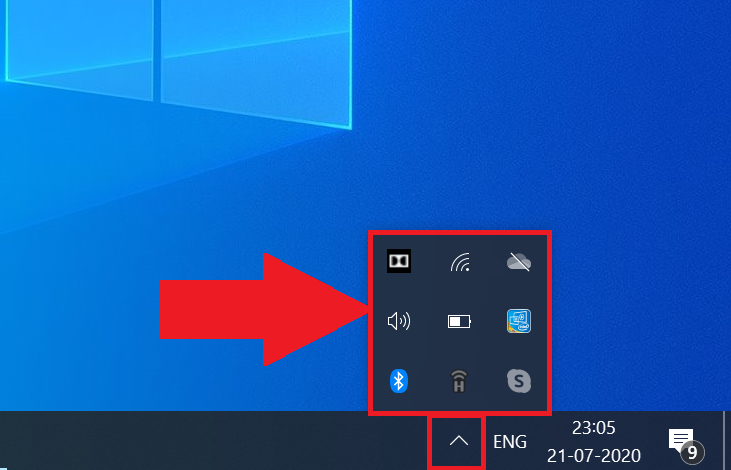
1. Schalten Sie Ihren PC ein und öffnen Sie das Systemtray durch einen Rechtsklick auf die Pfeiltaste in der Taskleiste, wie unten gezeigt.
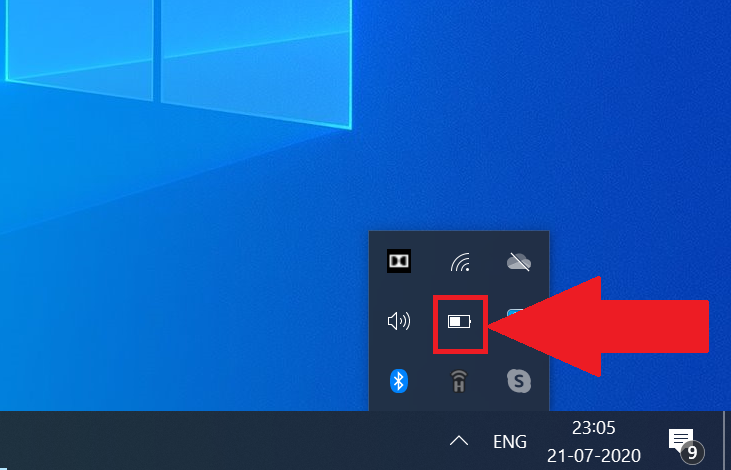
2. Klicken Sie nun mit der rechten Maustaste auf das Batteriesymbol.
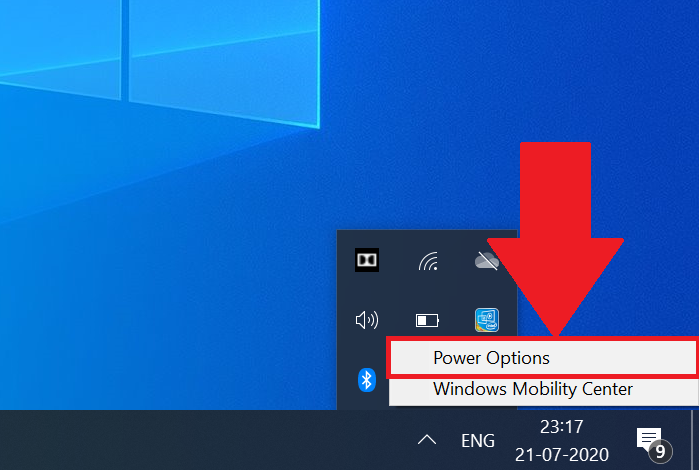
3. Ein Dropdown-Menü wird angezeigt. Klicken Sie hier auf "Energieoptionen".
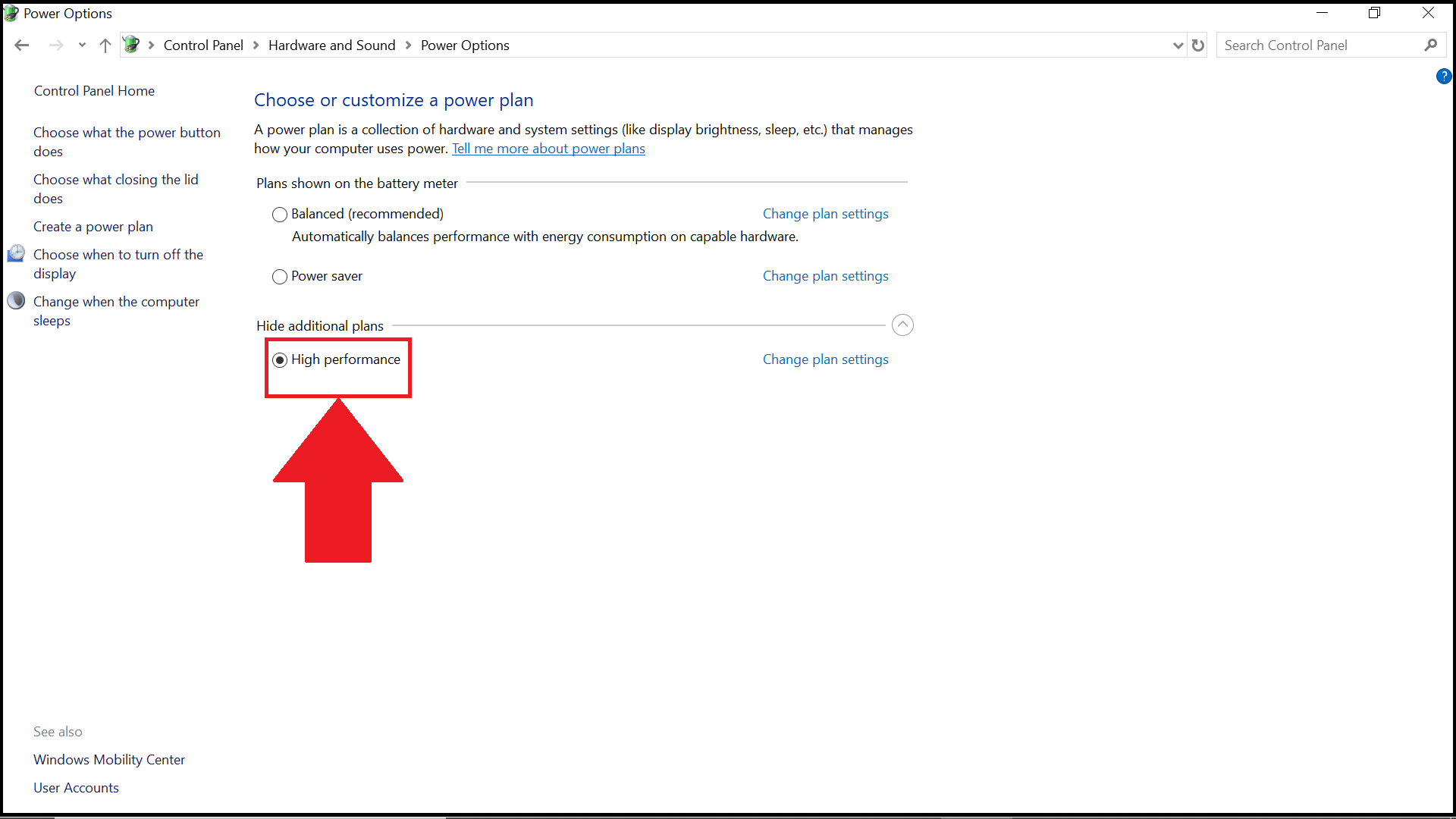
4. Die Einstellungen für die Energieoptionen öffnen sich. Klicken Sie hier auf die Dropdown-Taste neben "Zusätzliche Pläne anzeigen".
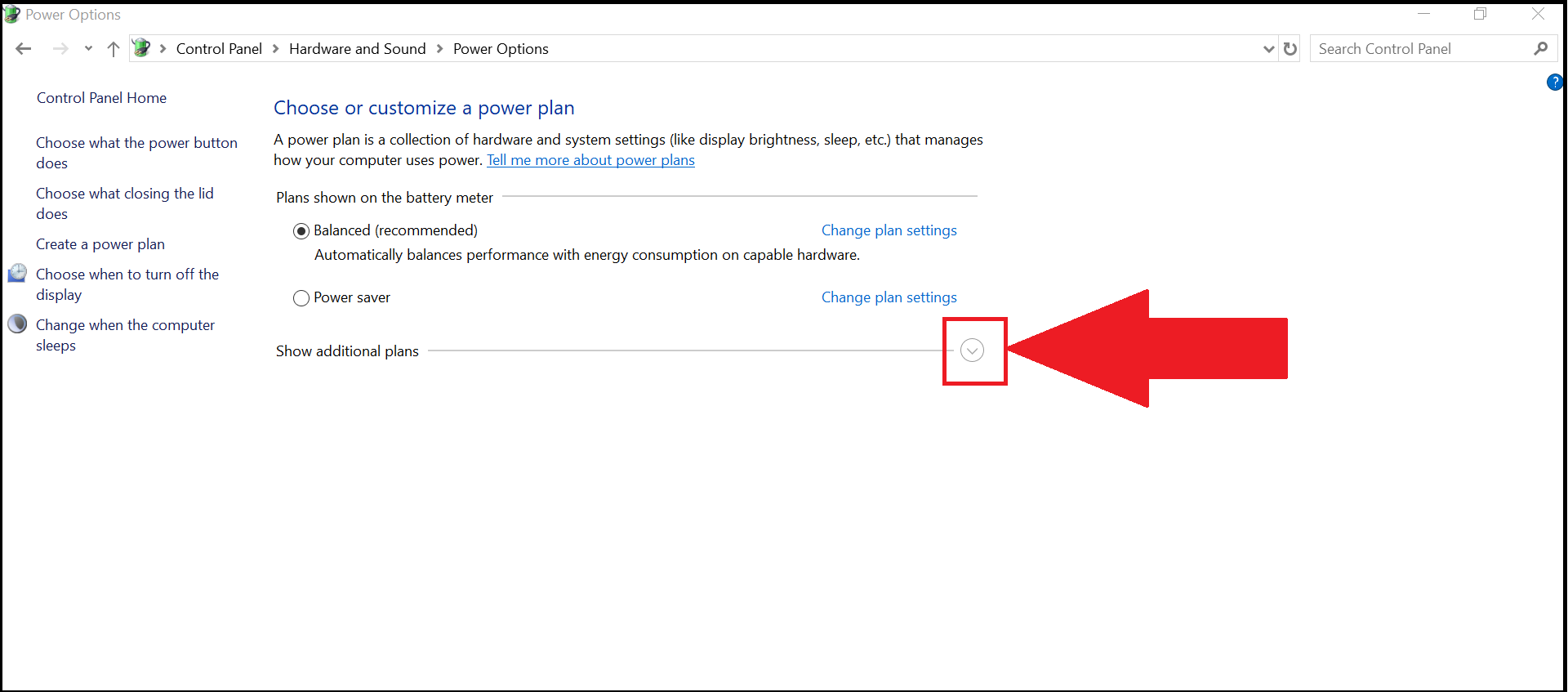
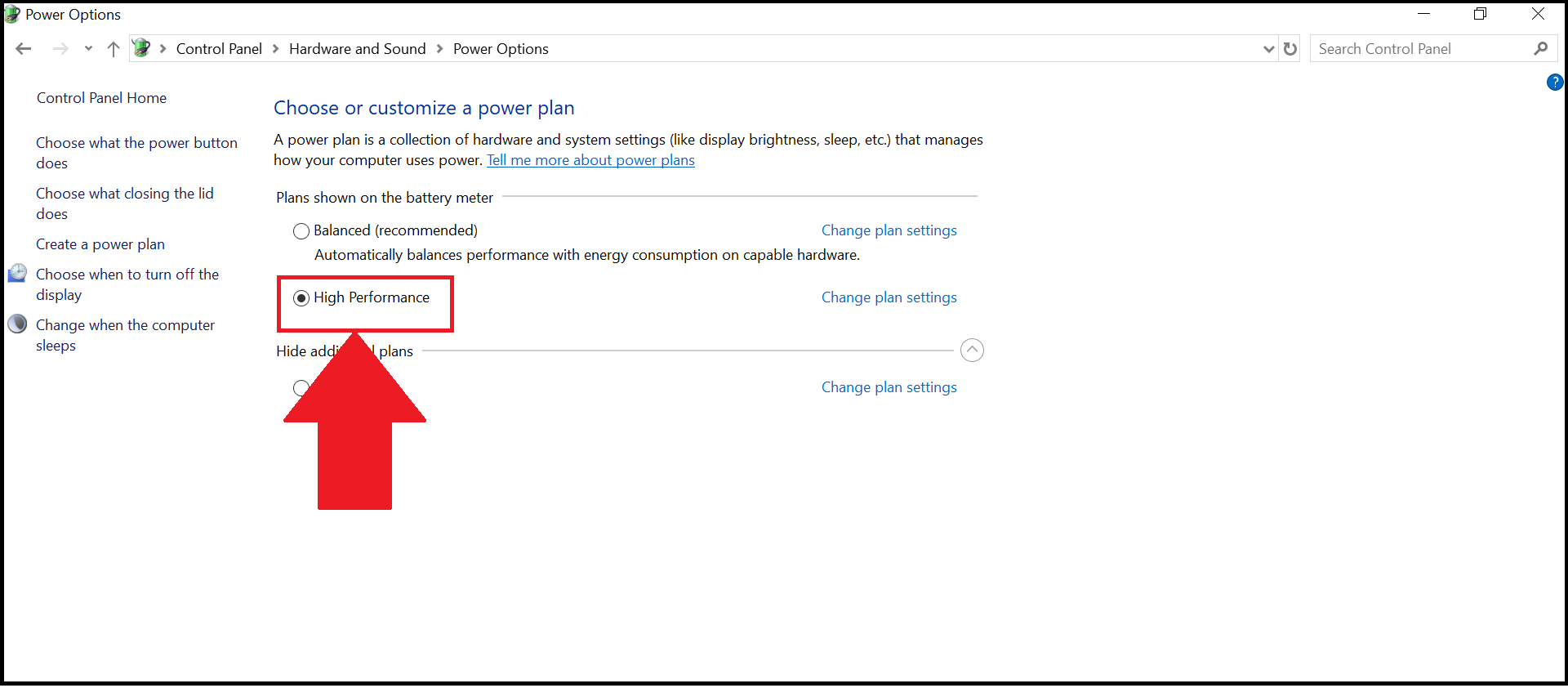
5. Sie können jetzt den "Hochleistungs"-Stromplan auswählen.
Wie wählt man den "Hochleistungs"-Stromplan über die Systemsteuerung aus?
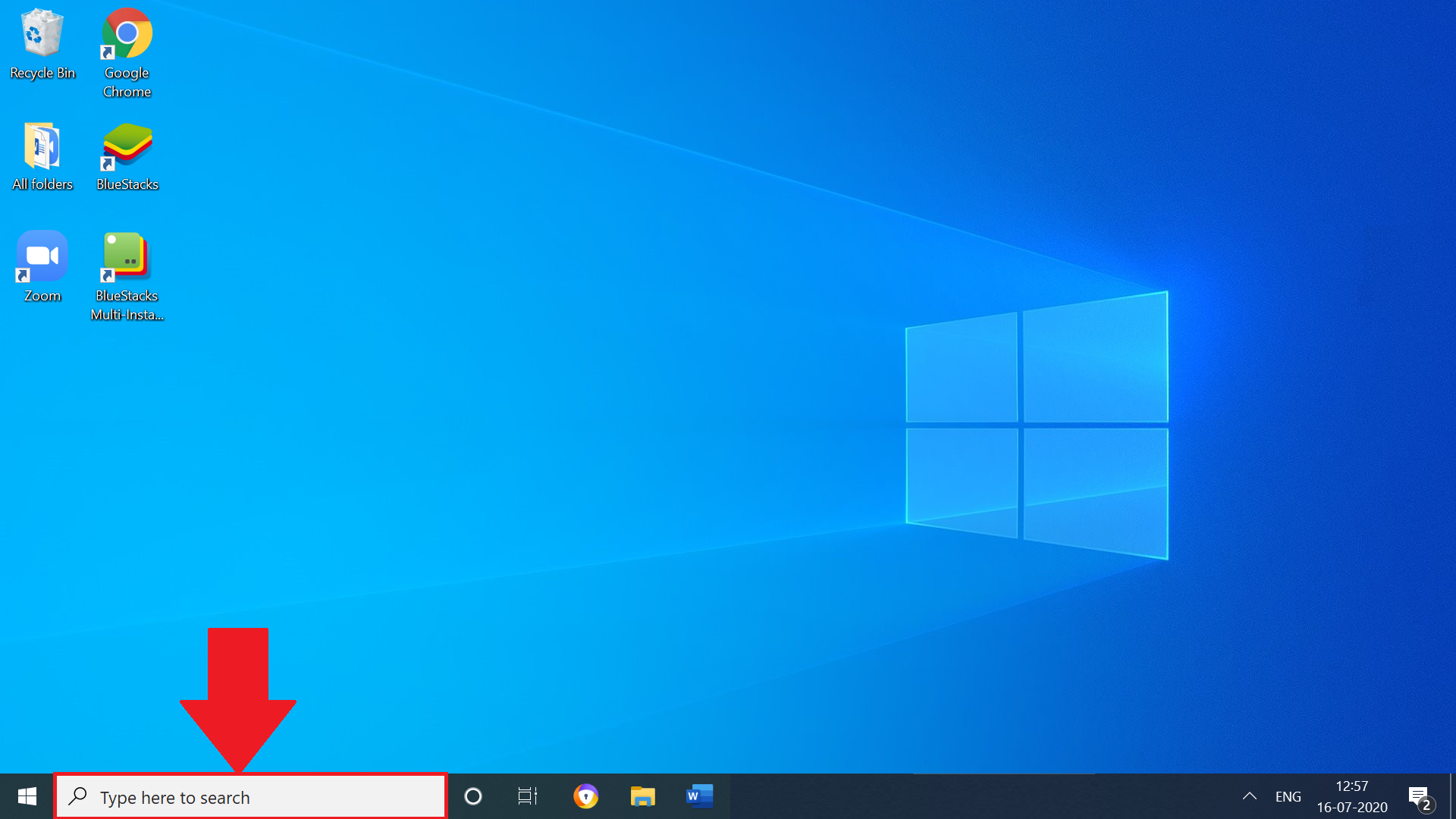
1. Schalten Sie Ihren PC ein und klicken Sie auf das Suchfeld in der Taskleiste.
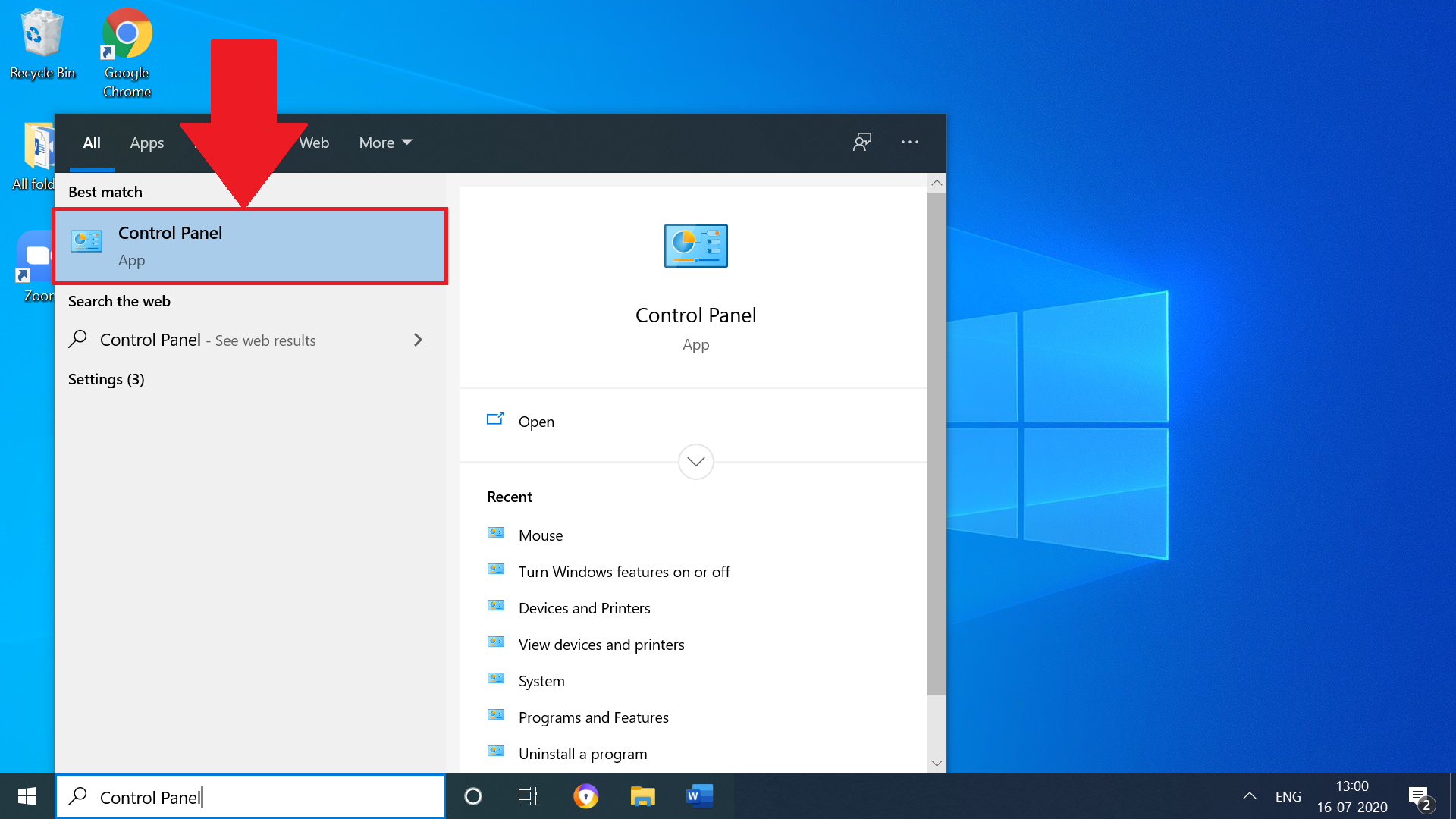
2. Suchen Sie nun nach "Systemsteuerung" und öffnen Sie sie aus den Ergebnissen, wie unten gezeigt.
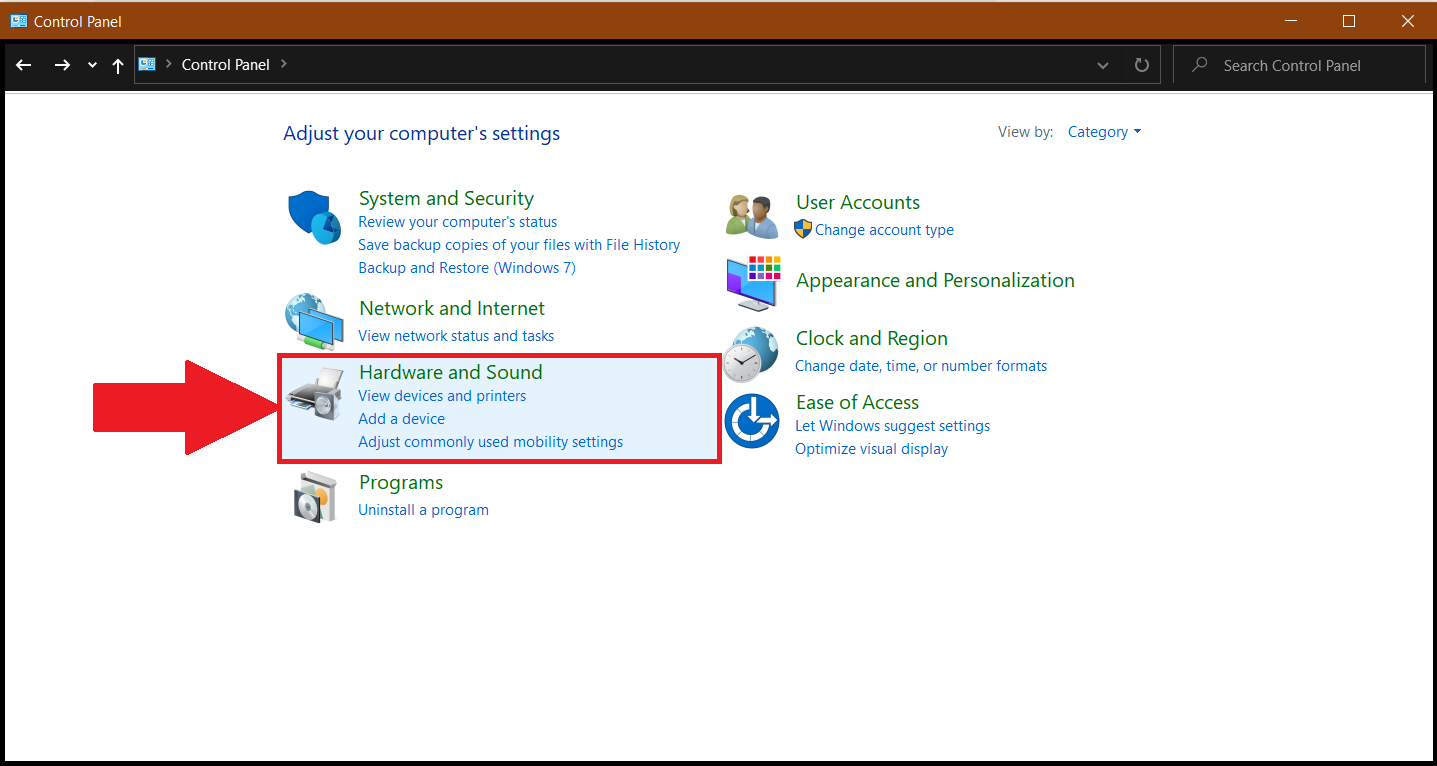
3. Klicken Sie innerhalb der Systemsteuerung doppelt auf die "Hardware und Sound"-Einstellungen.
4. Klicken Sie als Nächstes auf "Energieoptionen".
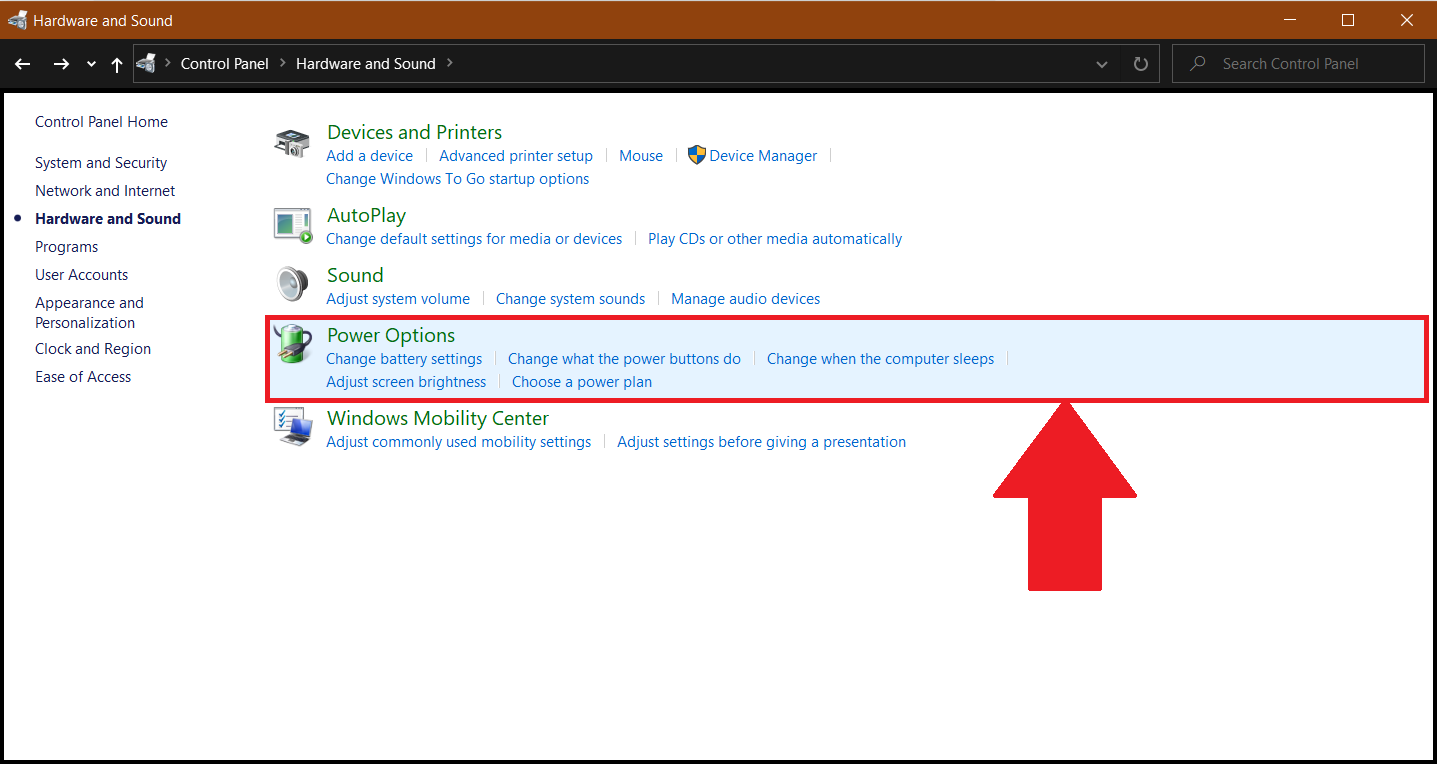
5. Die Einstellungen für die "Energieoptionen" öffnen sich. Klicken Sie hier auf die Dropdown-Taste neben "Zusätzliche Pläne anzeigen".
6. Sie können jetzt den "Hochleistungs"-Stromplan auswählen.
Was tun, wenn der "Hochleistungs"-Stromplan nicht verfügbar ist?
Bei einigen PCs ist der "Hochleistungs"-Plan möglicherweise nicht sofort in den Einstellungen für die "Energieoptionen" verfügbar. In solchen Fällen können Sie die folgenden Schritte ausführen, um ihn zu aktivieren:
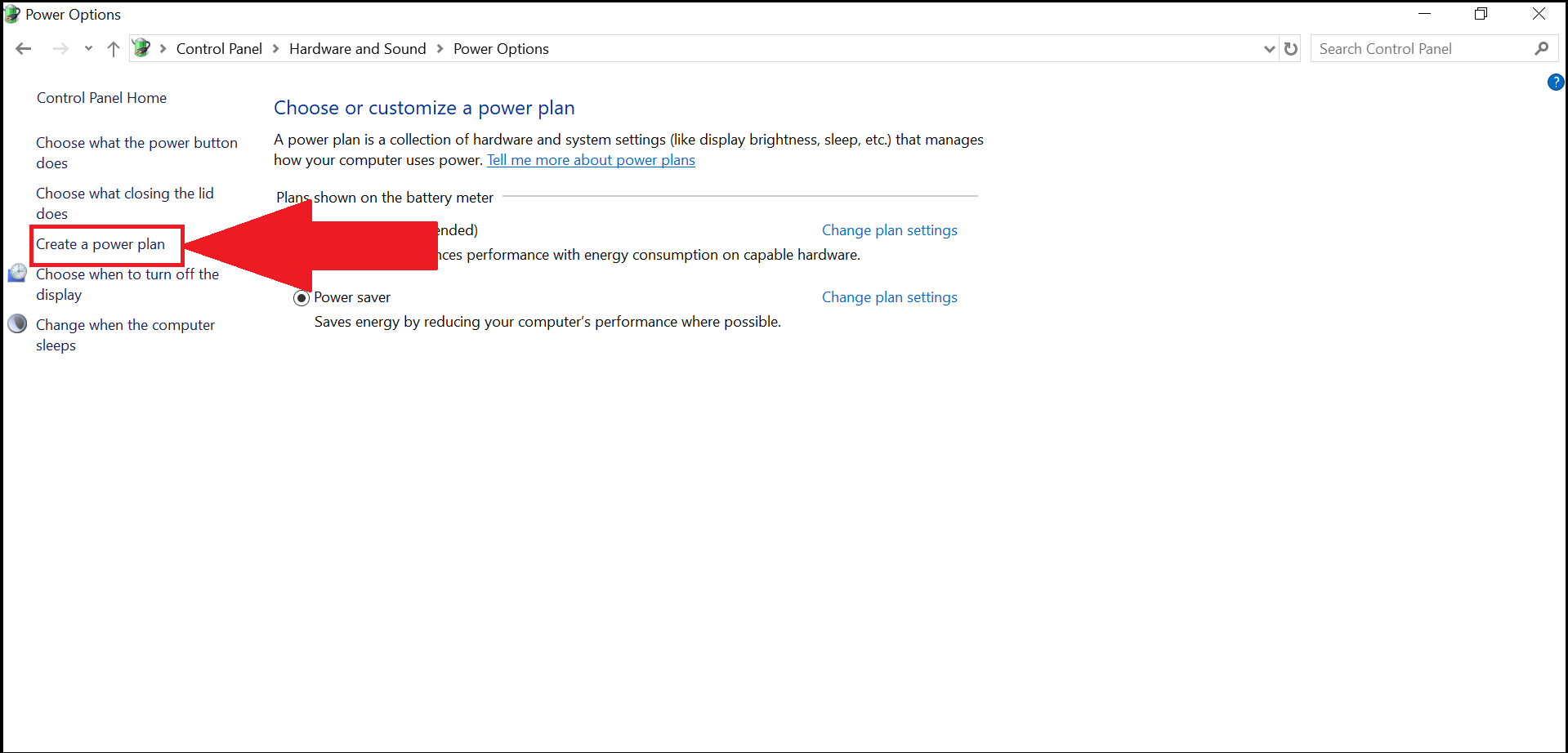
1. Klicken Sie innerhalb der Energieoptionen auf "Einen Energieplan erstellen", wie unten gezeigt.
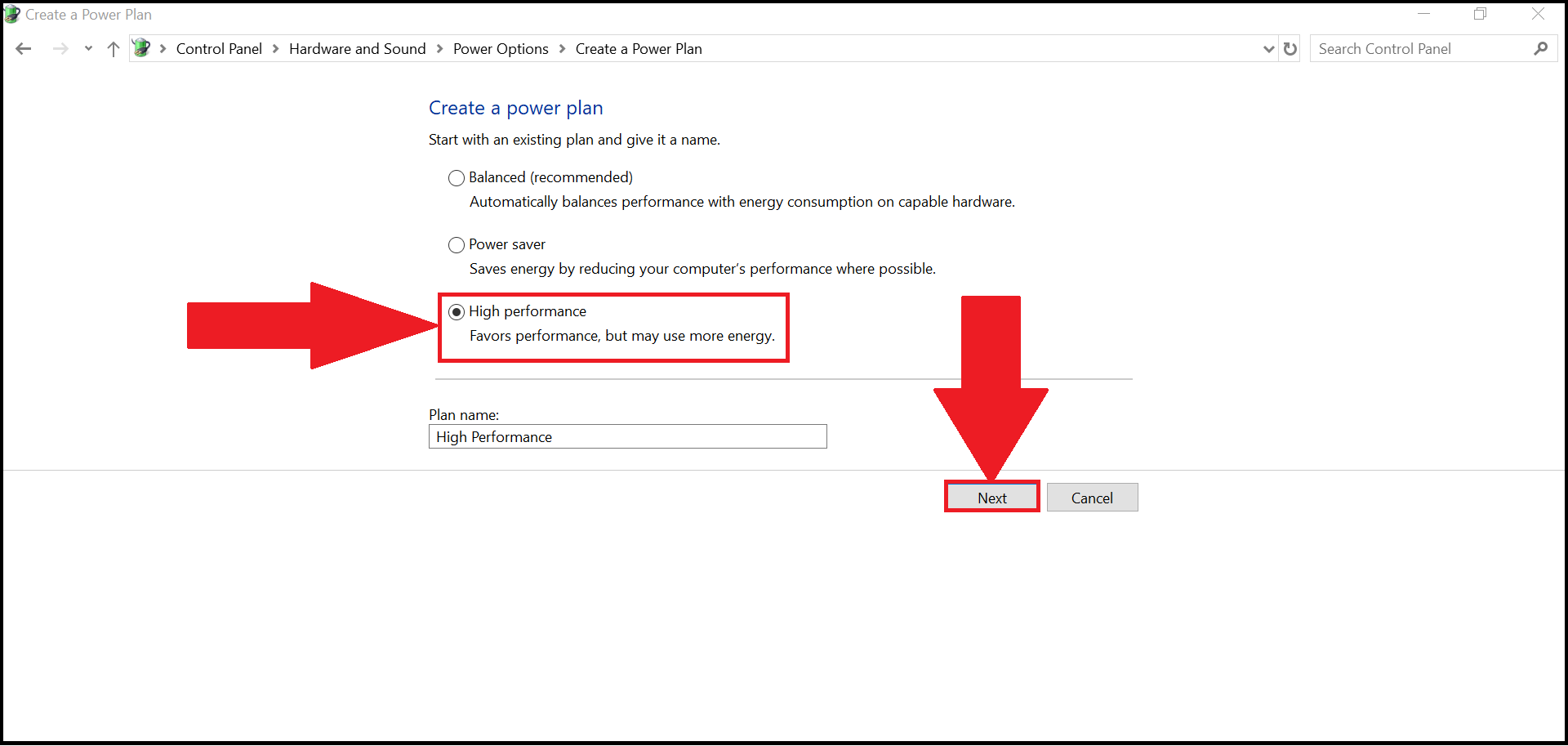
2. Wählen Sie nun die Option für "Hochleistung" und klicken Sie auf "Weiter".
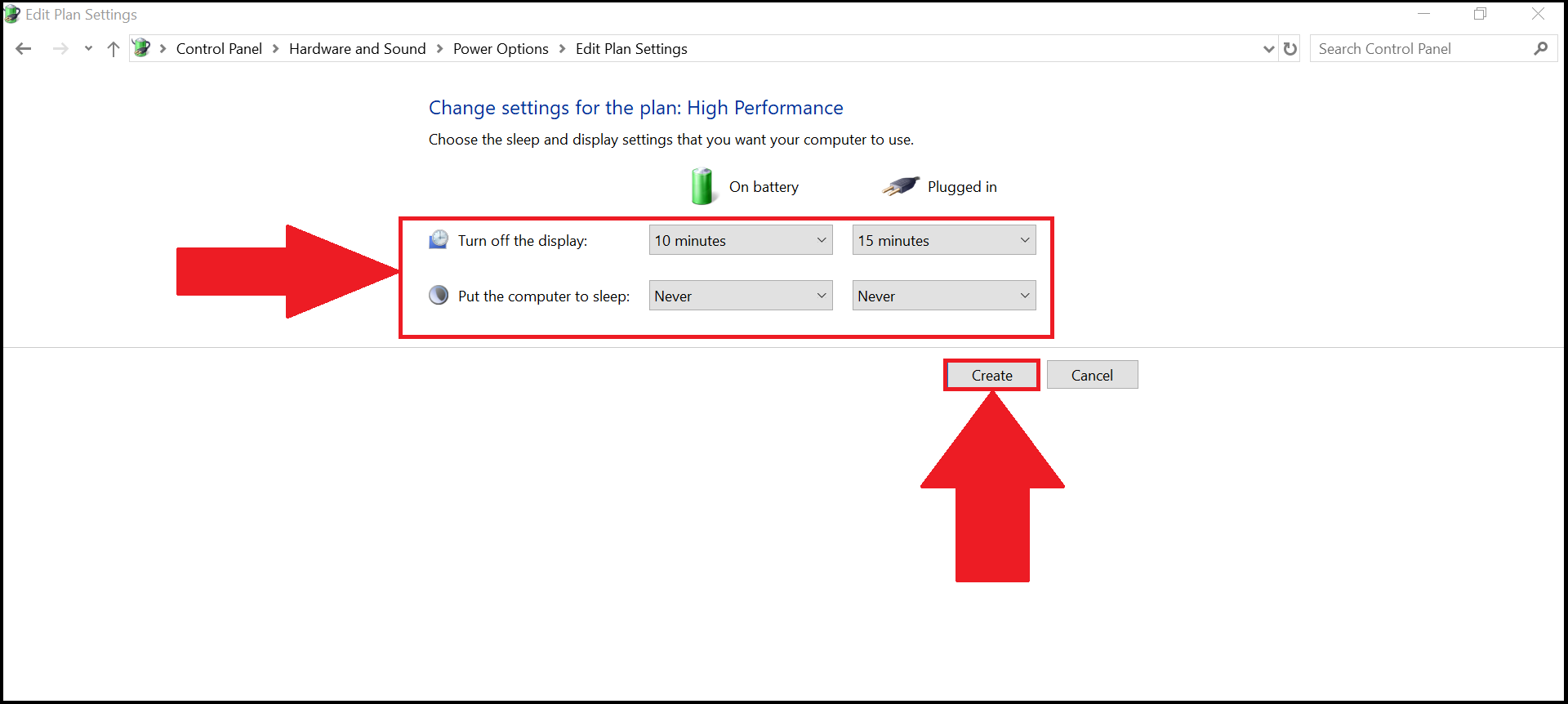
3. Wählen Sie als Nächstes Ihre bevorzugten Energie- und Anzeigeeinstellungen aus und klicken Sie auf "Erstellen".
4. Sie können jetzt mit dem "Hochleistungs"-Stromplan arbeiten.
Vielen Dank, dass Sie sich für BlueStacks entschieden haben. Wir hoffen, Sie haben Freude daran. Wenn Sie weitere Fragen haben, kontaktieren Sie uns bitte unter support@bluestacks.com. Viel Spaß beim Spielen!