كيف سيساعد هذا؟
سيشرح هذا الدليل التفصيلي الإعدادات المتقدمة المتاحة لعناصر التحكم الرئيسية في BlueStacks 5. للوصول إلى الإعدادات المتقدمة لأي عنصر تحكم ، إما:
- انقر بزر الماوس الأيمن فوق مفتاح التحكم.
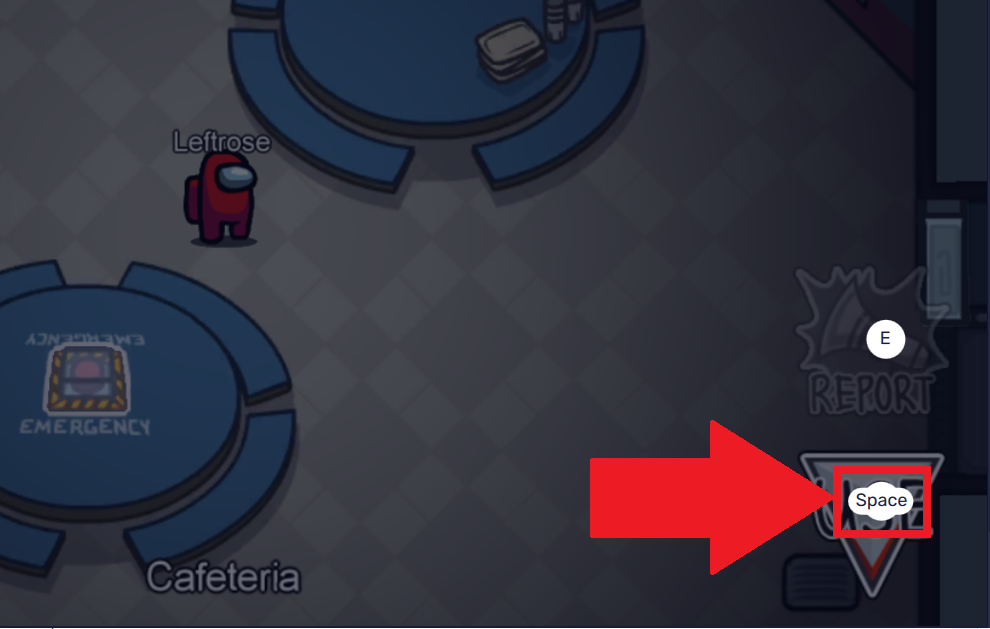
- انقر بزر الماوس الأيسر على رمز الترس الموجود أسفله.
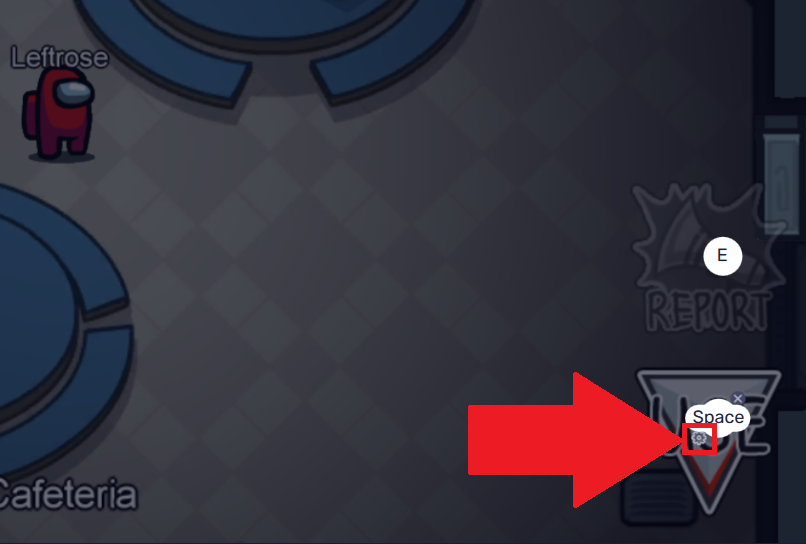
ملاحظة: بالنسبة لبعض عناصر التحكم ، قد تضطر أيضًا إلى النقر فوق خيار "مزيد من الإعدادات" بعد ذلك.
ما الجديد في أحدث إصدار من BlueStacks 5؟
باستخدام BlueStacks 5.2 وما فوق ، ستتمكن الآن من:
- اختر خيار "Gamepad" في الإعدادات المتقدمة لعنصر تحكم لتعيين أزرار لوحة الألعاب المفضلة لديك وتخصيص عنصر التحكم الخاص بلوحة الألعاب.
- قم بإنشاء وتحرير أوامر البرنامج النصي التي تسمح لك بتنفيذ تسلسل الإجراءات بنقرة واحدة فقط على المفتاح المخصص لك.
ما هي الإعدادات المتقدمة لعناصر التحكم المختلفة؟
انقر فوق الروابط أدناه للتعرف على الإعدادات المتقدمة لجميع عناصر التحكم في BlueStacks 5:
- اضغط على بقعة
- النقر المتكرر
- D-pad
- صوب وتحريك واطلاق النار
- نظرة مجانية
- النصي
- انتقد
- تكبير
- إمالة
- موبا D-Pad
- لوحة مهارات موبا
- استدارة
- تمرير الحافة
- انتقل
انقر فوق التحكم في البقعة
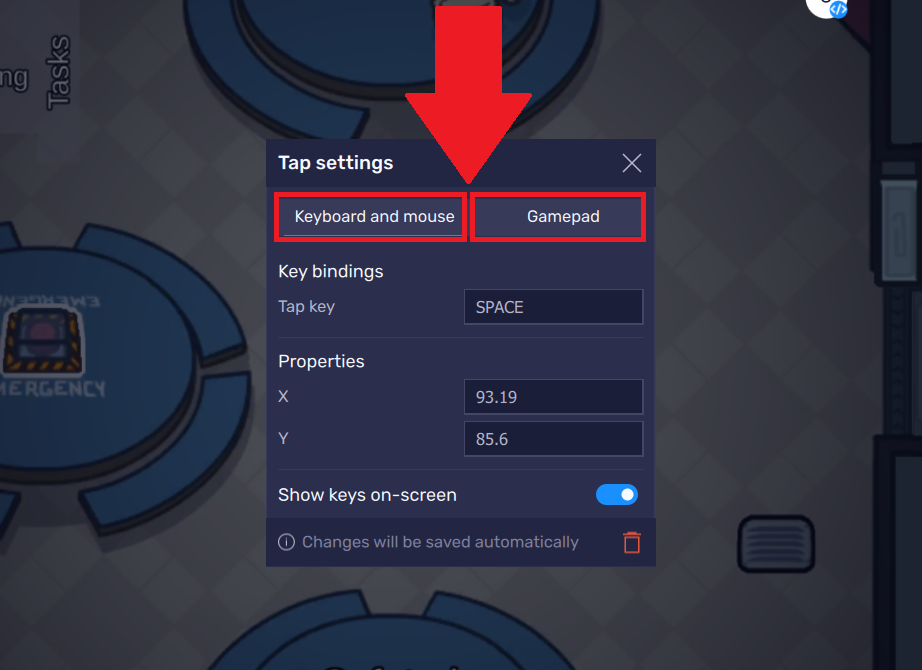
1. مفتاح الربط
- اضغط على مفتاح: لديك خيار تعيين مفتاح لعنصر التحكم هذا من داخل الإعدادات المتقدمة.
2. خصائص
- X و Y: يمكنك إدخال الإحداثيات الدقيقة لوضع عنصر التحكم على شاشة اللعب.
تكرار التحكم في الصنبور
إذا قمت بالنقر فوق رمز الترس الموجود أسفل عنصر التحكم هذا ، فستحصل على الإعدادات التالية:
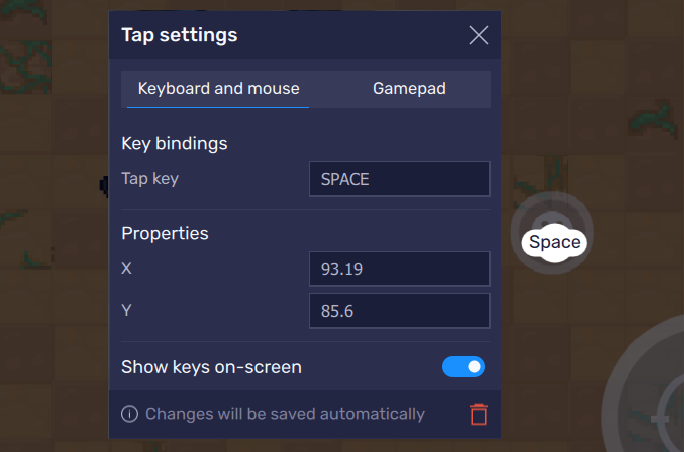
-
النقر: في كل مرة يتم فيها الضغط على المفتاح المخصص ، سيتم تنفيذ عدد النقرات المحدد.
-
الضغط لفترة طويلة: حتى يتم الضغط على المفتاح المخصص ، سيستمر عنصر التحكم في أداء وظيفة النقر.
بعد ذلك ، إذا قمت بالنقر فوق "مزيد من الإعدادات" أو النقر بزر الماوس الأيمن فوق مفتاح التحكم ، فستحصل على الإعدادات التالية:
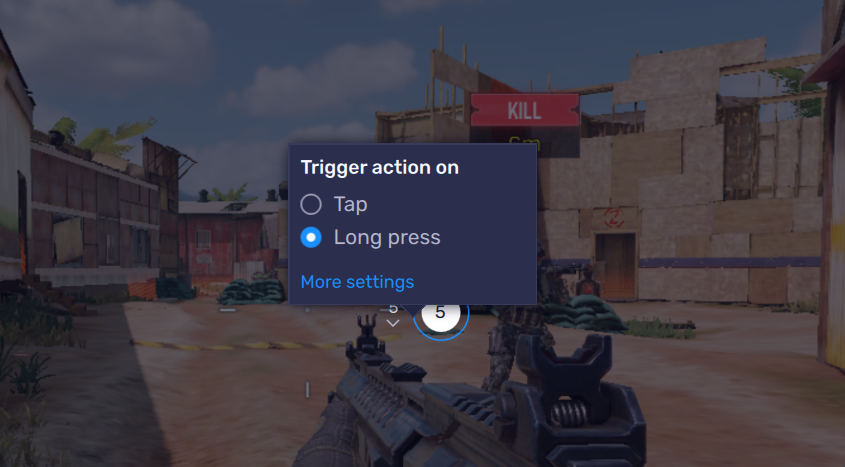
- النقر: في كل مرة يتم فيها الضغط على المفتاح المخصص ، سيتم تنفيذ عدد النقرات المحدد.
- الضغط لفترة طويلة: حتى يتم الضغط على المفتاح المخصص ، سيستمر عنصر التحكم في أداء وظيفة النقر.
بعد ذلك ، إذا قمت بالنقر فوق "مزيد من الإعدادات" أو النقر بزر الماوس الأيمن فوق مفتاح التحكم ، فستحصل على الإعدادات التالية:
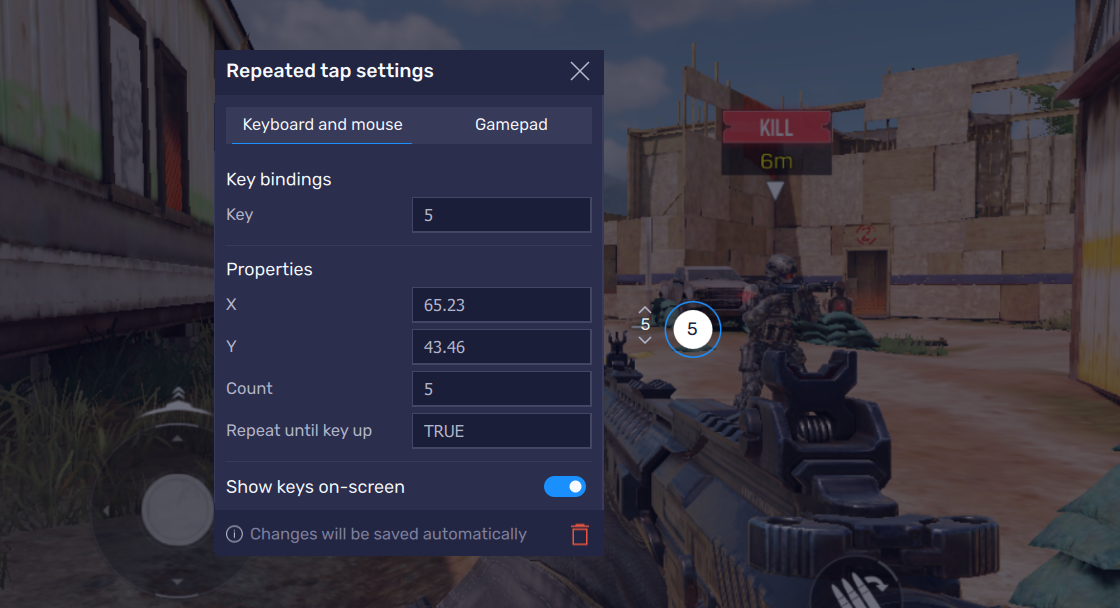
1. مفتاح الربط
- المفتاح: يمكنك تعيين مفتاح لعنصر التحكم هذا من الإعدادات المتقدمة.
2. خصائص
- X و Y: يمكنك إدخال الإحداثيات الدقيقة لوضع التحكم على شاشة اللعب.
- العدد: يتيح لك هذا تحديد العدد الدقيق للنقرات التي سيتم إجراؤها في كل مرة يتم فيها الضغط على المفتاح المخصص.
- كرر حتى مفتاح: إذا تم الضبط على True ، فسيتم تنفيذ وظيفة النقر بشكل متكرر ، حتى يتم الضغط على المفتاح المخصص. إذا تم الضبط على False ، فسيتم النقر على العدد المحدد ، حتى إذا استمر الضغط على المفتاح.
D-pad control
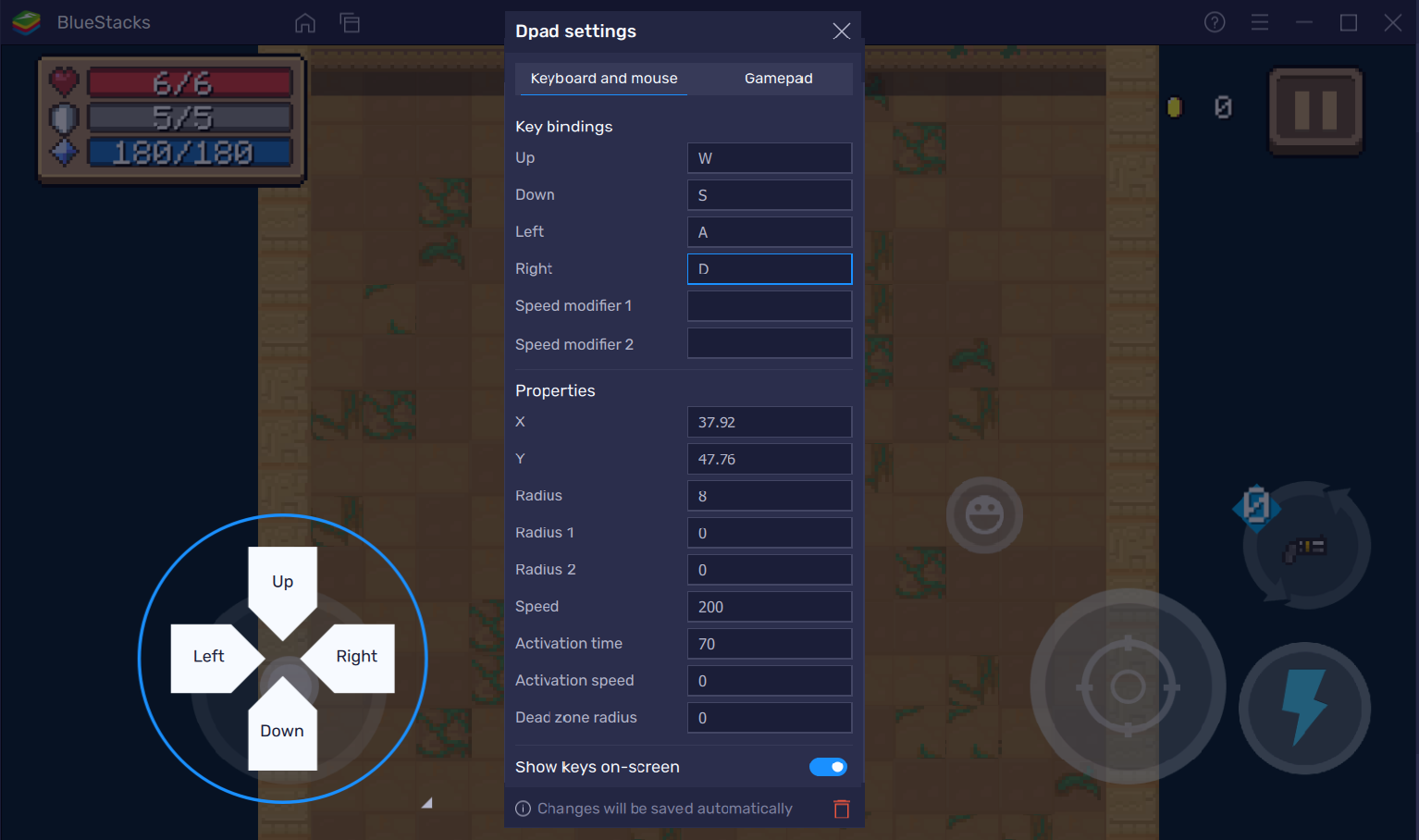
1. مفتاح ملزم
- أعلى ، أسفل ، يسار ، يمين: تتيح لك هذه تعيين المفاتيح للتحرك في اتجاهات مختلفة.
- معدّل السرعة 1 و 2: يتيحان لك تعيين مفاتيح لتغيير نصف قطر لوحة الاتجاهات. من خلال تغيير نصف القطر ، يمكنك تغيير سرعة شخصيتك. على سبيل المثال ، في Call of Duty: Mobile ، تضغط على SHIFT لزيادة نصف قطر لوحة D من أجل الجري بسرعة
2. خصائص
- X و Y: يمكنك إدخال الإحداثيات الدقيقة لوضع التحكم على شاشة اللعب.
- نصف القطر: يتيح لك هذا ضبط حجم D-pad حسب تفضيلاتك.
- Radius 1: يتيح لك هذا تحديد نصف القطر لمعدل السرعة 1.
- Radius 2: يتيح لك هذا تحديد نصف القطر لمعدل السرعة 2.
- السرعة: السرعة التي تمرر بها لوحة D. تسمح بعض الألعاب بسرعة تصل إلى 500 وفي بعض الألعاب تكون السرعة الأقل 50 أفضل.
- وقت التنشيط: يتيح لك تحديد الوقت بين الضغط على مفاتيح D-pad ووقت عمل D-pad فعليًا داخل اللعبة.
- سرعة التنشيط: سرعة التمرير الأولي لـ D-pad. يمكن استخدامه مع إعداد "وقت التنشيط" للحصول على نتائج أفضل في بعض الحالات.
- نصف قطر المنطقة الميتة: الحد الأدنى لنصف القطر الذي يبدأ بعده التمرير السريع على لوحة الاتجاهات.
التحكم في الهدف والتحريك والتصويب
1. مفتاح الربط
- بدء / إيقاف: دعنا نخصص مفتاحًا للدخول / الخروج من وضع التحريك لهدف وإطلاق سلاحك.
- تعليق: يؤدي هذا إلى تحرير مؤشر الماوس مؤقتًا ، أثناء الضغط على المفتاح المخصص.
2. خصائص
-
X و Y: يمكنك إدخال الإحداثيات الدقيقة لوضع التحكم على شاشة اللعب.
-
حساسية الماوس X و Y: تتيح لك اختيار حساسية الماوس أثناء التصويب في المحور X والمحور Y.
-
القرص: يغير سلوك نقاط اللمس ويعيد ضبط الترددات.
-
تسريع الماوس: إذا قمت بتعيين هذا على True ، فستتمكن من التحريك فيما يتعلق بمدى سرعة تحريك الماوس.
3. التقاطع
على BlueStacks 5.12 وما فوق ، يمكنك تمكين التبديل بجانب "Crosshair" لتعزيز دقة التصويب بشكل أكبر!
لجعل اللعب فريدًا ، يمكنك تغيير جوانب مختلفة من علامة التصويب ، مثل:
- أسلوب؛ اختر من بين 4 أنماط مدمجة أو أضف صورة من اختيارك!
- مقاس
- التعتيم
- لون
4. إطلاق النار مع النقر الأيسر
- إطلاق النار مع النقر الأيسر: قم بتشغيل هذا لإطلاق سلاحك بالنقر الأيسر للفأرة.
- رمز النار: انقر فوق هذا الرمز ثم ضعه فوق عنصر التحكم في سلاح النار داخل اللعبة.
- موضع الإجراء X و Y: يمكنك إدخال الإحداثيات الدقيقة لوضع أيقونة Fire على شاشة اللعب. في هذه الإحداثيات ، ستعمل وظيفة "Fire with left click".
5. انظر حول الوضع
- وضع البحث حولك: قم بتمكين هذا الإعداد لاستخدام عنصر تحكم "المظهر الحر" داخل اللعبة. يتيح لك ذلك إلقاء نظرة حول شخصيتك ، دون تصويب سلاحك.
- أيقونة العين: انقر فوق هذا الرمز ثم ضعه أعلى عنصر التحكم في النظر حولك.
- مظهر مجاني: لنقم بتعيين المفتاح لاستخدام عنصر التحكم "Free look".
تحكم مجاني بالمظهر
إذا قمت بالنقر فوق رمز الترس الموجود أسفل عنصر التحكم هذا ، فستحصل على الإعدادات التالية:
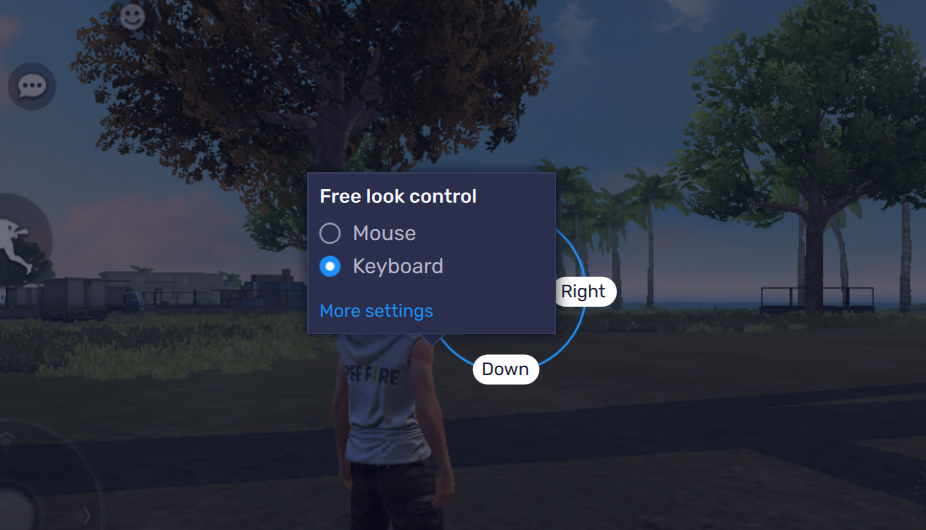
- الفأر: لنستخدم الفأرة للتجول في اللعبة.
- لوحة المفاتيح: لنستخدم لوحة المفاتيح للبحث حولك في اللعبة.
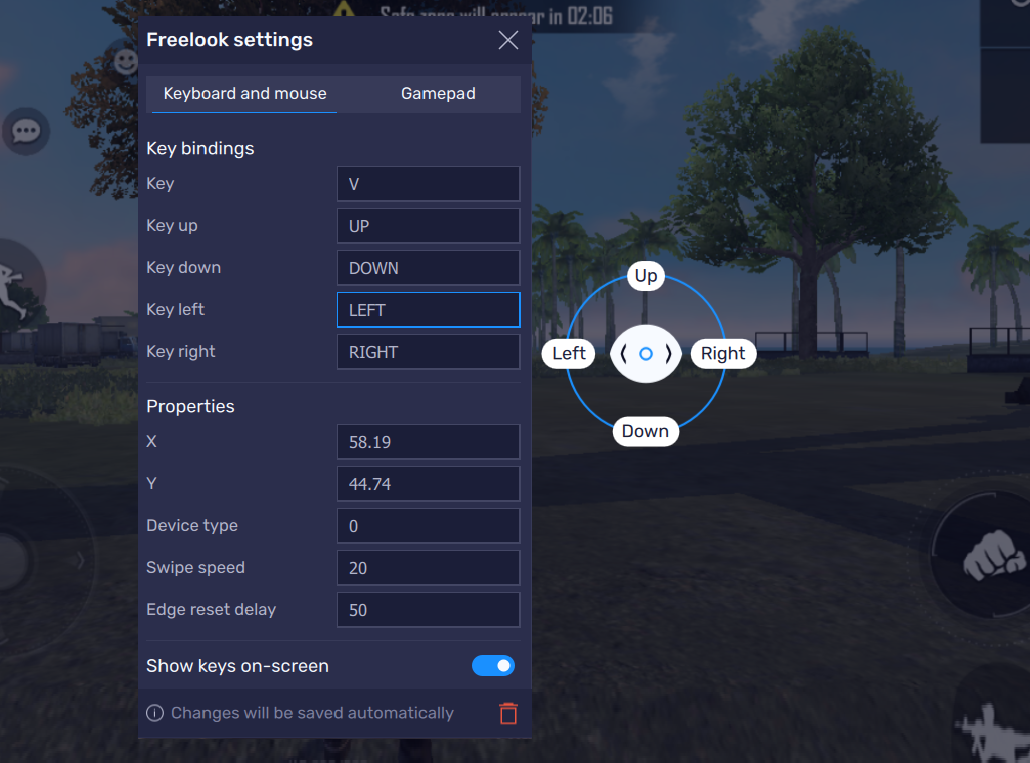
بعد ذلك ، إذا قمت بالنقر فوق "مزيد من الإعدادات" أو النقر بزر الماوس الأيمن فوق مفتاح التحكم ، فستحصل على الإعدادات التالية:
1. مفتاح الربط
- المفتاح: عيّن مفتاحًا لبدء استخدام عنصر تحكم "المظهر الحر" ، للنظر حولك في إحدى الألعاب.
- Key up، Key down، Key left، Key right: تتيح لك هذه الإعدادات تعيين المفاتيح للبحث في الاتجاهات المختلفة.
2. خصائص
- X و Y: يمكنك إدخال الإحداثيات الدقيقة لوضع التحكم على شاشة اللعب.
- نوع الجهاز: يمكنك إدخال "0" هنا لاستخدام لوحة المفاتيح للبحث حولك داخل اللعبة. يمكنك أيضًا إدخال "1" لاستخدام الماوس للتنقل داخل اللعبة.
- سرعة التمرير السريع: يتيح لك هذا ضبط السرعة التي يتيح لك عنصر التحكم الاطلاع عليها داخل اللعبة.
- تأخير إعادة تعيين الحافة: اختر المللي ثانية التي ستتم فيها إعادة تعيين نقطة اللمس للبحث في اللعبة ، بعد الوصول إلى حافة الشاشة.
التحكم في البرنامج النصي
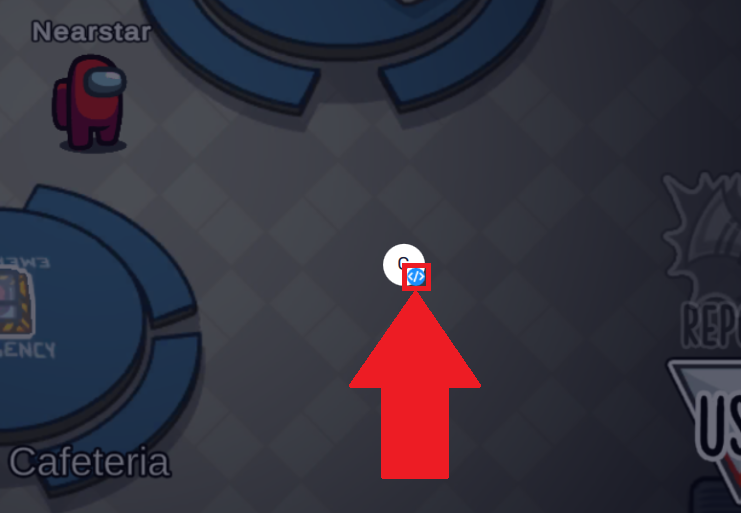
أولاً ، يمكنك فتح Script Editor بالنقر فوق رمز "<\>" الموجود أسفل عنصر تحكم البرنامج النصي ، كما هو موضح أدناه.
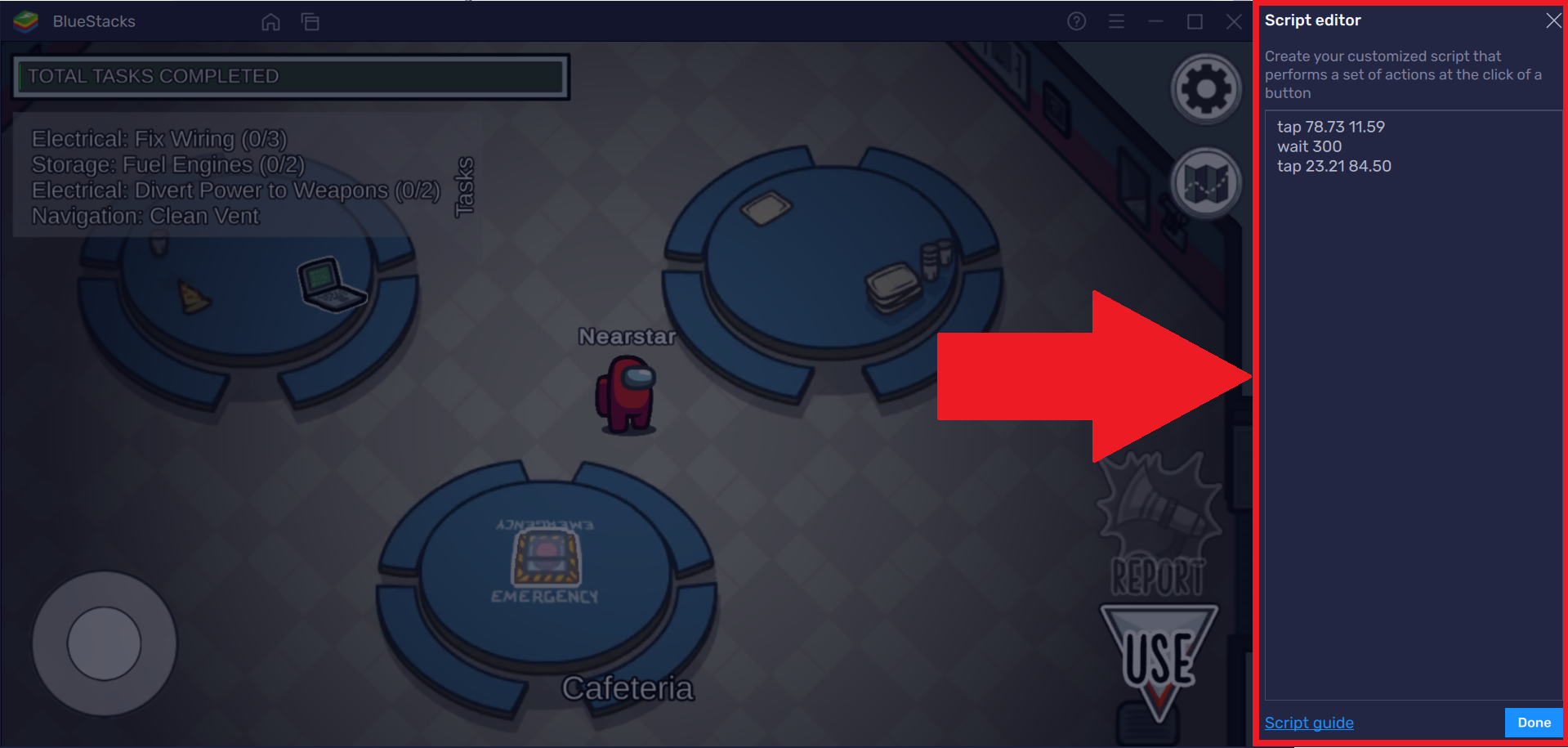
هنا ، يمكنك إدخال أوامر البرنامج النصي التي تسمح لك بتنفيذ تسلسل من الإجراءات (مثل ضغطات المفاتيح ، ونقرات الماوس ، والتأخير ، وما إلى ذلك) عن طريق الضغط على مفتاح معين. لمعرفة كيفية استخدام البرامج النصية وأوامر البرامج النصية المختلفة المتاحة ، انقر هنا.
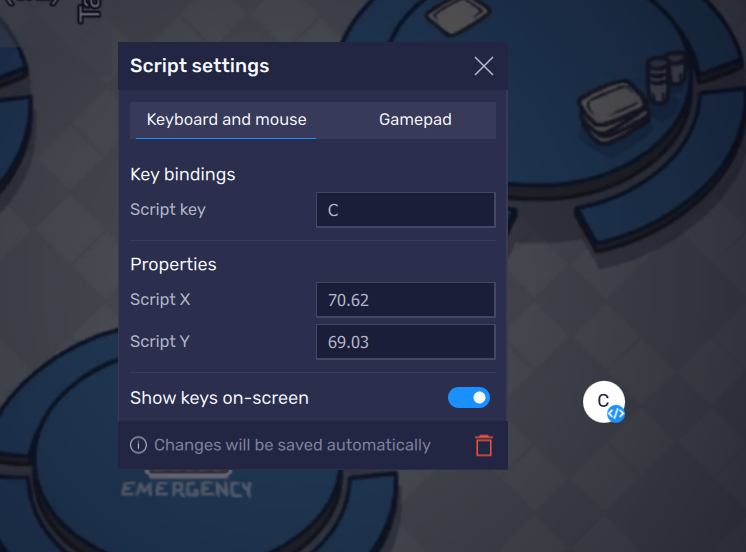
بعد ذلك ، إذا قمت بالنقر بزر الماوس الأيمن فوق مفتاح التحكم أو النقر فوق رمز الترس الموجود أسفله ، فستحصل على الإعدادات التالية:
1. مفتاح الربط
- المفتاح: لنقم بتغيير المفتاح المخصص لتشغيل أي برنامج نصي متاح.
2. خصائص
- Script X و Y: يتيح لك تحديد الإحداثيات الدقيقة لوضع التحكم على شاشة اللعب.
انتقاد السيطرة
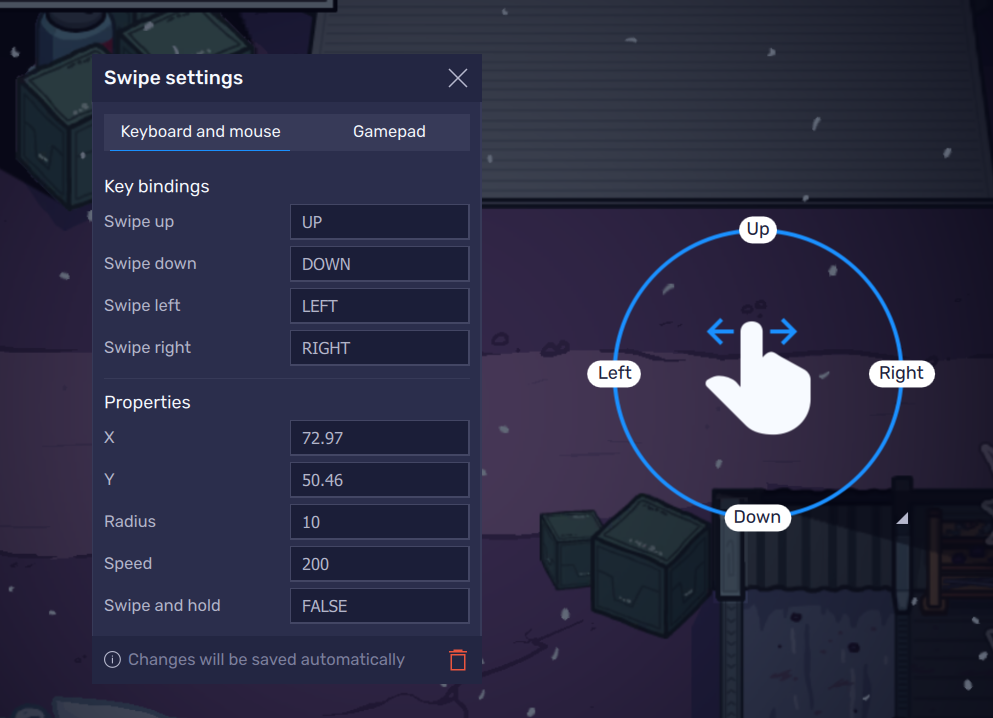
1. مفتاح الربط
- اسحب لأعلى ، اسحب لأسفل ، اسحب لليسار ، اسحب لليمين: تتيح لك هذه الإعدادات تعيين مفاتيح لأداء إجراء التمرير السريع في اتجاهات مختلفة.
2. خصائص
- X و Y: يمكنك إدخال الإحداثيات الدقيقة لوضع التحكم على شاشة اللعب.
- نصف القطر: يتيح لك هذا تعيين حجم التمرير السريع الذي تم إجراؤه. يمكنك زيادة الحجم عن طريق تعيين قيمة أعلى.
- السرعة: يتيح لك هذا اختيار السرعة التي يتم بها تنفيذ إجراءات التمرير.
- التمرير مع الاستمرار: إذا تم التعيين على True ، فسيحتفظ إجراء التمرير السريع بآخر موضع كان قيد التشغيل ، حتى يتم الضغط على المفتاح المعين.
- إذا تم التعيين على False ، فسيتم تنفيذ إجراء التمرير ولن يظل موجودًا على الشاشة ، بغض النظر عما إذا تم الضغط على المفتاح المعين أم لا.
التحكم في التكبير
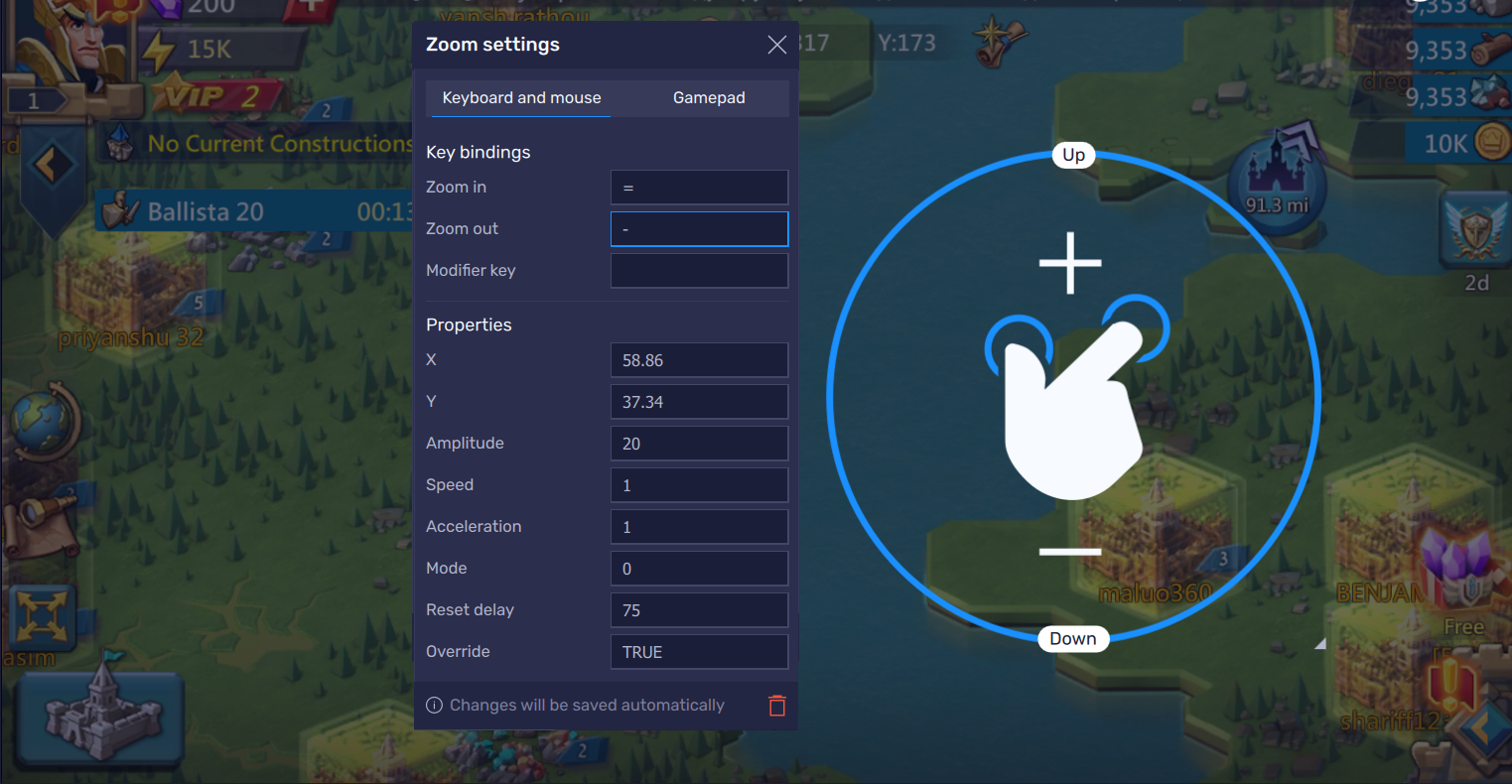
1. مفتاح الربط
- تكبير: لنقم بتعيين مفتاح لتكبير الألعاب.
- تصغير: لنقم بتعيين مفتاح لتصغير الألعاب.
- مفتاح التعديل: في حالة تعيينه ، ستعمل وظيفة التكبير / التصغير فقط عند الضغط على المفاتيح المعينة للتكبير / التصغير والضغط على مفتاح التعديل.
2. خصائص
- X و Y: يمكنك إدخال الإحداثيات الدقيقة لوضع التحكم على شاشة اللعب.
- السعة: المسافة التي سيتم تكبيرها / تصغيرها بتمرير ماوس واحد.
- التسريع: يزيد من عدد المرات التي يكون فيها التكبير / التصغير أسرع ، مع الضغط باستمرار على المفتاح المخصص.
- السرعة: تتيح لك اختيار سرعة التكبير / التصغير.
- الوضع: اختر أيًا من الوضع 0 حيث تتحرك نقطتا النقر للتكبير / التصغير بنفس السرعة ، أو الوضع 1 حيث تتحرك إحدى نقاط النقر أسرع من الأخرى.
- إعادة تعيين التأخير: اختر المللي ثانية التي تستغرقها لإعادة تعيين نقاط النقر للتصغير.
- تجاوز: في حالة التعيين على True ، ستتيح لك المفاتيح المعينة فقط التكبير أو التصغير. ولكن في حالة التعيين على False ، مع المفاتيح المخصصة ، سيتم تصغير مفتاحي "Ctrl" و "-" وسيتم تكبير مفتاحي "Ctrl" و "=".
التحكم في الإمالة
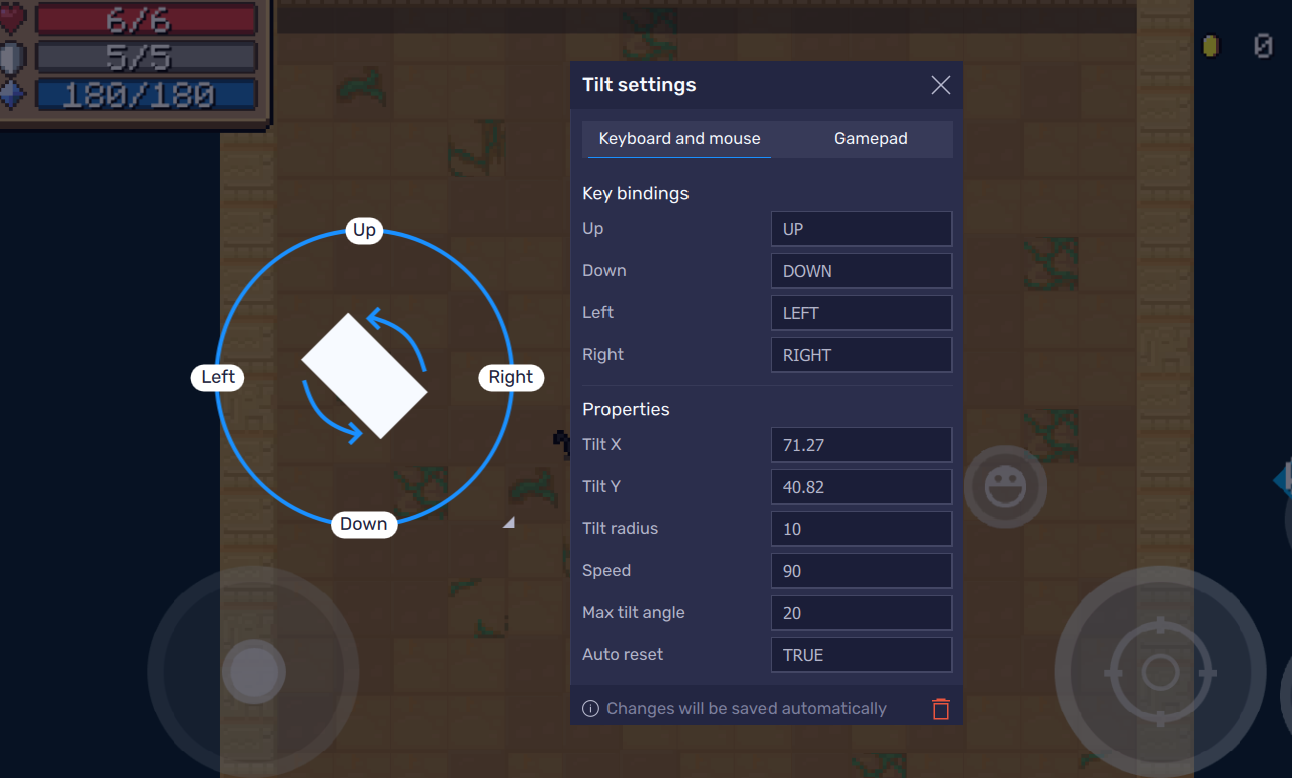
1. مفتاح الربط
- لأعلى ولأسفل ولليسار ولليمين: لنقم بتعيين مفاتيح لأداء عمل إمالة جهازك المحمول في اتجاهات مختلفة.
2. خصائص
- X و Y: يمكنك إدخال الإحداثيات الدقيقة لوضع التحكم على شاشة اللعب.
- نصف قطر الإمالة: يتيح لك هذا ضبط حجم عنصر التحكم في الإمالة.
- السرعة: دعنا نضبط السرعة التي يتم بها تنفيذ حركة الإمالة.
- أقصى زاوية إمالة: أقصى درجات تريد إجراء الإمالة عندها.
- إعادة الضبط التلقائي: إذا تم الضبط على True ، فسيتم تنفيذ إجراء الإمالة حتى يتم الضغط على المفتاح المخصص. بمجرد تحرير المفتاح المخصص ، فلن يستمر في الميل في أي اتجاه معين.
تحكم MOBA D-pad
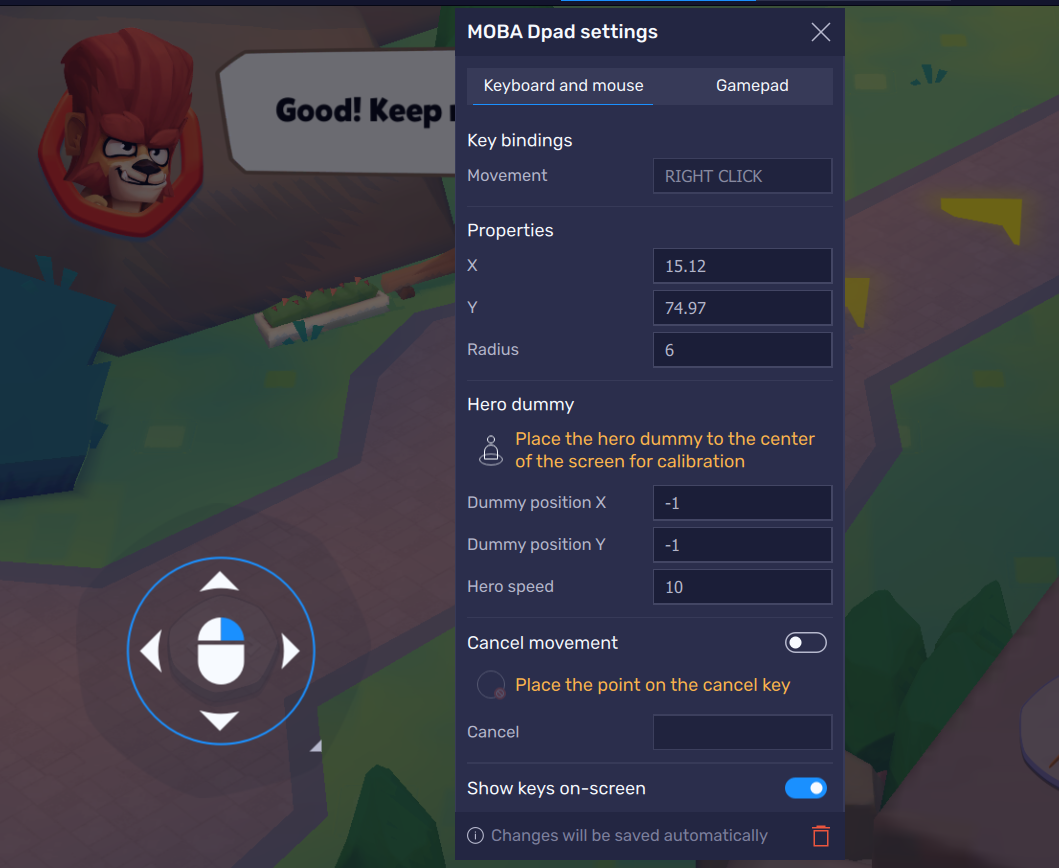
1. مفتاح الربط
- الحركة: هذا هو مفتاح الماوس المخصص لتنشيط لوحة D. يتم ضبط هذا دائمًا على "النقر بزر الماوس الأيمن".
2. خصائص
- X و Y: يمكنك إدخال الإحداثيات الدقيقة لوضع التحكم على شاشة اللعب.
- Radius: يغير حجم MOBA D-pad
3. البطل الدمية
- أيقونة Hero Dummy: انقر فوق هذه الأيقونة ثم ضعها بالقرب من شخصيتك في لعبة MOBA للمعايرة.
- سرعة البطل: يتيح لك ذلك إدارة المسافة التي تتحرك بها شخصيتك ، عندما تنقر بزر الماوس الأيمن على وجهة. إذا كانت سرعة بطلك عالية ، فسيتم إعطاؤك أمر التحرك لفترة أقصر مع كل نقرة بالزر الأيمن والعكس صحيح. لذلك ، يجب عليك زيادة سرعة البطل إذا تحركت شخصيتك متجاوزة الوجهة المحددة وتقليلها إذا توقفت مسبقًا.
4. إلغاء الحركة
- إلغاء الحركة: يتيح لك تمكين هذا تعيين مفتاح لاستخدامه في ميزة إلغاء الحركة. بمجرد الضغط على هذا المفتاح ، ستتوقف شخصيتك عن الحركة.
- رمز إلغاء المفتاح: اضغط عليه ثم ضعه في أي مكان على الشاشة لاستخدام ميزة إلغاء الحركة.
- إلغاء: هنا ، يمكنك تخصيص مفتاح لميزة إلغاء الحركة.
تحكم لوحة مهارة موبا
إذا قمت بالنقر فوق رمز الترس الموجود أسفل عنصر التحكم هذا ، فستحصل على ما يلي:
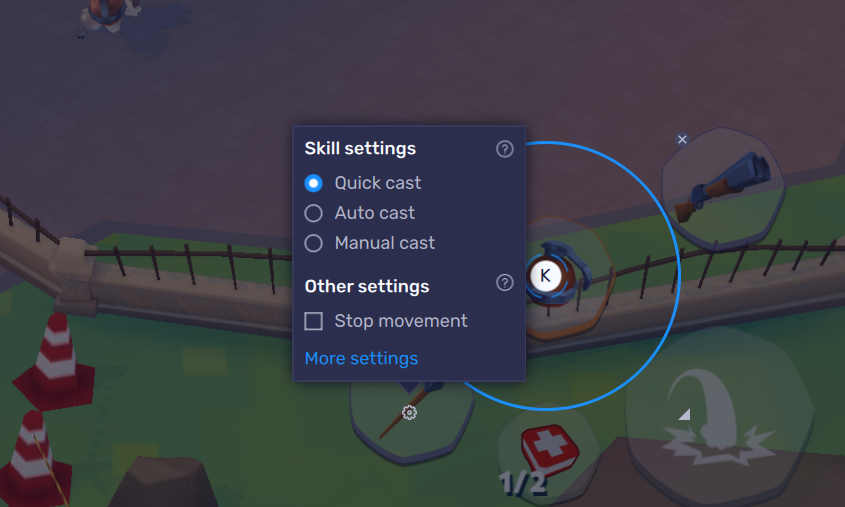
- إعدادات المهارة: هنا ، يمكنك الاختيار من بين "الإرسال السريع" و "الإرسال التلقائي" و "الإرسال اليدوي". انقر هنا لمعرفة المزيد حول هذه الإعدادات.
-
- إيقاف الحركة: يسمح لك هذا بتمكين وظيفة إيقاف الحركة في ألعاب MOBA. انقر هنا لمعرفة المزيد عنها.
بعد ذلك ، إذا قمت بالنقر فوق "مزيد من الإعدادات" أو النقر بزر الماوس الأيمن فوق مفتاح التحكم ، فستحصل على الإعدادات التالية:
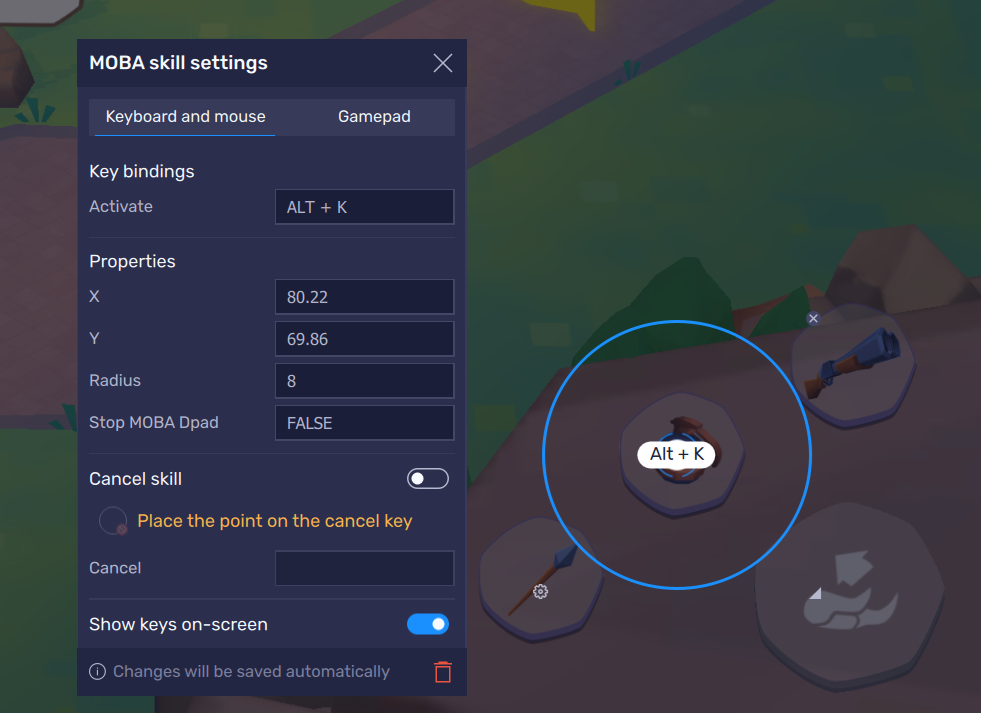
1. مفتاح الربط
- التنشيط: لنقم بتعيين مفتاح لإلقاء مهارتك.
2. خصائص
- X و Y: يمكنك إدخال الإحداثيات الدقيقة لوضع التحكم على شاشة اللعب.
- Radius: يغير حجم لوحة المهارات MOBA.
- Stop MOBA Dpad: اضبط هذا True / False لتمكين / تعطيل وظيفة إيقاف الحركة.
3. إلغاء المهارة
- إلغاء المهارة: يتيح لك تمكين هذا تعيين مفتاح لإلغاء تعويذة أثناء تصويبها على أعدائك.
- رمز إلغاء المهارة: انقر فوقه وضعه على زر إلغاء المهارة داخل اللعبة.
- إلغاء: هنا ، يمكنك تعيين مفتاح لإلغاء المهارة الحالية التي يتم إلقاؤها.
تدوير التحكم
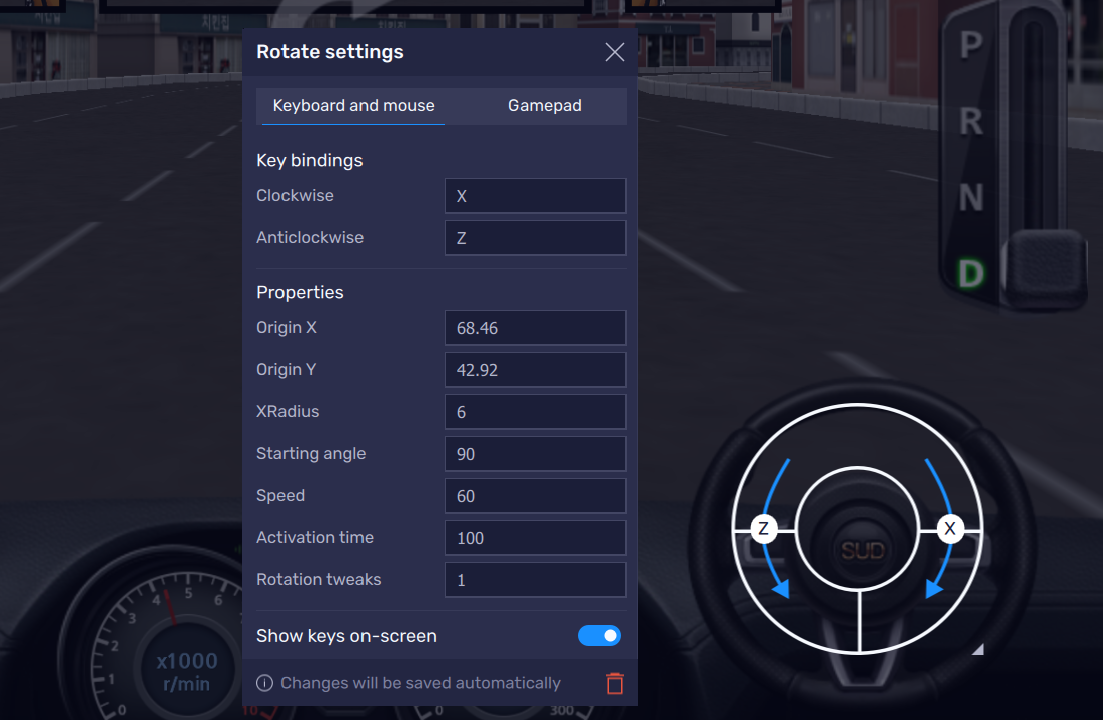
1. مفتاح الربط
- في اتجاه عقارب الساعة: لنقم بتعيين مفتاح لتدوير العجلة في لعبة في اتجاه عقارب الساعة.
- عكس اتجاه عقارب الساعة: دعنا نخصص مفتاحًا لتدوير العجلة في لعبة في اتجاه عكس اتجاه عقارب الساعة.
2. خصائص
- Origin X و Origin Y: يمكنك إدخال الإحداثيات الدقيقة لوضع التحكم على شاشة اللعب.
- XRadius: يغير حجم عنصر التحكم في التدوير.
- زاوية البداية: دعنا نضبط الزاوية التي ستبدأ عندها وظيفة التدوير.
- السرعة: لنقم بتغيير السرعة التي يتم بها دوران العجلة.
- وقت التنشيط: هذا هو التأخير في الوقت بين الضغط على المفاتيح المخصصة ويتم تنفيذ إجراء الدوران داخل اللعبة.
التحكم في تمرير الحافة
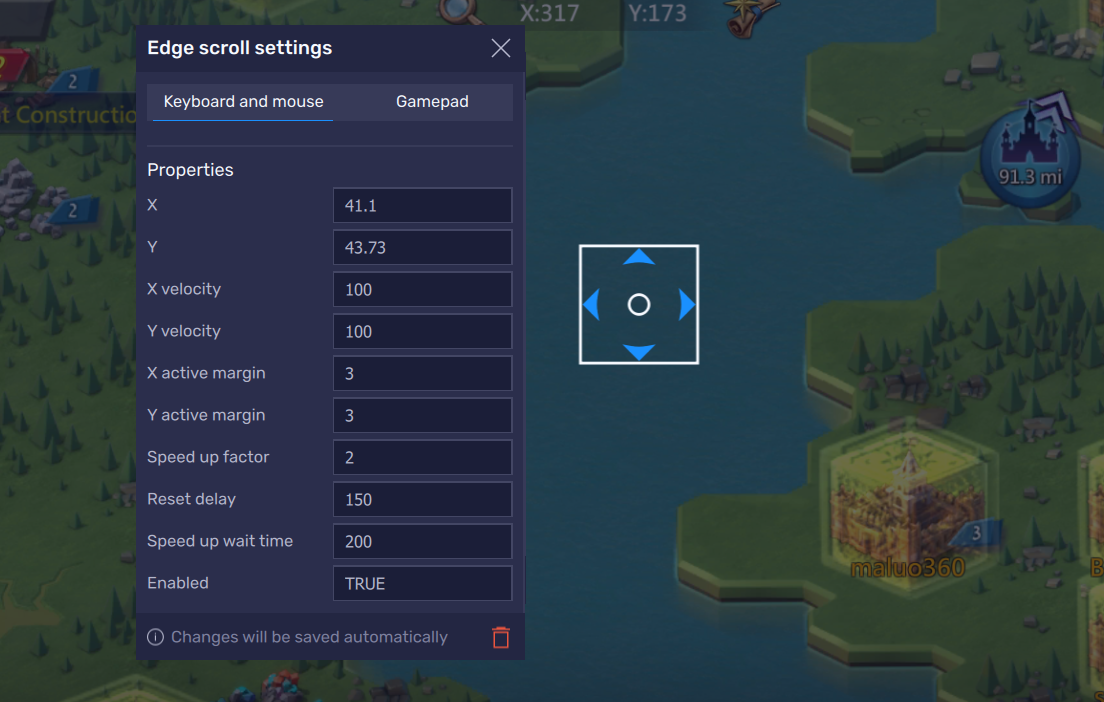
1. خصائص
- X و Y: يمكنك إدخال الإحداثيات الدقيقة لوضع التحكم على شاشة اللعب.
- السرعة X والسرعة Y: السرعة التي يمكنك بها التمرير عبر المحور X والمحور Y للخريطة.
- الهامش النشط X والهامش النشط Y: يتيح لك ذلك تحديد هامش المحور X وهامش المحور Y من حافة الشاشة ، حيث يجب أن يكون الماوس لتمرير Edge.
- عامل التسريع: العامل الذي ستزداد به سرعة التمرير إذا ظل الماوس على حافة الشاشة.
- تأخير إعادة التعيين: هذا تأخير بين تمريرتين متتاليتين.
- تسريع وقت الانتظار: الوقت بالمللي ثانية التي يبدأ بعدها تطبيق عامل التسريع.
ممكّن: في حالة تشغيله ، يكون تمرير الحافة نشطًا.
التحكم في التمرير
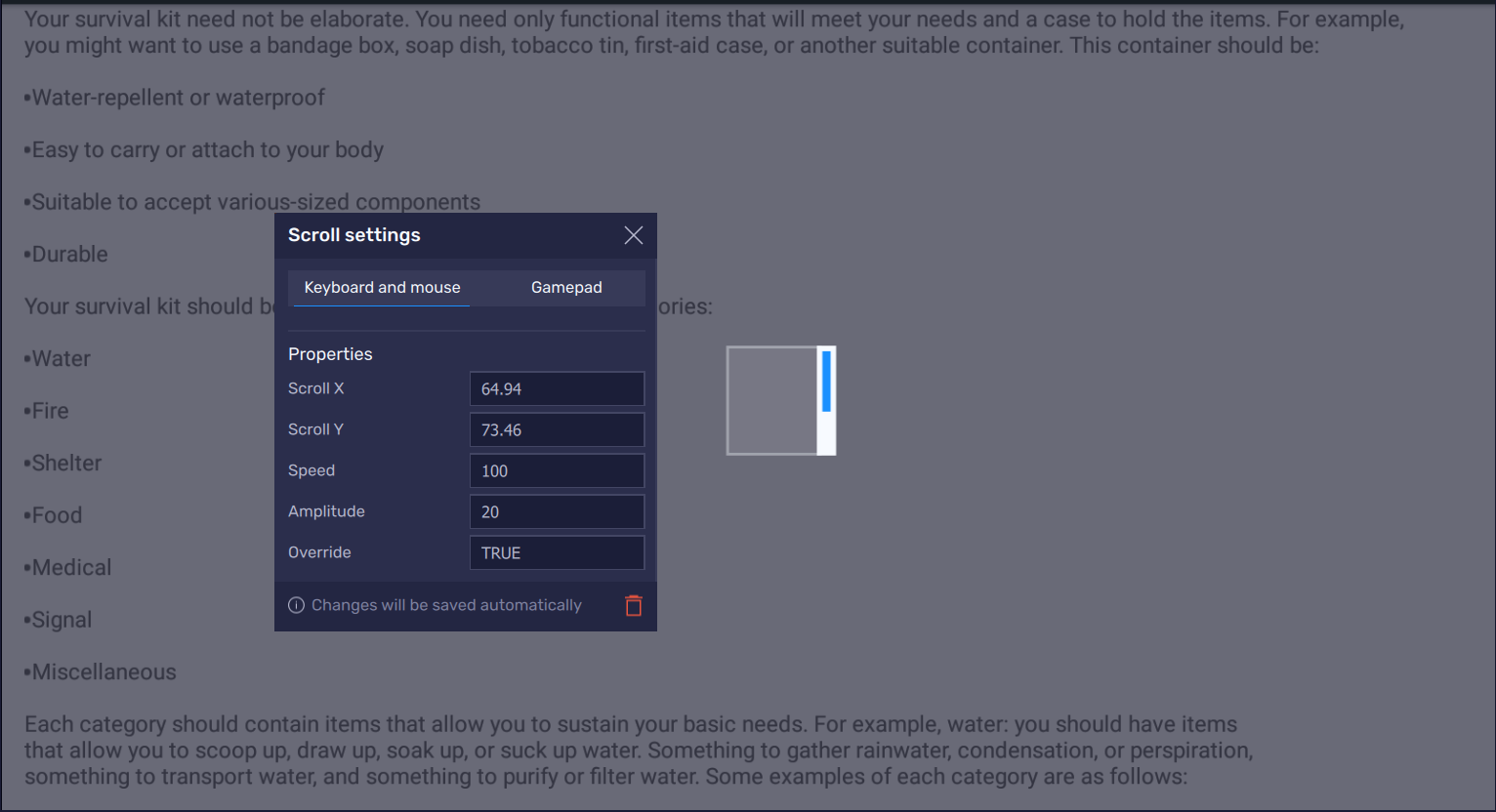
1. خصائص
- Scroll X و Scroll Y: يمكنك إدخال الإحداثيات الدقيقة لوضع عنصر التحكم على شاشة اللعب.
- السرعة: يتيح لك هذا ضبط سرعة التمرير عبر التطبيقات المختلفة على BlueStacks 5. هنا ، أدخل قيمة أكبر لزيادة السرعة ، أو أدخل قيمة أصغر لتقليلها.
- السعة: يتيح لك هذا زيادة حجم إجراء التمرير أو تقليله.
- تجاوز: إذا تم التعيين على True ، فلن يعمل سوى عنصر تحكم التمرير. إذا تم التعيين على False ، فستعمل كل من عجلة الماوس والتحكم في التمرير في الكمبيوتر.
نحن نقدر حقا اختيارك بلو ستاكس. نأمل أن تستمتع باستخدامه. إذا كان لديك أي أسئلة أخرى ، يرجى الاتصال بنا على .support.bluestacks.com شكرا جزيلا.