ما هو V-Sync؟
يسمح لك V-Sync بمزامنة FPS داخل اللعبة مع معدل تحديث شاشتك لتجنب تمزق الشاشة ، والذي يمكن أن يكون له تأثير سلبي على طريقة لعبك.
ستوجهك هذه المقالة حول كيفية تمكين أو تعطيل V-Sync داخل Android على BlueStacks 5.
هل يجب أن أقوم بتمكين V-Sync أو تعطيله؟
بادئ ذي بدء ، إذا كنت تلعب أي نوع من الألعاب التنافسية عبر الإنترنت ، مثل Free Fire أو Call of Duty: Mobile ، فيجب تعطيل V-Sync بشكل عام لأنه قد يتسبب في تأخر الإدخال مما يؤدي إلى تأخير الإجراءات داخل اللعبة.
إليك بعض السيناريوهات لمساعدتك في تحديد ما إذا كان يجب عليك تمكين V-Sync أو تعطيله:
- إذا كانت FPS داخل اللعبة أقل من معدل تحديث شاشتك (على سبيل المثال 40 إطارًا في الثانية على شاشة 60 هرتز) ، فيمكن تمكين V-Sync أو تعطيله.
- إذا كانت FPS داخل اللعبة لديك أكثر من معدل تحديث شاشتك (على سبيل المثال ، 100 إطار في الثانية على شاشة 60 هرتز) ، فيجب تمكين V-Sync.
ملاحظة: إذا كنت ترغب في تعطيل V-Sync ، فيرجى التأكد من عدم تمكين V-Sync في إعدادات GPU (NVIDIA أو AMD). ينطبق هذا على كل من الإعدادات العامة وإعدادات البرنامج.
- بالنسبة إلى NVIDIA ، يمكن رؤية هذه الإعدادات في لوحة تحكم NVIDIA.
- بالنسبة لوحدات معالجة الرسومات AMD ، يمكنك عرض إعدادات V-Sync في برنامج AMD Radeon.
كيف يمكنني تمكين أو تعطيل V-Sync على BlueStacks؟
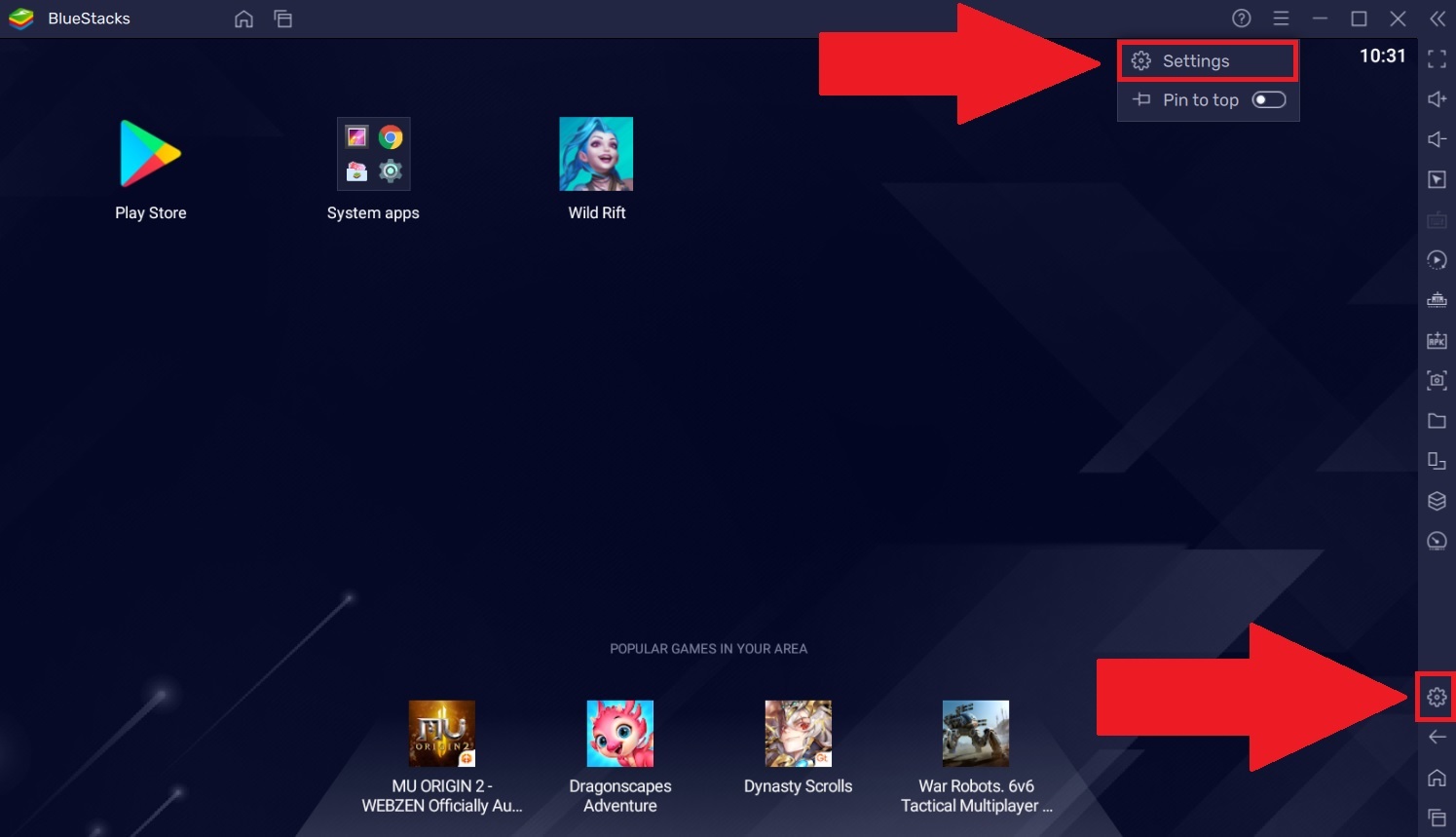
1. قم بتشغيل BlueStacks وافتح قائمة "الإعدادات" من قائمة الهامبرغر أو بالنقر على أيقونة الترس في شريط الأدوات الجانبي.
2. بشكل افتراضي ، ستعرض صفحة "الإعدادات" إعدادات الأداء. هنا ، ضمن قسم معدل الإطارات ، ستجد الخيار "تمكين VSync (لمنع تمزق الشاشة)".
يمكنك تبديل هذا الخيار بالنقر فوق شريط التمرير الموجود أمامه. يشير شريط التمرير الأزرق إلى تمكين VSync ، كما هو موضح في الصورة.
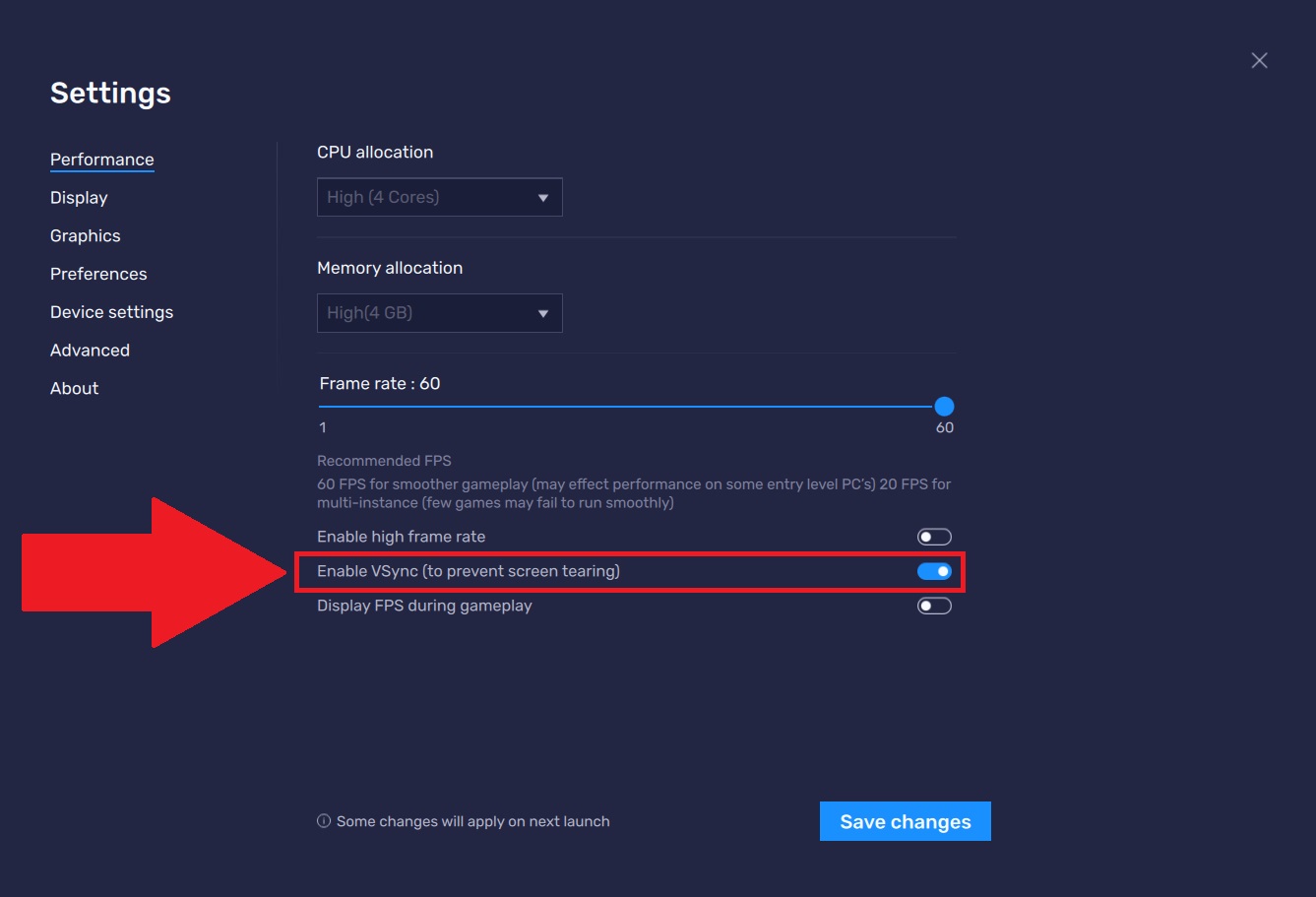
يرجى ملاحظة أن تمكين V-Sync سيعطل خيار "تمكين معدلات الإطارات العالية" إذا كان قد تم تشغيله مسبقًا. سيؤدي ذلك إلى تقييد FPS داخل BlueStacks إلى 60 إطارًا في الثانية.
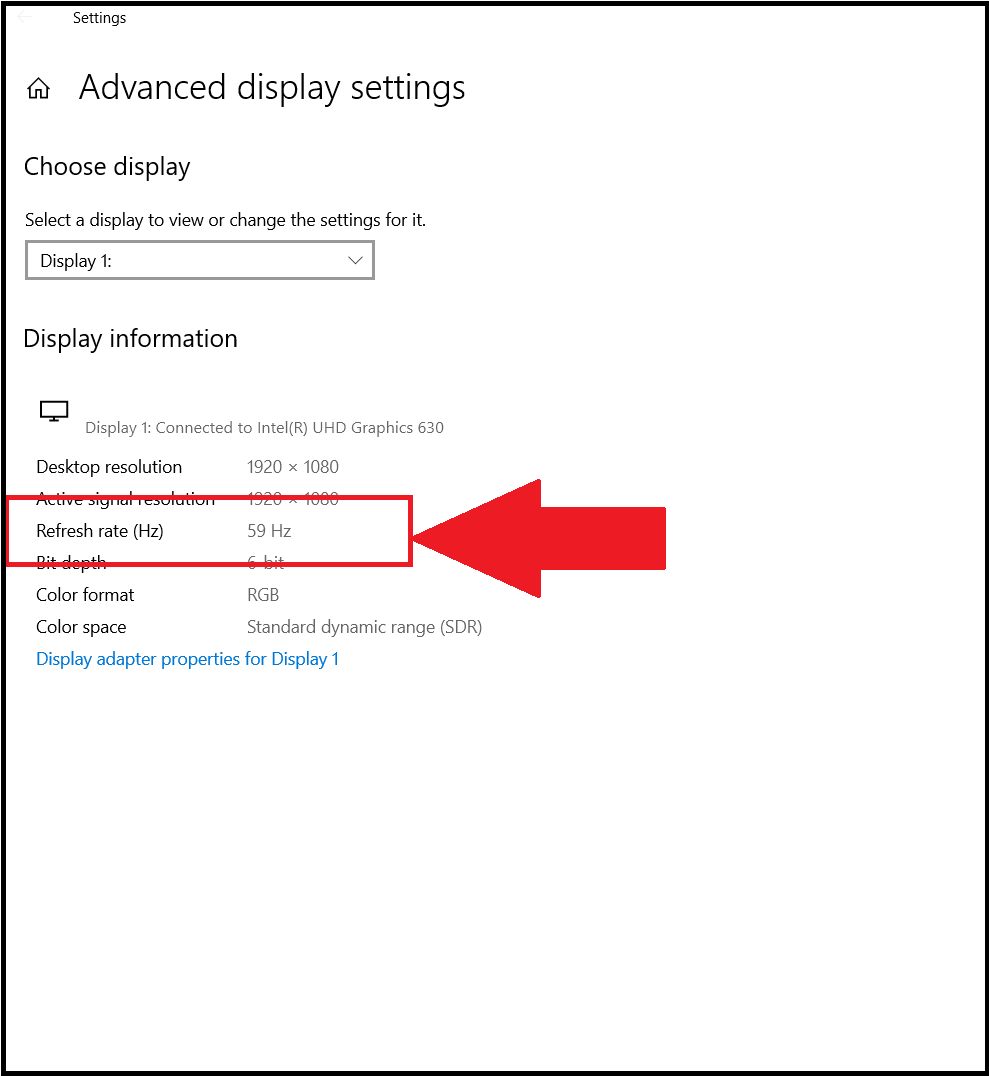
كيف يمكنني رؤية معدل تحديث شاشتي؟
نظرًا لأن تأثير V-Sync يعتمد إلى حد كبير على معدل تحديث شاشتك و FPS داخل اللعبة ، فإن معرفة معدل تحديث شاشتك سيساعدك في تحديد ما إذا كنت تريد تمكين V-Sync أو تعطيله.
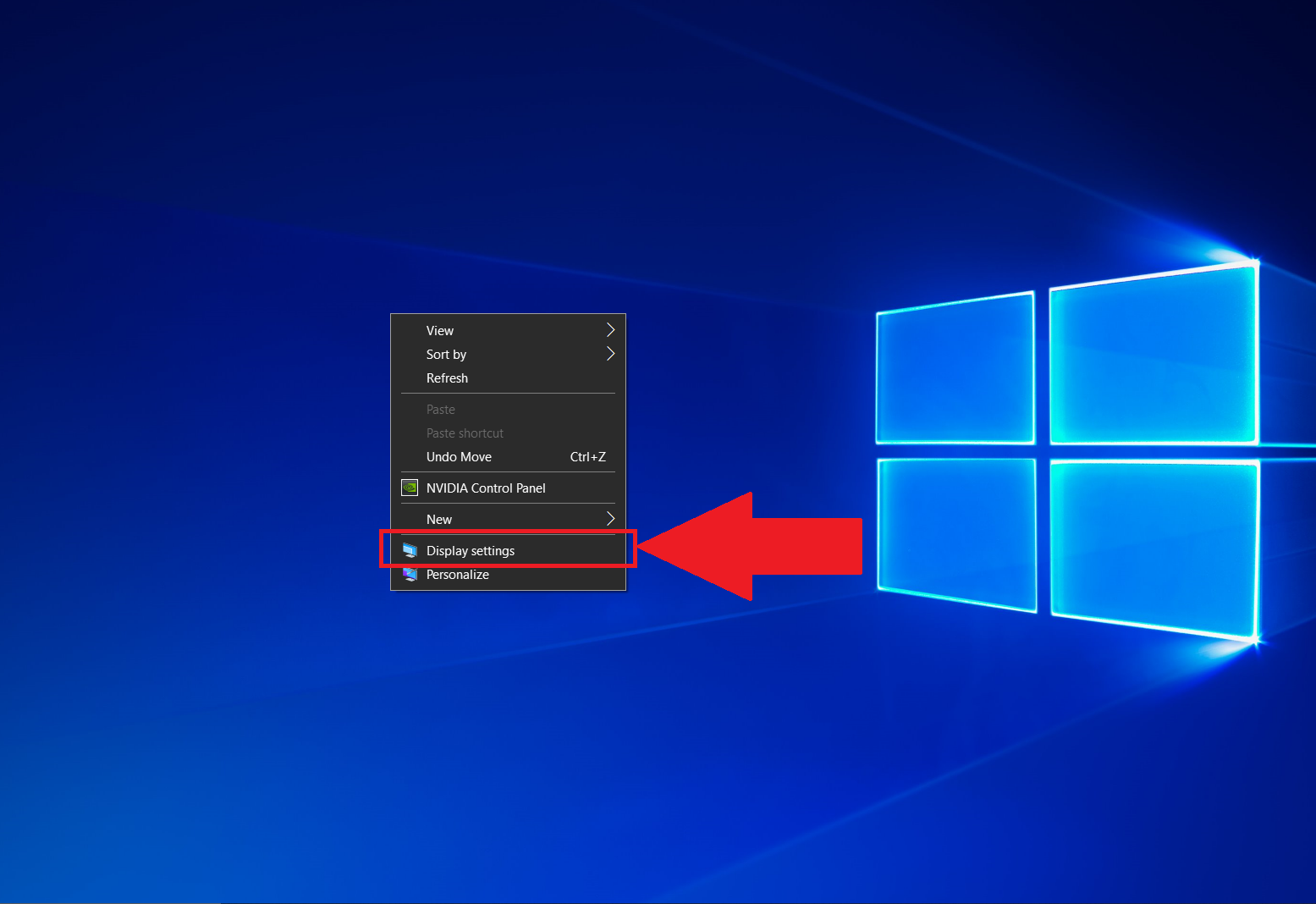
1. انقر بزر الماوس الأيمن على سطح المكتب وانقر على "إعدادات العرض".
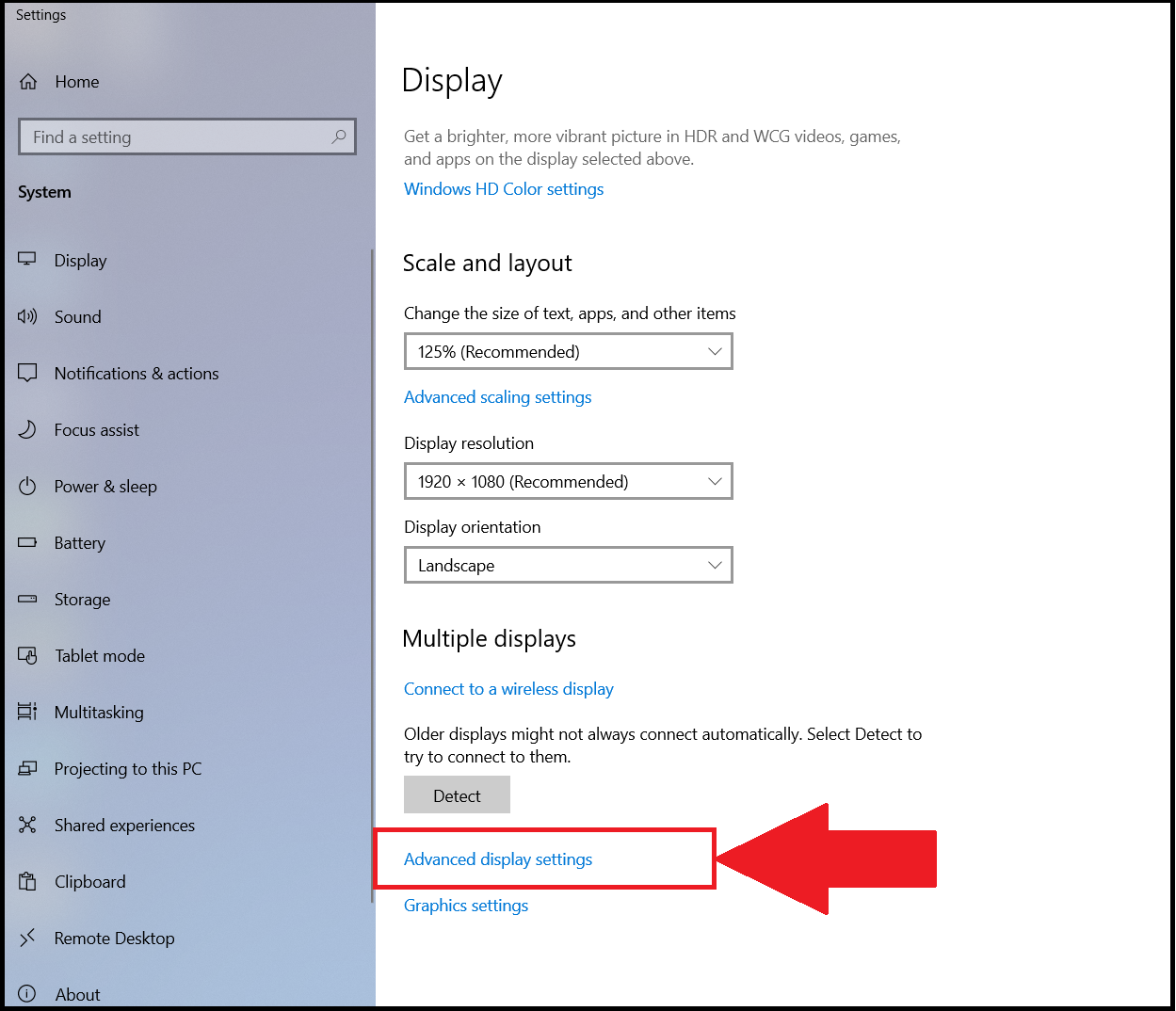
2. بعد ذلك ، قم بالتمرير لأسفل وانقر فوق "إعدادات العرض المتقدمة".
3. ستتمكن بعد ذلك من رؤية معدل تحديث الشاشة بجوار "معدل التحديث (هرتز)" ، كما هو موضح أدناه.
لديك أي أسئلة؟
س: ما هو تمزيق الشاشة وكيف يساعد V-Sync هناك؟
ج. يحدث تمزق الشاشة عندما يقوم معالج الرسومات (GPU) بإخراج إطارات أكثر من معدل تحديث شاشتك. على سبيل المثال ، عندما تحصل على 100 إطار في الثانية في إحدى الألعاب عند اللعب على شاشة 60 هرتز. يخبر V-sync بشكل أساسي وحدة معالجة الرسومات (GPU) بالحد من عدد الإطارات التي ترسلها إلى 60 ، لتتناسب مع معدل تحديث الشاشة.
س: ما زلت في حيرة من أمري بشأن ما يفعله V-Sync وما إذا كان ينبغي علي تمكينه / تعطيله على BlueStacks.
ج: يعتمد ذلك كثيرًا على جهاز الكمبيوتر الخاص بك ونوع الشاشة التي لديك. إذا كنت تحصل على FPS أكثر من معدل تحديث شاشتك ، على سبيل المثال 100 إطار في الثانية على شاشة 60 هرتز ، يمكنك تمكين V-Sync للحصول على تجربة لعب أكثر سلاسة.
س: تقول لتعطيل V-Sync في الألعاب عبر الإنترنت ، ولكن ماذا عن ألعاب اللاعب الفردي؟
يمكن تمكين V-Sync للألعاب الفردية ، بشرط أن تستوفي المعايير المذكورة في القسم الثاني من هذه المقالة ، والسبب في عدم تشجيعها للألعاب متعددة اللاعبين عبر الإنترنت هو أنها يمكن أن تسبب بعض تأخر الإدخال الذي يجب تجنبه في ألعاب متعددة اللاعبين عبر الإنترنت.
س: كيف يمكنني عرض FPS داخل اللعبة أثناء اللعب على BlueStacks؟
أ. انتقل إلى إعدادات BlueStacks من خلال النقر على أيقونة الترس على شريط الأدوات الجانبي. بعد ذلك ، انقر فوق علامة التبويب "المحرك". قم بالتمرير لأسفل حتى تصادف "عرض FPS أثناء اللعب". انقر فوق مربع الاختيار الموجود بجانب هذا لعرض FPS داخل اللعبة. يرجى ملاحظة أن هذا قد يؤدي إلى استهلاك بعض الموارد ، لذا إذا لاحظت أي تأخر أو تقطع في طريقة اللعب ، فيرجى إلغاء تحديد هذا.
نحن نقدر حقا اختيارك بلو ستاكس. نأمل أن تستمتع باستخدامه. إذا كان لديك أي أسئلة أخرى ، يرجى الاتصال بنا على .support.bluestacks.com شكرا جزيلا.
Last updated on March 25, 2021