كيف سيساعد هذا؟
يمكنك الاحتفاظ بنسخة احتياطية من تقدمك في اللعبة على BlueStacks ببساطة عن طريق تسجيل الدخول إلى لعبة باستخدام حسابات الوسائط الاجتماعية الخاصة بك مثل Facebook و Google.
يضمن ربط حسابات الوسائط الاجتماعية الخاصة بك باللعبة أنك لن تفقد تقدمك في اللعبة حتى بعد إلغاء تثبيت BlueStacks أو تلك اللعبة المعينة. أيضًا ، يتم استعادة تقدمك في اللعبة تلقائيًا على الفور في كل مرة تقوم فيها بتسجيل الدخول بحساب مرتبط بالفعل.
تشرح هذه المقالة كيفية ربط حسابات الوسائط الاجتماعية الخاصة بك بالألعاب التالية على بلوستاكس:
إذا كنت تواجه مشكلة على وجه التحديد في تسجيل الدخول إلى لعبة باستخدام Facebook ,click here.
ملاحظة: يعتمد خيار ربط حسابك بلعبة / تطبيق بشكل صارم على الشركة المصنعة للتطبيق وقد لا تدعم بعض التطبيقات هذه الميزة.
كيف يمكنني ربط حساباتي على مواقع التواصل الاجتماعي بألعاب مختلفة؟
إليك كيفية ربط حساباتك ببعض الألعاب الشائعة. يرجى ملاحظة أن الخطوات أدناه تنطبق على كل من BlueStacks 4 و BlueStacks 5.
Free Fire
يمكنك ربط حسابات Facebook و VK و Google و Twitter الخاصة بك بـ Free Fire. توضح الخطوات أدناه كيفية القيام بذلك.
1. قم بتشغيل Free Fire من شاشة BlueStacks الرئيسية.
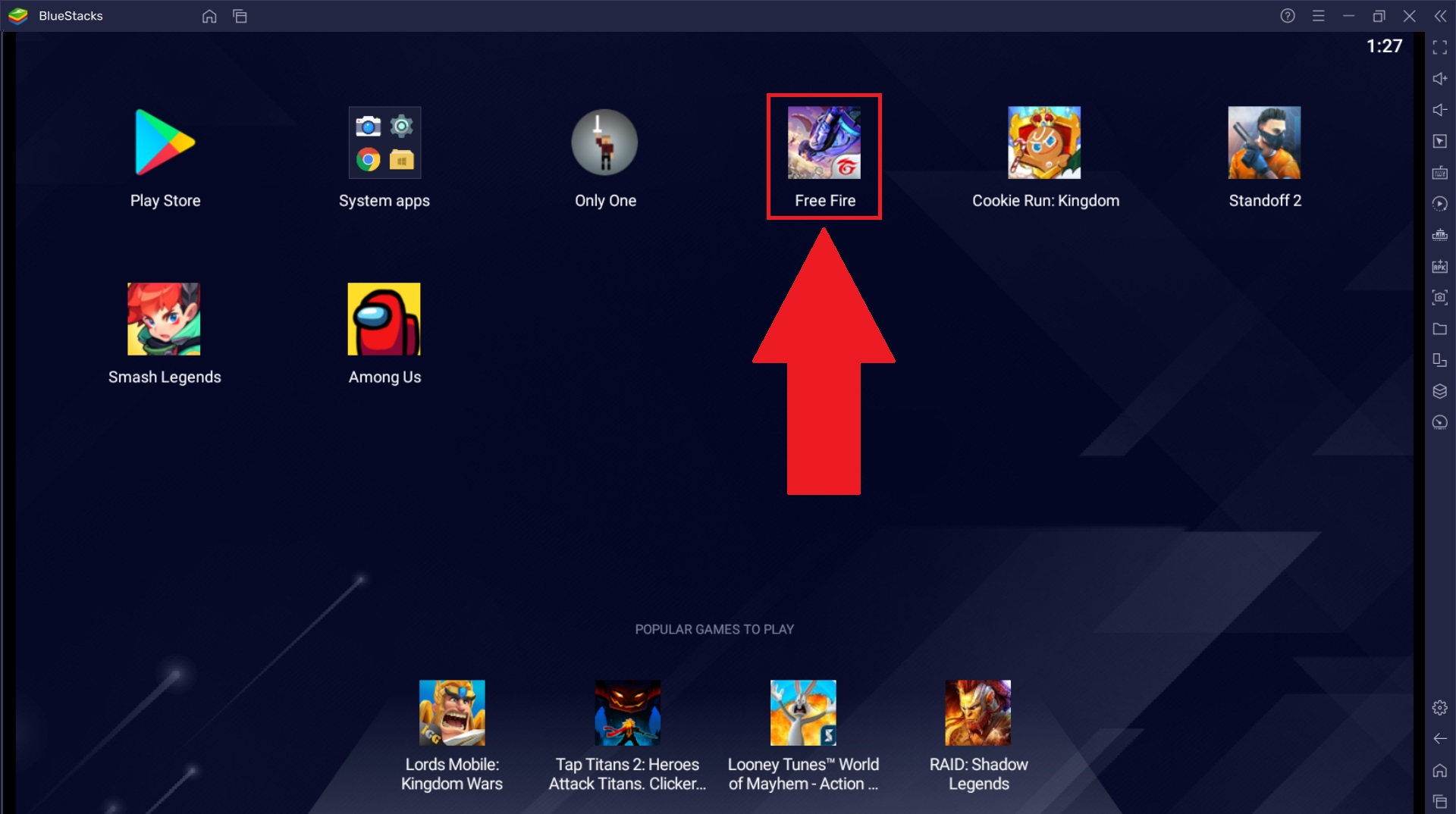
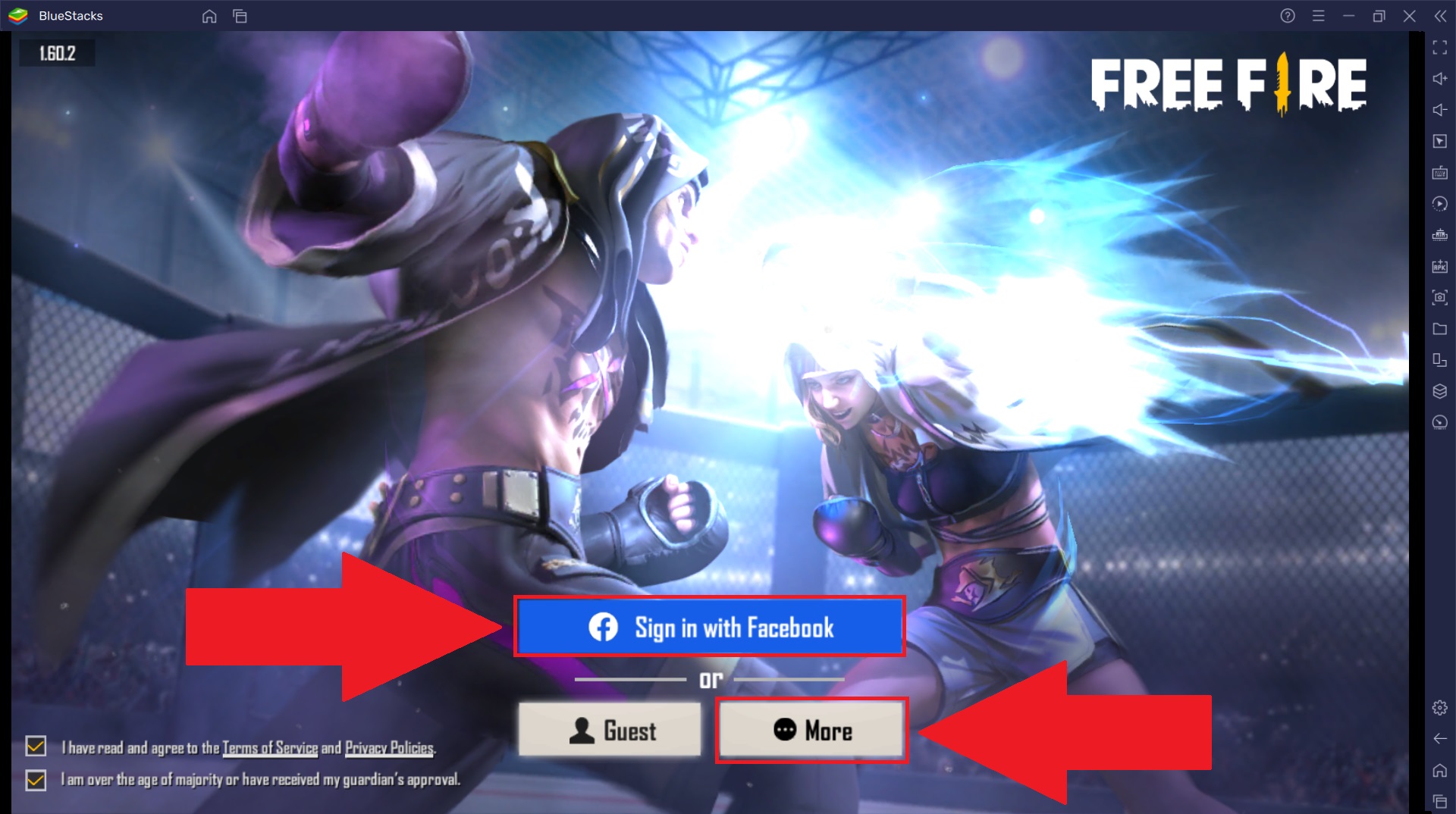
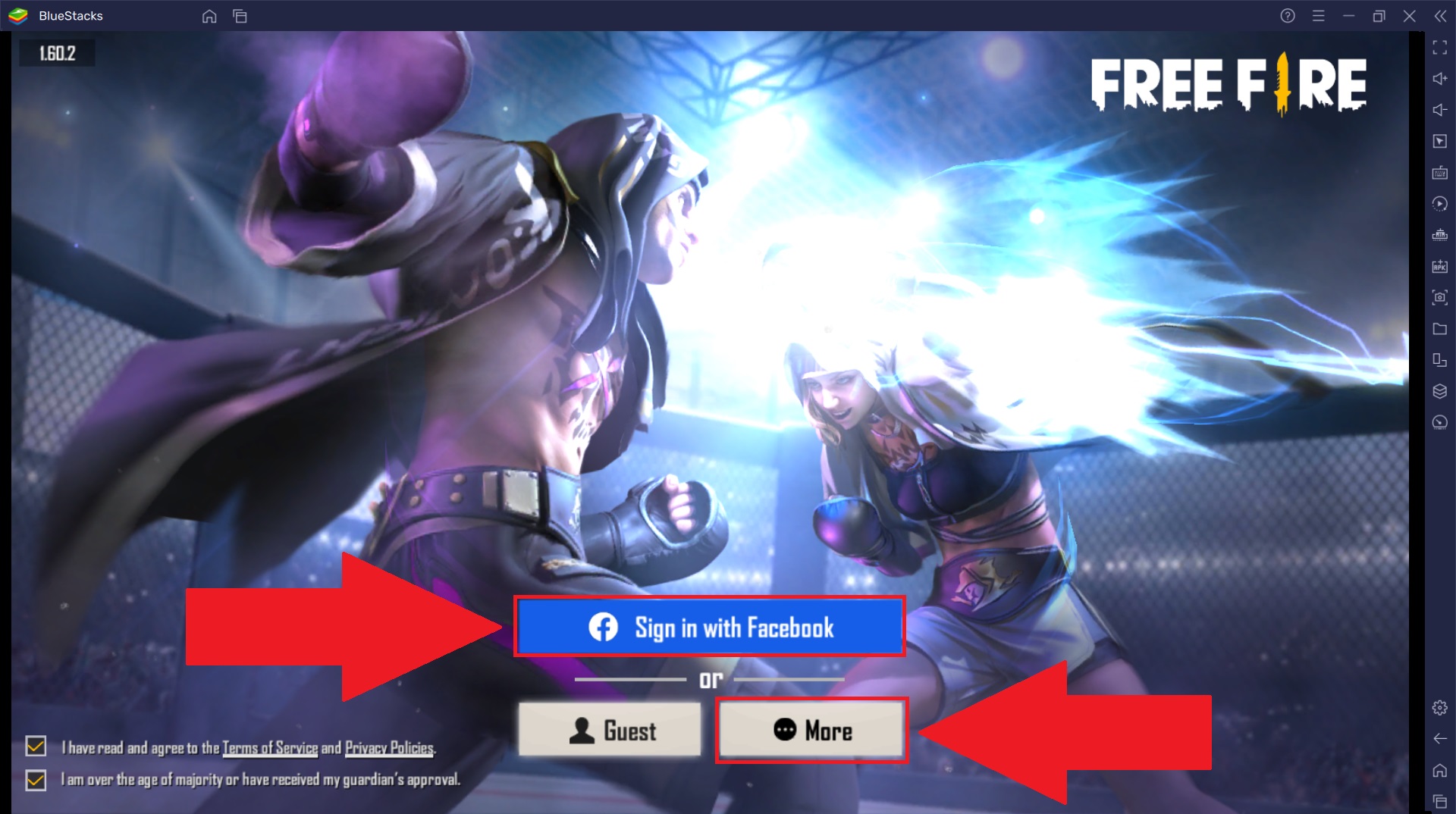
2. بعد بدء اللعبة ، سيُطلب منك تسجيل الدخول. يمكنك اختيار القيام بأحد الإجراءات التالية:
- لربط حسابك على Facebook باللعبة ، انقر فوق "تسجيل الدخول باستخدام Facebook".
- لربط حسابك على Facebook باللعبة ، انقر فوق "تسجيل الدخول باستخدام Facebook".
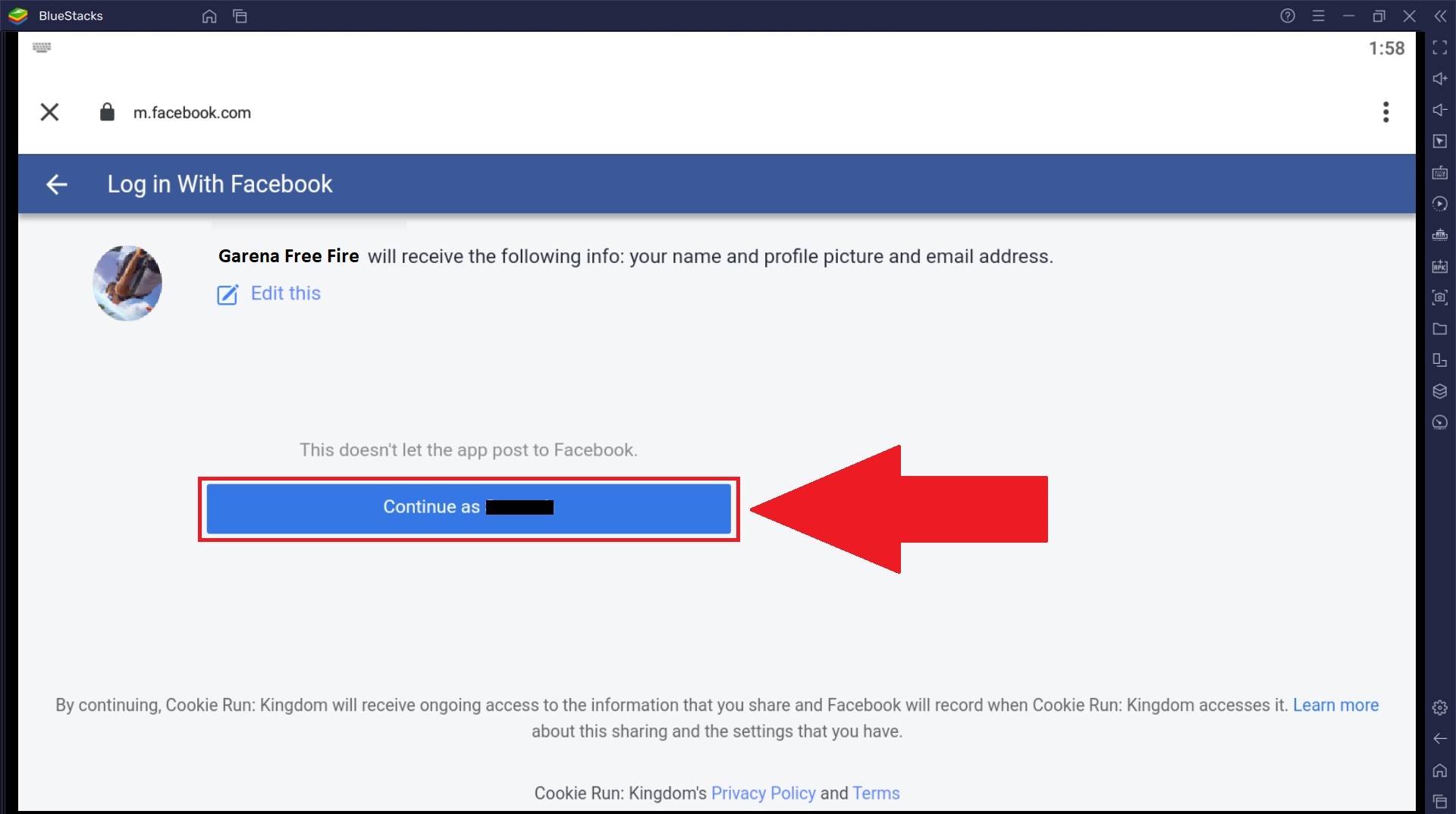
3. بعد أن تختار تسجيل الدخول بحساب معين ، سيتم نقلك إلى صفحة تسجيل الدخول لهذا النظام الأساسي. أدخل اسم المستخدم وكلمة المرور الخاصة بك. ثم انقر فوق "متابعة". سيتم ربط حسابك.
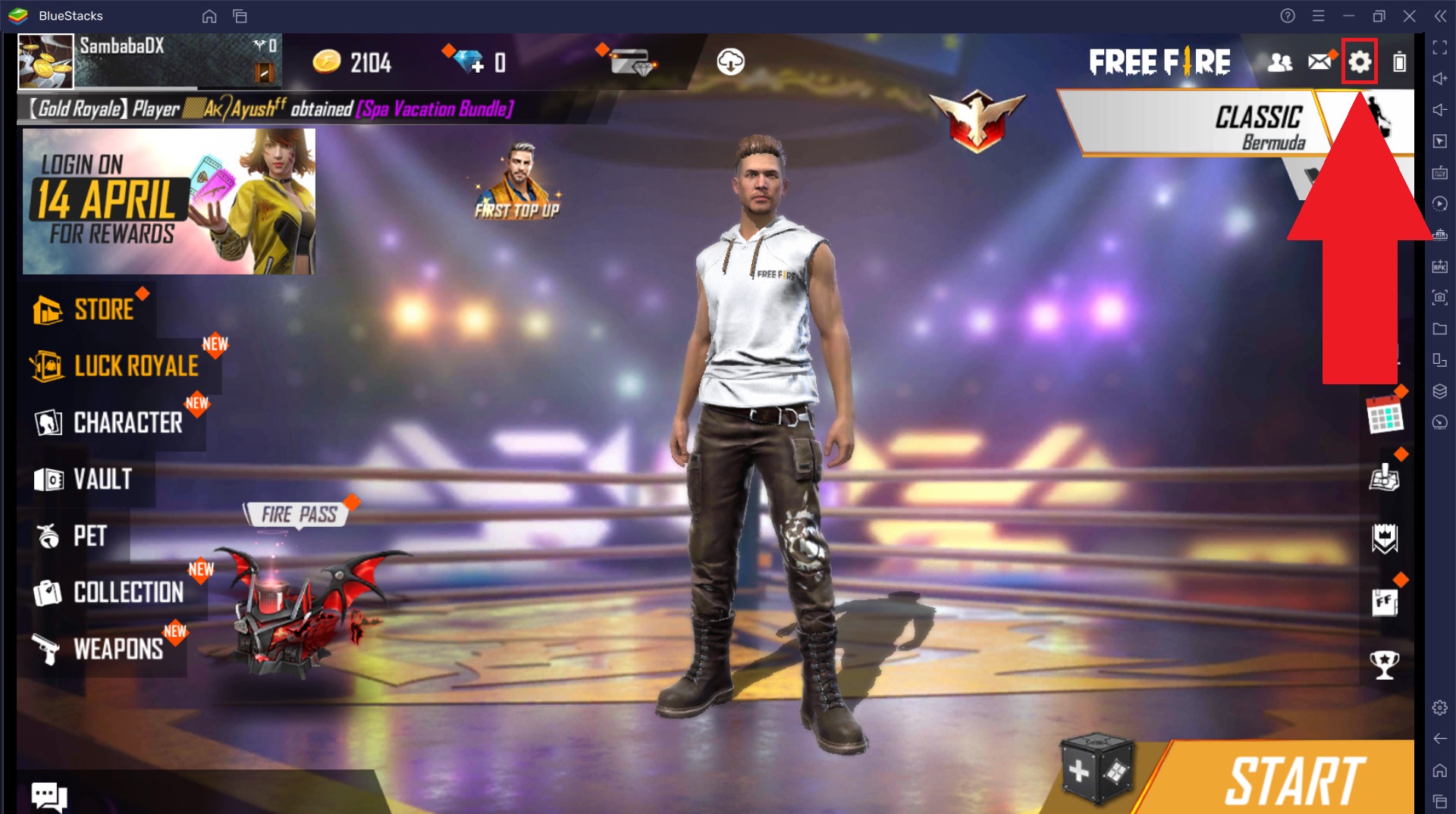
4. إذا كنت قد لعبت اللعبة في وقت سابق كضيف أو إذا كنت ترغب في ربط المزيد من حساباتك باللعبة ، فيمكنك القيام بذلك أولاً بالنقر فوق رمز "الترس" في ردهة اللعبة ، كما هو موضح أدناه.
5. في صفحة الإعدادات الأساسية ، حدد موقع قسم "الحساب" وانقر فوق الزر "تسجيل الخروج" الموجود أسفله.
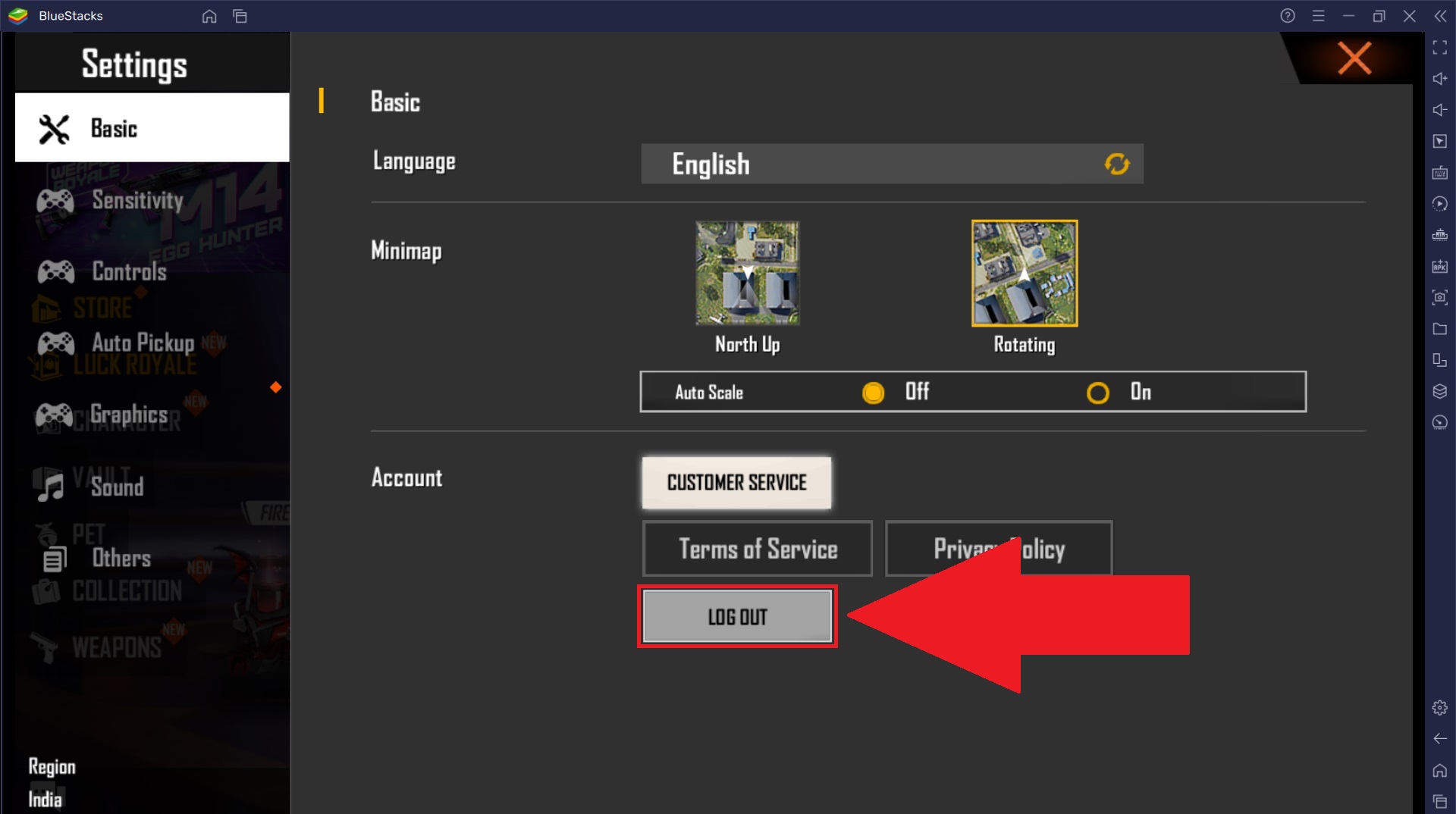
6. سيتم الآن تسجيل خروجك من حسابك الحالي. اختر النظام الأساسي الذي تريده لتسجيل الدخول إلى اللعبة واتبع التعليمات التي تظهر على الشاشة أو ارجع إلى الخطوة 3 لمعرفة كيفية المتابعة.
Among Us
يتيح لك برنامج "بيننا" مزامنة حساب Google الخاص بك مع اللعبة. إليك كيف يمكنك القيام بذلك.
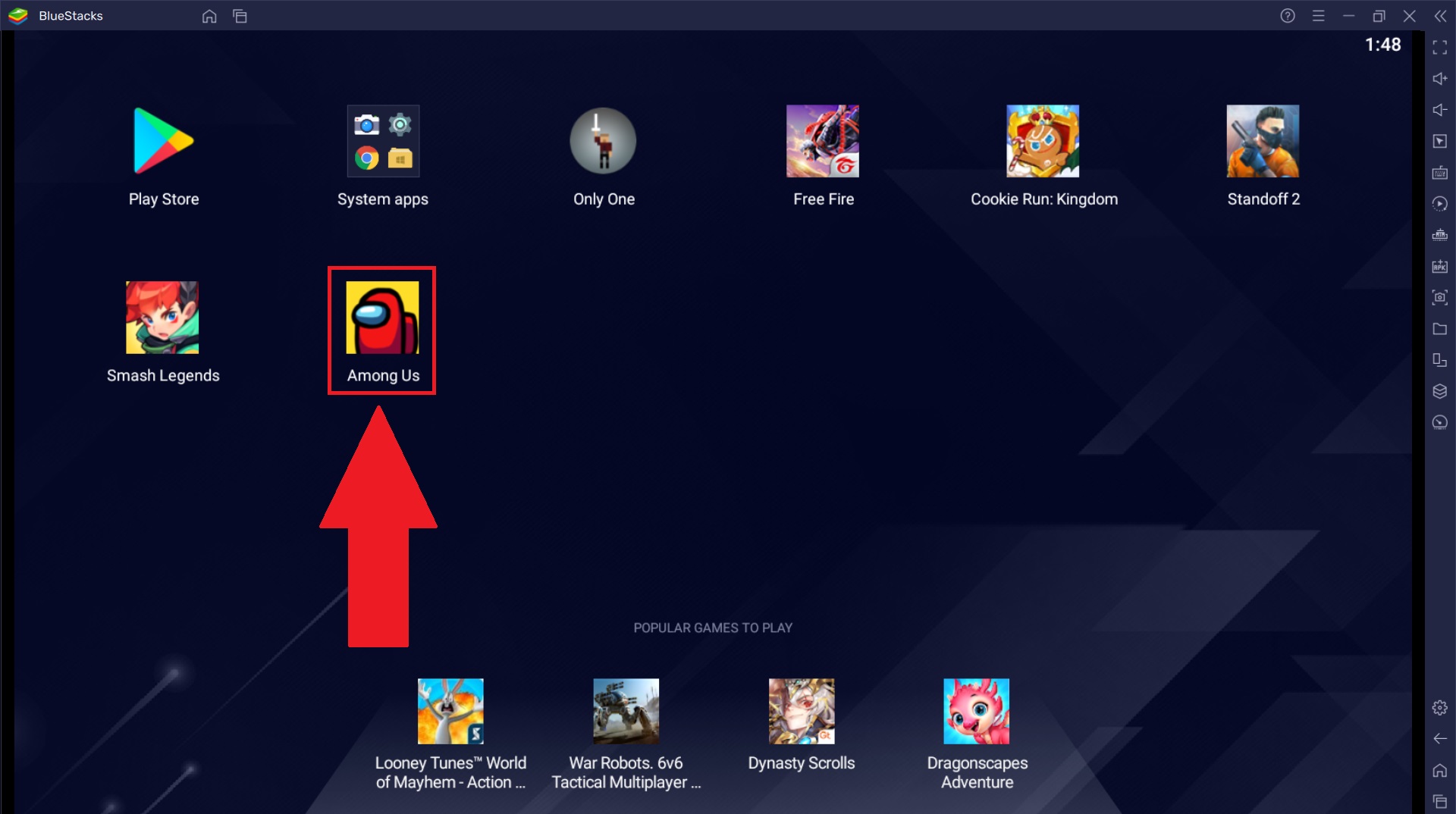
1. إطلاق بيننا من شاشة بلوستاكس الرئيسية.
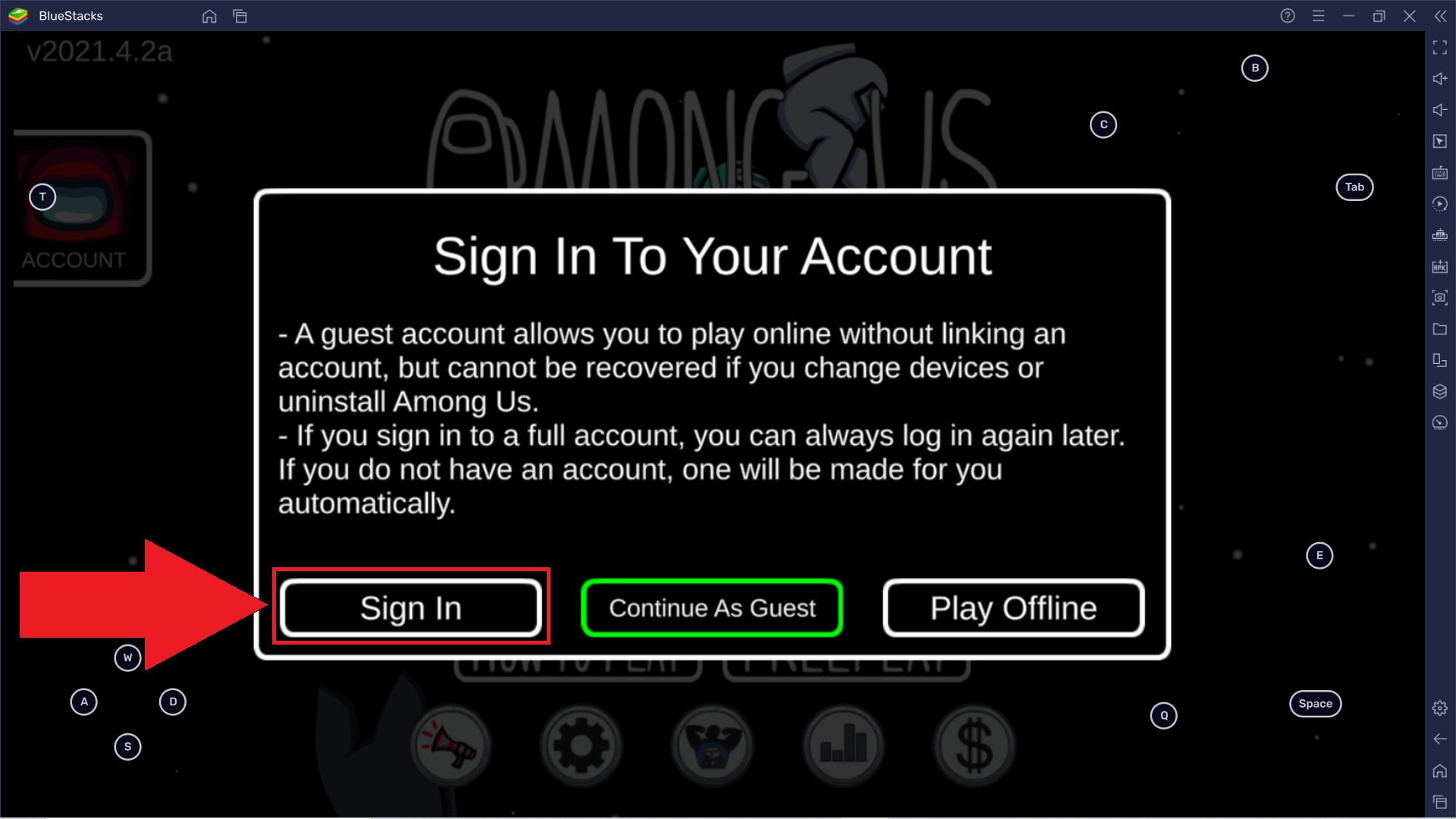
2. إذا كنت تقوم بتشغيل اللعبة لأول مرة بعد التثبيت ، فستطلب منك اللعبة تسجيل الدخول إلى حسابك. انقر فوق "تسجيل الدخول" لمزامنة حساب Google Play الخاص بك مع بيننا.
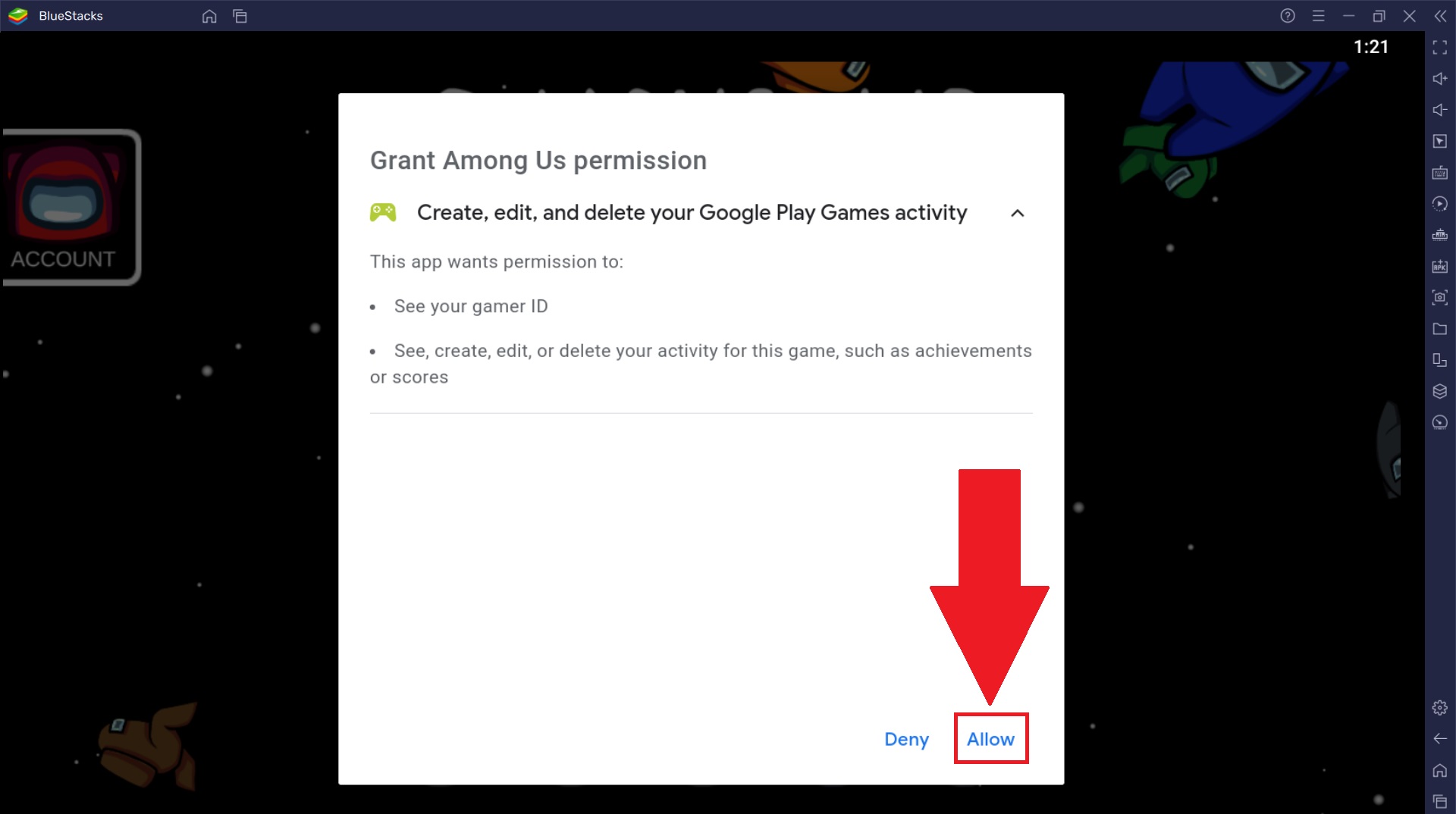
3. يقوم برنامج بيننا بتسجيل دخولك تلقائيًا بالبريد الإلكتروني الذي قمت بتسجيل الدخول به على متجر Google Play. ستطلب اللعبة أيضًا أذونات معينة قبل ربط حسابك. الرجاء تحديد "السماح" للمتابعة.
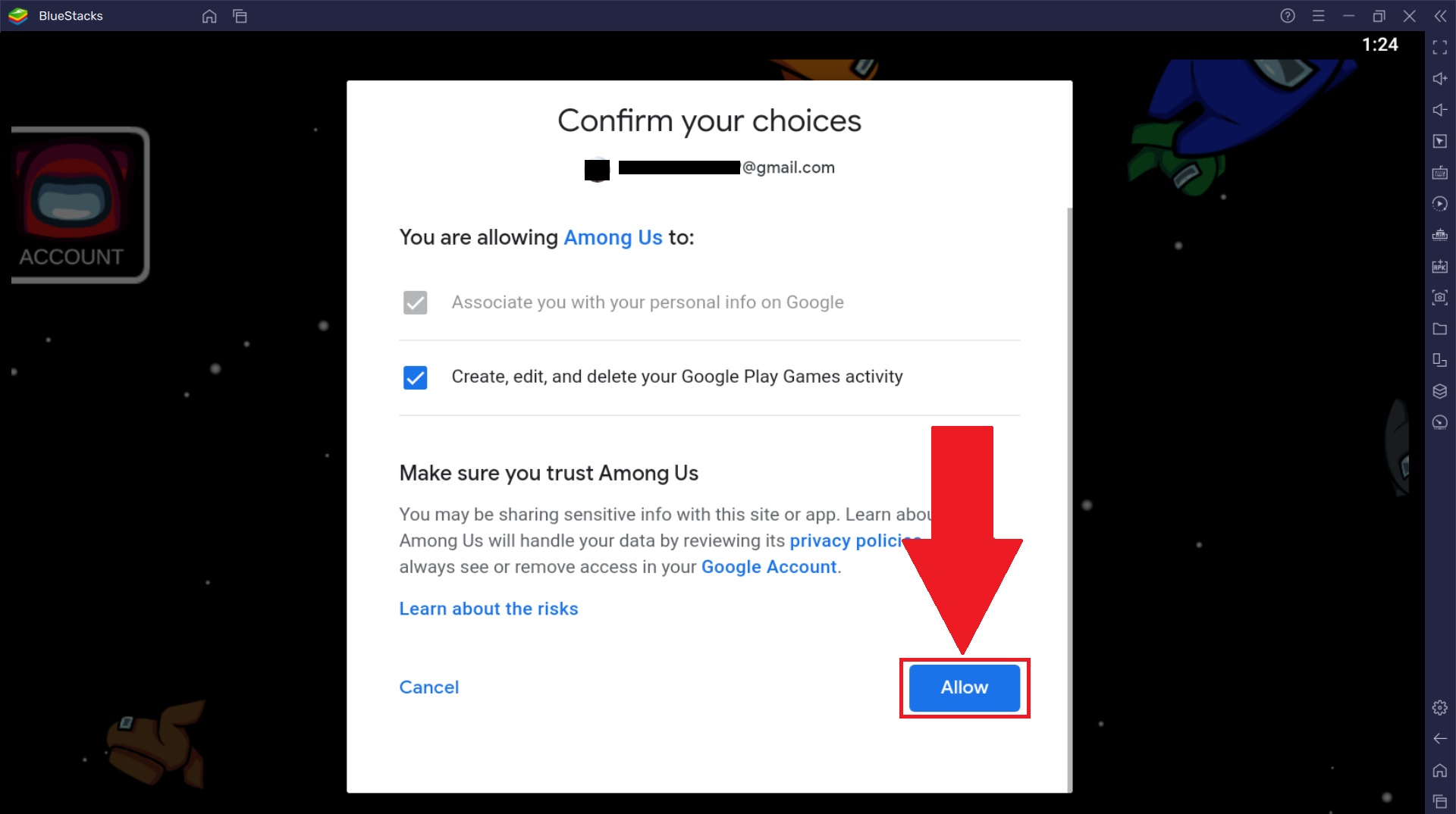
4. ستتلقى بعد ذلك نافذة منبثقة للتأكيد من Google للتأكد من أن الأذونات قد تم منحها بواسطتك وليس من قِبل شخص آخر. للمتابعة ، انقر فوق "السماح".
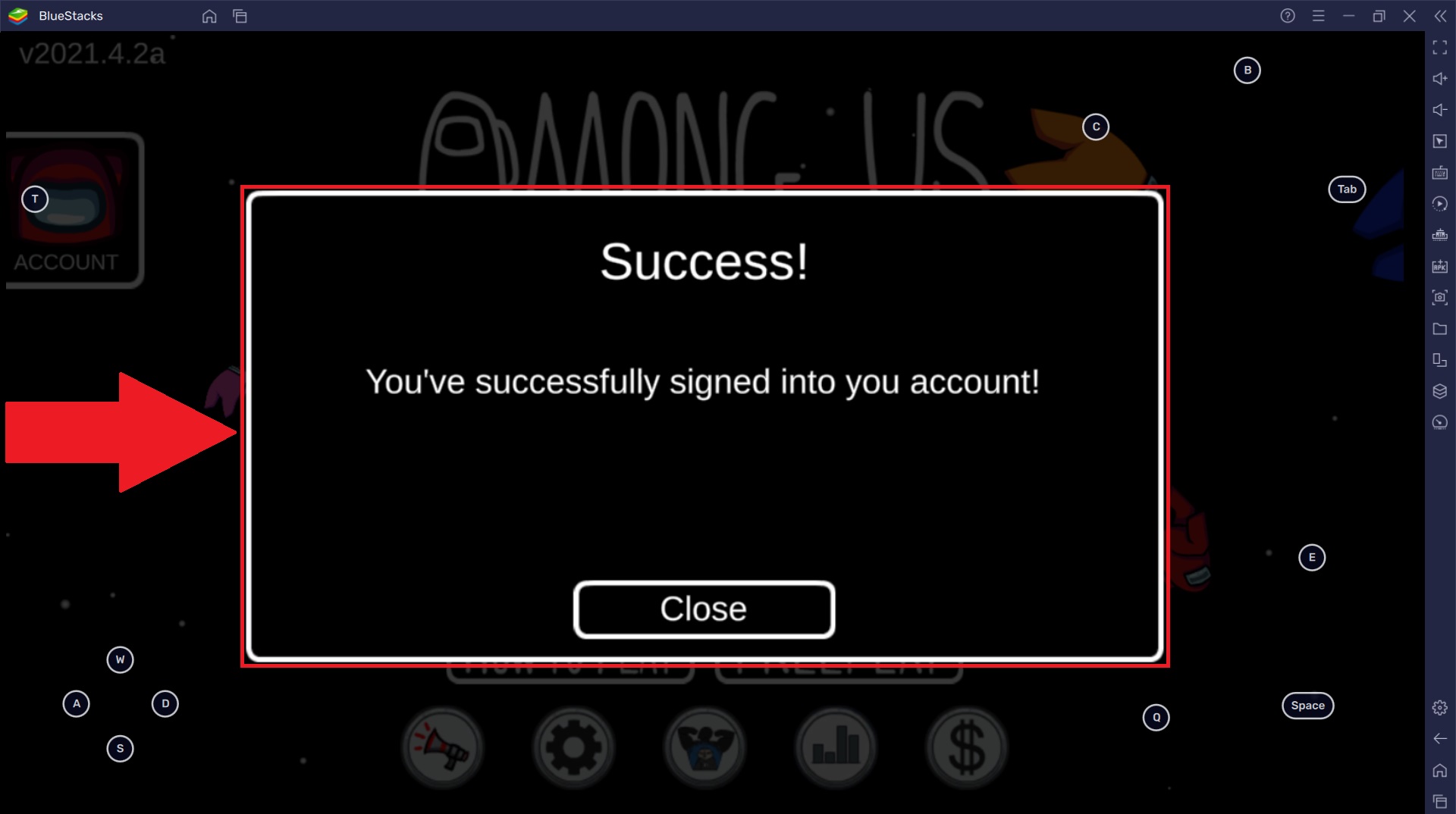
5. عند نجاح ربط حسابك باللعبة ، سترى إشعارًا ، كما هو موضح في الصورة. انقر فوق "إغلاق" وتابع اللعب.
6. إذا كنت تلعب اللعبة لبعض الوقت كضيف ، فلا يزال بإمكانك ربط حسابك باللعبة. للقيام بذلك ، ابدأ بالنقر فوق الزر "حساب" في ردهة اللعبة ، كما هو موضح أدناه.

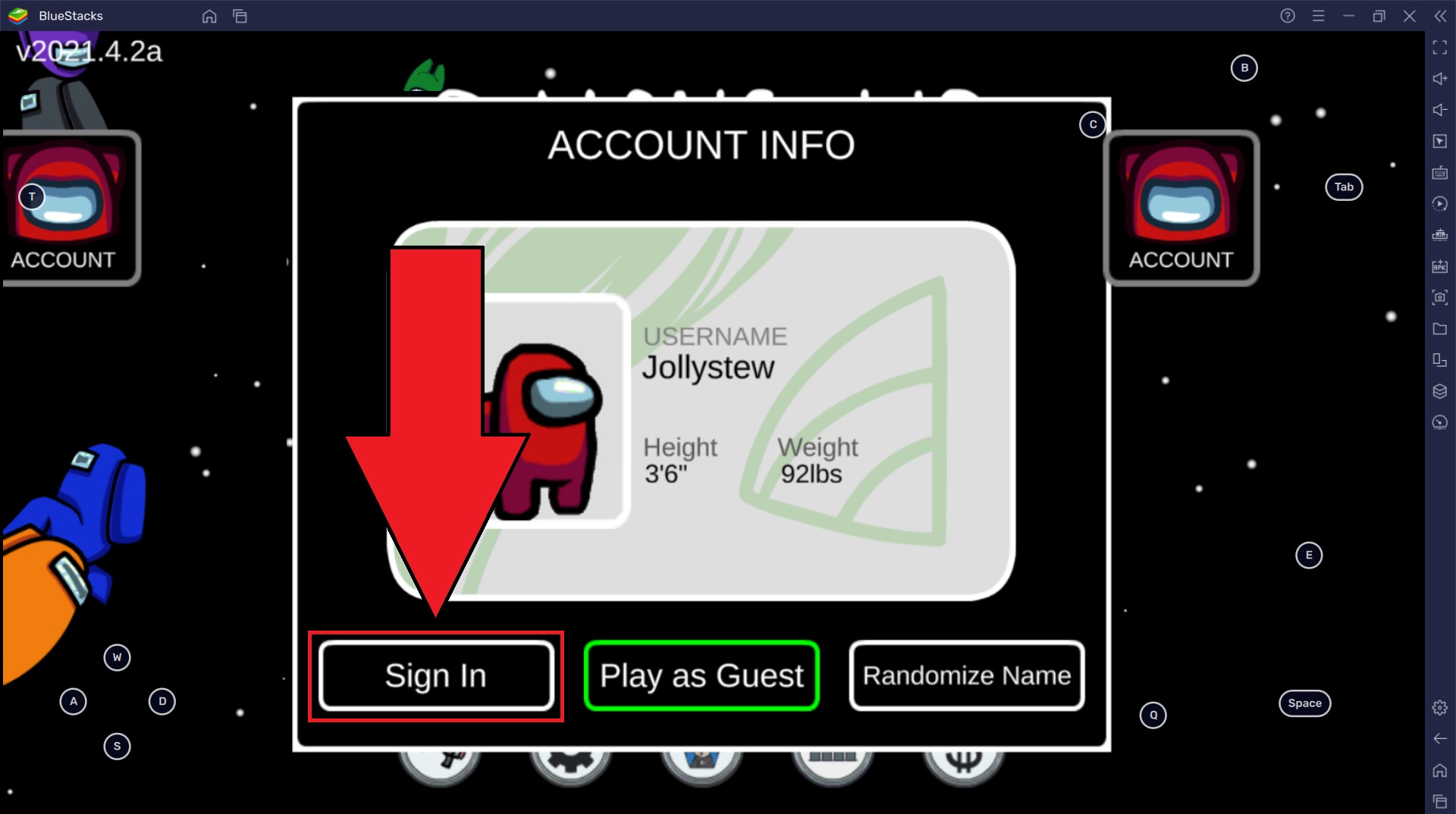
7. في الشاشة التالية ، انقر فوق "تسجيل الدخول" ، كما هو موضح أدناه. اتبع التعليمات التي تظهر على الشاشة أو ارجع إلى الخطوة 3 لمعرفة كيفية المتابعة.
Cookie Run: Kingdom
باستخدام Cookie Run: Kingdom ، يمكنك ربط حسابات Google Play و Apple و Facebook والبريد الإلكتروني. توضح الخطوات أدناه كيف يمكنك القيام بذلك.
1. قم بتشغيل Cookie Run: Kingdom من شاشة BlueStacks الرئيسية.
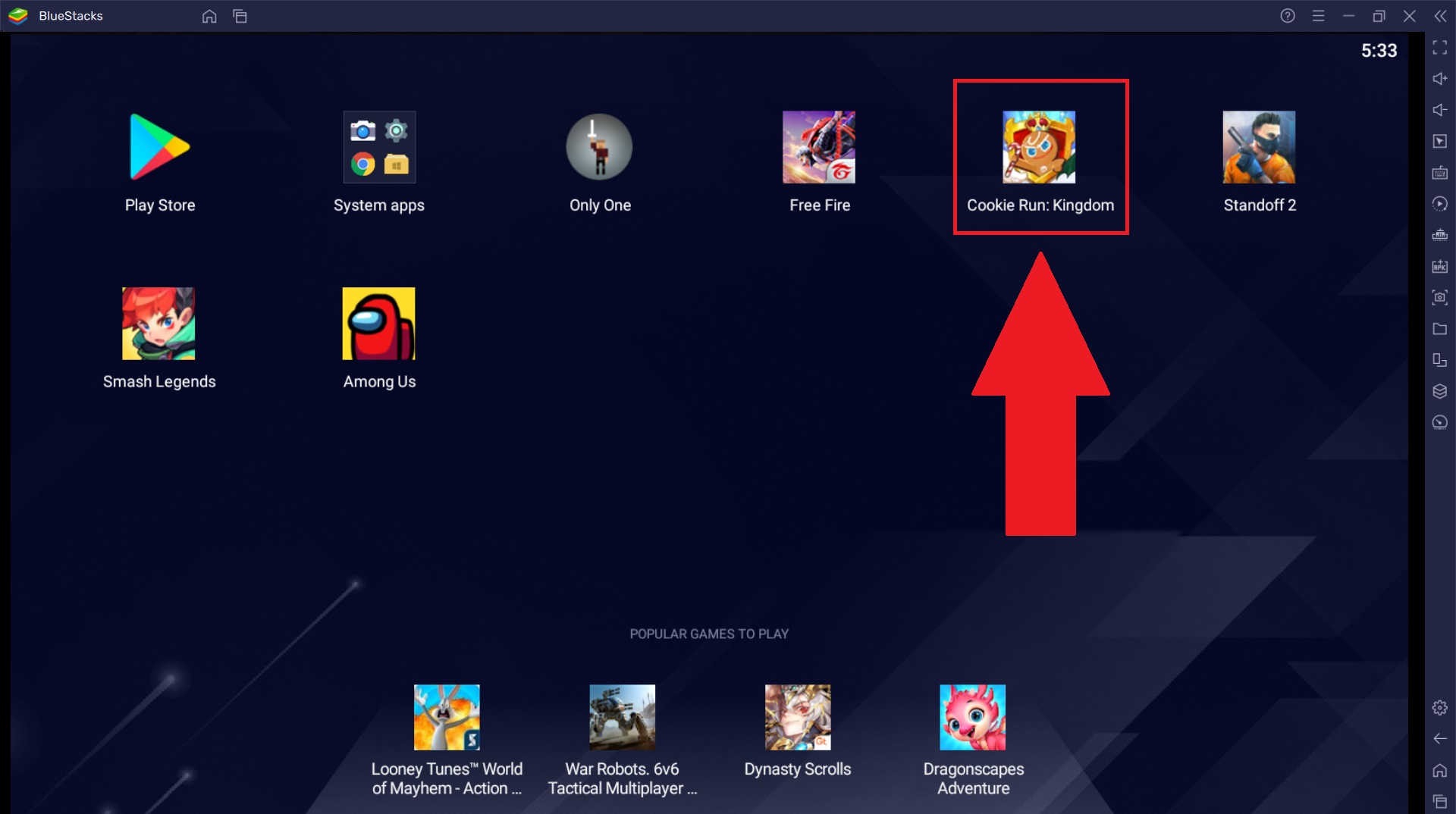
2. إذا كنت تقوم بتشغيل اللعبة لأول مرة بعد تثبيتها ، فستطلب منك اللعبة تسجيل الدخول بواحد أو أكثر من حساباتك ، كما هو موضح في الصورة. الرجاء تحديد حساب للمتابعة.
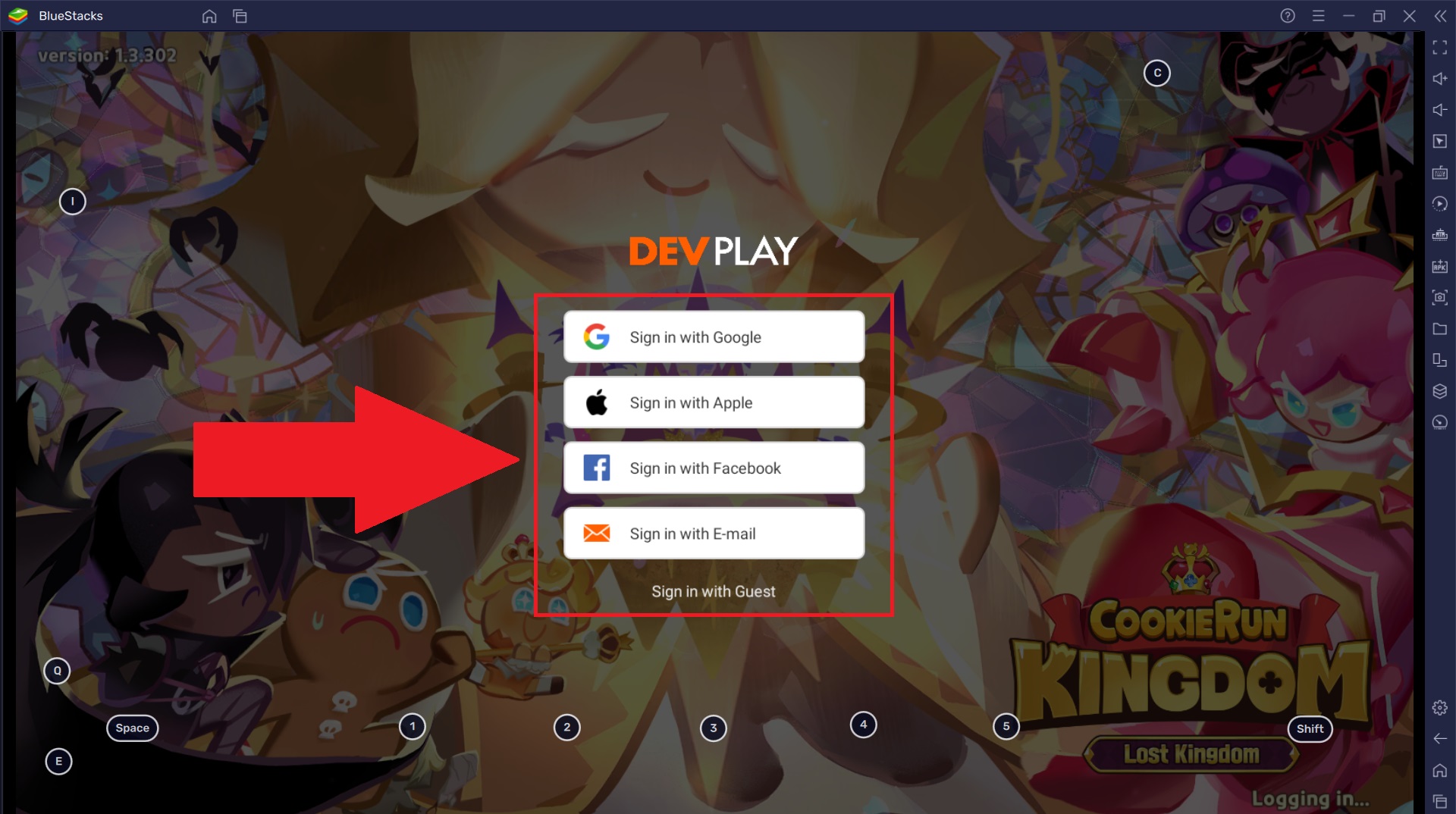
3. بعد أن تختار تسجيل الدخول بحساب معين ، سيتم نقلك إلى صفحة تسجيل الدخول لهذا النظام الأساسي. أدخل اسم المستخدم وكلمة المرور الخاصة بك. ثم انقر فوق "متابعة".
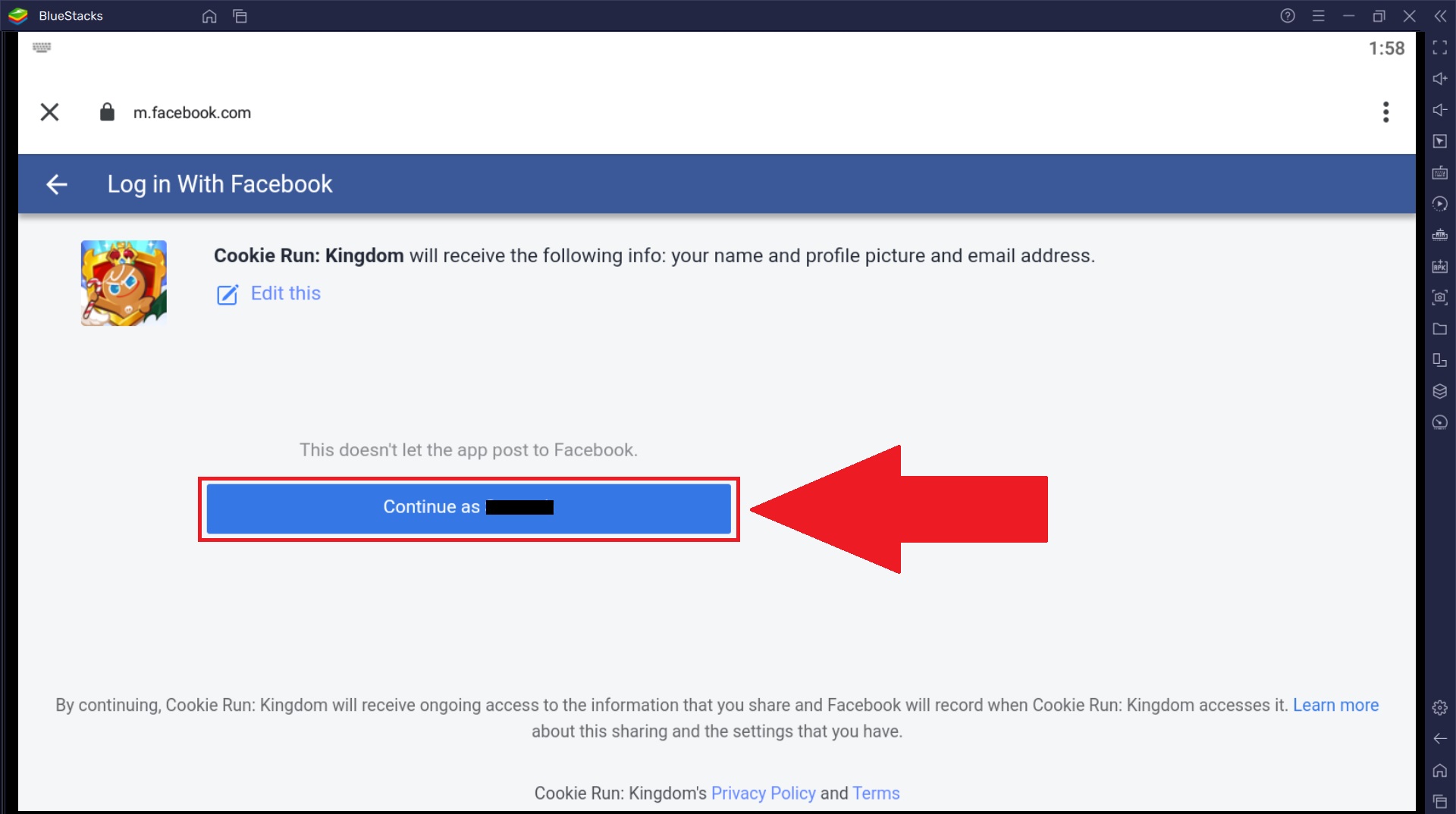
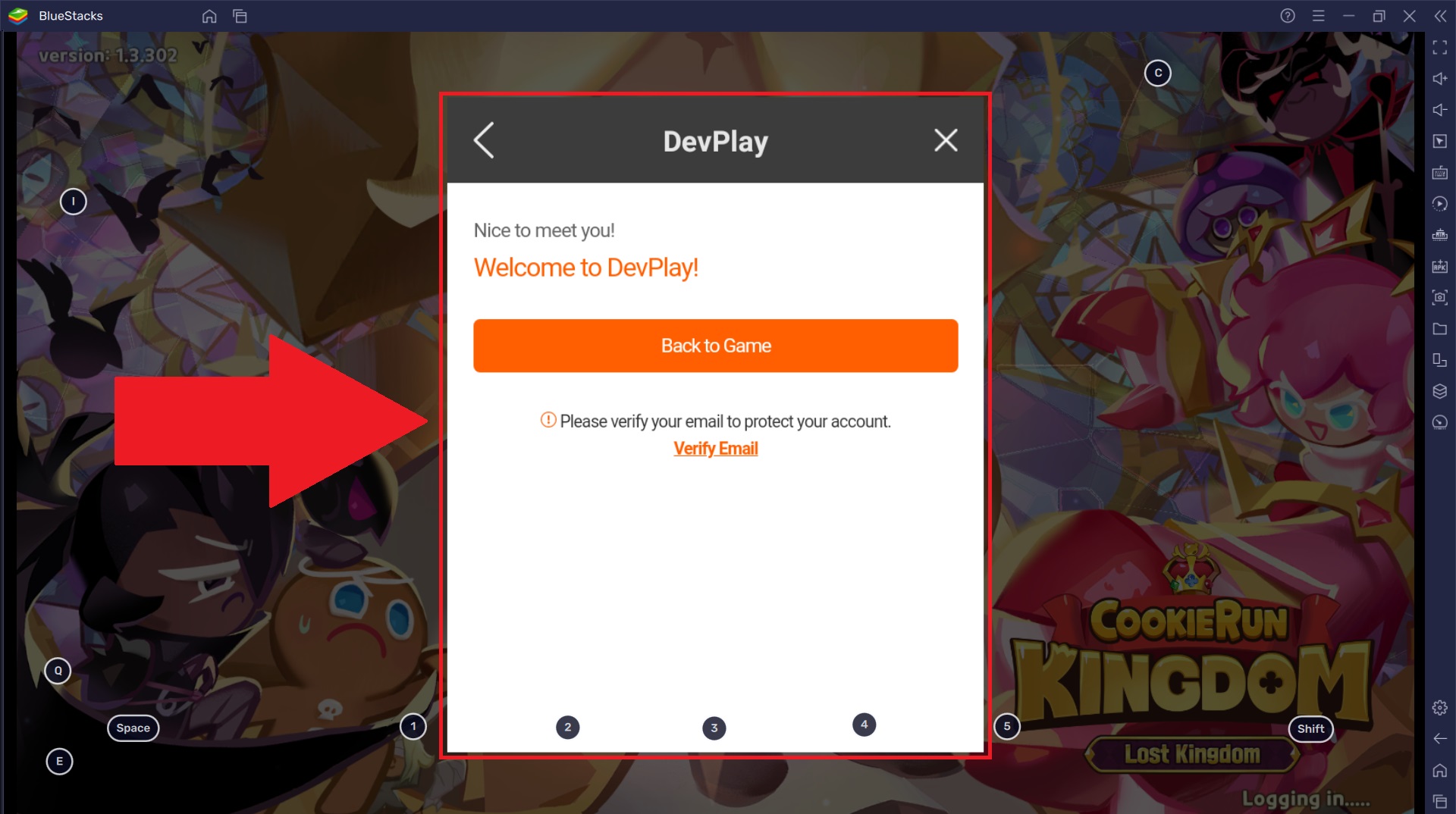
4. بمجرد ربط حسابك بنجاح ، ستتلقى إشعار تأكيد ، كما هو موضح أدناه.
5. إذا كنت قد لعبت اللعبة في وقت سابق كضيف أو إذا كنت ترغب في ربط المزيد من حساباتك باللعبة ، فيمكنك القيام بذلك أولاً بالنقر فوق قائمة "hamburger" في ردهة اللعبة ، كما هو موضح أدناه.
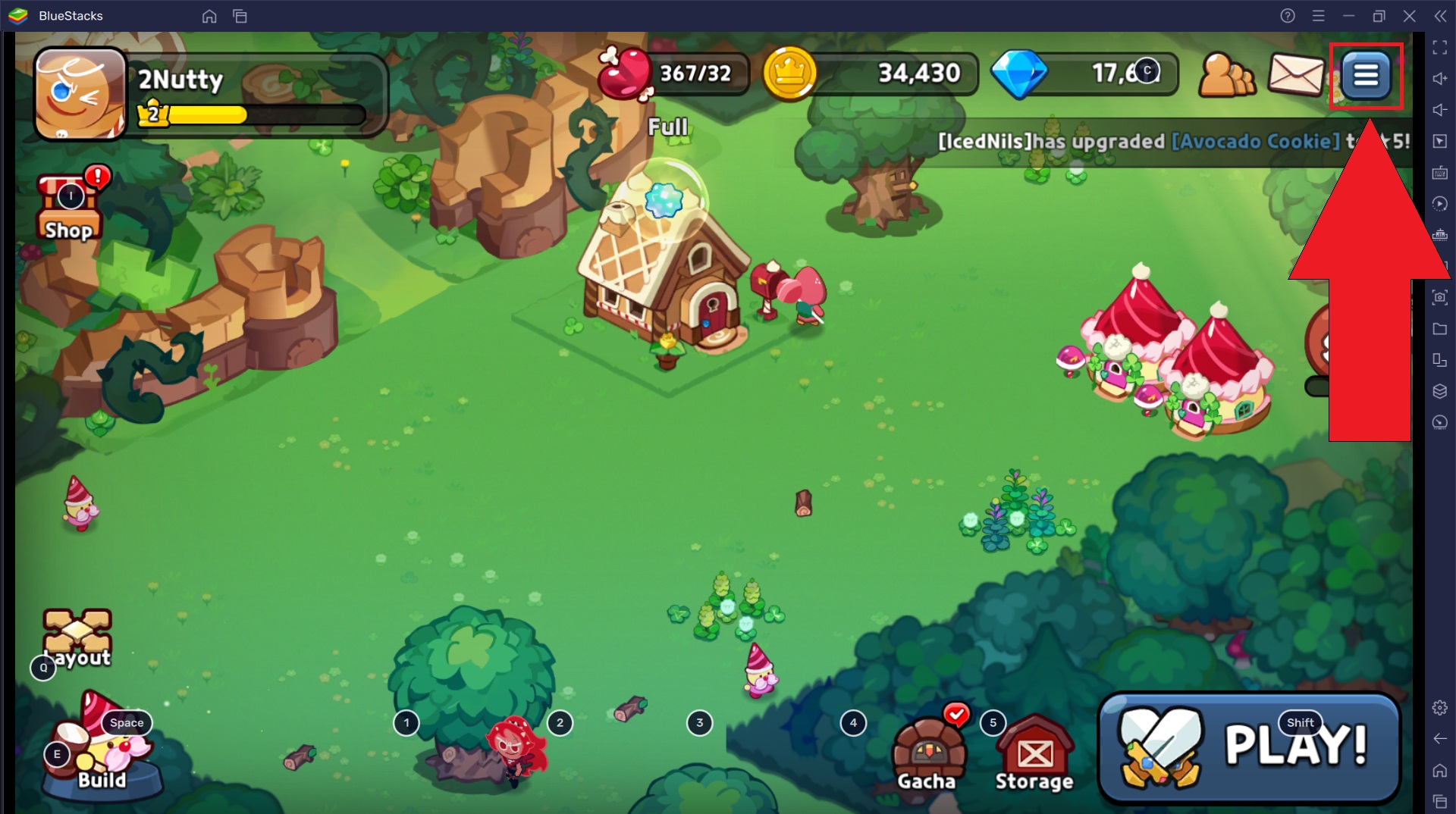
6. من قائمة الهامبرغر ، حدد "الإعدادات".
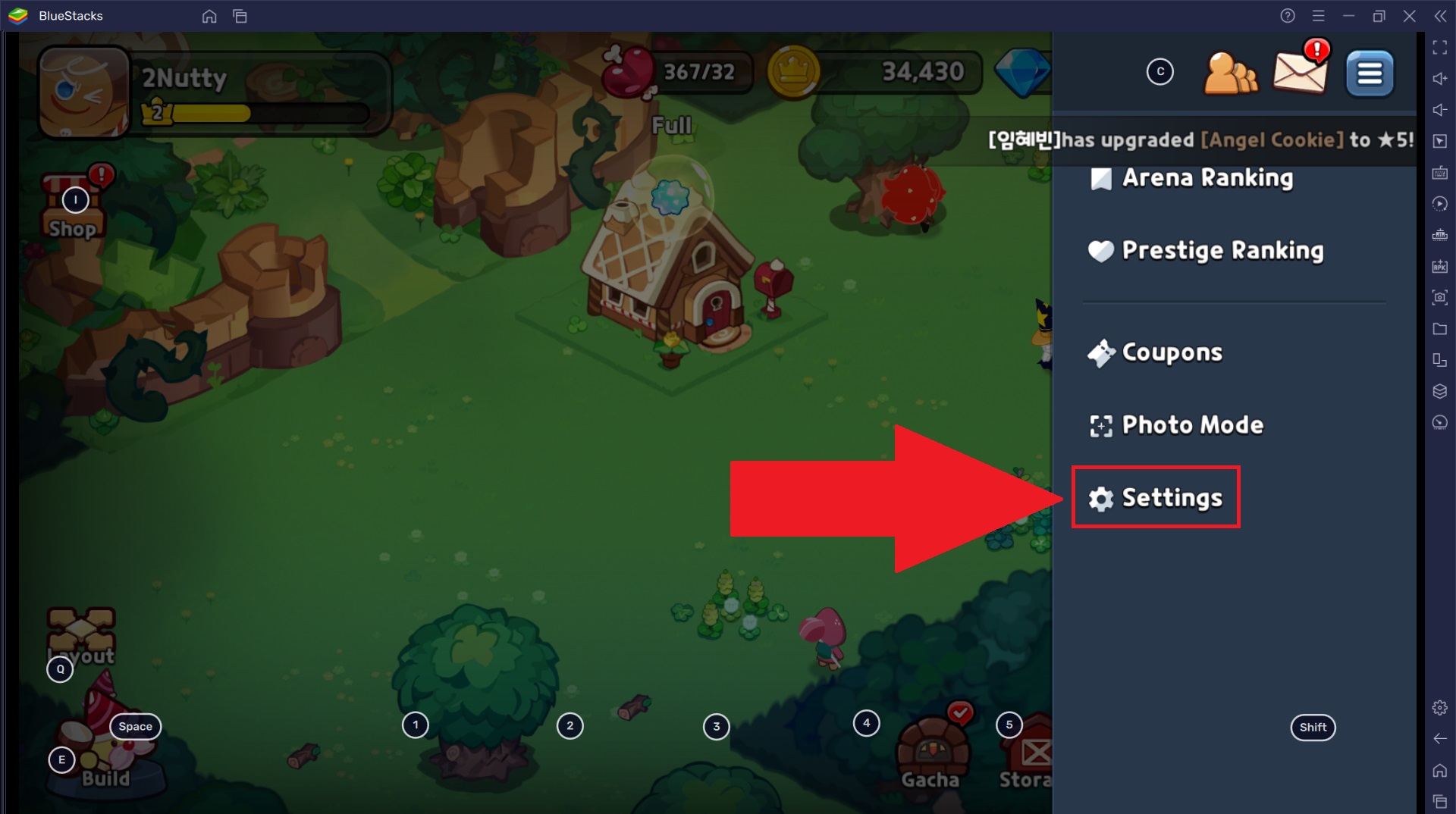
7. في صفحة "الإعدادات" ، حدد علامة التبويب "المعلومات".
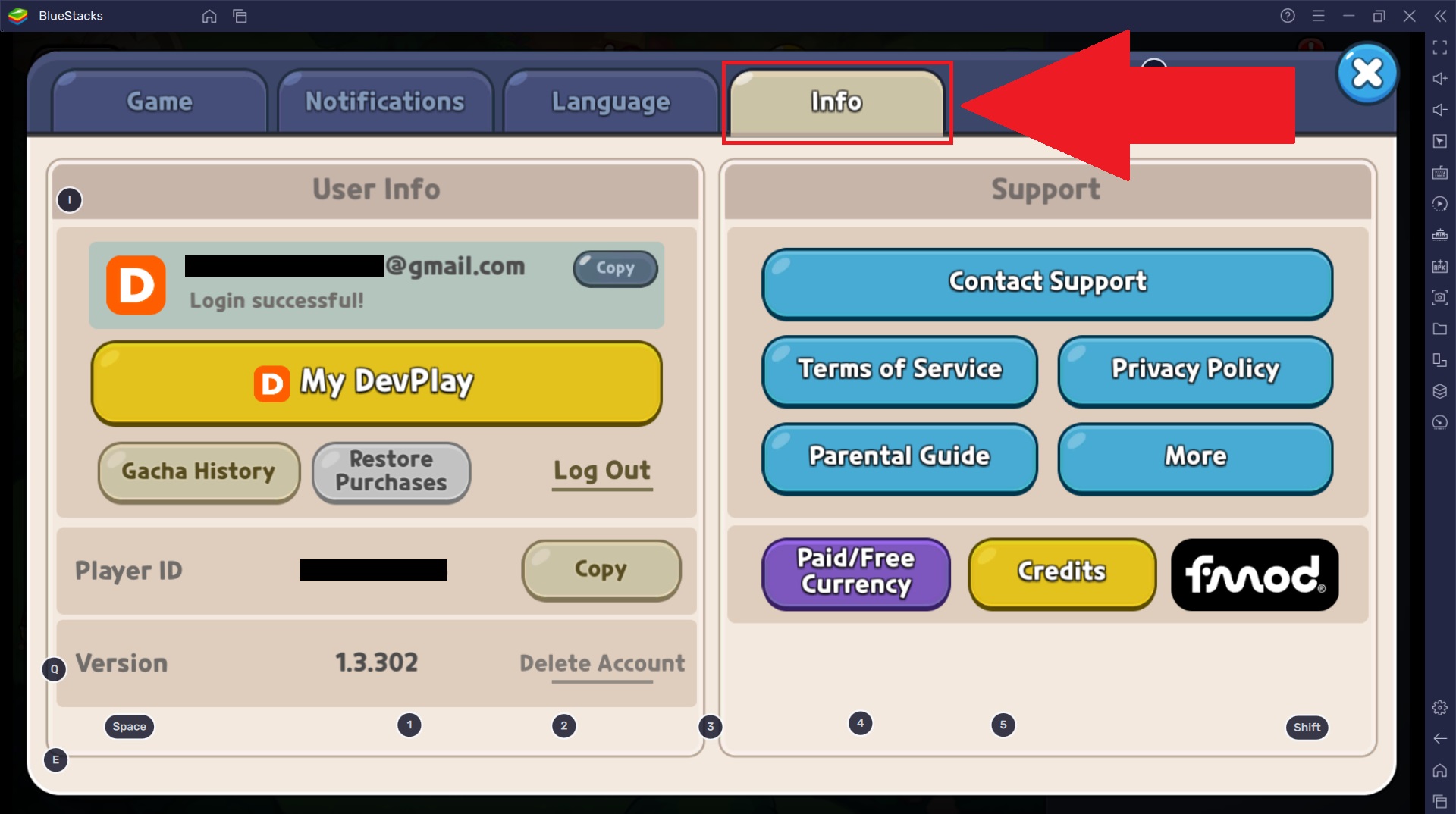
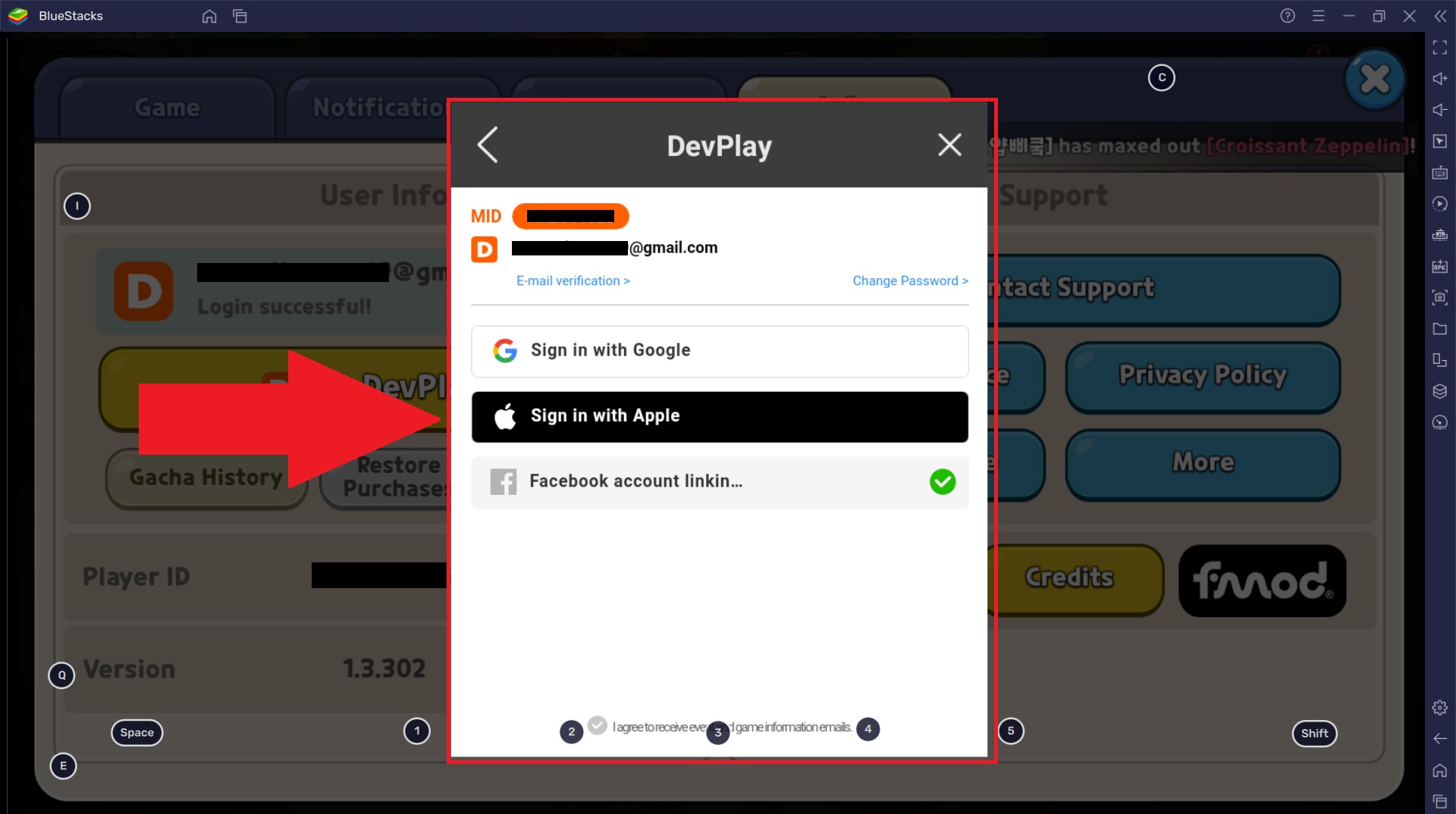
8. ضمن علامة التبويب "معلومات" ، انقر فوق "My DevPlay" كما هو موضح أدناه.
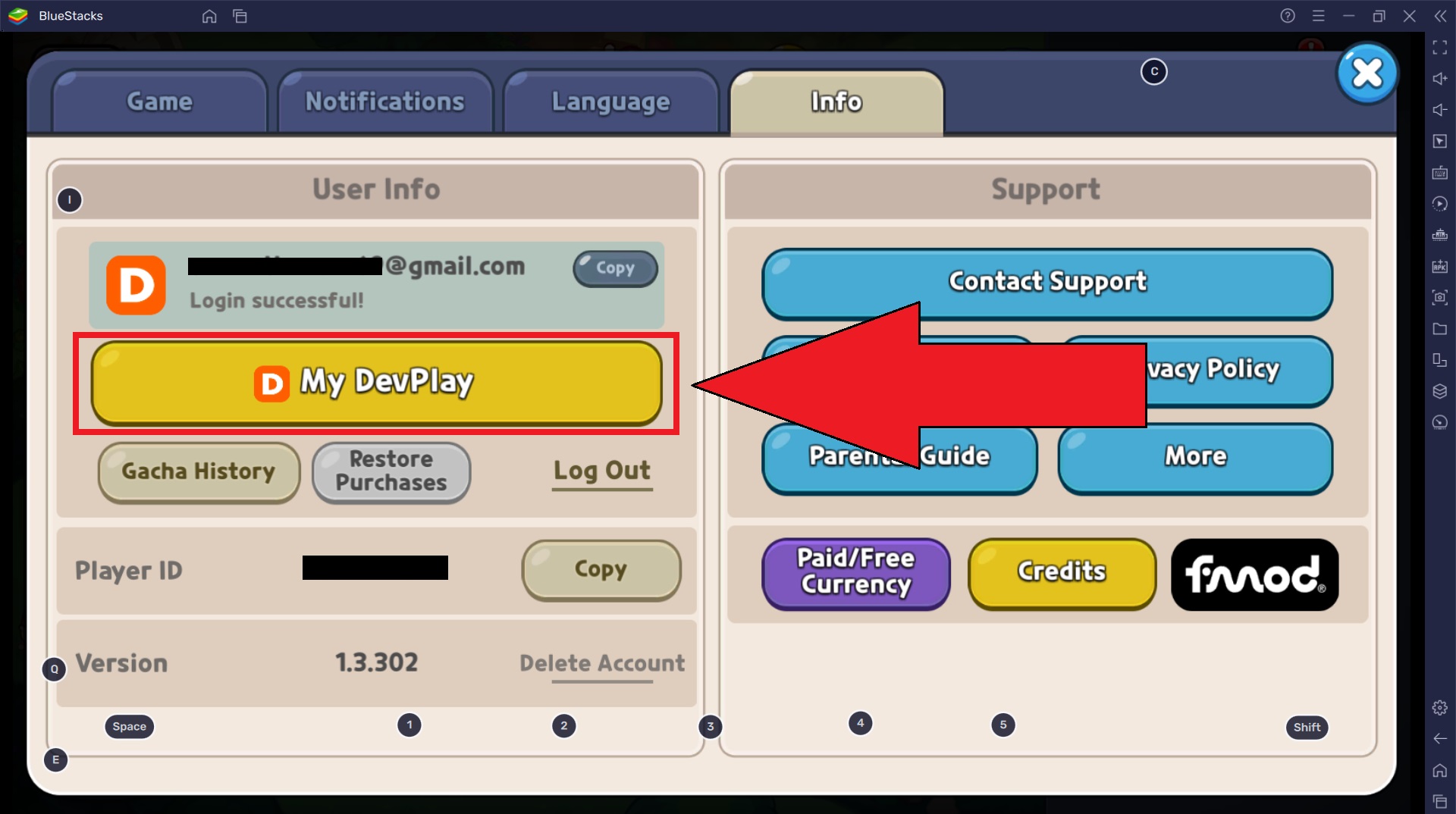
9. سترى الآن قائمة بالحسابات التي قمت بربطها بالفعل ويمكن ربطها بـ Cookie Run: Kingdom ، كما هو موضح في الصورة. انقر فوق الحساب المطلوب لربطه واتبع التعليمات التي تظهر على الشاشة أو ارجع إلى الخطوة 3 للمتابعة.
Standoff 2
يتيح لك Standoff 2 ربط حساباتك على Google و Facebook باللعبة. ستخبرك الخطوات أدناه بكيفية القيام بذلك.
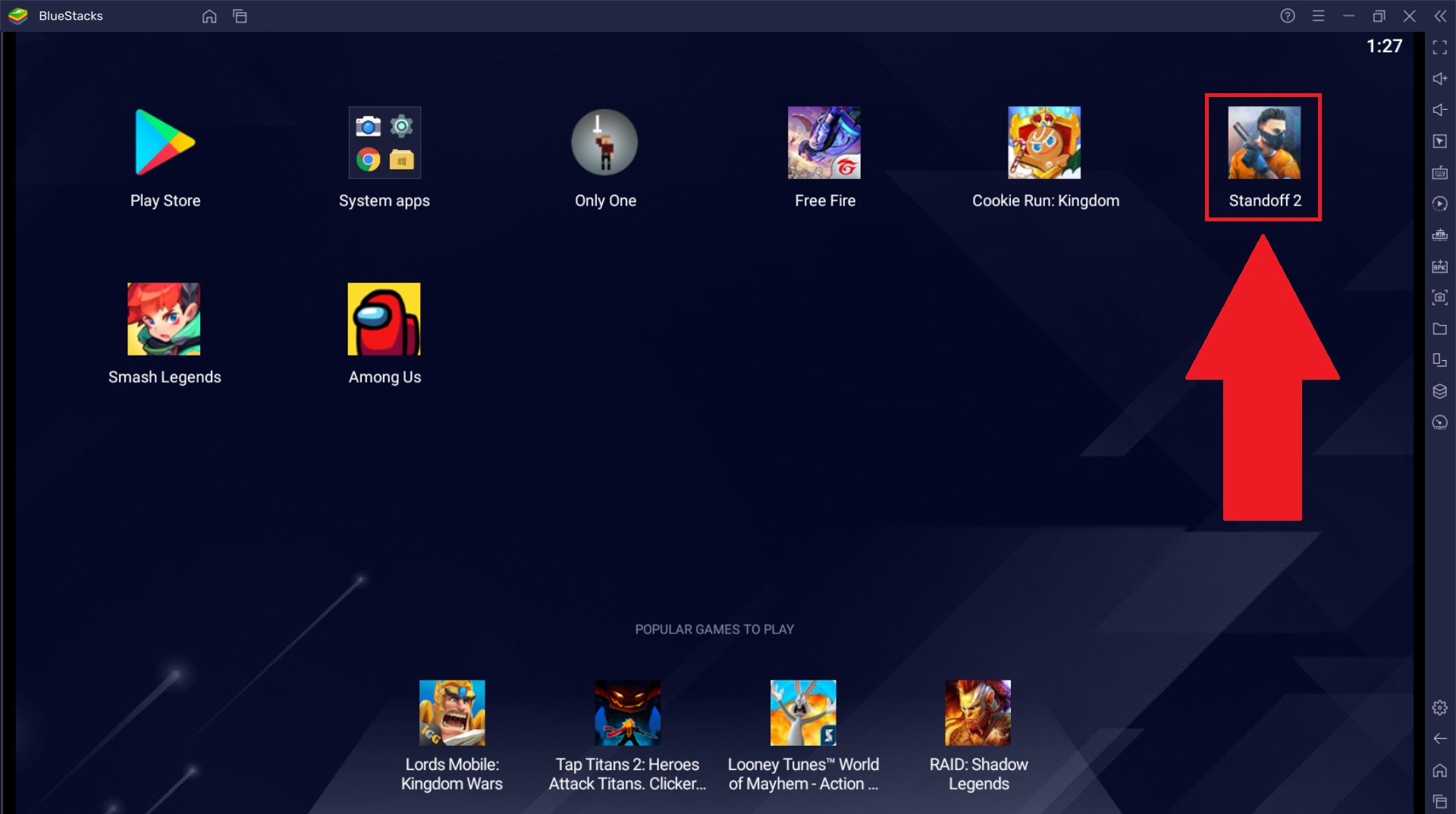
1. قم بتشغيل Standoff 2 من شاشة BlueStacks الرئيسية.
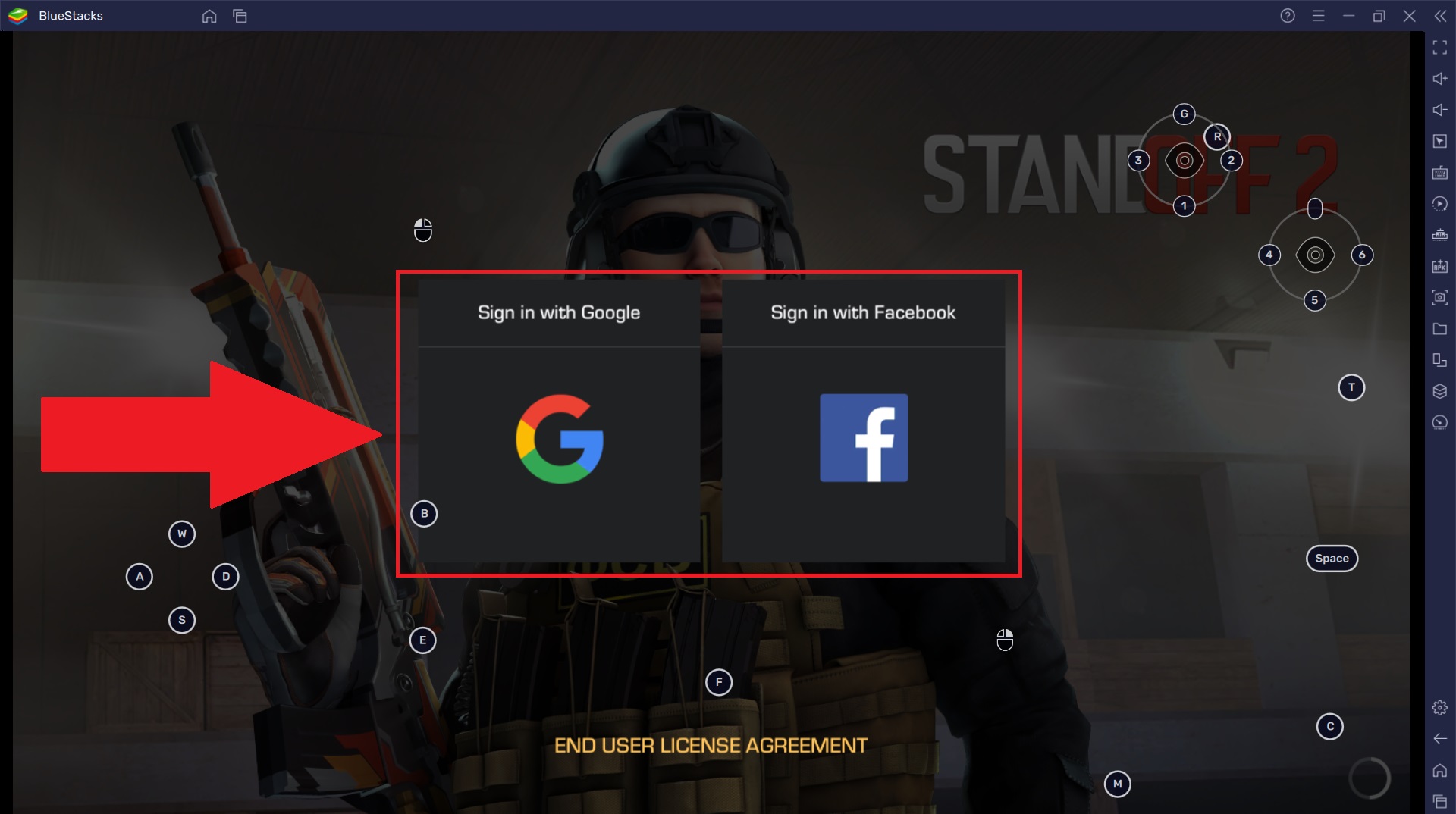
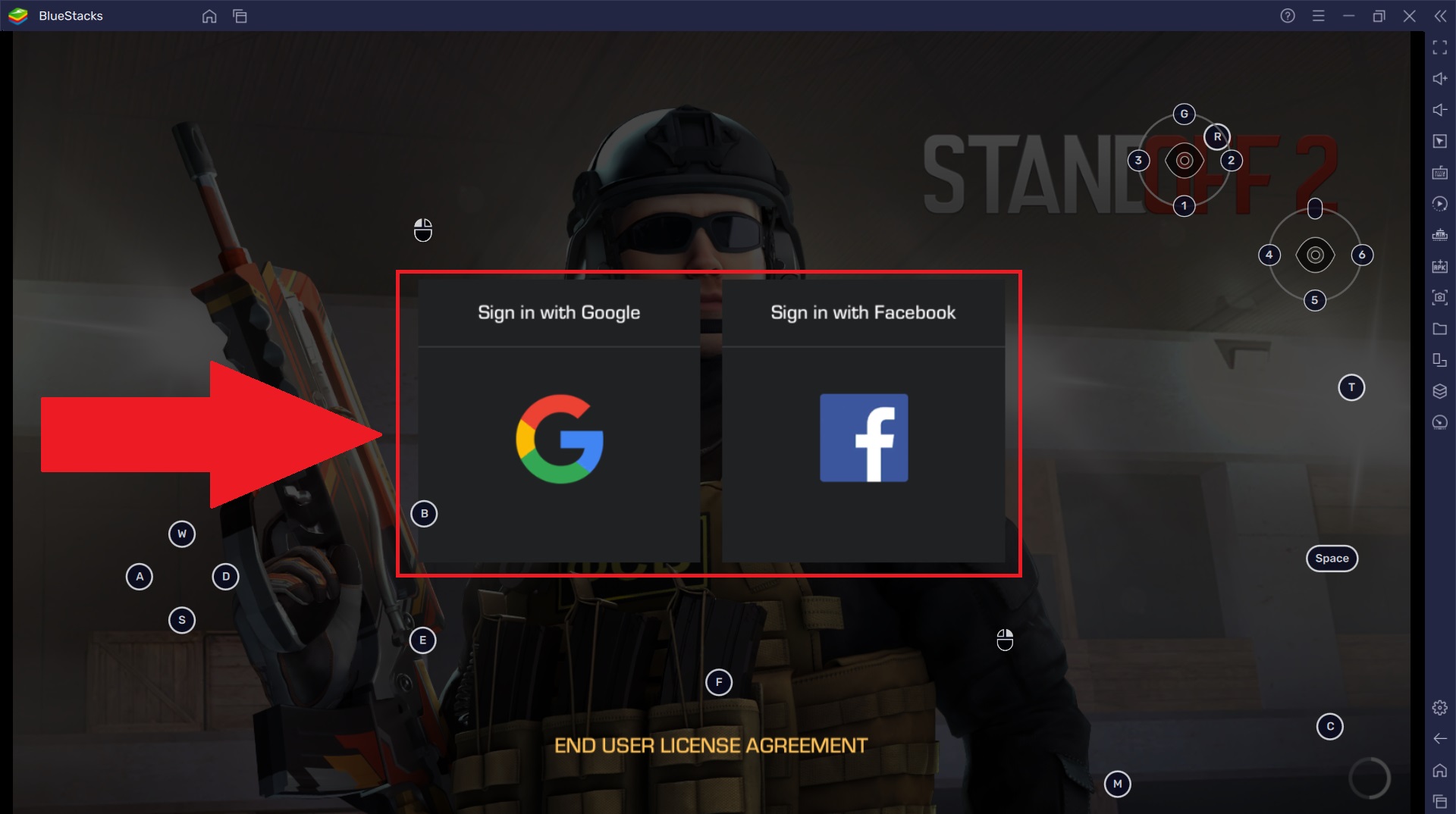
2. إذا كنت تقوم بتشغيل اللعبة لأول مرة بعد تثبيتها ، فستطلب منك اللعبة تسجيل الدخول بواحد أو أكثر من حساباتك ، كما هو موضح في الصورة. الرجاء تحديد حساب للمتابعة.
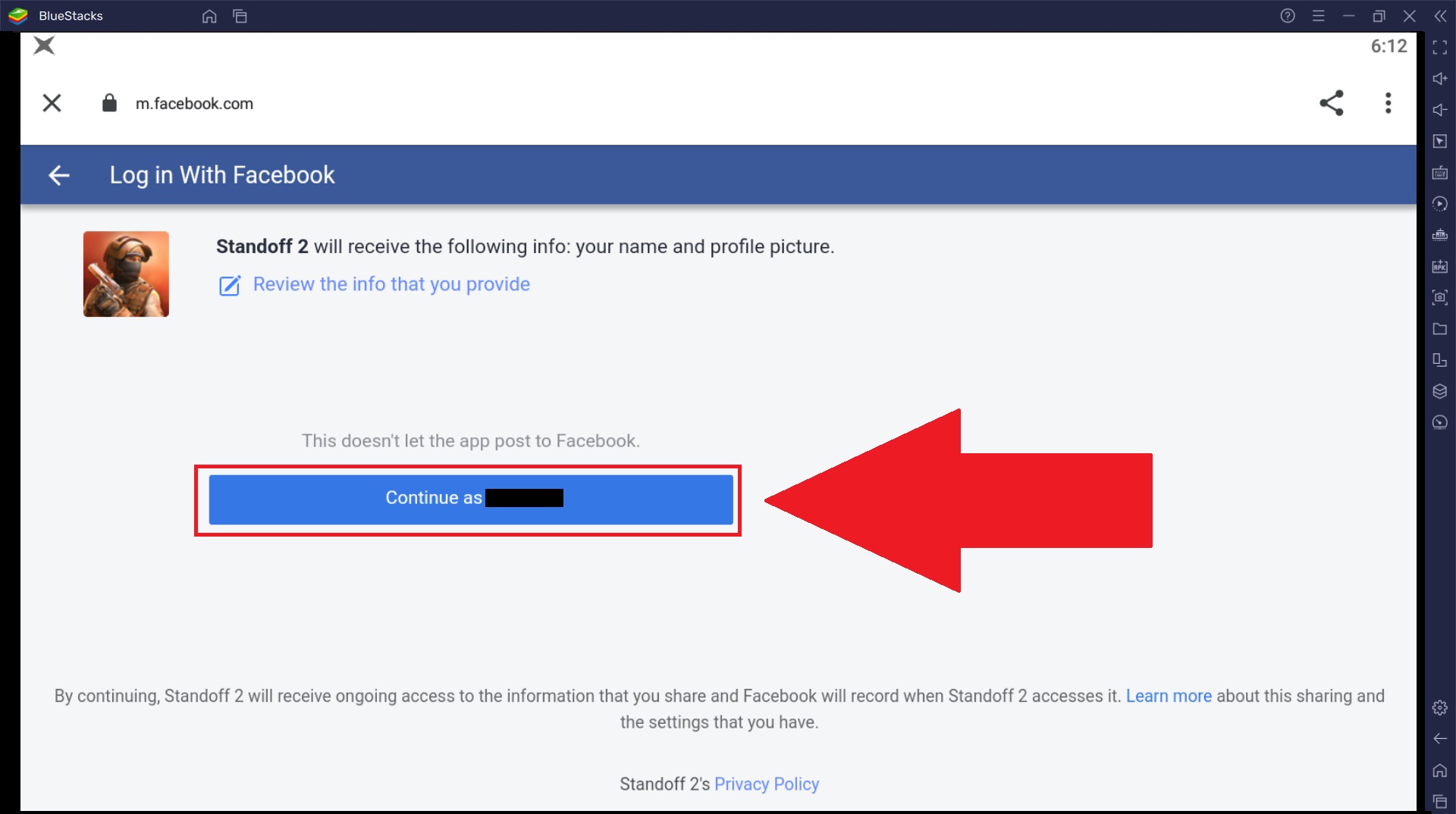
3. بعد أن تختار تسجيل الدخول بحساب معين ، سيتم نقلك إلى صفحة تسجيل الدخول لهذا النظام الأساسي. أدخل اسم المستخدم وكلمة المرور الخاصة بك. ثم انقر فوق "متابعة".
4. إذا كنت ترغب في التبديل إلى حساب مختلف ، فحدد رمز "الترس" في ردهة اللعبة للوصول إلى الإعدادات داخل اللعبة.

5. ستفتح صفحة الإعدادات مع تمييز علامة التبويب "اللعبة". هنا ، ابحث عن خيار "الحساب" وانقر على "تسجيل الخروج" أمامه.
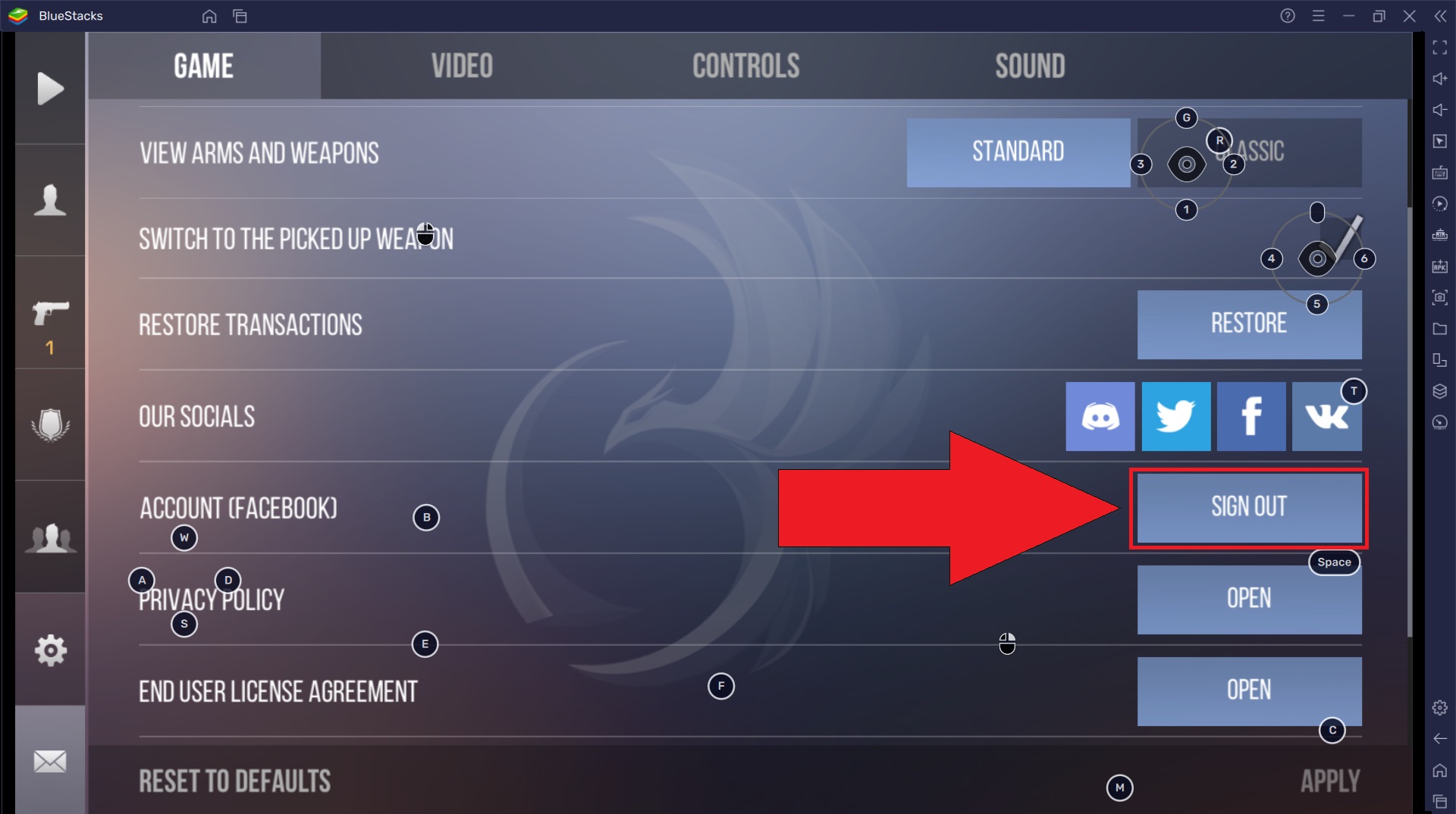
6. سيتم الآن تسجيل خروجك من حسابك الحالي. اختر النظام الأساسي الذي تريده لتسجيل الدخول إلى اللعبة واتبع التعليمات التي تظهر على الشاشة أو ارجع إلى الخطوة 3 لمعرفة كيفية المتابعة.
نحن نقدر حقا اختيارك بلو ستاكس. نأمل أن تستمتع باستخدامه. إذا كان لديك أي أسئلة أخرى ، يرجى الاتصال بنا على .support.bluestacks.com شكرا جزيلا.