كيف سيساعد هذا؟
ستوضح لك هذه المقالة كيفية عرض أو إخفاء أو ضبط رؤية لوحة المفاتيح على الشاشة و / أو عناصر تحكم الماوس لأي لعبة على BlueStacks 5.2 وما فوق.
ملاحظة: إذا كنت ترغب في عرض أو إخفاء عناصر تحكم لوحة الألعاب على الشاشة ، من فضلك
كيف يمكنني أن أفعل هذا؟
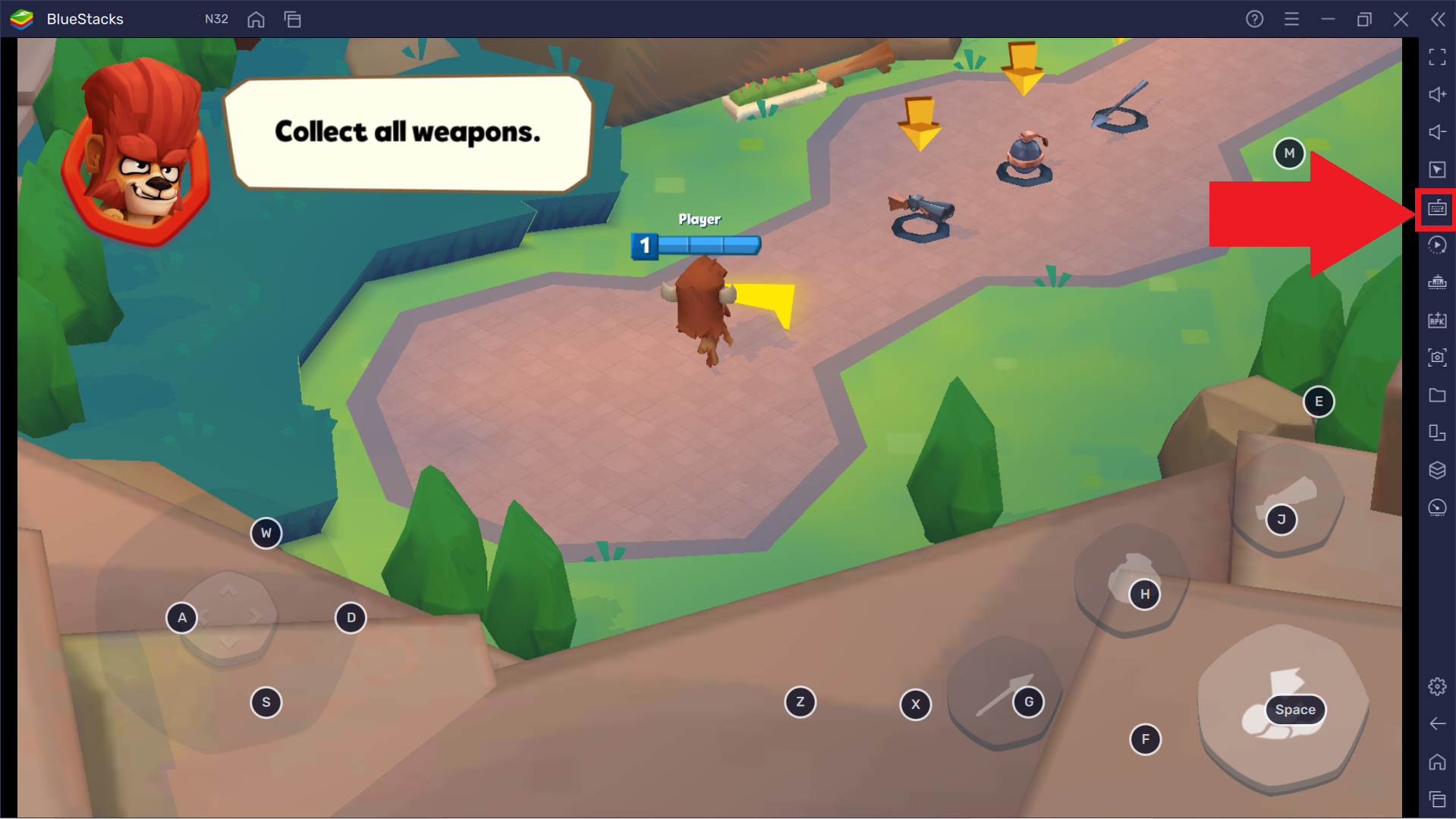
1. أثناء لعب أي لعبة على بلوستاكس 5 ، انقر فوق أيقونة "عناصر التحكم في اللعبة" من شريط الأدوات الجانبي.
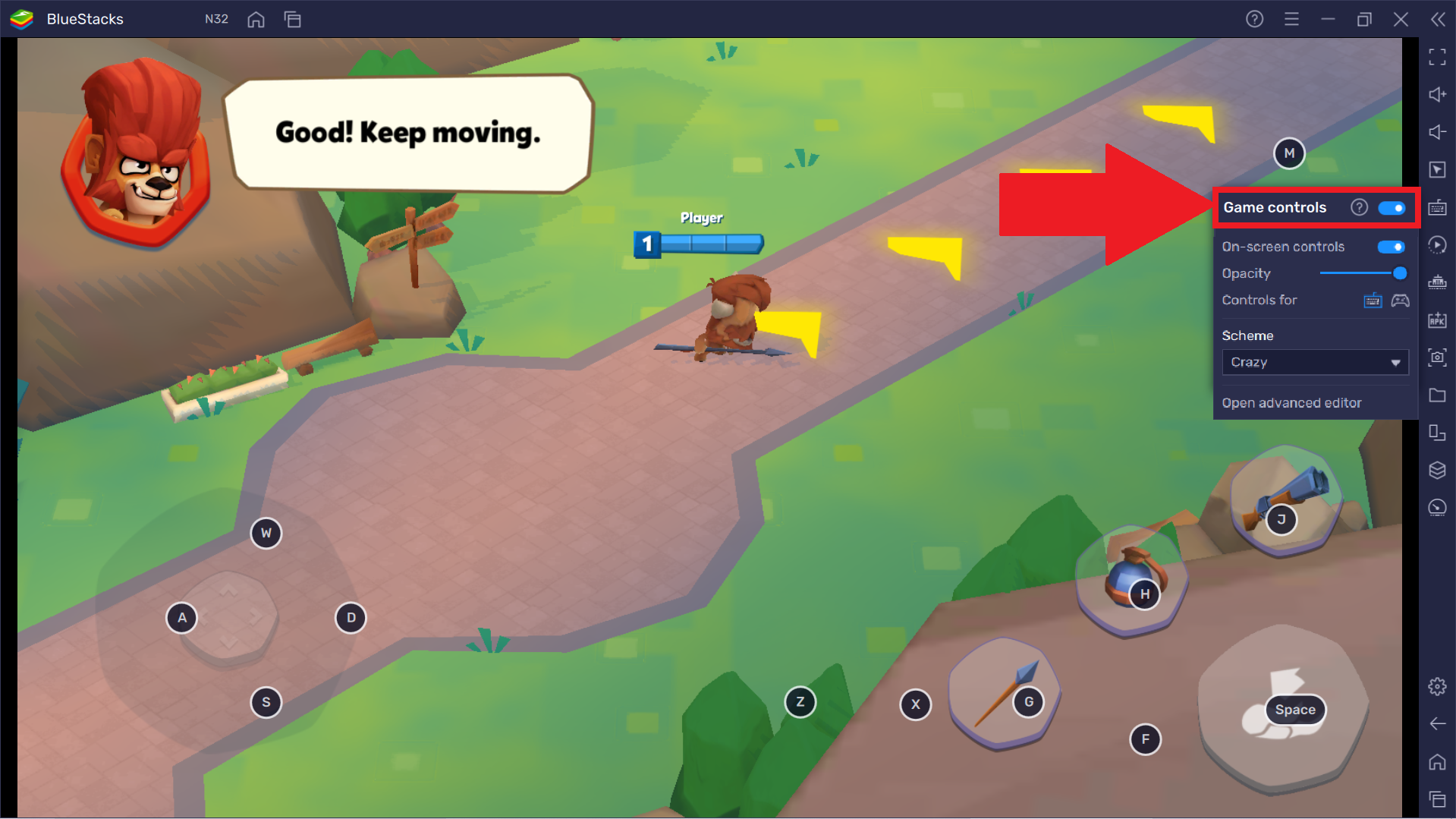
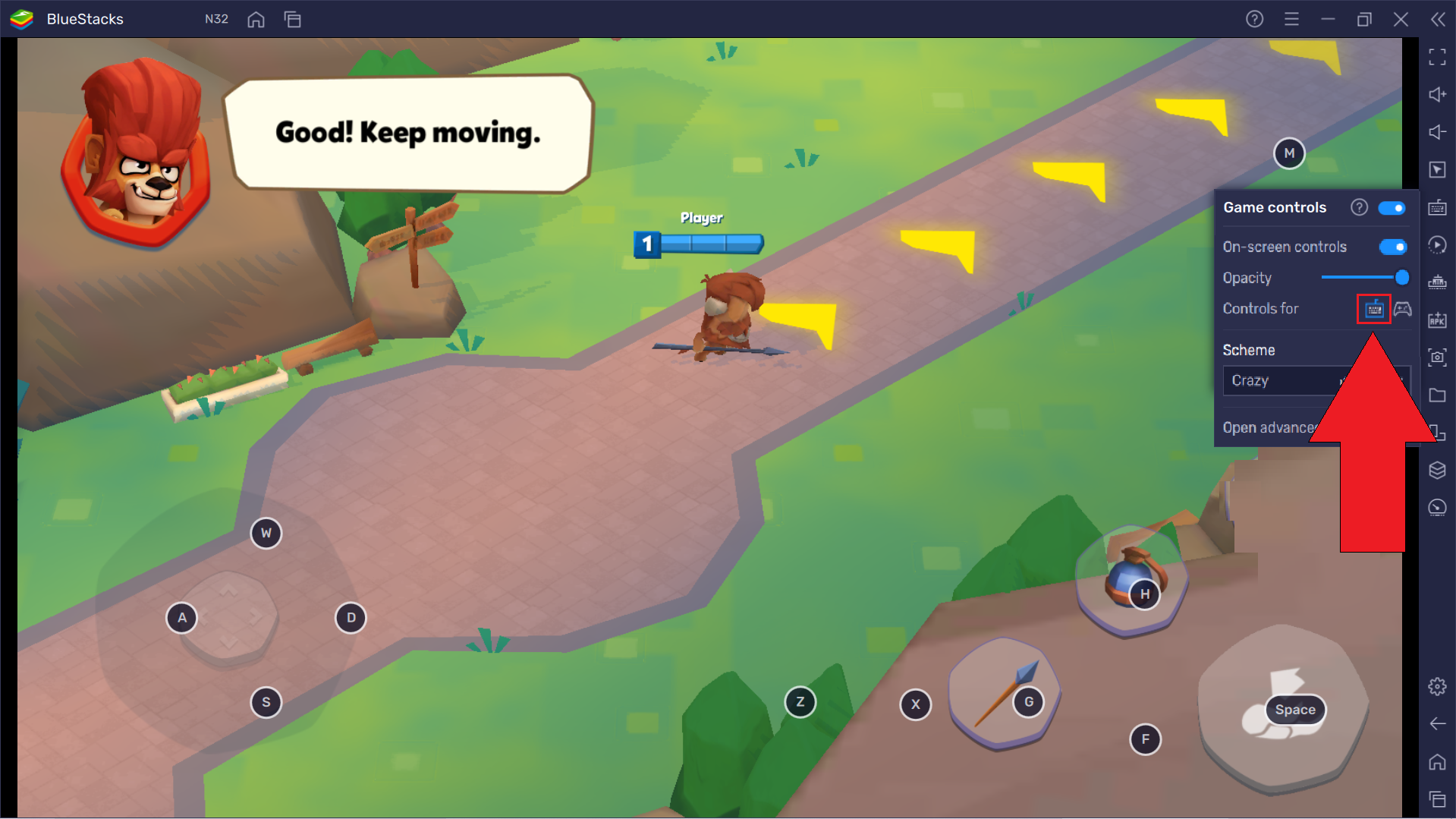
2. هنا ، تأكد من تشغيل خيار "عناصر التحكم في اللعبة".
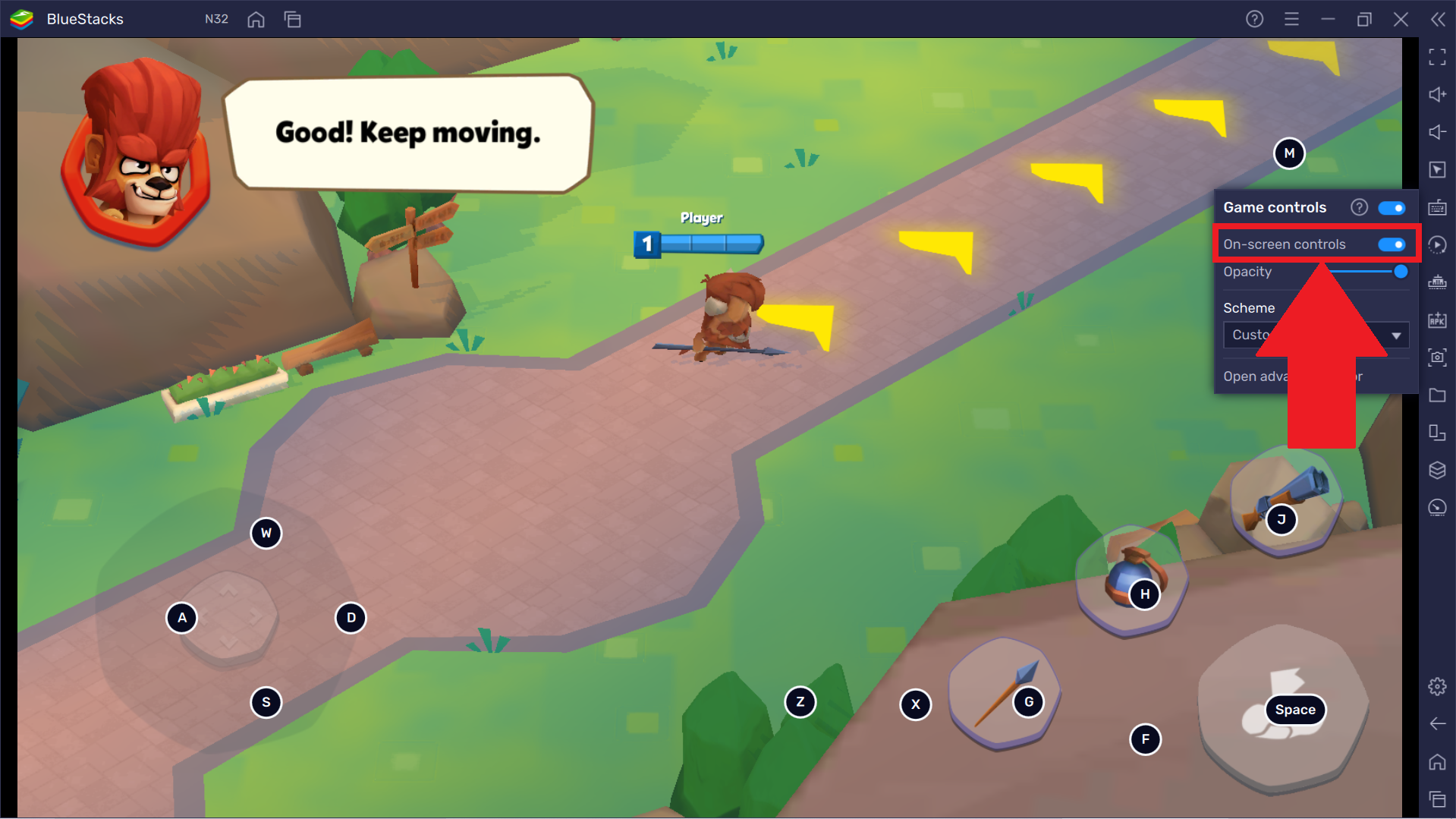
3. الآن ، قم بتبديل خيار "عناصر التحكم على الشاشة" لعرض أو إخفاء عناصر التحكم في لعبتك.
- لعرض عناصر التحكم على الشاشة ، قم بتشغيلها ، كما هو موضح أدناه.
- لإخفاء عناصر التحكم التي تظهر على الشاشة ، قم بإيقاف تشغيلها.
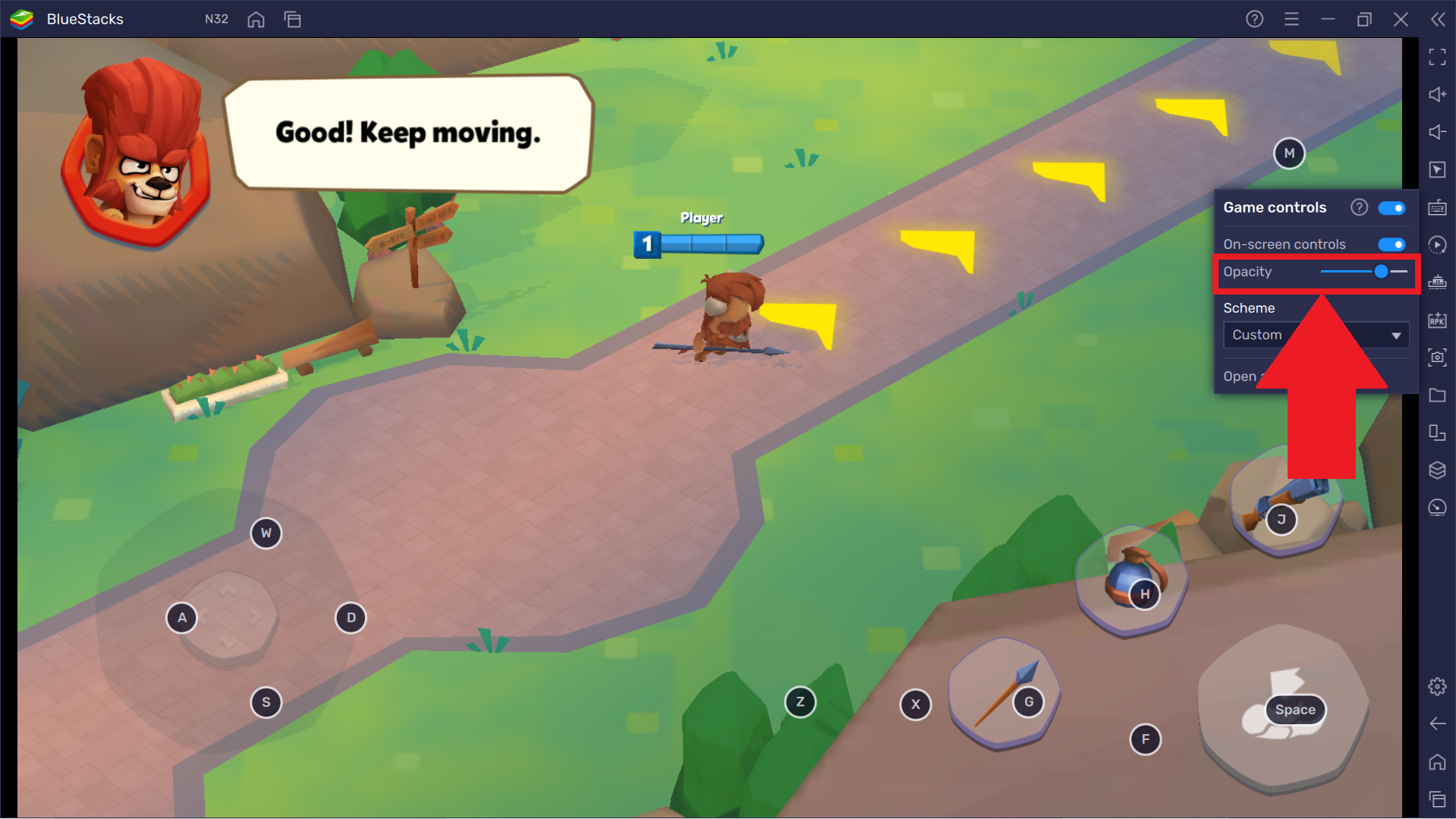
4. إذا كان خيار "عناصر التحكم على الشاشة" قيد التشغيل ، فيمكنك استخدام شريط تمرير التعتيم لضبط رؤية عناصر التحكم في اللعبة على الشاشة.
- لتقليل الرؤية ، حرك شريط التمرير إلى اليسار.
- لزيادة الرؤية ، قم بتحريك شريط التمرير إلى اليمين.
5. تأكد من تحديد خيار لوحة المفاتيح أمام "عناصر التحكم لـ" لرؤية عناصر التحكم في لوحة المفاتيح على الشاشة.
شكرًا لاختيارك BlueStacks. نأمل أن تستمتع باستخدامه. إذا كانت لديك أي أسئلة أخرى ، فيرجى الاتصال بنا على support@bluestacks.com. ألعاب سعيدة!