كيف سيساعد هذا؟
يمكنك استخدام لوحة مفاتيح افتراضية على BlueStacks 5 للكتابة داخل أحد التطبيقات إذا كنت لا تريد استخدام لوحة المفاتيح الفعلية المتصلة بجهاز الكمبيوتر الخاص بك.
ستوجهك هذه المقالة إلى تمكين لوحة مفاتيح افتراضية على الشاشة على BlueStacks.
كيف يمكنني تمكين لوحة المفاتيح الافتراضية؟
1. قم بتشغيل BlueStacks وافتح مجلد "تطبيقات النظام" على شاشة بلوستاكس الرئيسية.
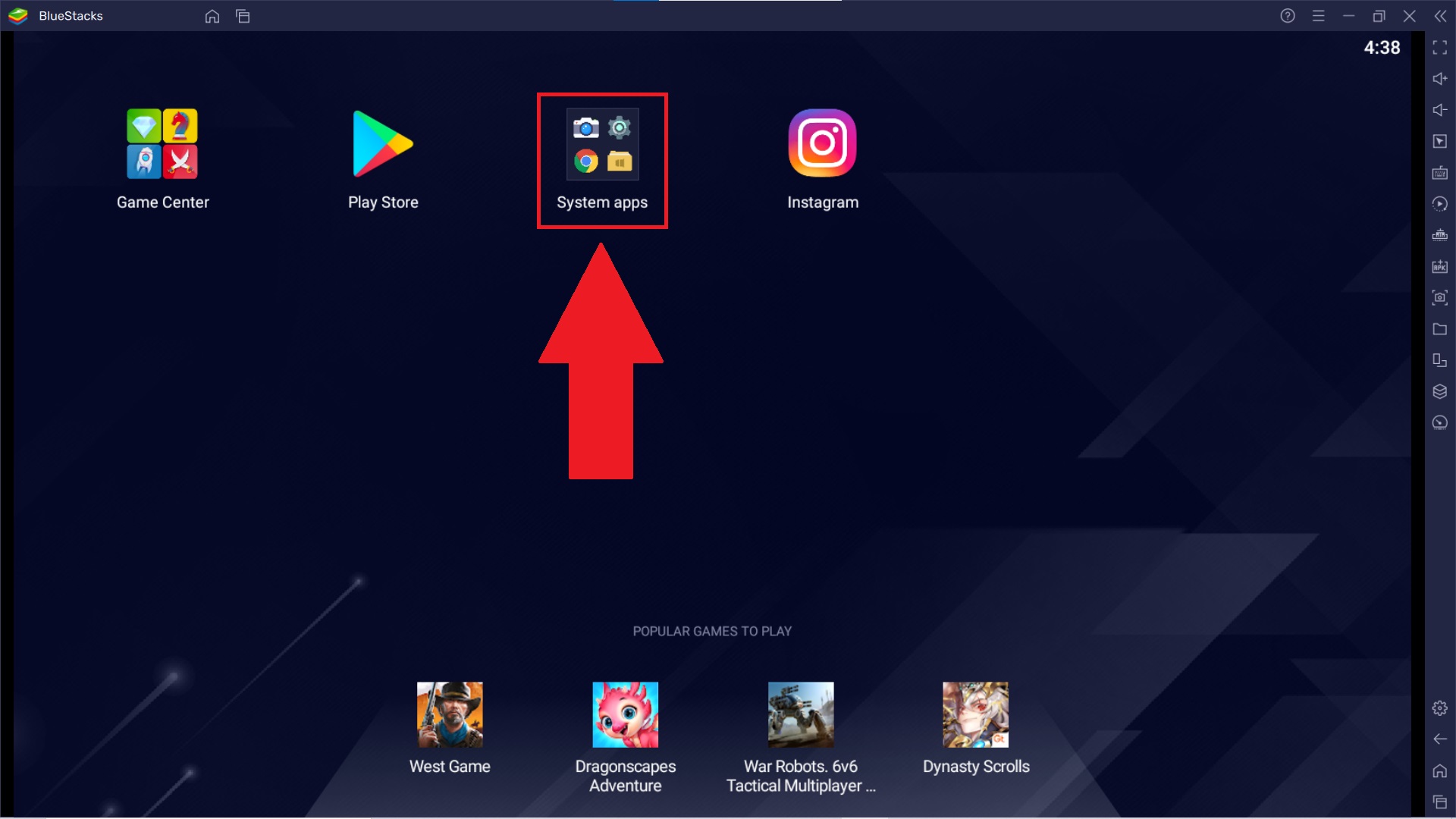
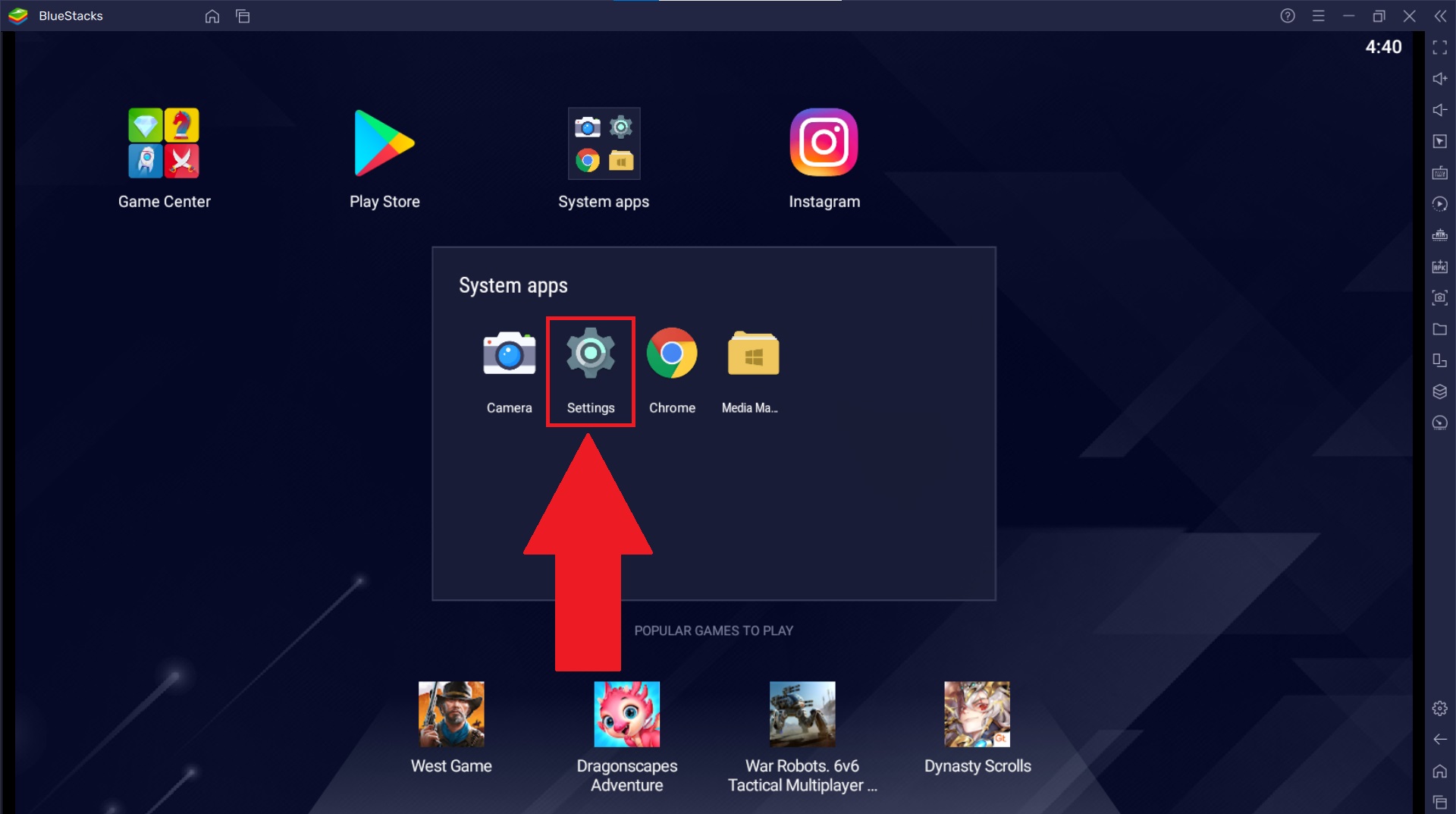
2. انقر هنا على أيقونة "الإعدادات".
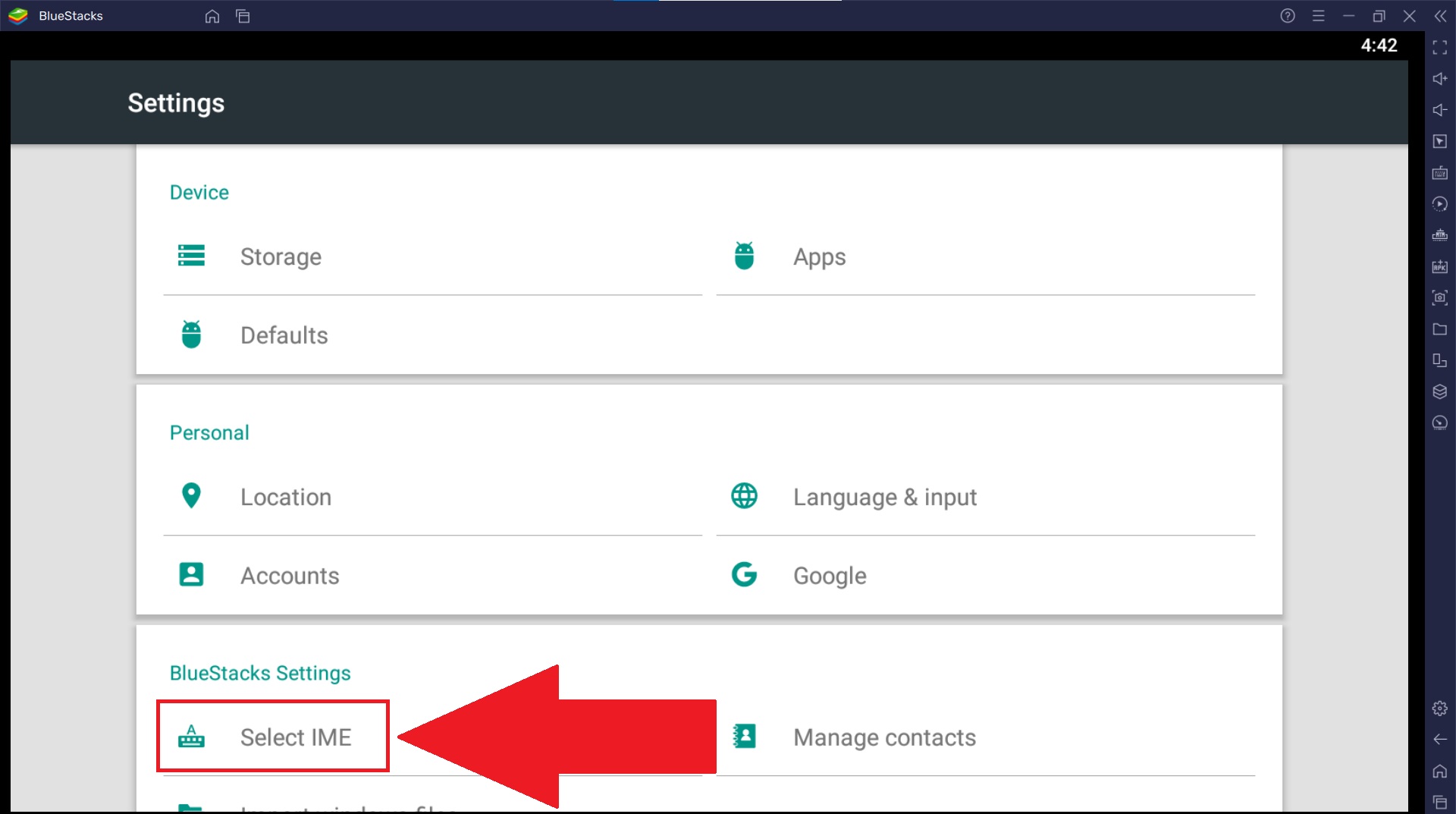
3. في صفحة الإعدادات ، انقر فوق "تحديد IME" ، كما هو موضح أدناه.
4. ضمن إعدادات IME (أسلوب الإدخال) ، ابحث عن الخيار "تمكين لوحة المفاتيح على الشاشة".
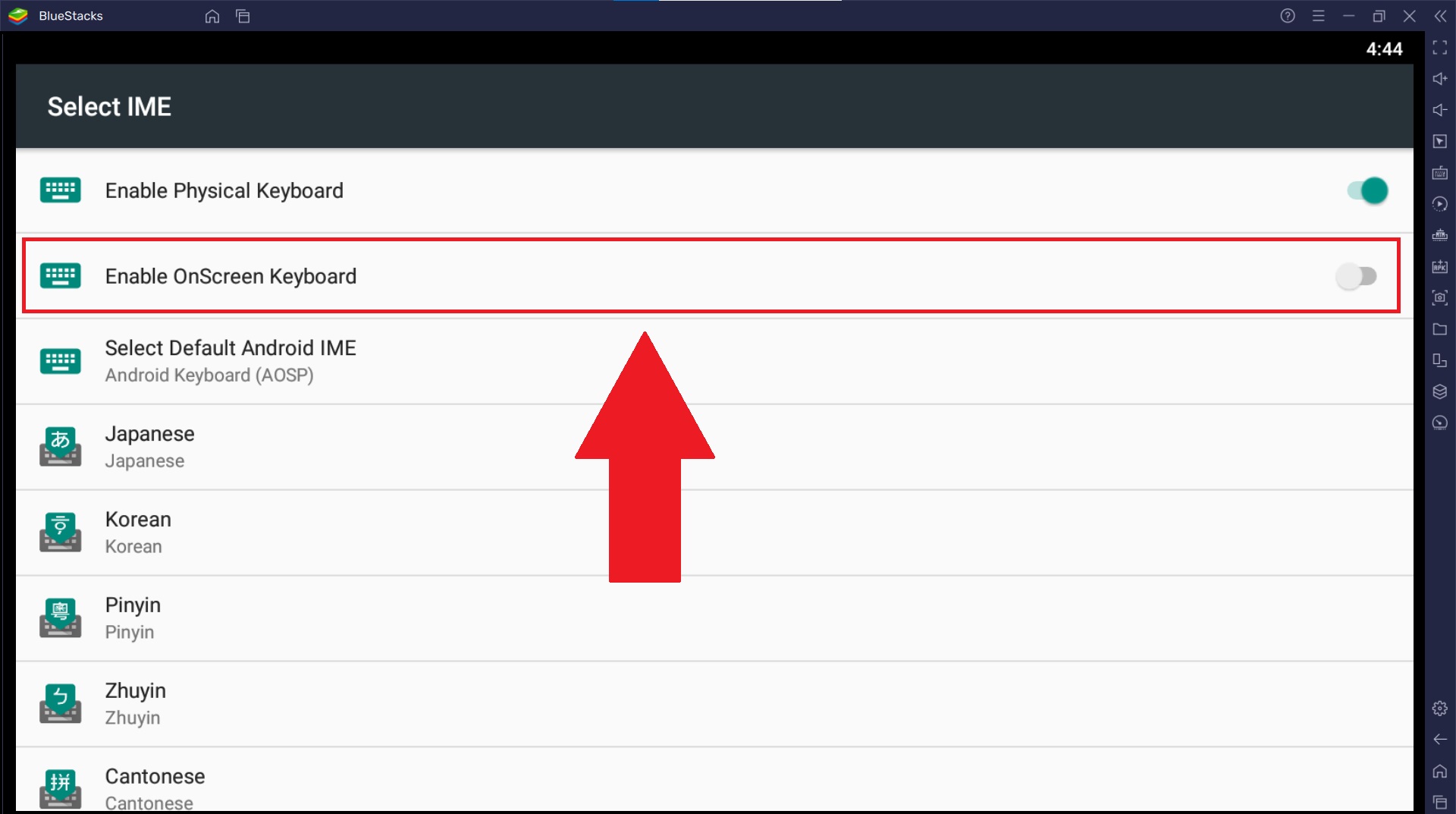
5. الآن ، انقر فوق شريط التمرير بجوار "Enable OnScreen Keyboard" ، بحيث يتحول إلى اللون الأخضر.
ملاحظة: سيؤدي تمكين لوحة المفاتيح الافتراضية إلى تعطيل لوحة المفاتيح الفعلية. لبدء استخدام لوحة المفاتيح الفعلية مرة أخرى ، سيتعين عليك تعطيل لوحة المفاتيح على الشاشة في هذه الإعدادات.
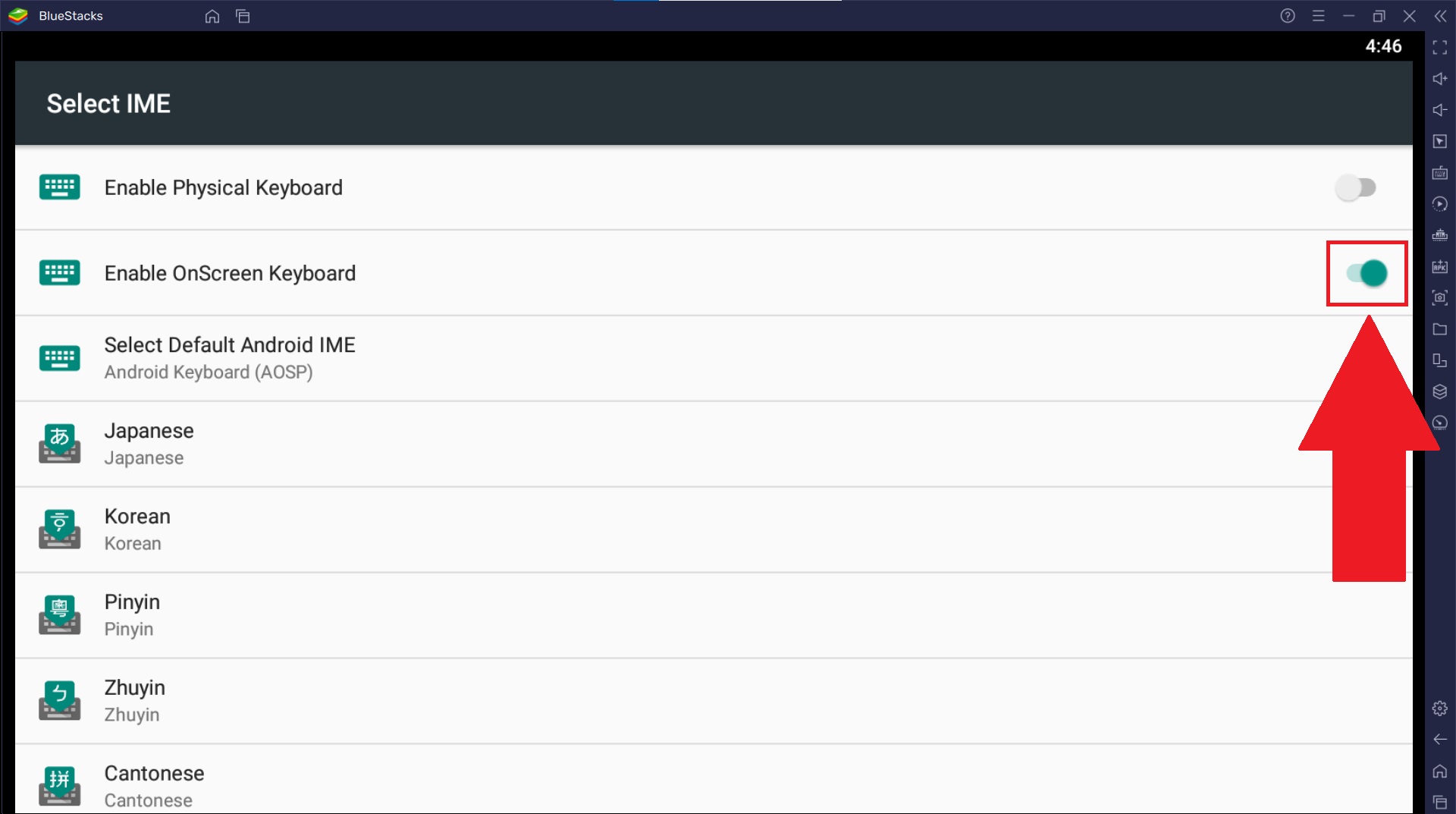
6. سيتم الآن تمكين لوحة المفاتيح الافتراضية لـ BlueStacks. يمكنك استخدامه متى أردت الكتابة داخل أي من تطبيقاتك.
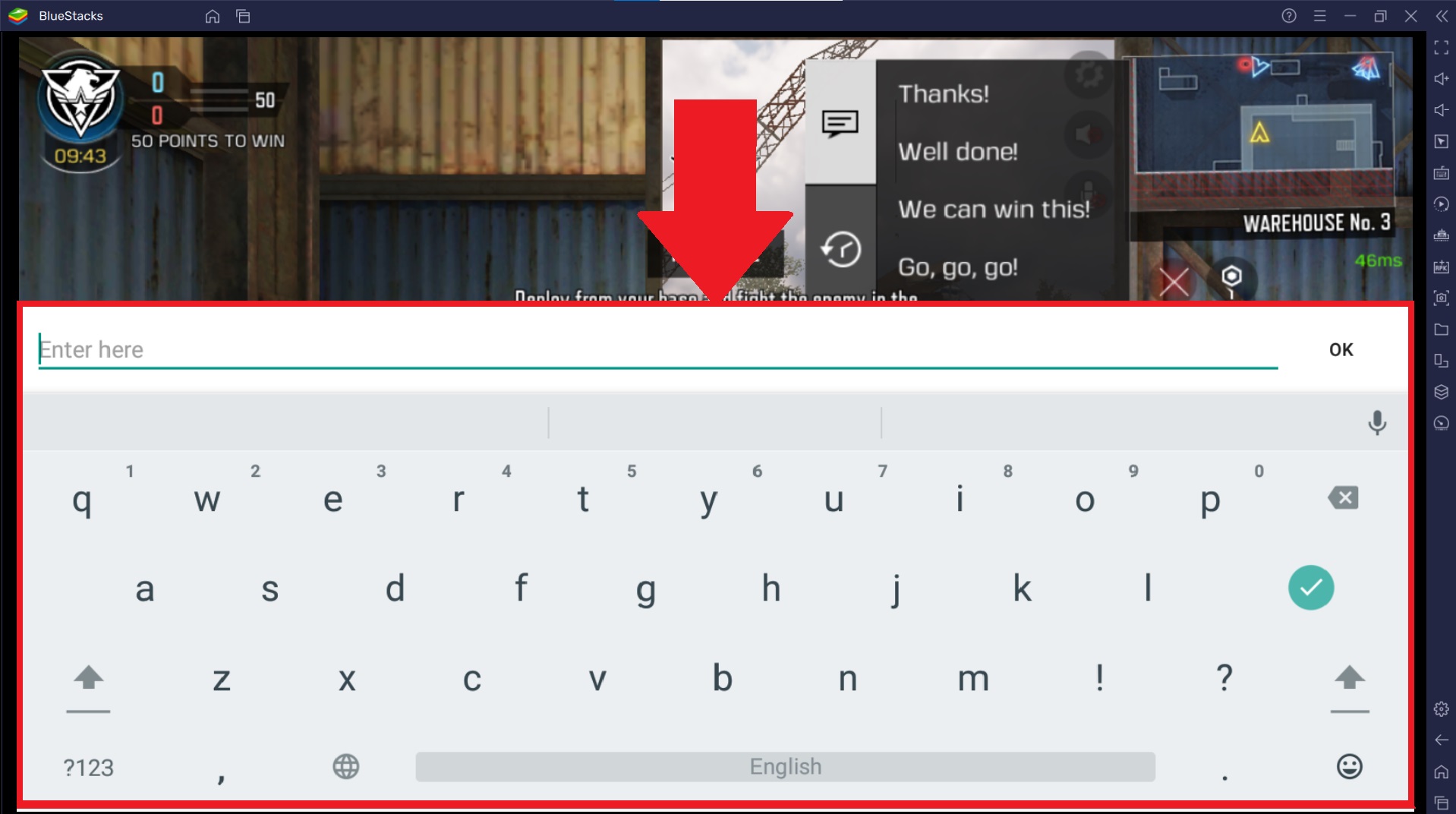
كيف يمكنني تغيير لغة لوحة المفاتيح على الشاشة؟
1. قم بتشغيل BlueStacks وافتح مجلد "تطبيقات النظام" على شاشة بلوستاكس الرئيسية.
2. انقر هنا على أيقونة "الإعدادات".
3. في صفحة الإعدادات ، انقر فوق "تحديد IME" ، كما هو موضح أدناه.
4. في الشاشة التالية ، حدد لغة الإدخال التي ترغب في إضافتها إلى لوحة المفاتيح على الشاشة.
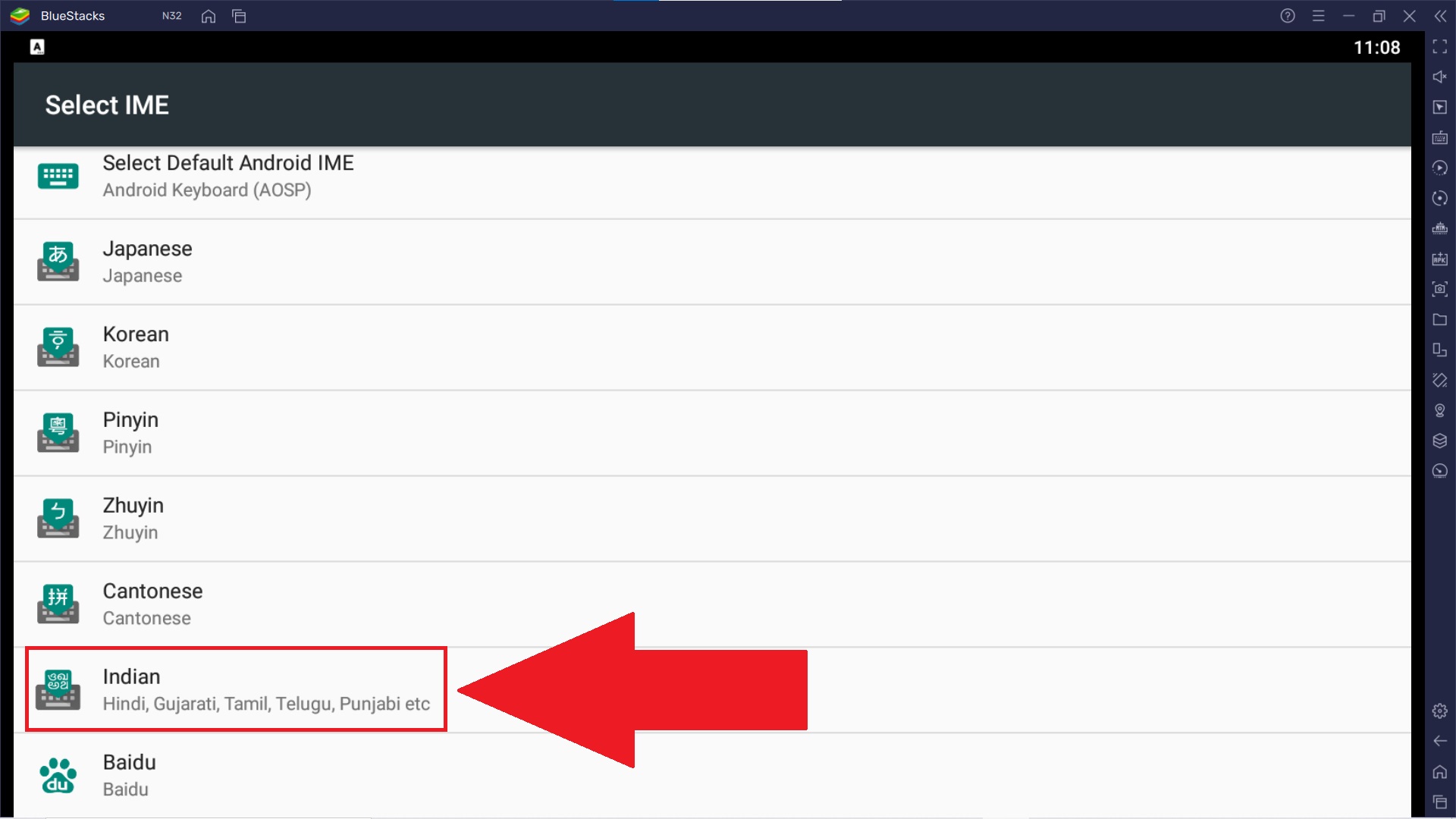
5. سيُطلب منك تثبيت apk للغة المحددة. انقر فوق "تثبيت" للمتابعة.
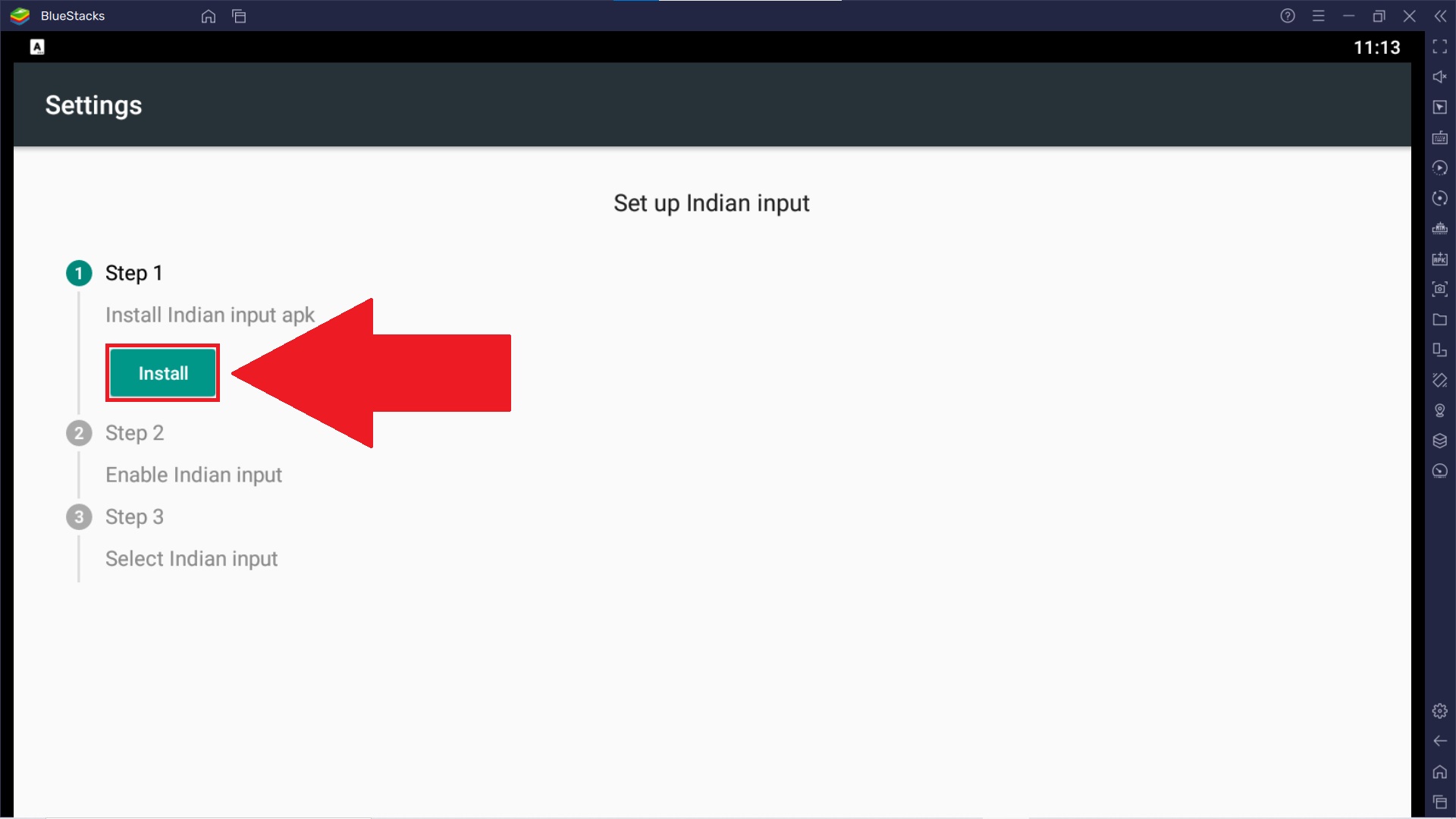
6. ستفتح صفحة التطبيق الخاصة بحزمة اللغة المحددة في متجر Play Store. حدد "تثبيت" لتنزيل لغة لوحة المفاتيح على الشاشة.
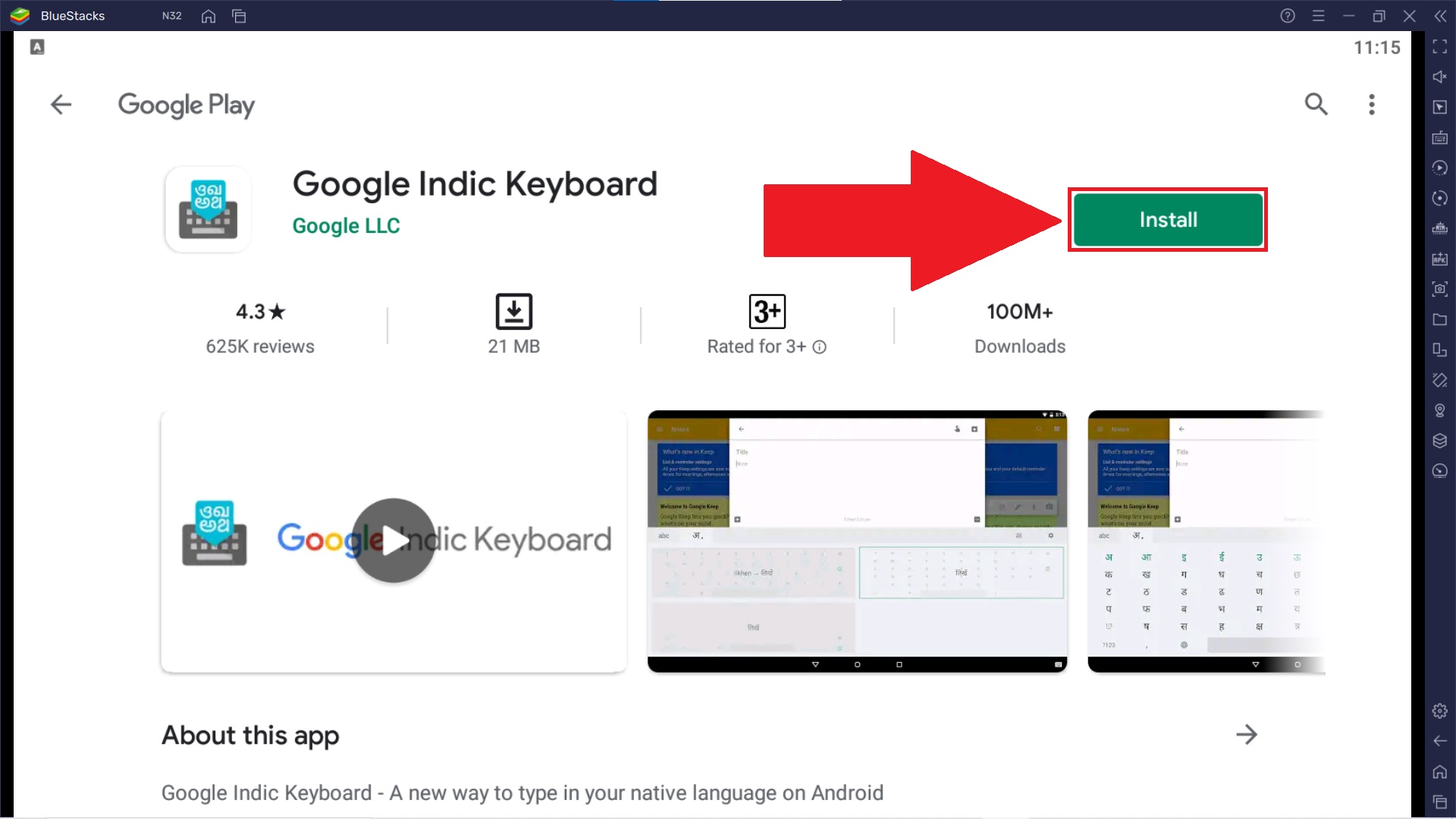
7. بعد اكتمال التثبيت ، افتح تطبيق اللغة.
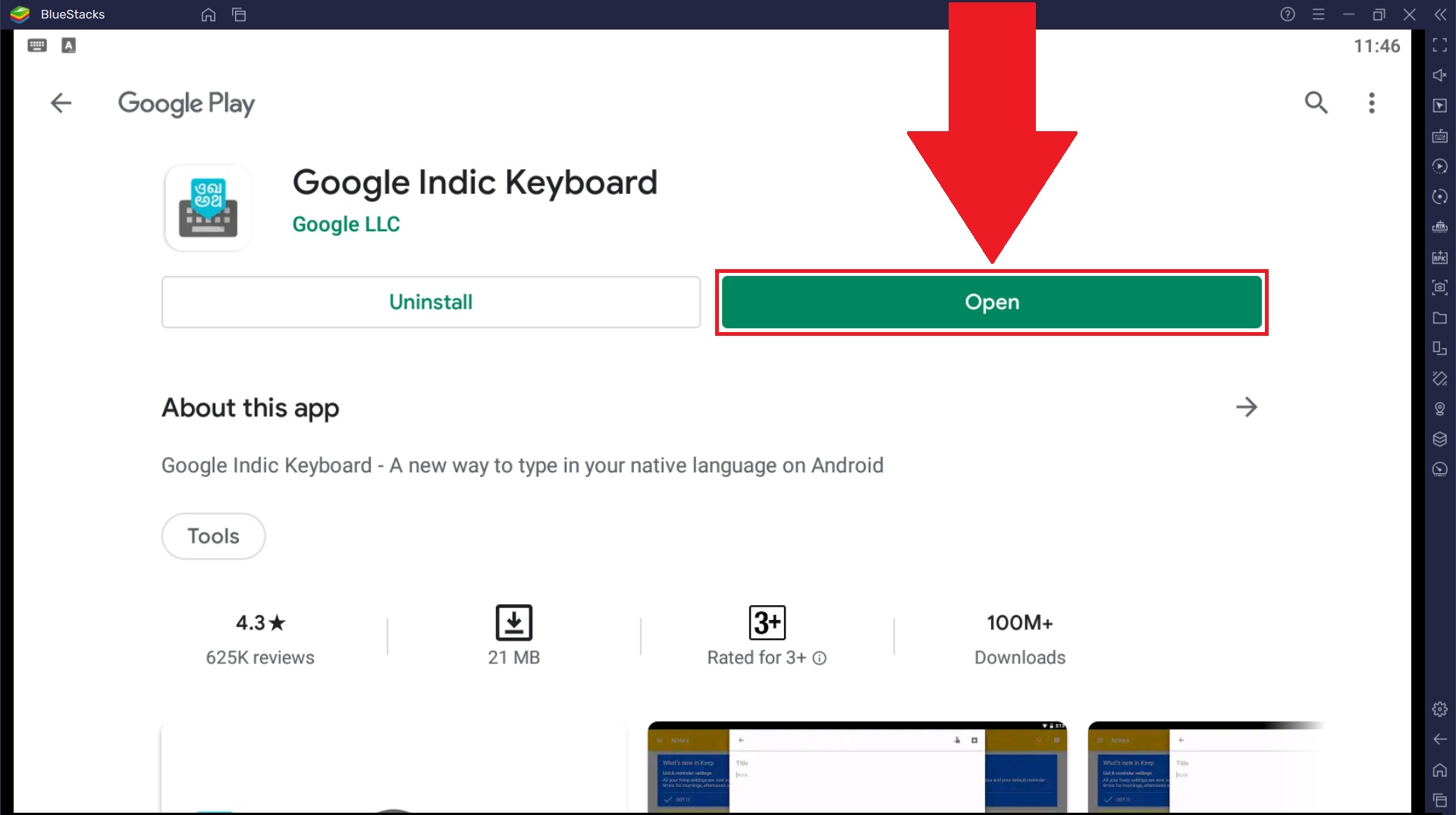
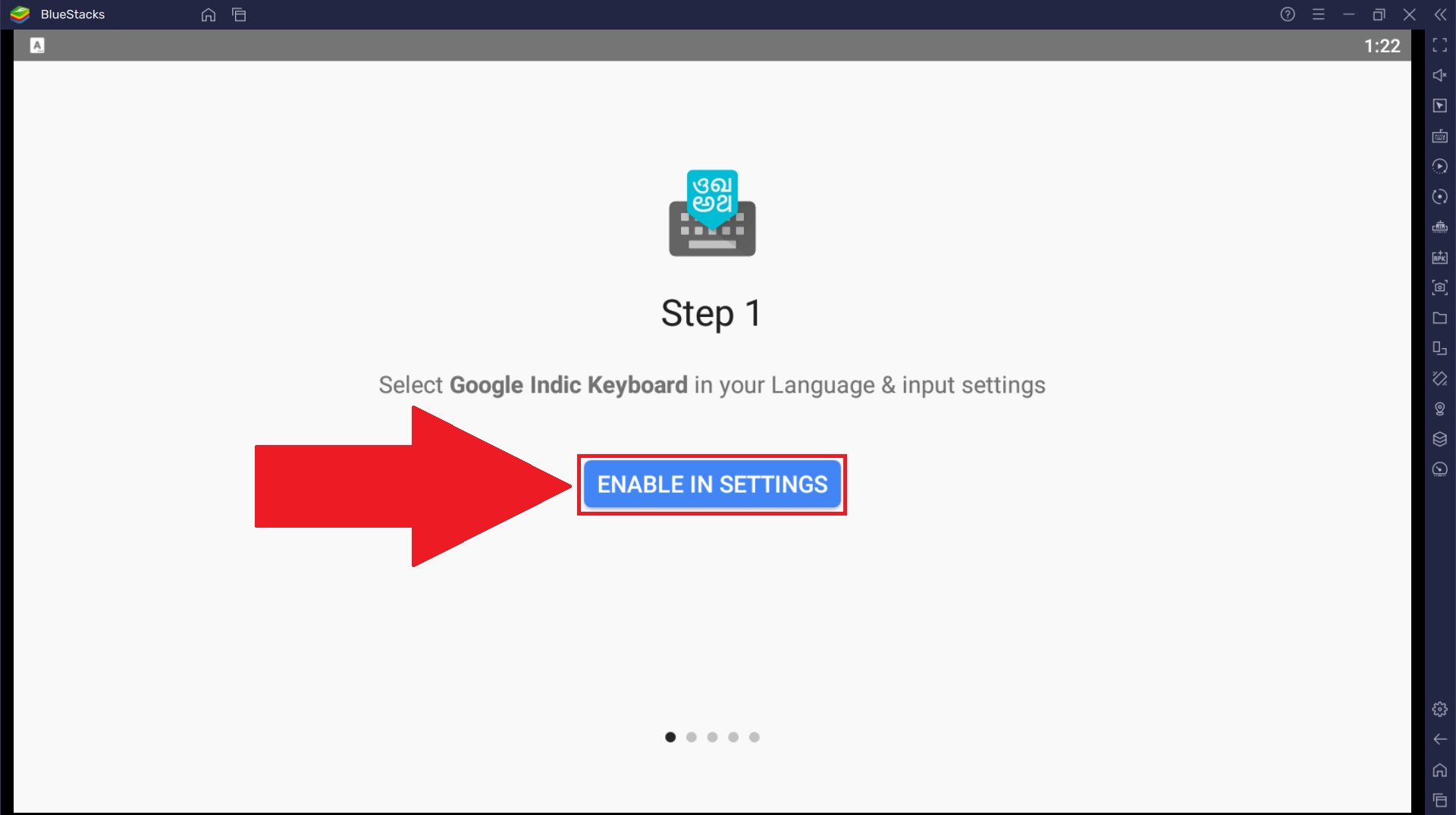
8. اتبع التعليمات التي تظهر على الشاشة لإضافة اللغة إلى إعدادات إدخال لوحة المفاتيح ، لتعيين لوحة المفاتيح الافتراضية ومنح الأذونات المطلوبة.
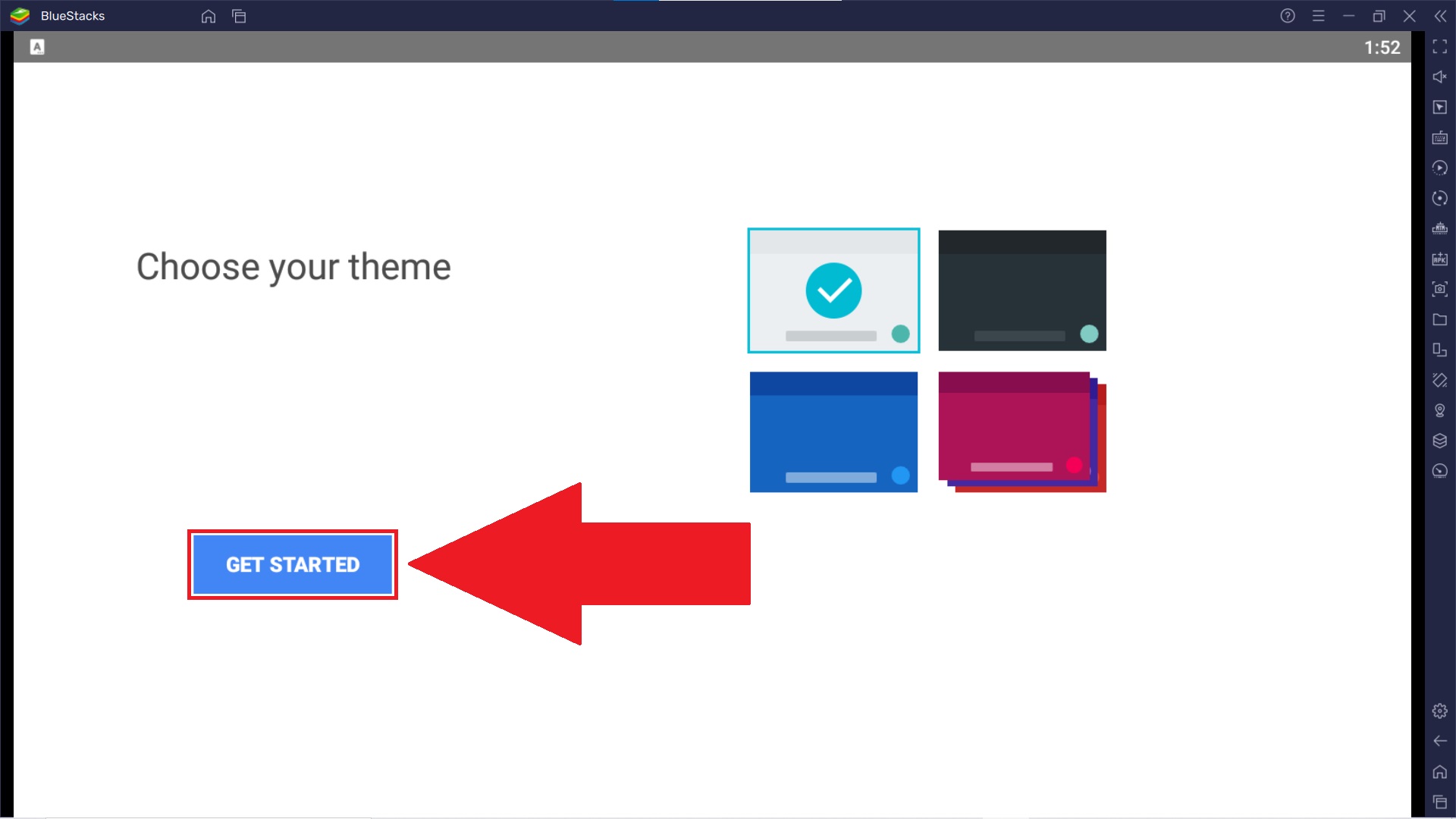
9. بعد اكتمال الإعداد ، اختر السمة المطلوبة للوحة المفاتيح الخاصة بك وحدد "البدء" ، كما هو موضح أدناه.
10. لاستخدام اللغة الجديدة ، افتح التطبيق حيث تريد كتابة رسالتك. عندما تظهر لوحة المفاتيح على الشاشة ، اختر اللغة الجديدة بالنقر فوق رمز اللغة ، كما هو موضح أدناه.
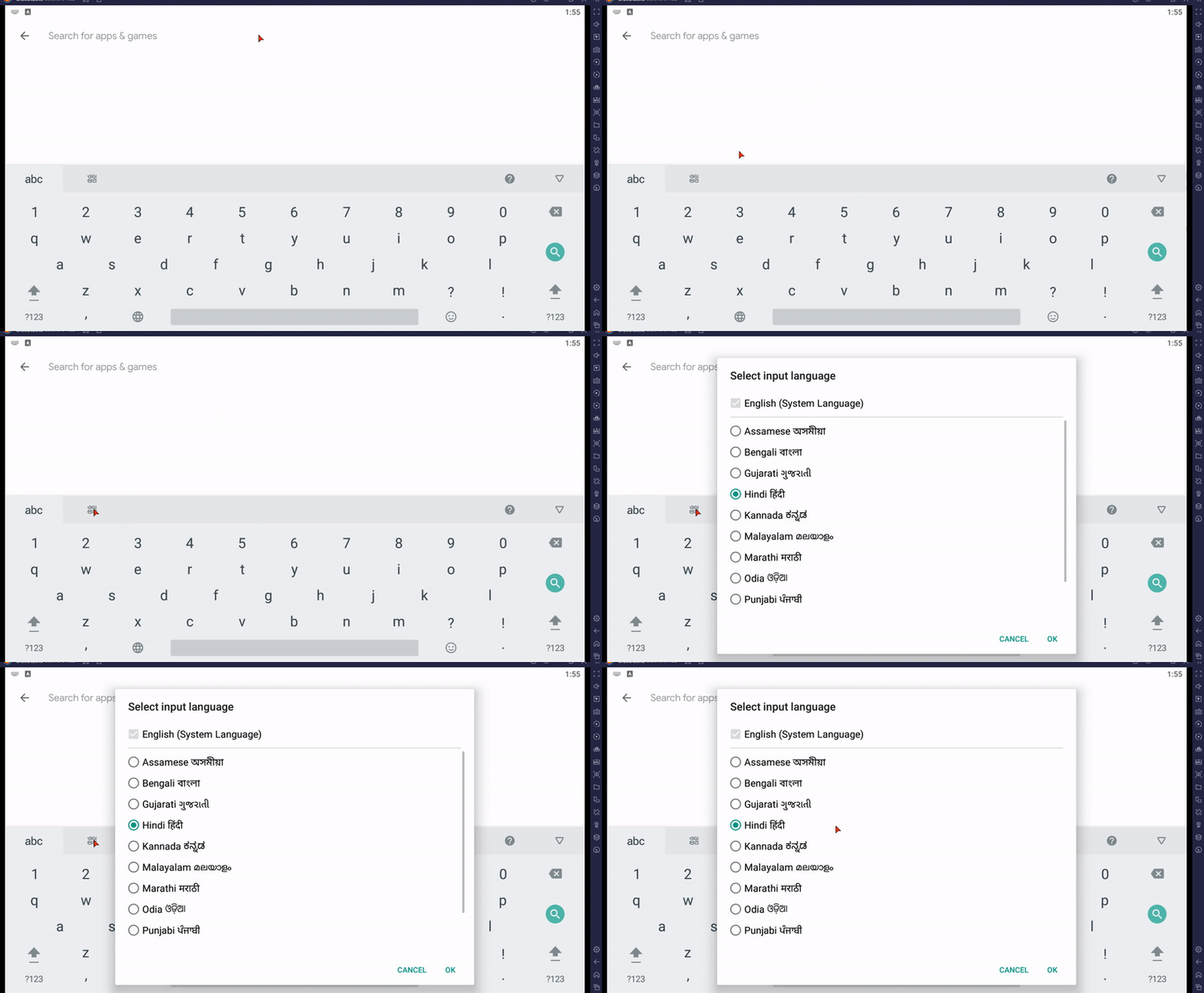
11. يمكنك البدء في الكتابة باستخدام التخطيط الحالي للوحة المفاتيح أو تغيير التخطيط بالنقر فوق السهم الموجود أسفل رمز اللغة ، كما هو موضح أدناه.
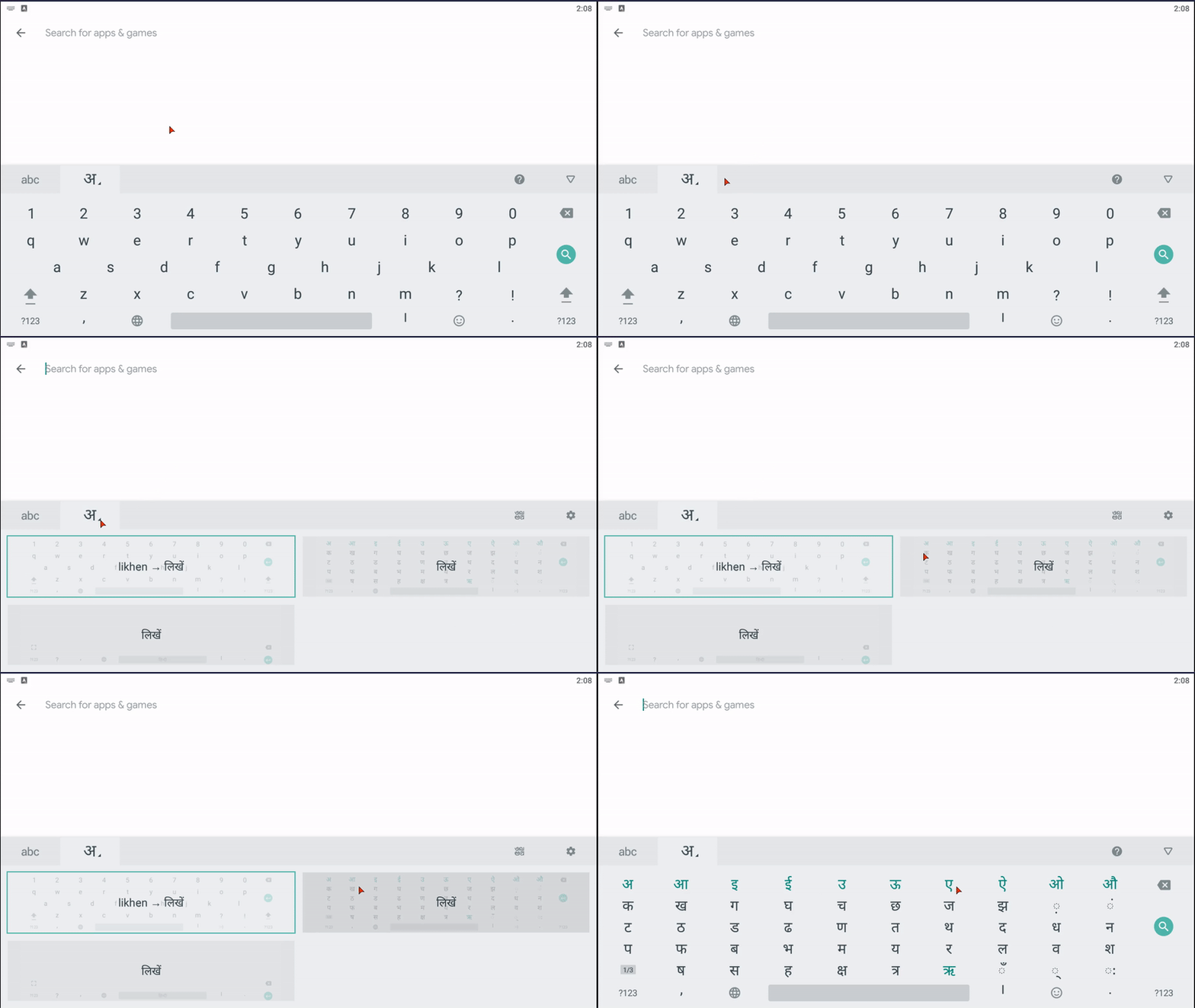
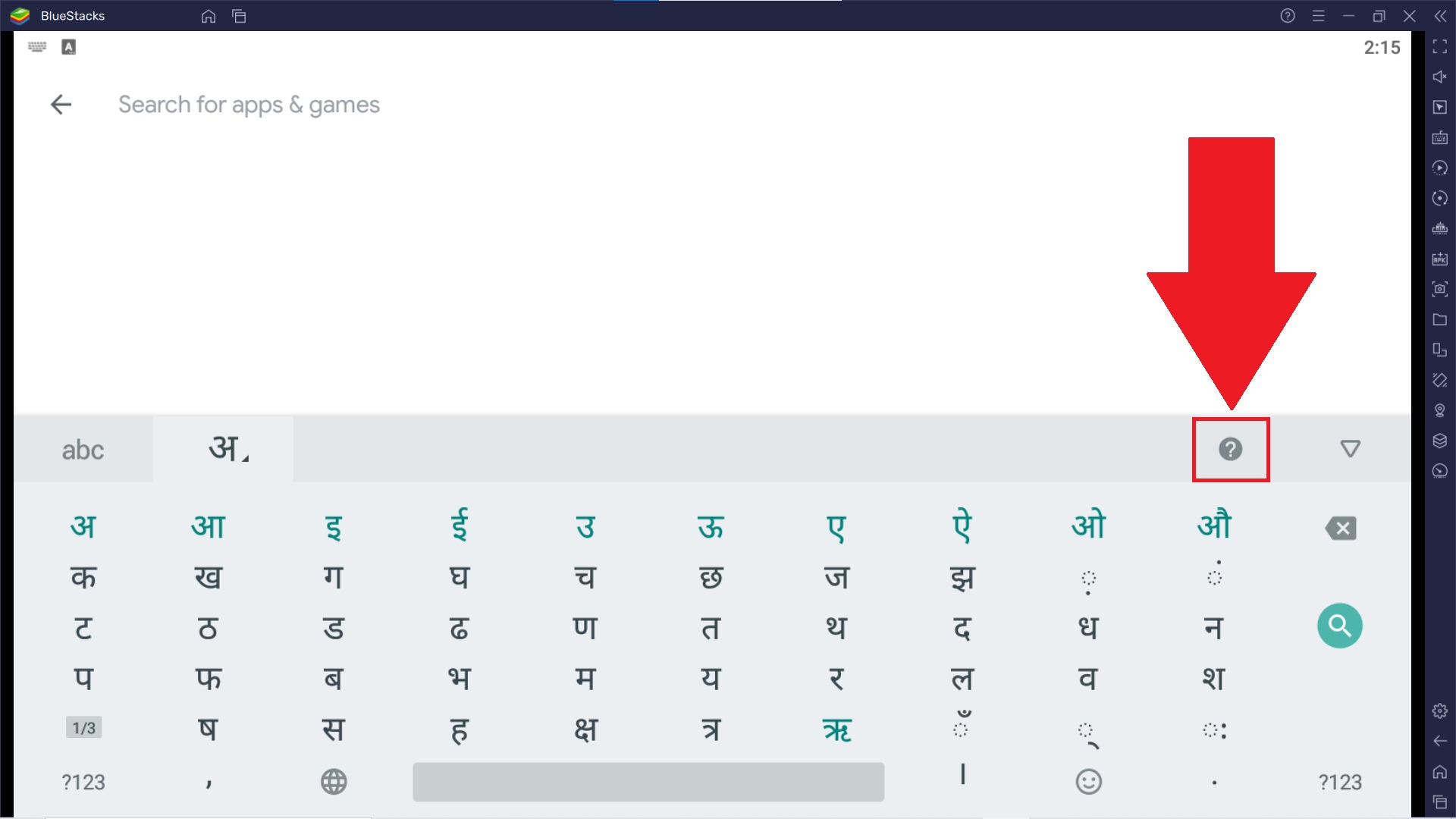
12. لمعرفة كيفية استخدام لوحة المفاتيح على الشاشة بكفاءة للكتابة باللغة المثبتة حديثًا ، يمكنك النقر فوق رمز "تعليمات (؟)" على لوحة المفاتيح على الشاشة.
يمكنك إضافة المزيد من اللغات التي تختارها إلى لوحة المفاتيح هذه بالرجوع إلى step 4 وتنزيل المزيد من حزم اللغات من القائمة.
شكرًا لاختيارك BlueStacks ، نأمل أن تستمتع باستخدامه. إذا كانت لديك أي أسئلة أخرى ، فيرجى الاتصال بنا على support@bluestacks.com. ألعاب سعيدة!