كيف سيساعدني هذا؟
قد تطلب بعض التطبيقات أذونات للوصول إلى التخزين، الكاميرا، الموقع، إلخ. أثناء التثبيت. هذه الأذونات غالبًا ما تكون ضرورية لعمل التطبيق كما هو متوقع. ومع ذلك، يمكنك أيضًا تفعيل أو تعطيل هذه الأذونات في أي وقت من خلال إعدادات Android.
ستوجهك هذه المقالة حول كيفية تغيير أذونات التطبيقات بمجرد تثبيت التطبيق.
كيف يمكنني القيام بذلك؟
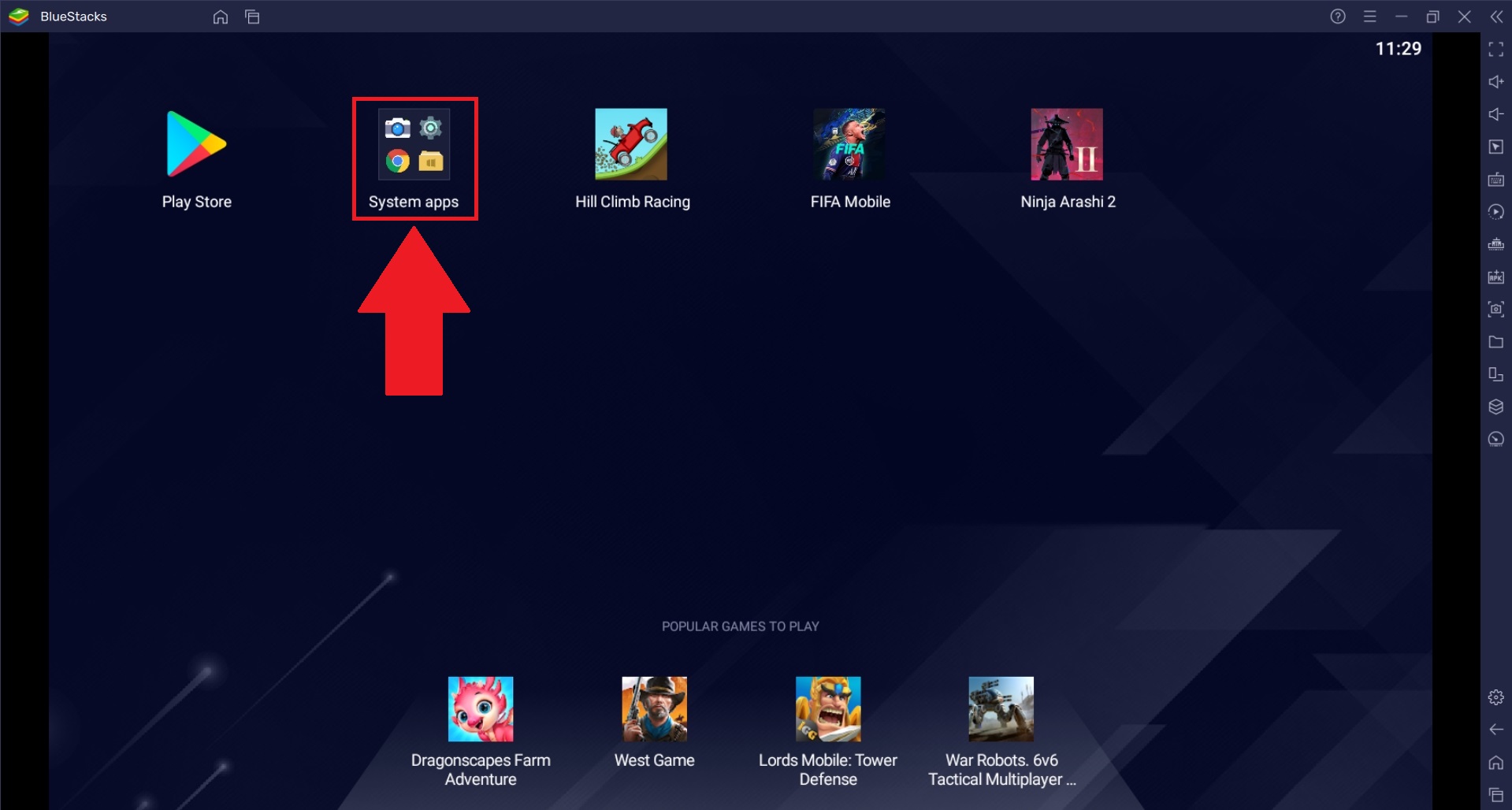
1. قم بتشغيل BlueStacks 5 وانقر على ''التطبيقات النظامية'' من الشاشة الرئيسية.
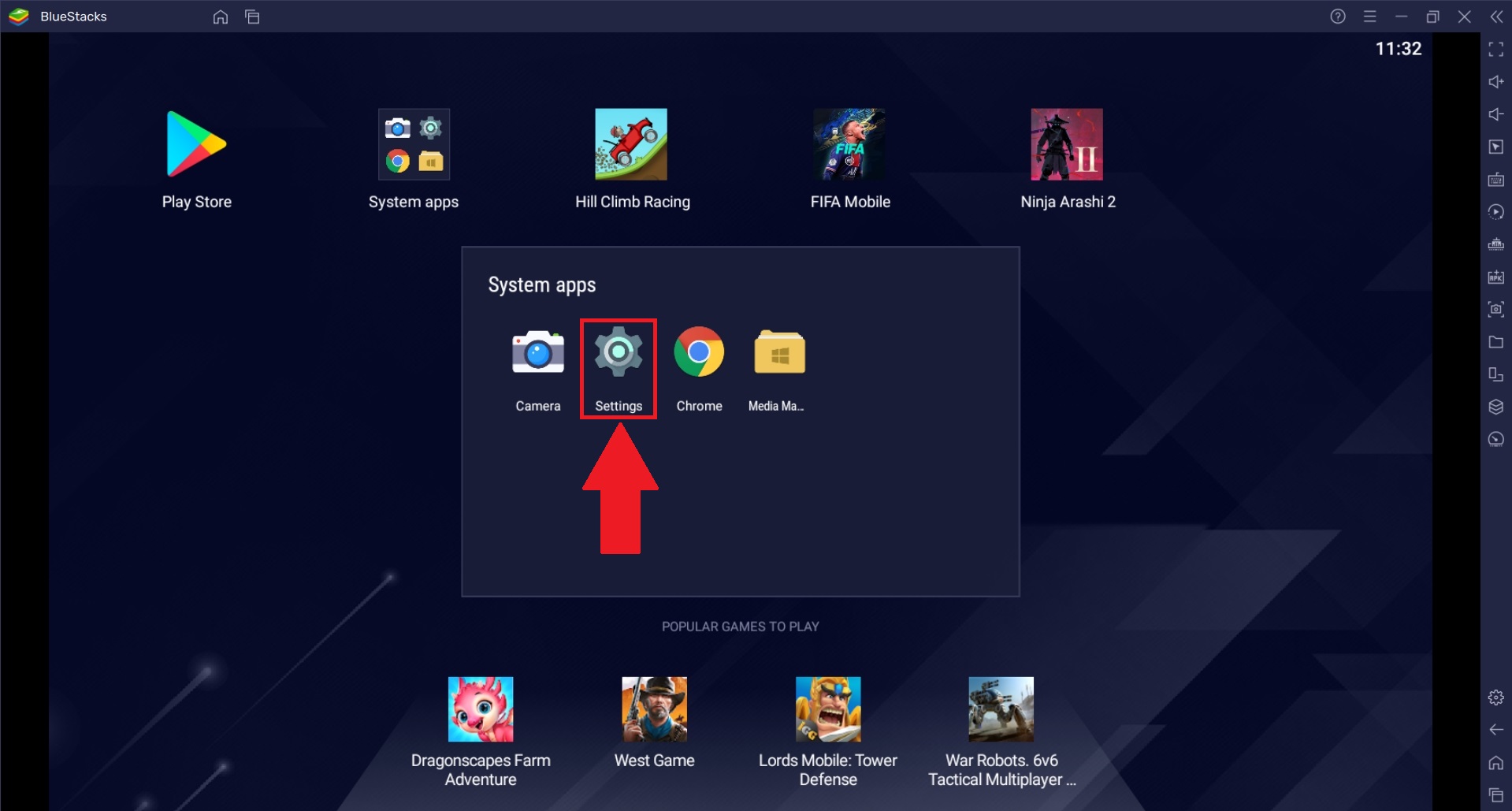
2. في التطبيقات النظامية، انقر على رمز الترس لفتح إعدادات Android.
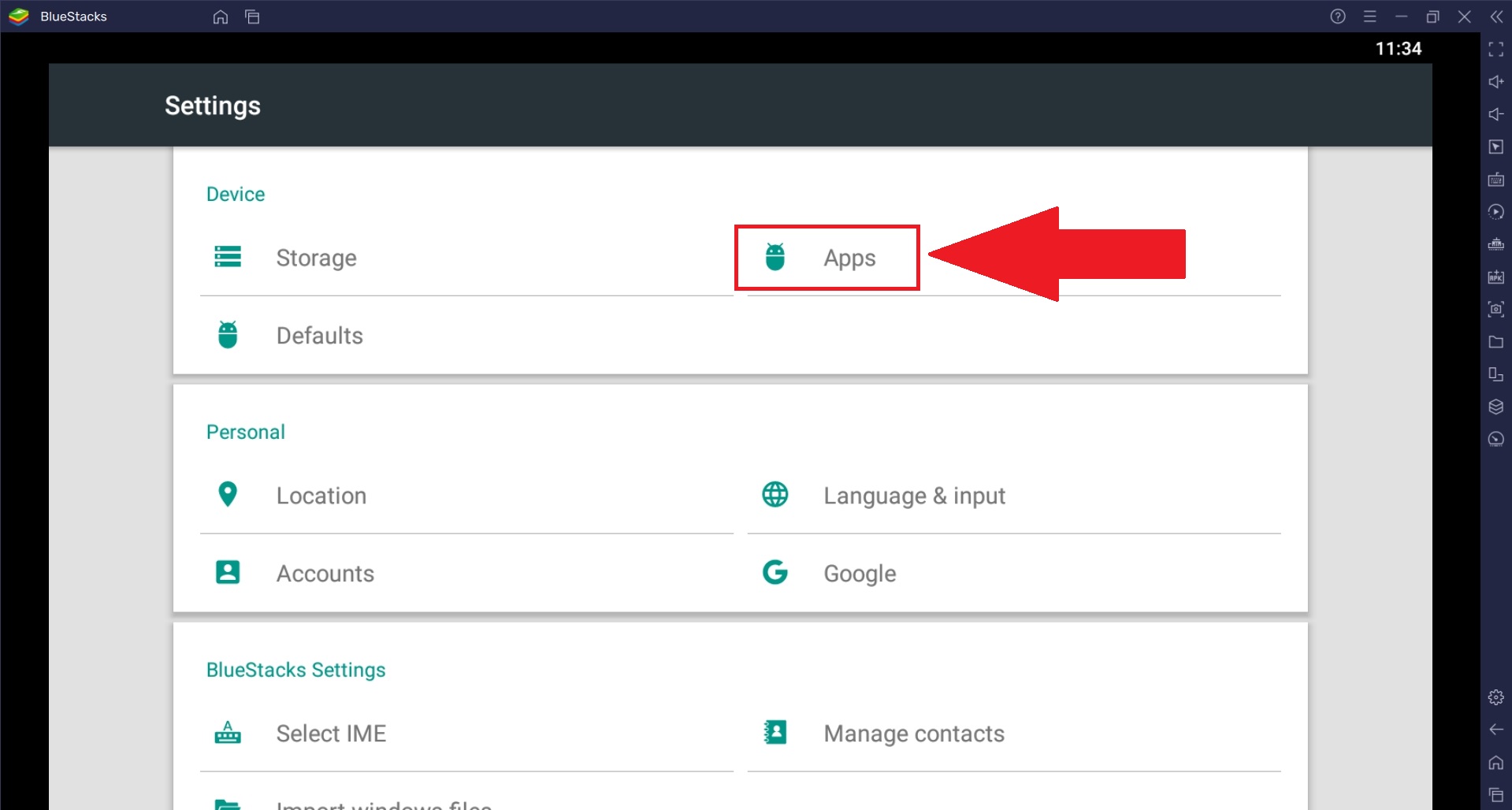
3. بعد ذلك، انقر على ''التطبيقات''.
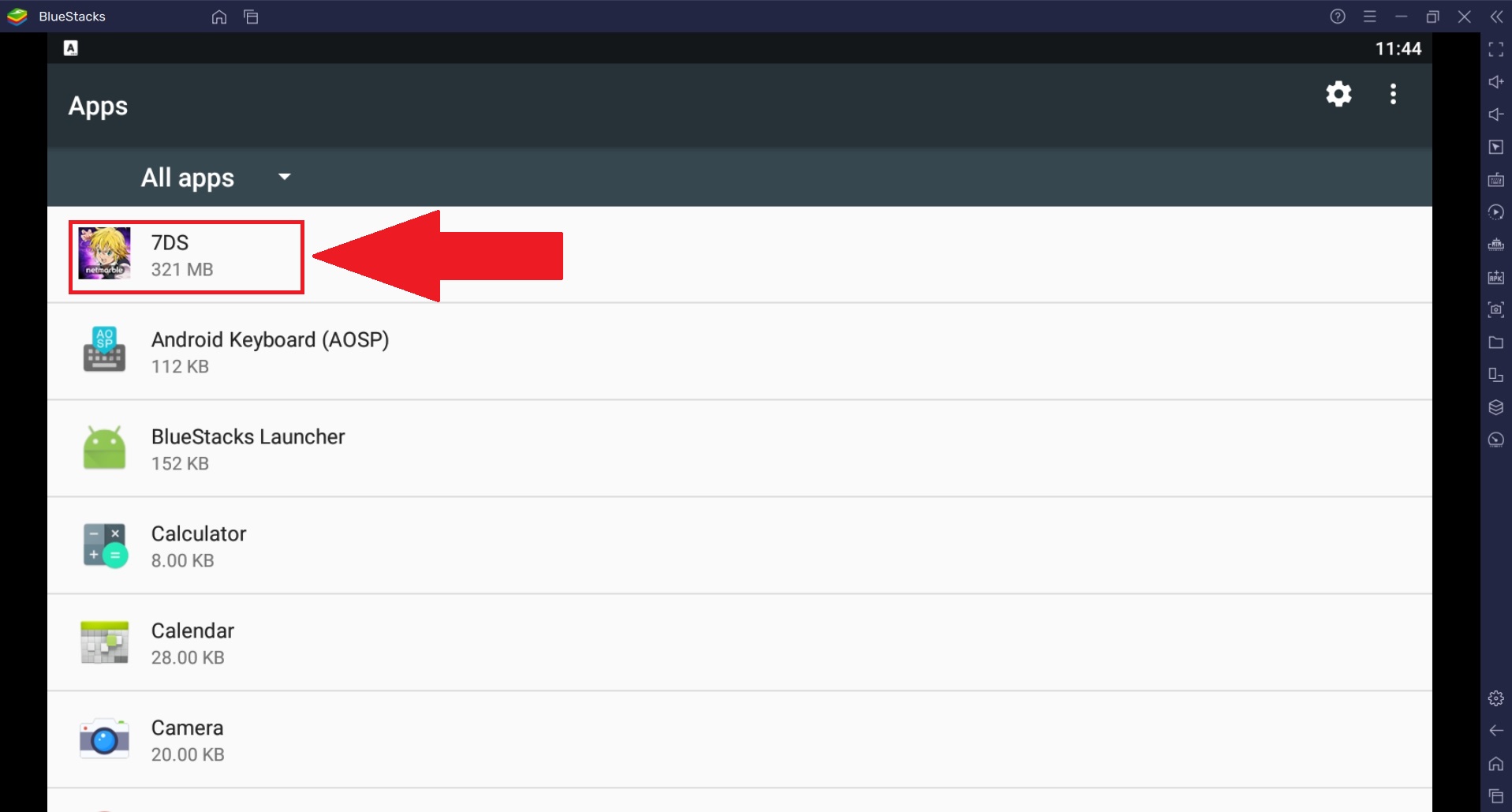
4. ستظهر قائمة بجميع التطبيقات المثبتة على BlueStacks 5 على الشاشة. مرر خلال القائمة وانقر على التطبيق الذي تريد تغيير أذوناته.
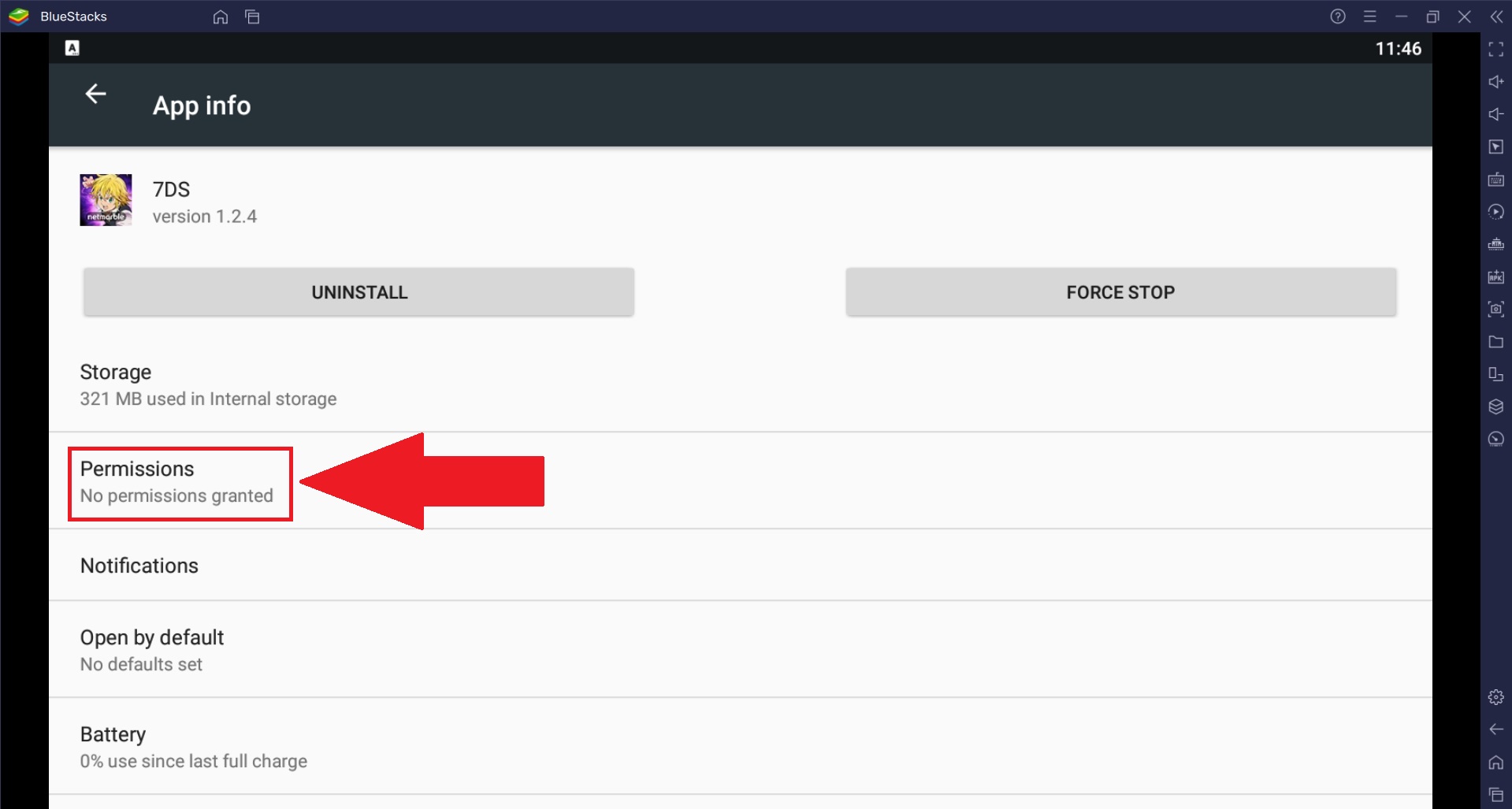
كمثال، سنختار "7DS"، كما هو موضح في الصورة أدناه.
5. الآن، انقر على "الأذونات".
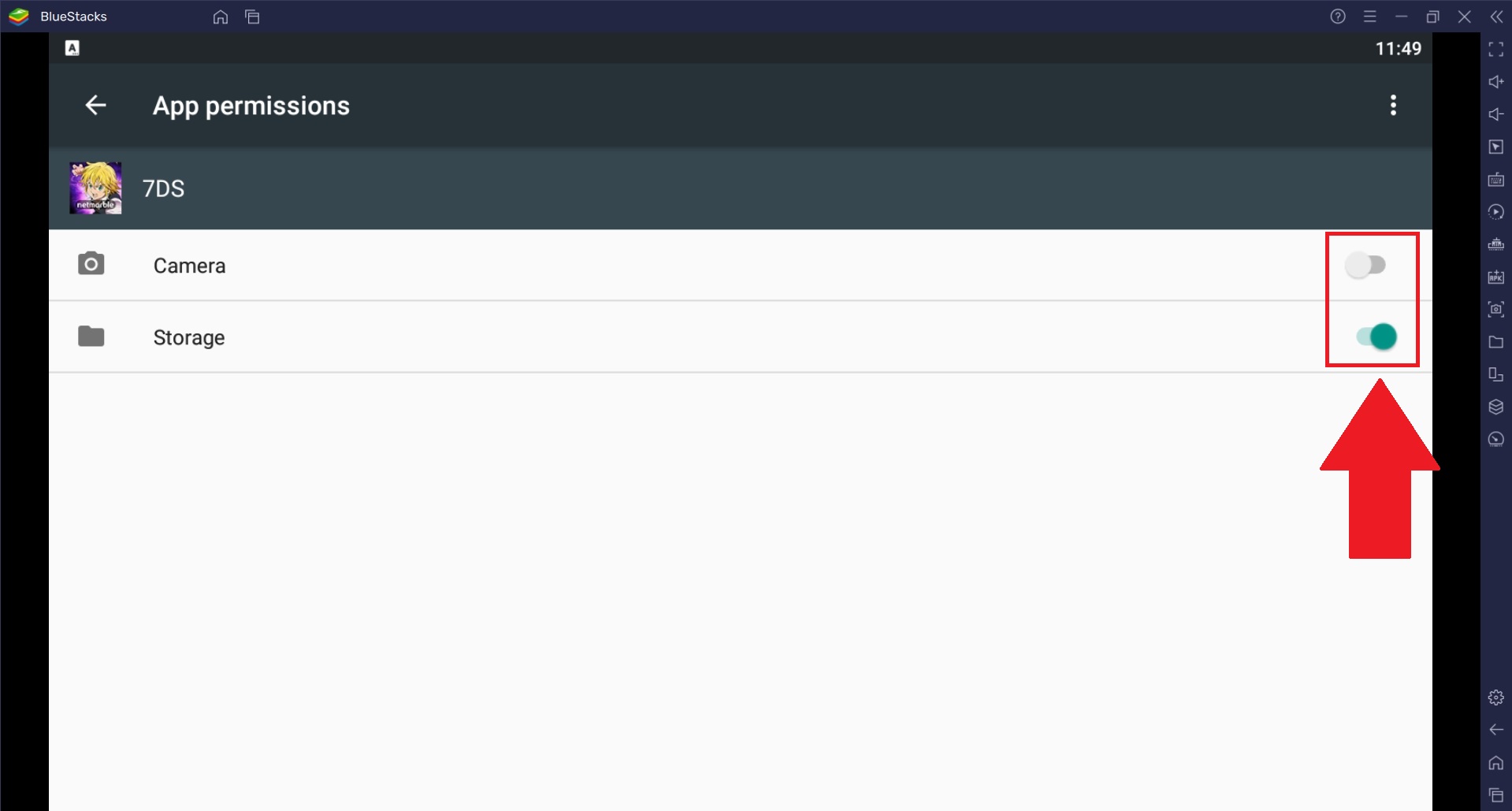
6. ستفتح صفحة أذونات التطبيق. تظهر الأذونات الممنوحة لهذا التطبيق والأذونات غير الممنوحة. يوجد شريط تمرير بجوار كل إذن، كما هو موضح في الصورة أدناه.
يشير شريط التمرير الرمادي إلى أن الإذن المعين غير ممنوح للتطبيق، بينما يعني شريط التمرير الأخضر أن هذا الإذن ممنوح. لتغيير ذلك، ما عليك سوى النقر على شريط التمرير أمامه.
شكرًا لاختيارك BlueStacks، نأمل أن تستمتع باستخدامه. إذا كان لديك أي أسئلة أخرى، يرجى الاتصال بنا على support@bluestacks.com. استمتع باللعب!