كيف سيساعد هذا؟
ستوجهك هذه المقالة إلى كيفية لعب Dragon Raja بأفضل الإعدادات الرسومية بمعدل 60 إطارًا في الثانية على BlueStacks 5.
فيما يلي الإعدادات الموصى بها لتحسين طريقة اللعب ورسومات أفضل:
التغييرات الموصى بها في إعدادات BlueStacks:
- اضبط "تخصيص الذاكرة" على "محسّن (4 جيجابايت)"
- تفعيل معدل الإطارات العالي
- اضبط "FPS" على BlueStacks على "240"
- بدّل "ملف تعريف الجهاز" إلى "Samsung Galaxy S10 5g"
التغييرات الموصى بها داخل إعدادات اللعبة:
-
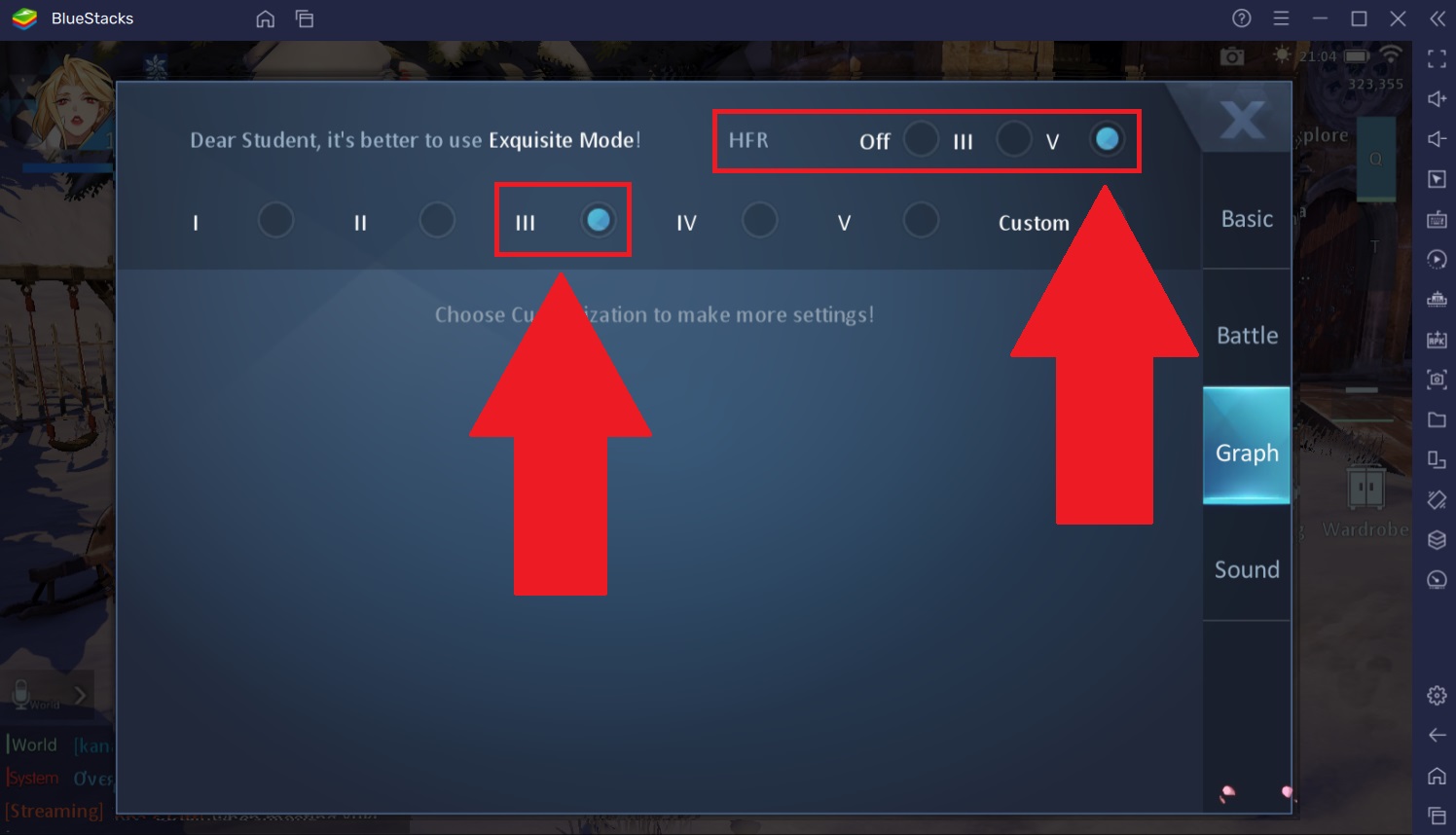
مكّن "HFR" (معدل الإطارات العالي) واضبطه على "V".
لمعرفة كيفية تطبيق هذه الإعدادات ، يرجى اتباع الخطوات أدناه.
كيف يمكنني تطبيق التغييرات على إعدادات BlueStacks؟
1. افتح قائمة الإعدادات في BlueStacks بالنقر فوق رمز الترس في شريط الأدوات الجانبي ، كما هو موضح أدناه.
2. ضمن علامة التبويب "الأداء" ، انقر فوق السهم الموجود أسفل "تخصيص الذاكرة" على "محسّن (4 جيجابايت)".
3. في نفس الصفحة ، انقر فوق شريط التمرير بجوار "تمكين معدل الإطارات العالي" لتحويله إلى اللون الأزرق.
4. ستلاحظ أن شريط التمرير الموجود أسفل "معدل الإطارات" يتيح لك الآن زيادة القيمة حتى 240. اسحب شريط التمرير إلى الموضع الأيمن الأقصى ، كما هو موضح في الصورة.
5. انقر فوق "حفظ التغييرات" لتطبيق هذه الإعدادات.
6. سيُطلب منك بعد ذلك إعادة تشغيل BlueStacks لتصبح هذه التغييرات سارية المفعول. انقر فوق "إعادة التشغيل الآن".
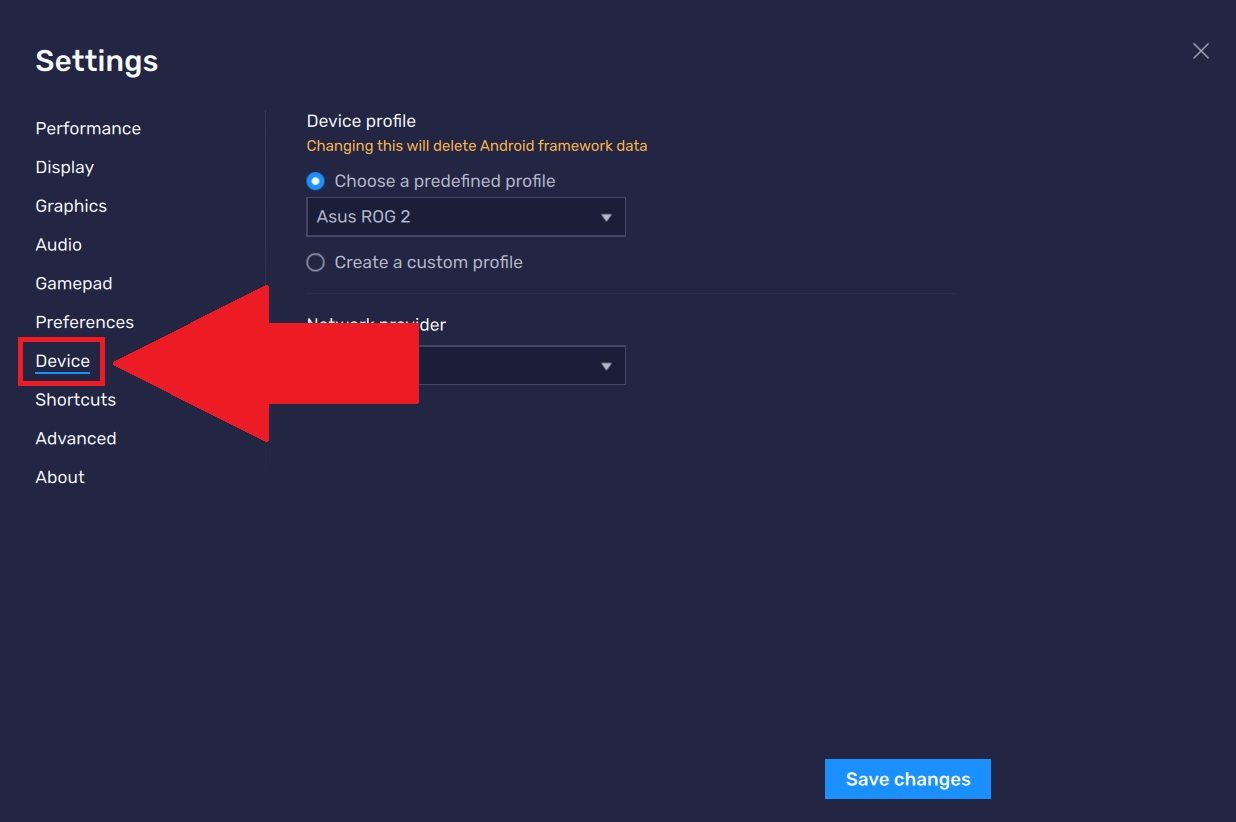
7. بعد إعادة تشغيل BlueStacks ، افتح قائمة الإعدادات وانقر فوق علامة التبويب "الجهاز".
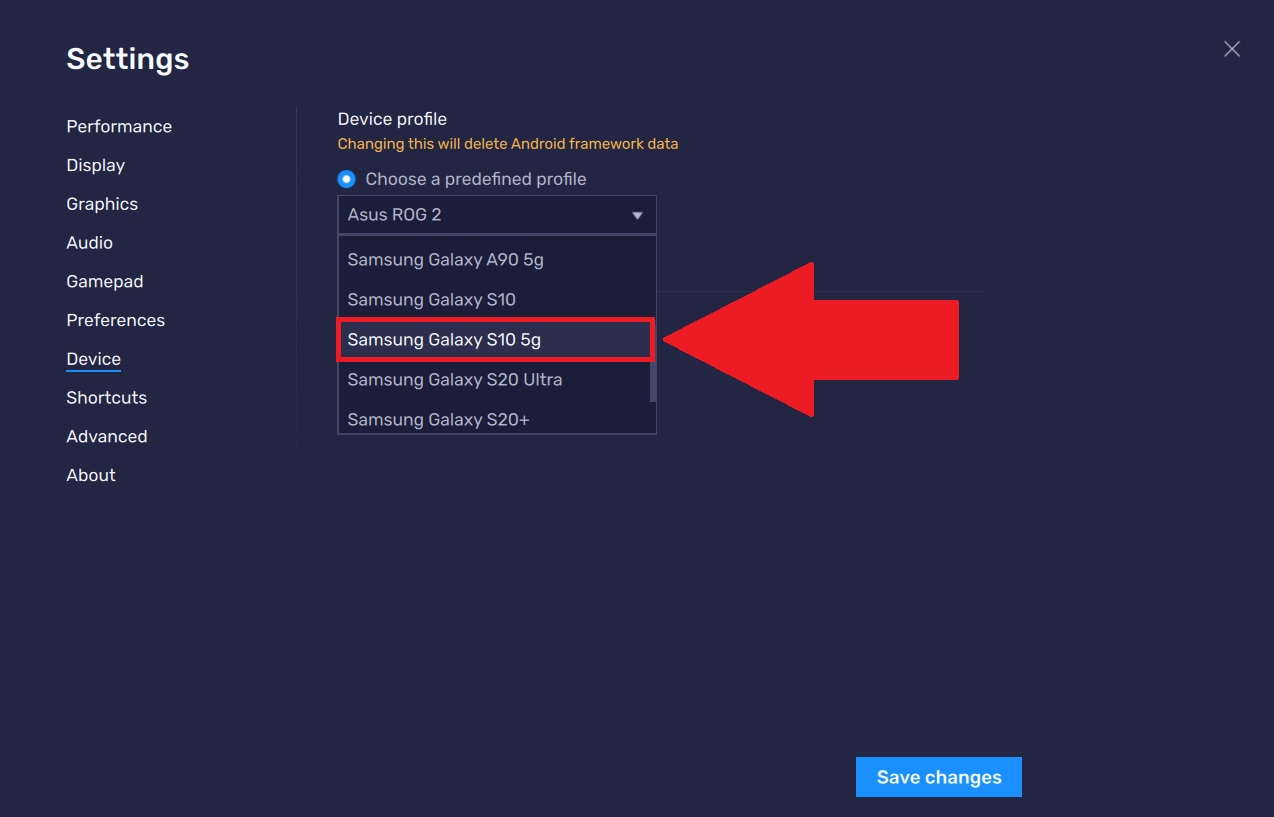
8. انقر هنا على القائمة المنسدلة أسفل "ملف تعريف الجهاز" وحدد "Samsung Galaxy S10 5g".
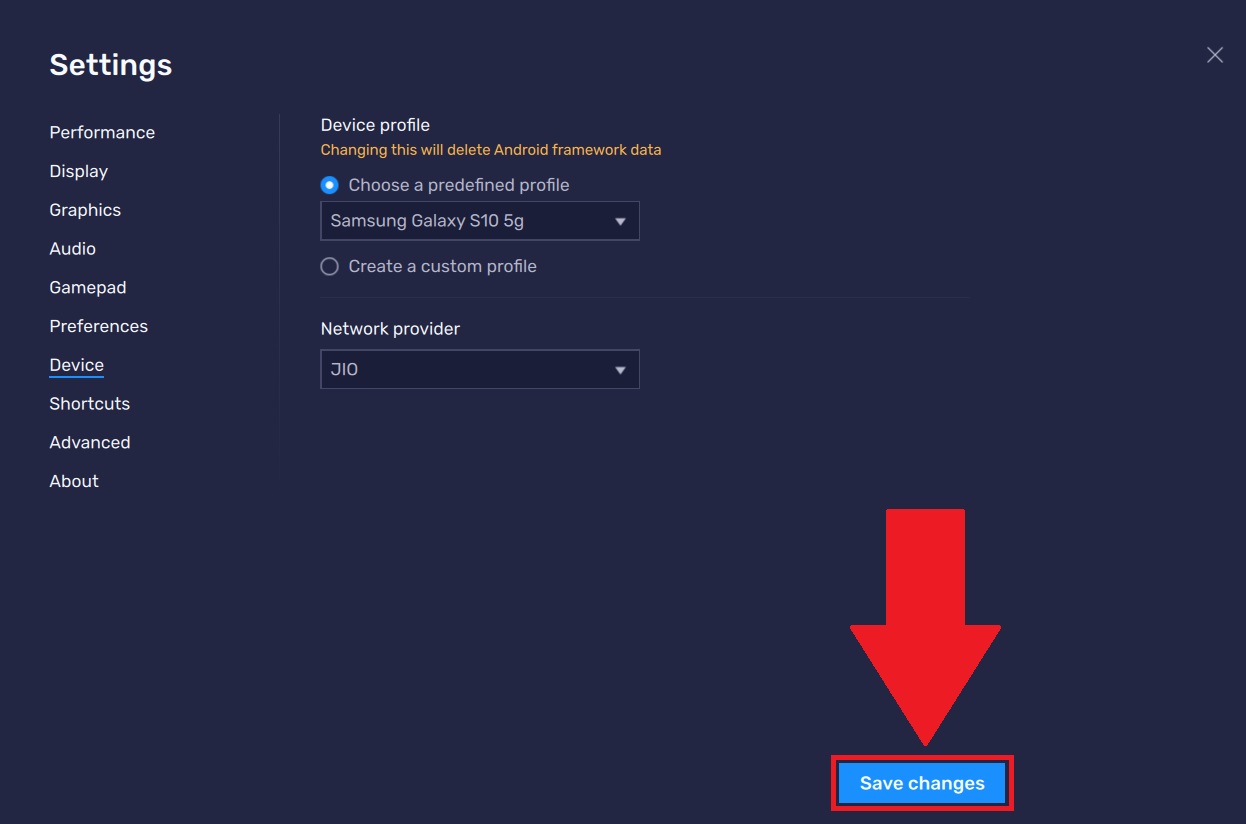
9. تذكر النقر فوق "حفظ التغييرات" بعد تطبيق هذه الإعدادات.
كيف يمكنني تطبيق التغييرات على إعدادات اللعبة؟
بالإضافة إلى الإعدادات المذكورة أعلاه ، يمكنك أيضًا تعديل الإعدادات داخل اللعبة لتحسين طريقة اللعب وتحقيق 60 إطارًا في الثانية أو أعلى.
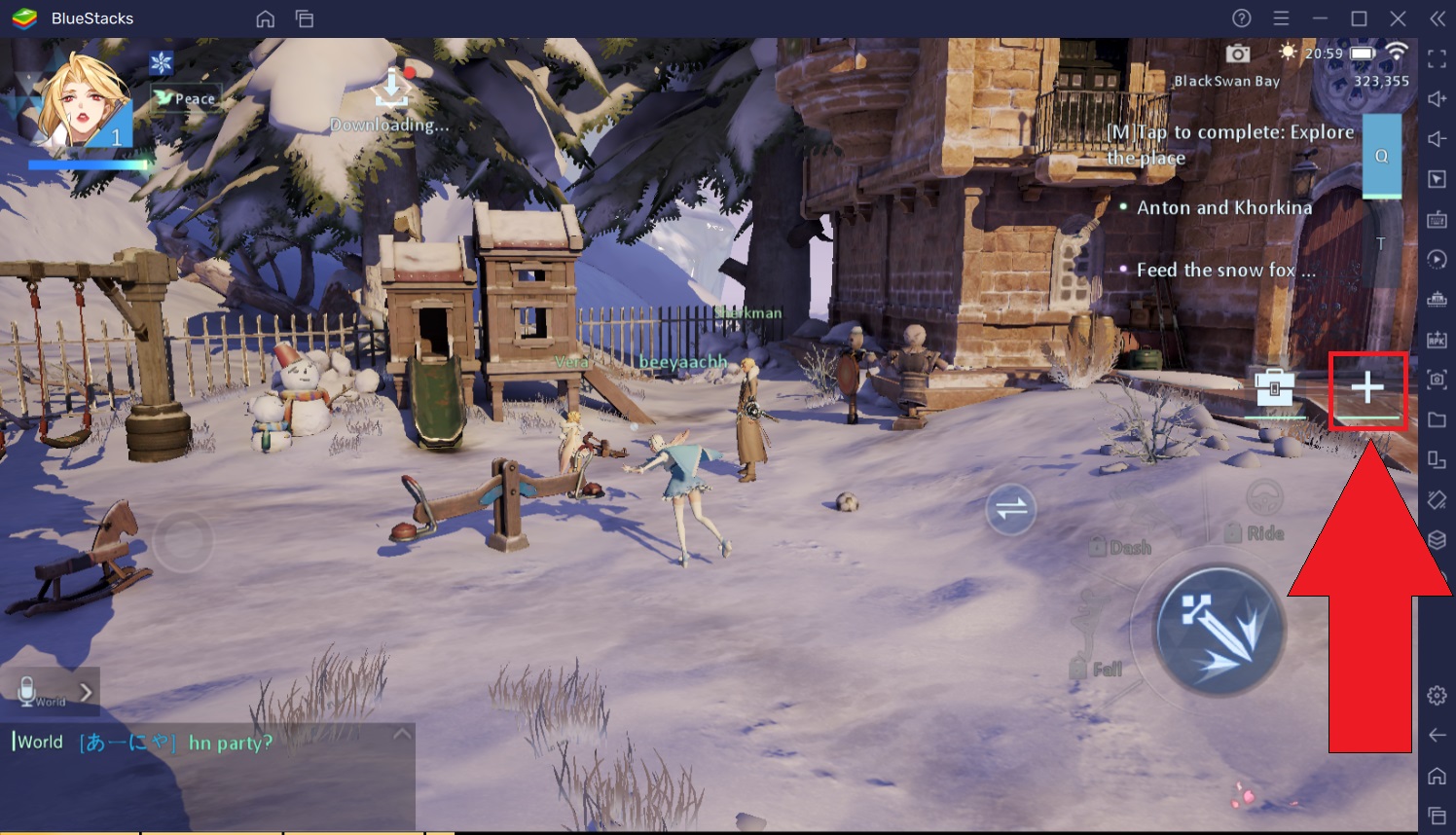
1. قم بتشغيل Dragon Raja على BlueStacks وفي ردهة اللعبة ، انقر فوق رمز "+" ، كما هو موضح أدناه.
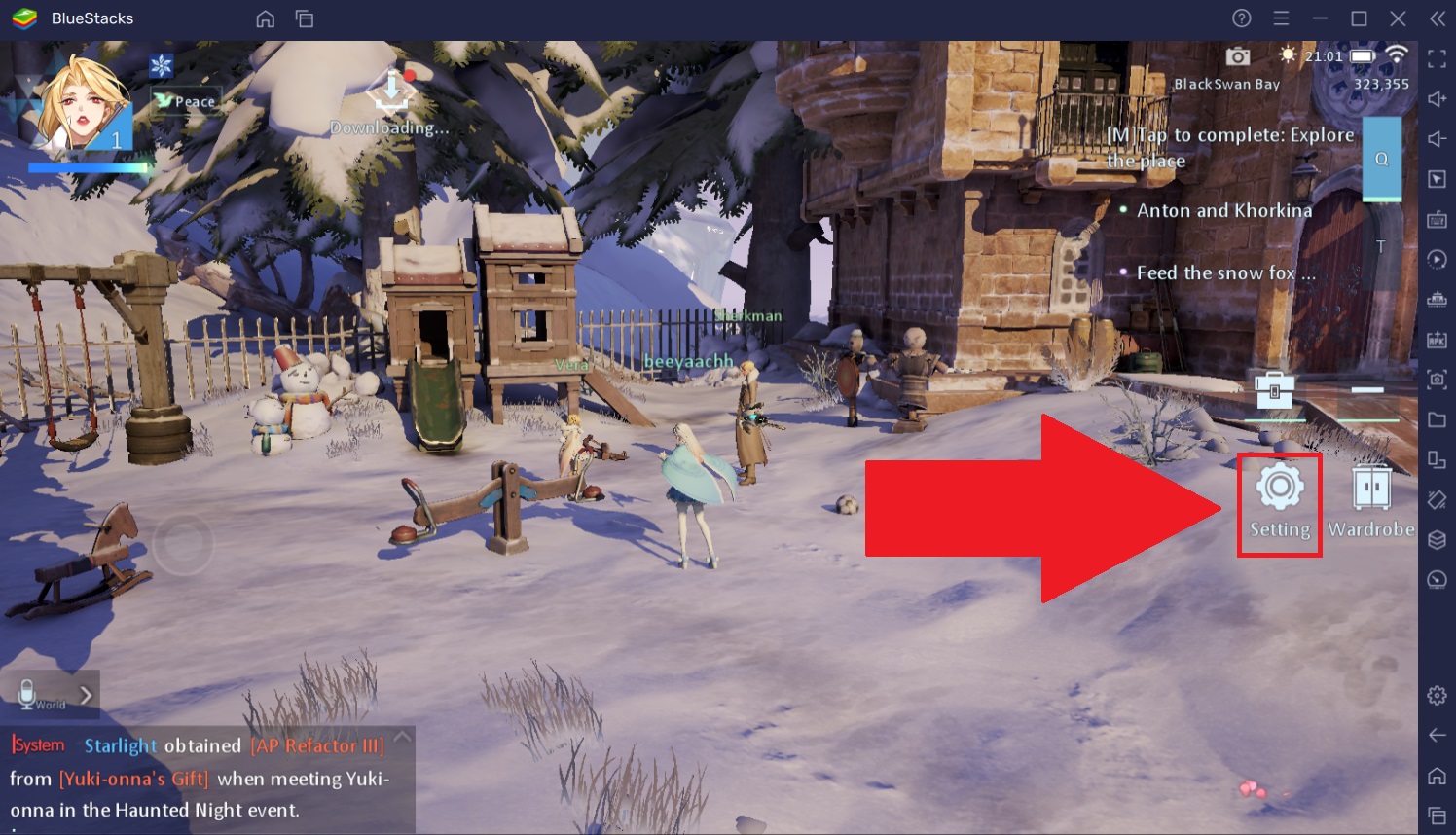
2. انقر فوق "إعداد" الذي سيظهر أسفل علامة "+".
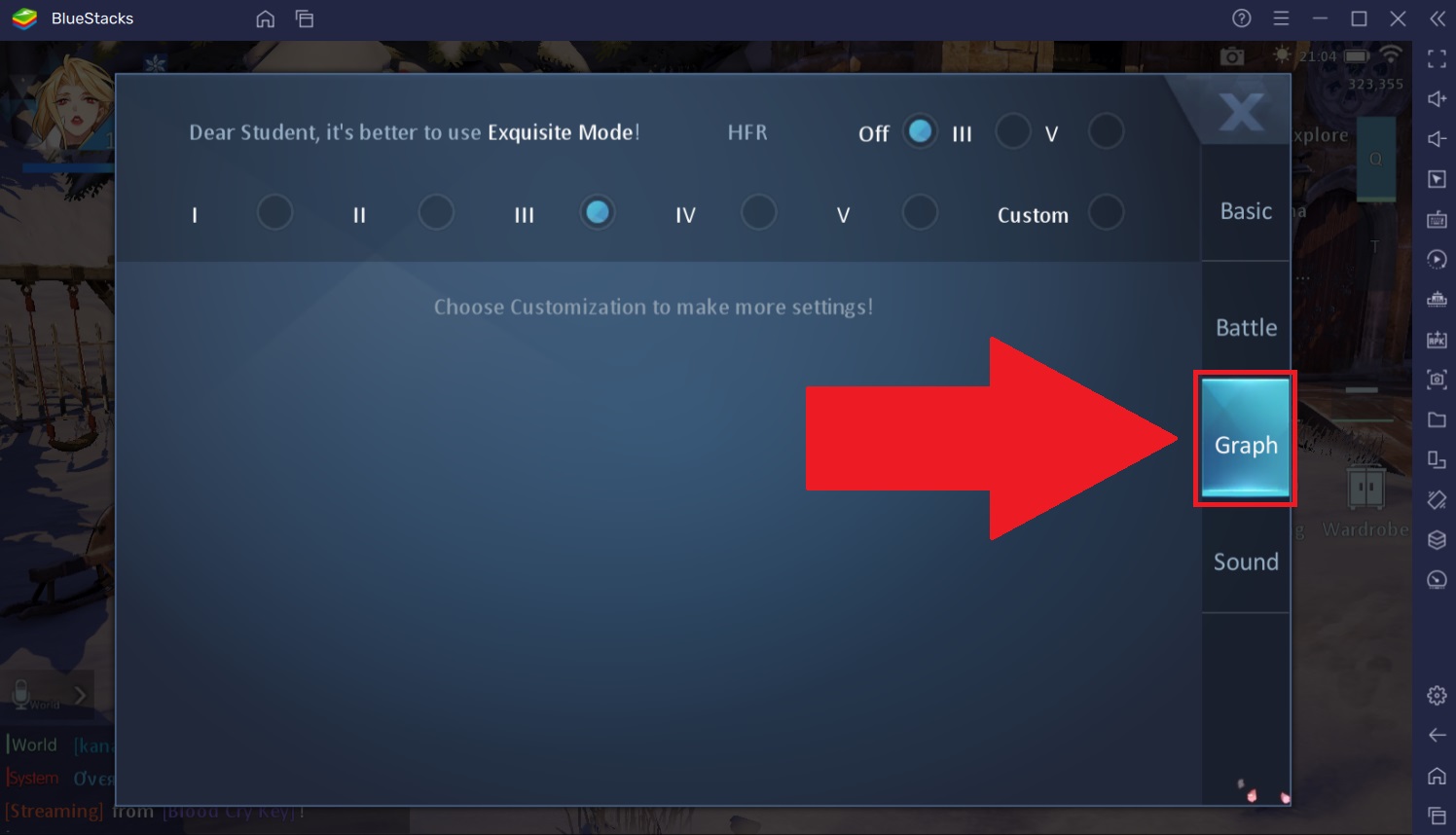
3. في قائمة الإعدادات ، انقر فوق علامة التبويب "رسم بياني".
4. هنا ، حدد "V" في "HFR" ثم انقر فوق الخيار "III" أسفل "HFR" ، كما هو موضح أدناه.
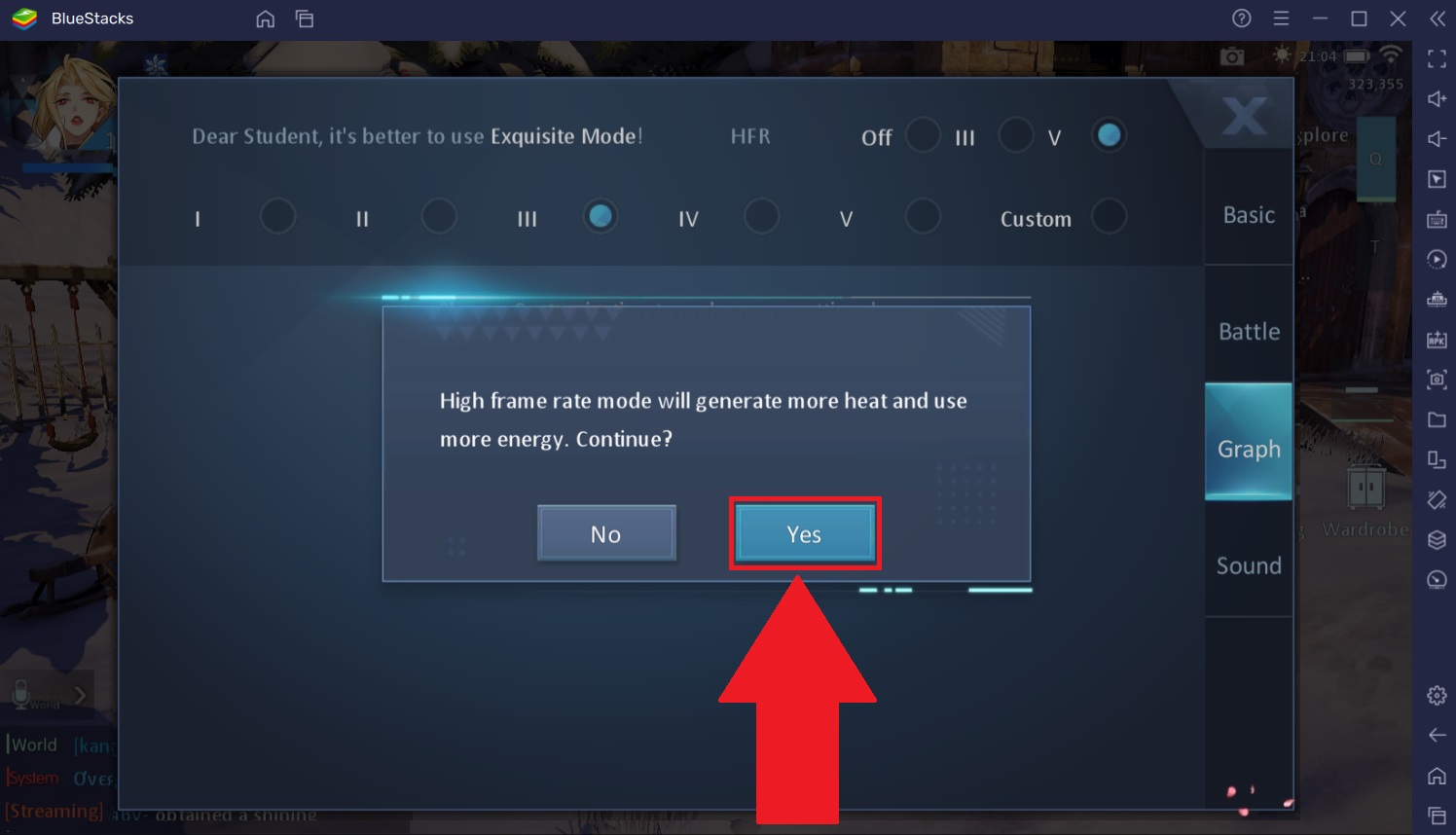
5. سترى رسالة تخبرك أن تمكين HFR سيؤدي إلى توليد المزيد من الحرارة. الرجاء تحديد "نعم" للمتابعة.
الآن ، أنت جاهز تمامًا للشروع في هذه الرحلة الغامرة للغاية. حظا سعيدا!
شكرًا لاختيارك BlueStacks. نأمل أن تستمتع باستخدامه. إذا كانت لديك أي أسئلة أخرى ، فيرجى الاتصال بنا على support@bluestacks.com. ألعاب سعيدة!