كيف سيساعد هذا؟
يتيح لك ذلك تحديد السماعة المفضلة لديك (إخراج الصوت) والميكروفون (إدخال الصوت). تعد القدرة على الاختيار بين أجهزة الصوت المختلفة مفيدة للغاية أثناء السيناريوهات مثل لعب ألعاب متعددة اللاعبين ، حيث يكون الاتصال مطلوبًا بين أعضاء الفريق.
مثال آخر حيث يمكن أن يكون هذا مفيدًا أثناء البث ، على سبيل المثال عندما يكون لديك ميكروفون خارجي متصل للدردشة الصوتية على البث الخاص بك ومكبرات صوت مدمجة لصوت اللعبة ، مما يسمح لك بتعديل صوت البث بشكل أكثر كفاءة.
يمكنك التبديل بسهولة بين أجهزة الصوت المختلفة من علامة التبويب "Audio" في إعدادات BlueStacks.
كيف يمكنني التبديل بين الأجهزة الصوتية المتوفرة؟
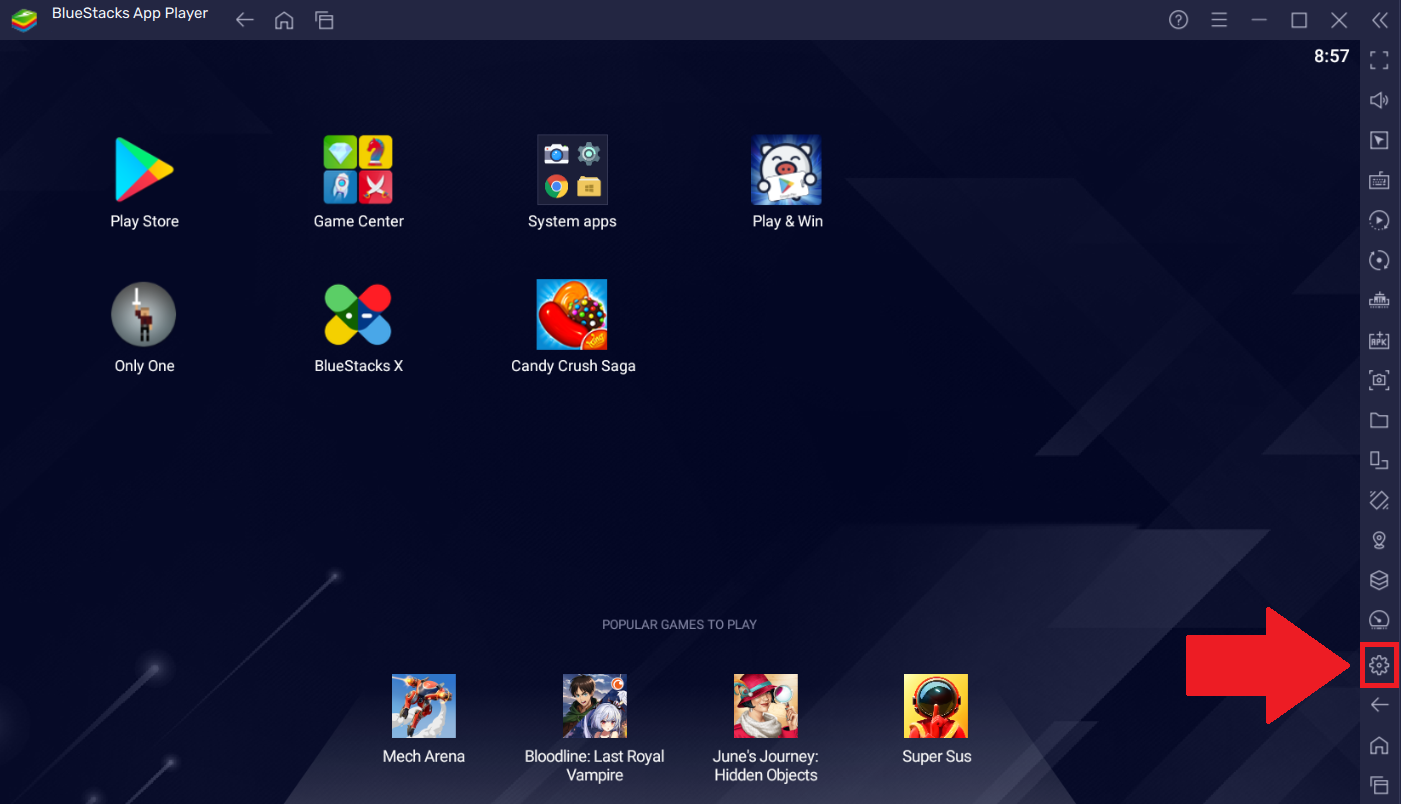
1. قم بتشغيل BlueStacks 5 وانقر فوق رمز الترس الموجود على شريط الأدوات الجانبي للوصول إلى إعدادات BlueStacks.
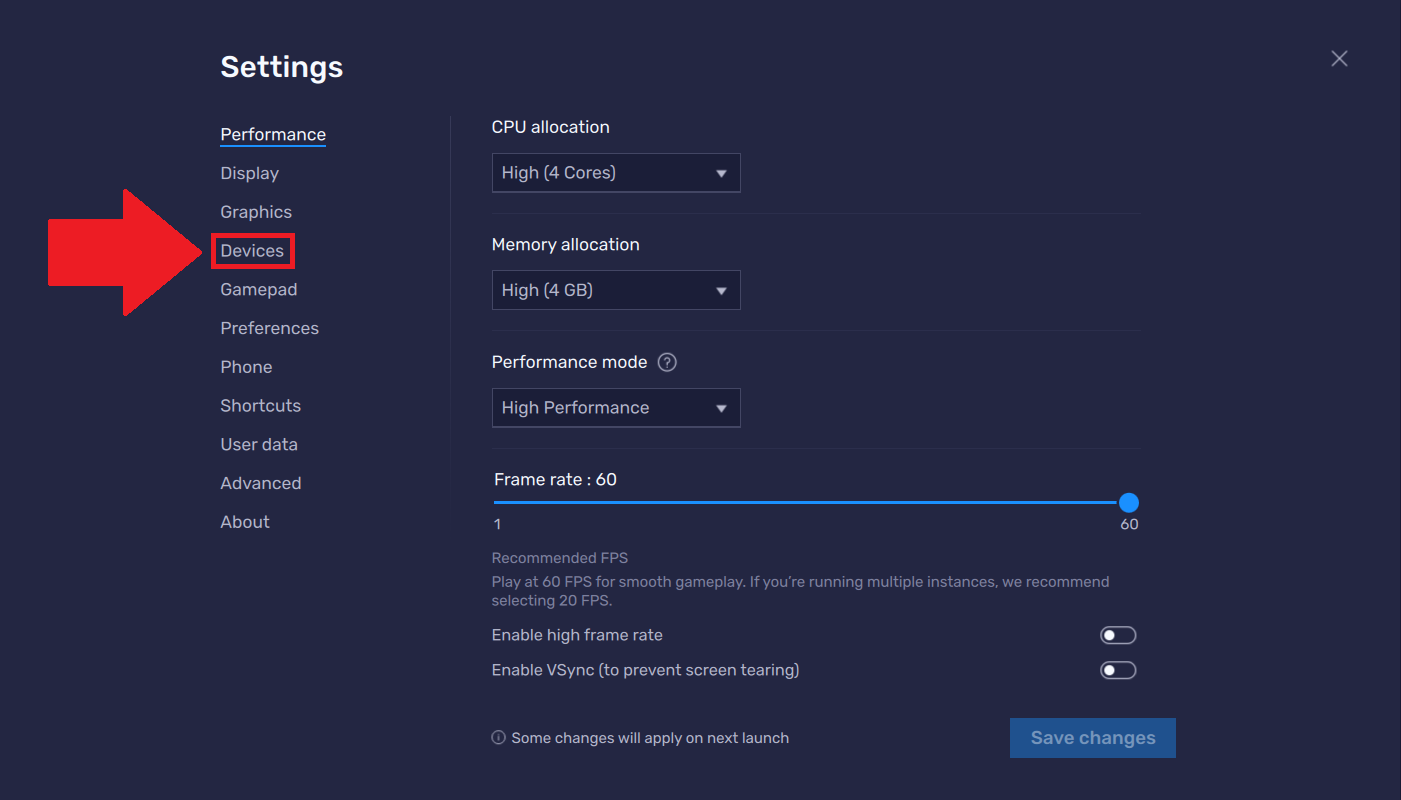
2. انقر فوق علامة التبويب "Devices" في قائمة Settings (الإعدادات) ، كما هو موضح في الصورة أدناه.
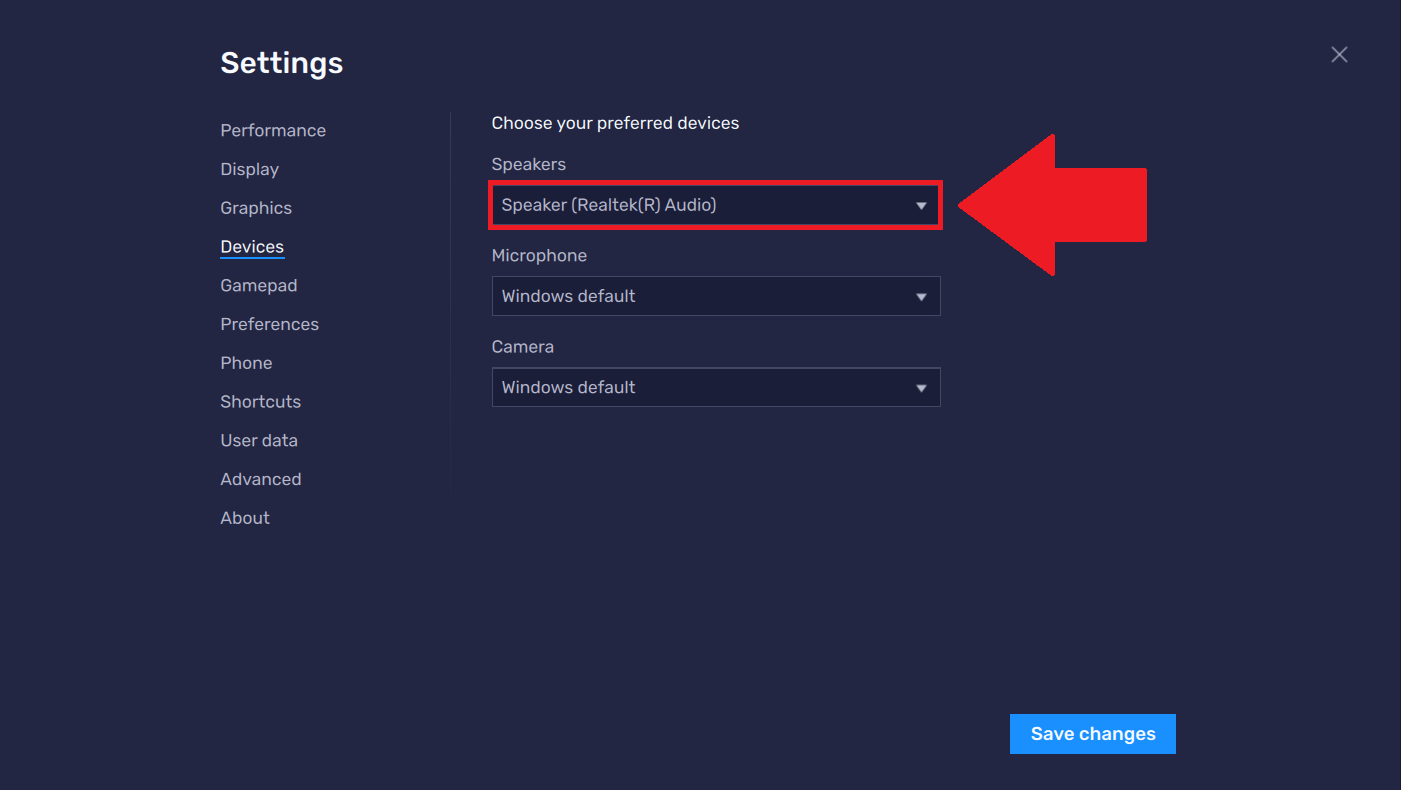
3. هنا ، انقر فوق الجهاز المحدد حاليًا ضمن "مكبرات الصوت" لعرض قائمة الأجهزة المتاحة ، كما هو موضح أدناه.
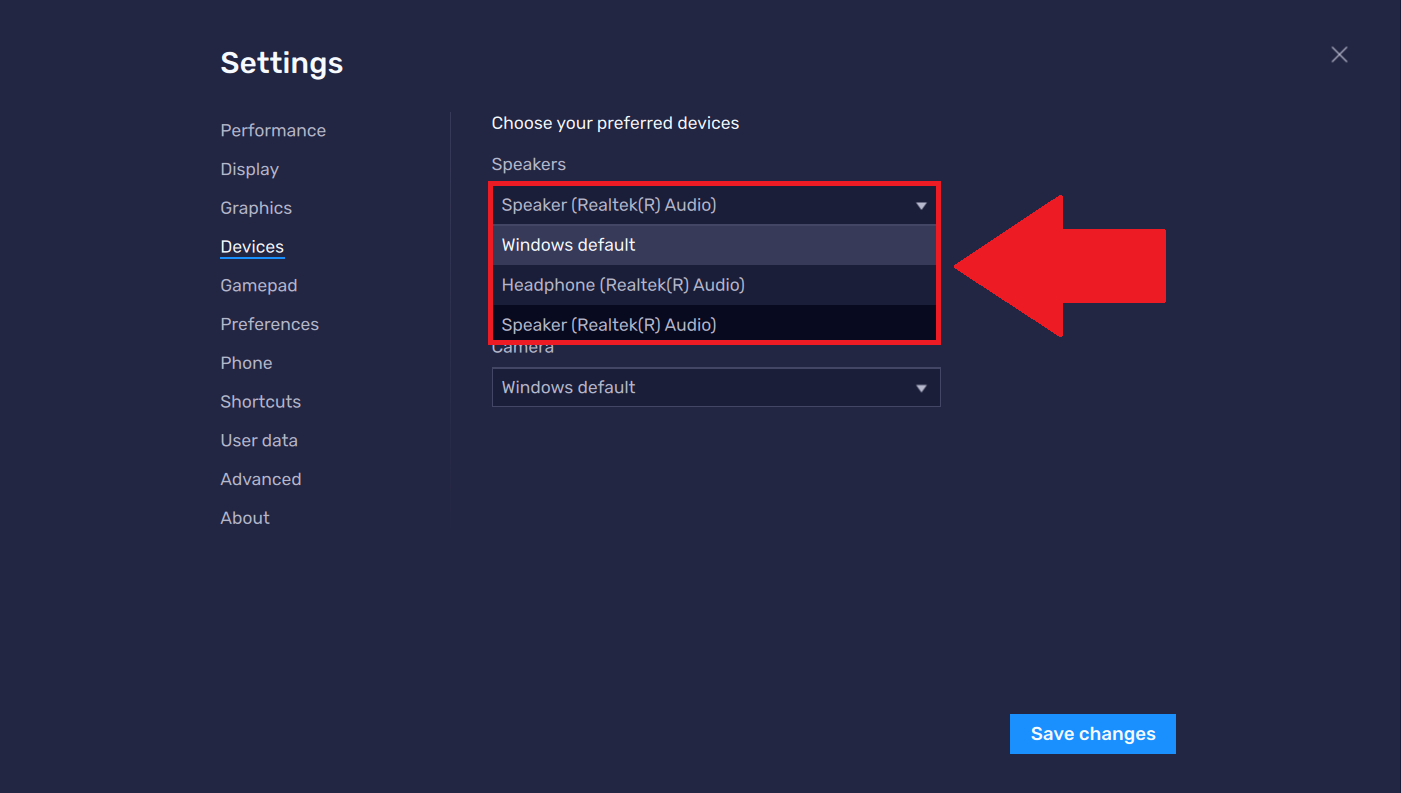
4. من قائمة السماعات المتاحة ، انقر فوق جهازك المفضل الذي ترغب في تحديده.
ملاحظة: يرجى التأكد من أن الجهاز الذي ترغب في تحديده متصل بشكل صحيح بجهاز الكمبيوتر الخاص بك قبل تحديده من القائمة.
5. بعد ذلك ، انقر فوق الجهاز المحدد حاليًا ضمن "ميكروفون" لعرض قائمة الأجهزة المتاحة. انقر فوق جهازك المفضل الذي ترغب في تحديده.
ملاحظة: يرجى التأكد من أن الجهاز الذي ترغب في تحديده متصل بشكل صحيح بجهاز الكمبيوتر الخاص بك قبل تحديده من القائمة.
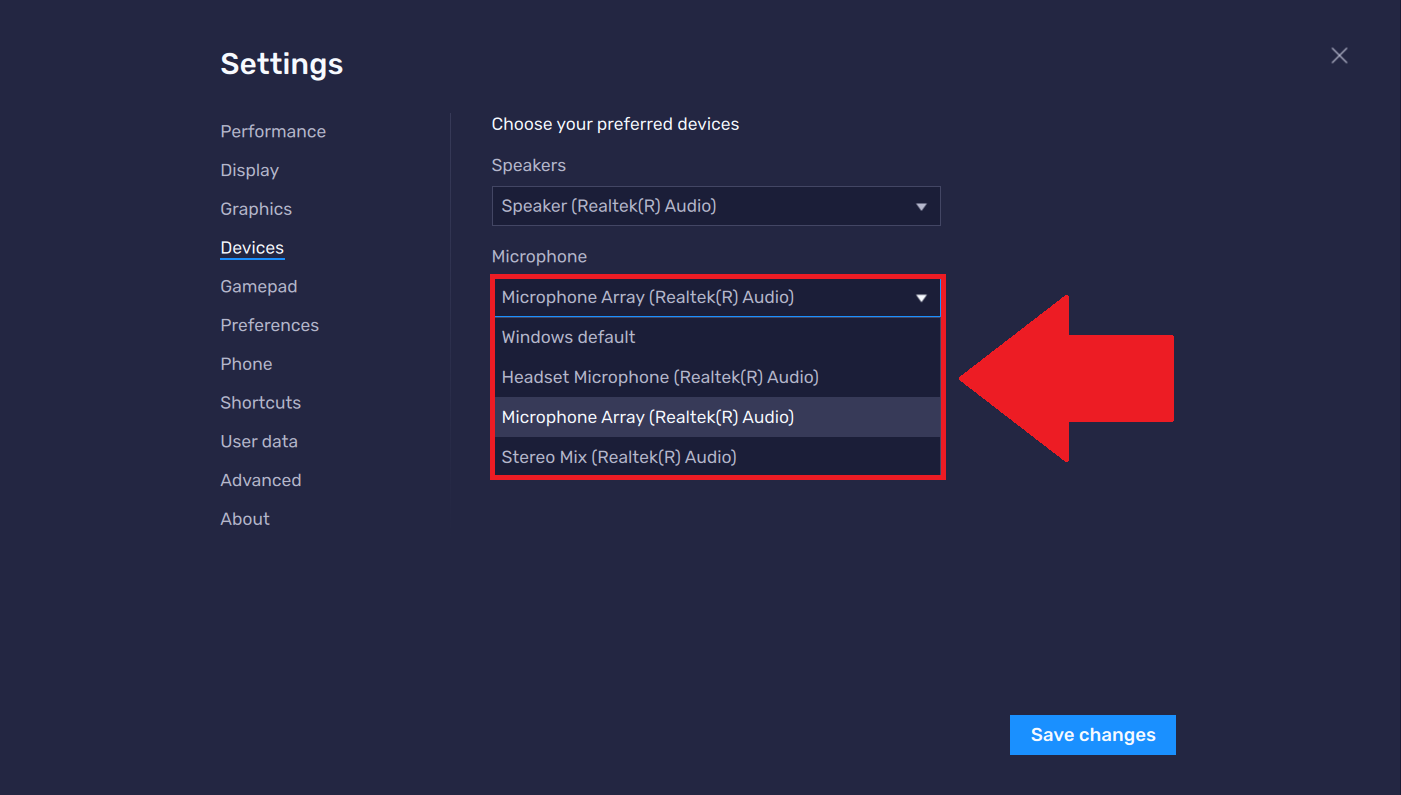
6. بعد اختيار أجهزة الصوت ، انقر فوق "حفظ التغييرات".
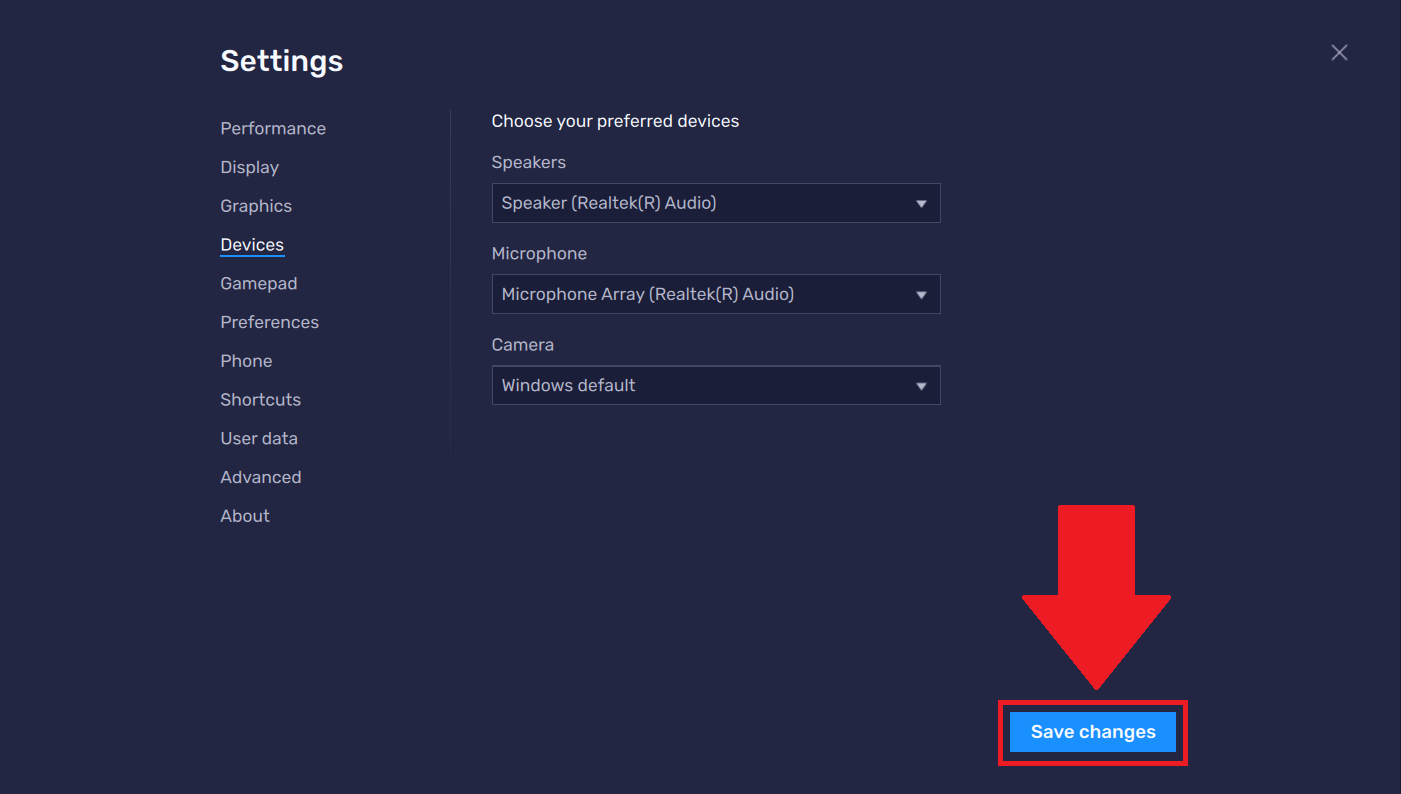
الآن ، يمكنك البدء في استخدام BlueStacks 5 مع أجهزة الصوت التي تختارها.
شكرًا لاختيارك BlueStacks. نأمل أن تستمتع باستخدامه. إذا كانت لديك أي أسئلة أخرى ، فيرجى الاتصال بنا على support@bluestacks.com. ألعاب سعيدة!