كيف سيساعد هذا؟
يمكنك الآن عرض عناصر التحكم في لوحة الألعاب على شاشة لعبتك أثناء اللعب على BlueStacks 5 للتعرف على المفاتيح المخصصة. إذا بدا أن عناصر التحكم الرئيسية هذه تتداخل مع لعبك ، فيمكنك ضبط تعتيمها أو إخفائها تمامًا.
ستوجهك هذه المقالة إلى كيفية عرض أو إخفاء عناصر التحكم في لوحة الألعاب على الشاشة.
ملاحظة: إذا كنت ترغب في عرض أو إخفاء عناصر تحكم لوحة المفاتيح على الشاشة ، من فضلك
refer to this article.
كيف يمكنني أن أفعل هذا؟
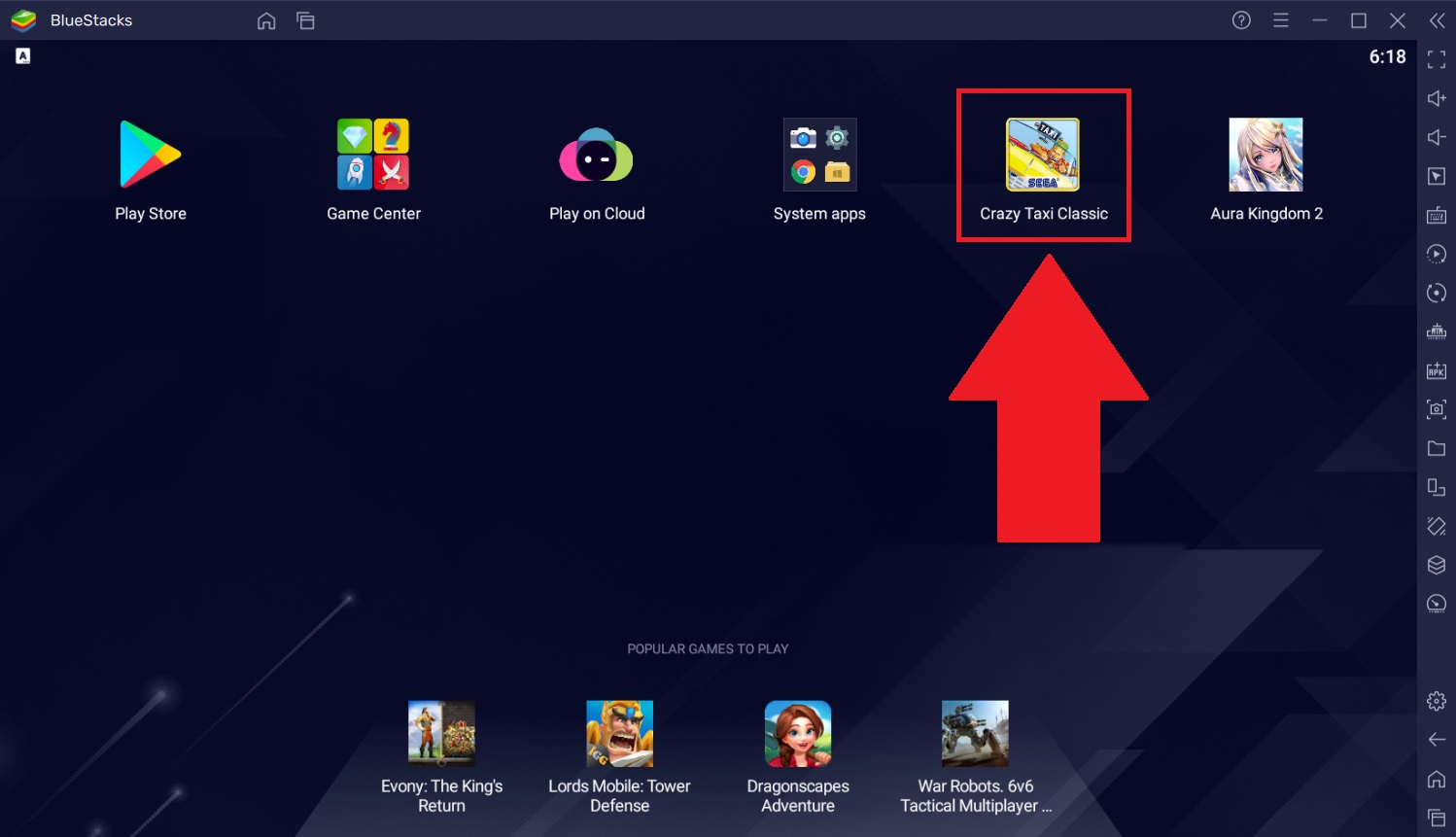
1. قم بتوصيل لوحة الألعاب من خلال USB وابدأ اللعبة من شاشتك الرئيسية التي ترغب في إنشاء / تحرير عناصر تحكم لوحة الألعاب على BlueStacks 5.
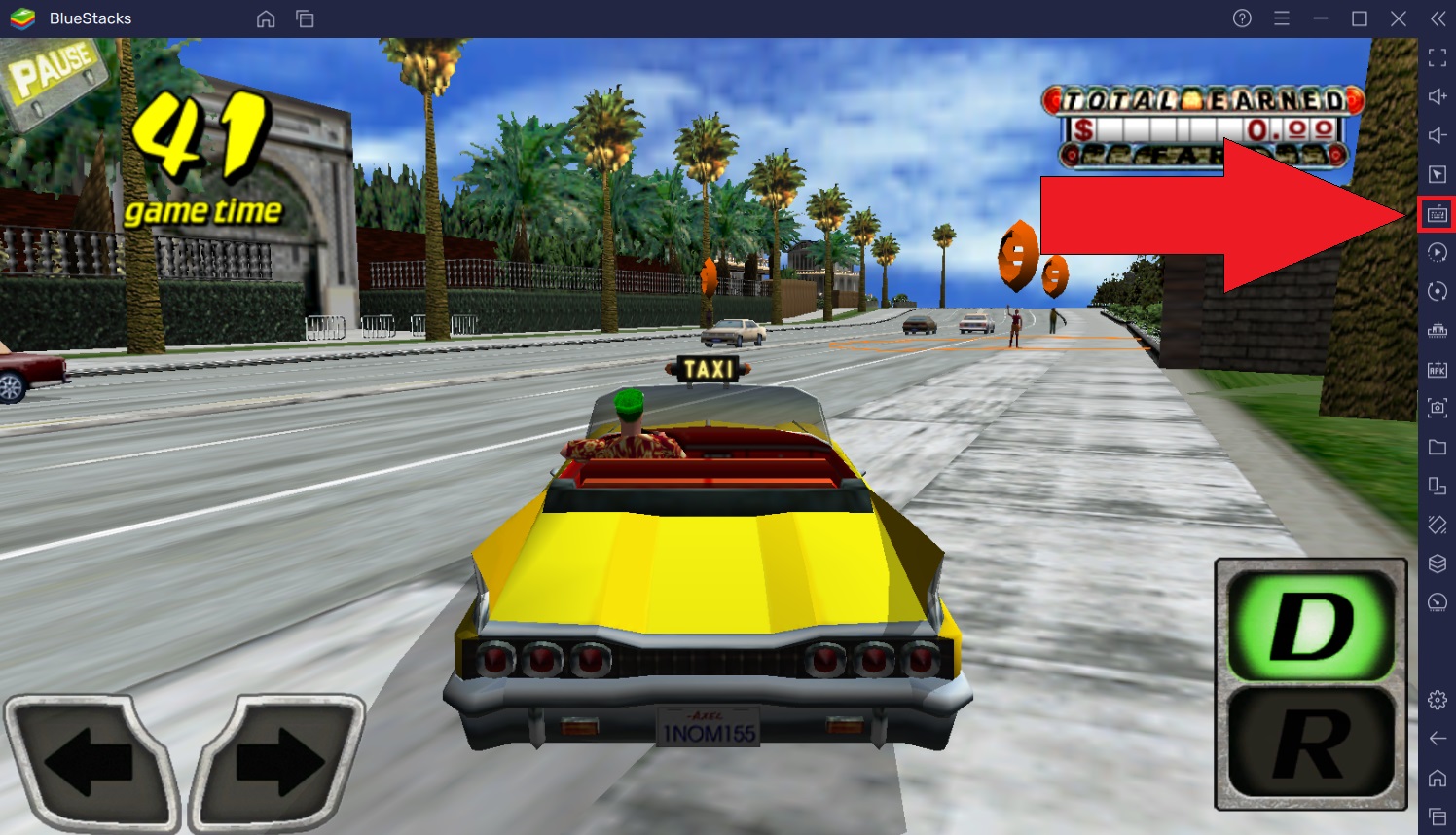
2. بعد بدء اللعبة ، انقر فوق رمز لوحة المفاتيح على شريط الأدوات الجانبي للوصول إلى قائمة عناصر التحكم في اللعبة.
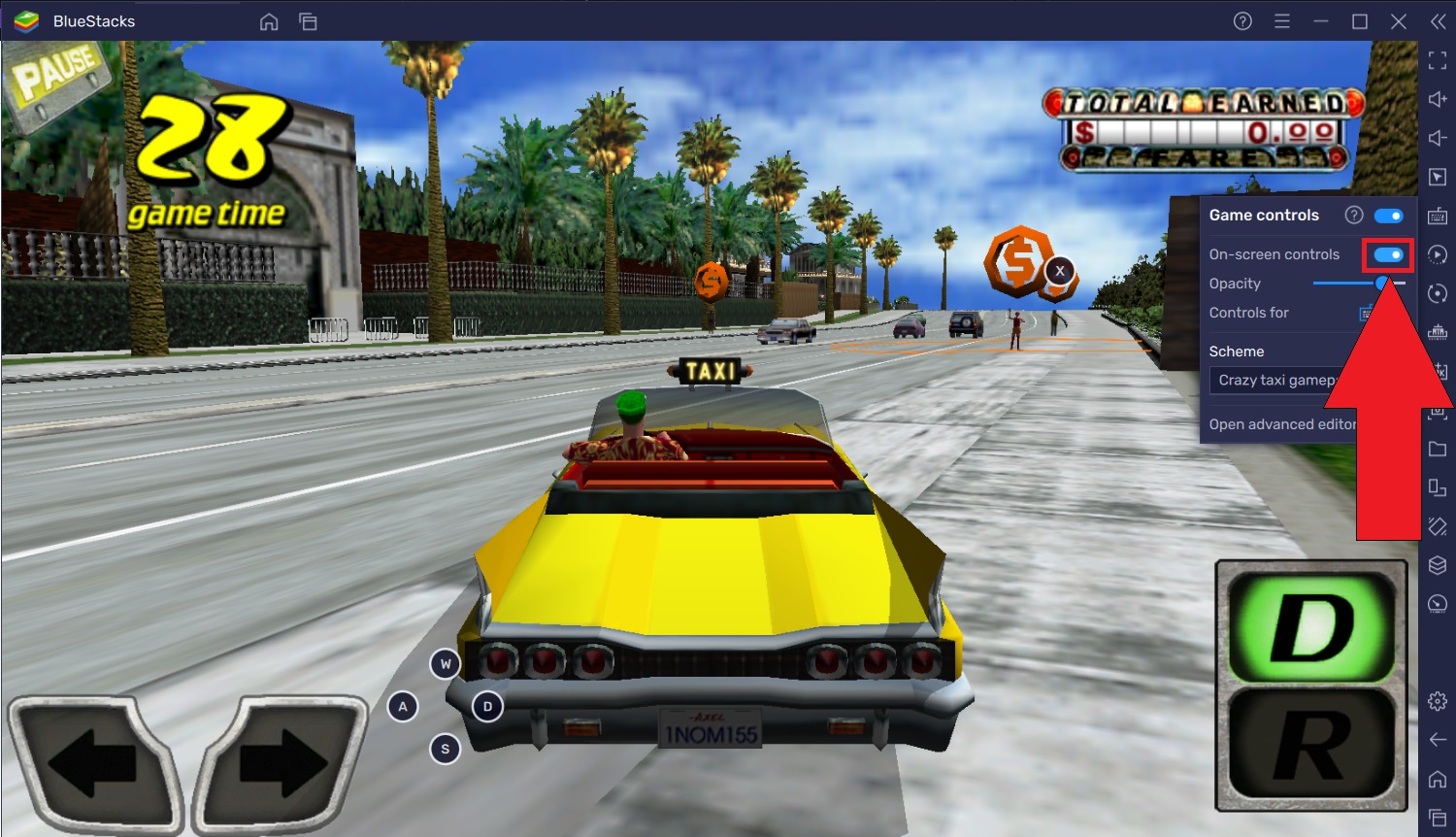
3. في القائمة المنسدلة ، قم بتبديل خيار "عناصر التحكم على الشاشة" إلى "تشغيل" بالنقر فوق شريط التمرير المجاور له.
- يشير شريط التمرير الأزرق إلى تمكين عناصر التحكم على الشاشة ، كما هو موضح أدناه.
- لإخفاء عناصر التحكم التي تظهر على الشاشة ، انقر فوق شريط التمرير الأزرق لإيقاف تشغيله.
4. ثم حدد رمز "Gamepad". يتيح لك ذلك عرض عناصر التحكم في لوحة الألعاب على الشاشة.
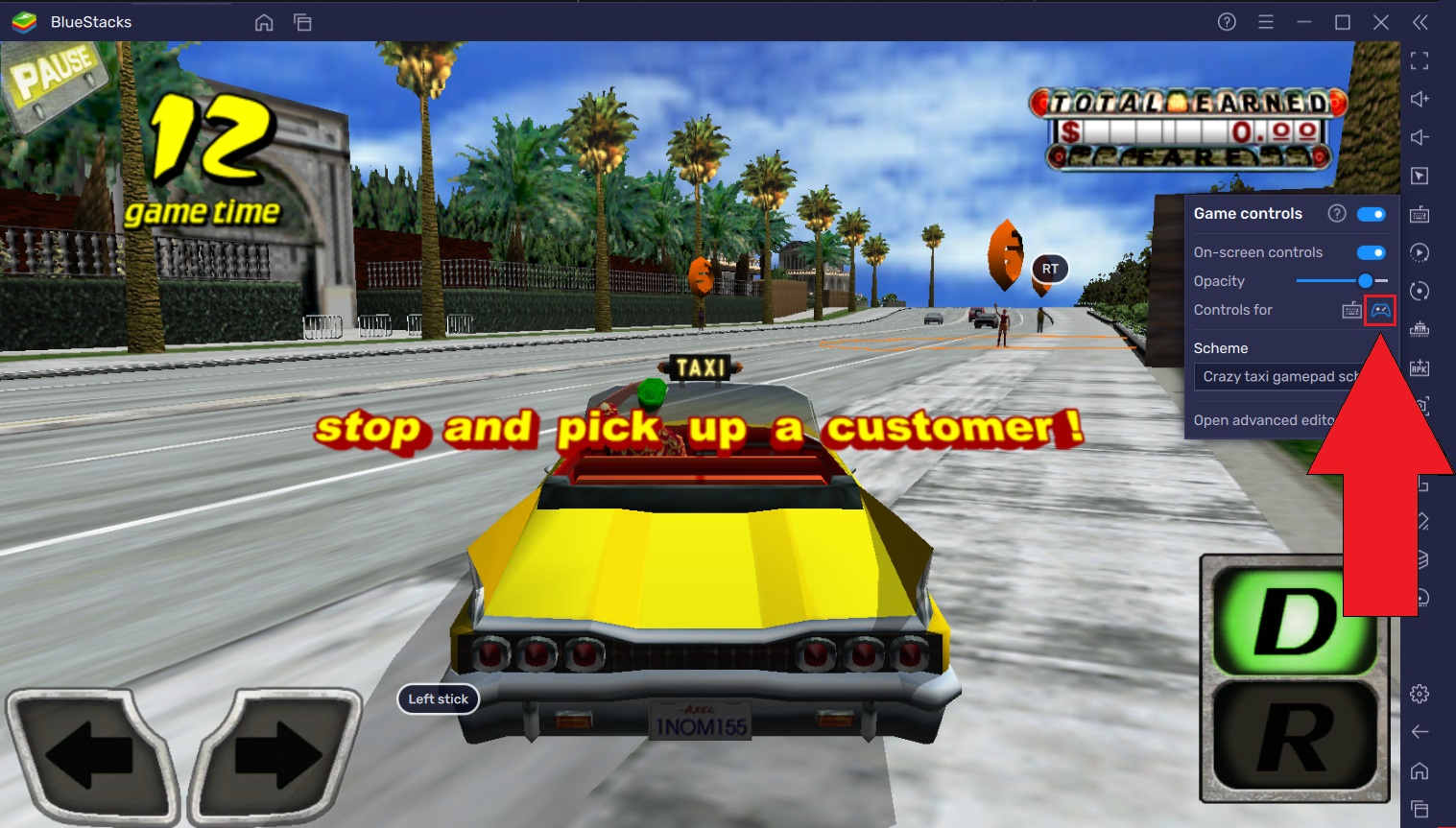
ستكون عناصر التحكم في لوحة الألعاب مرئية على الشاشة الآن ، كما هو موضح أدناه.
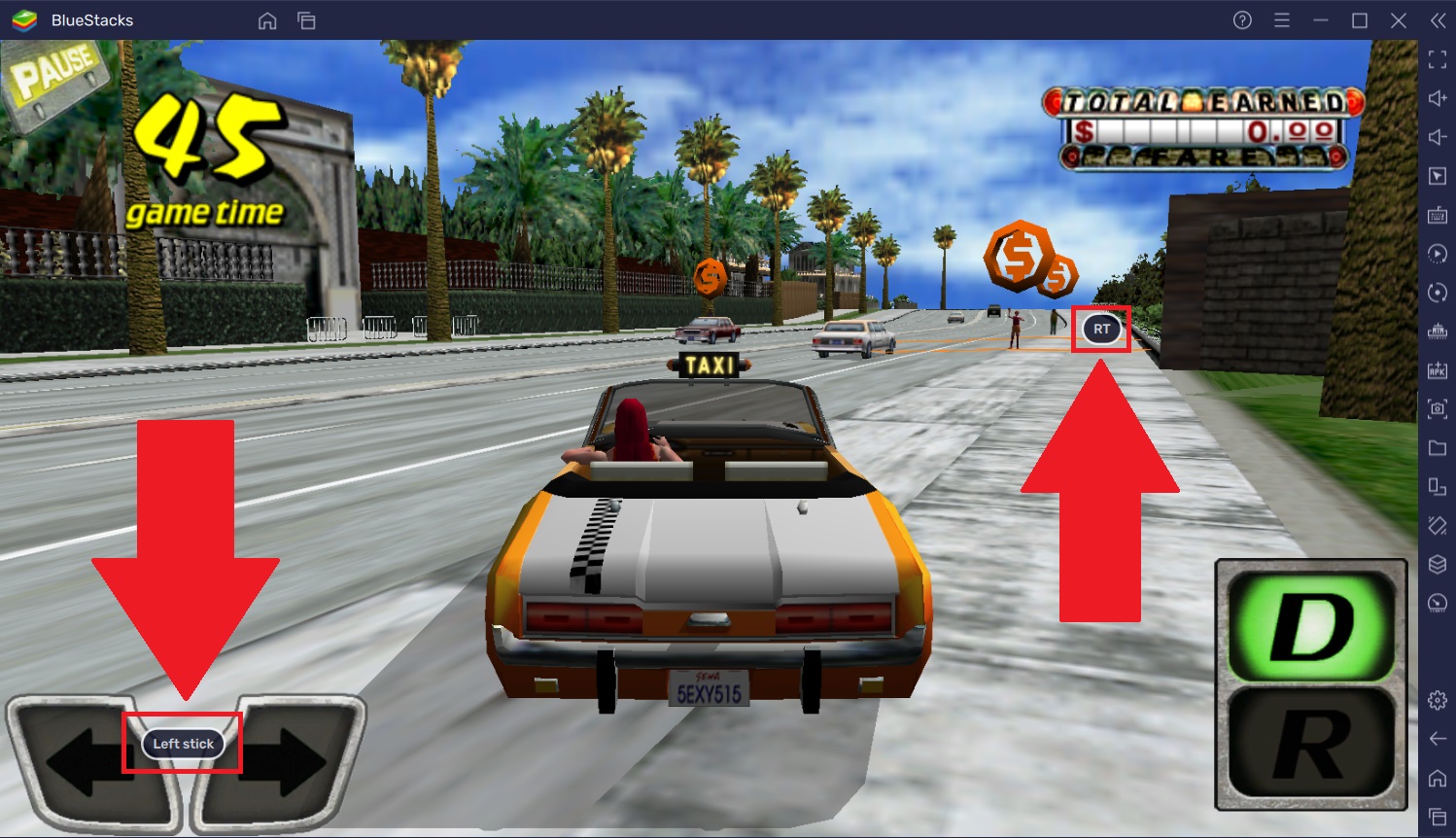
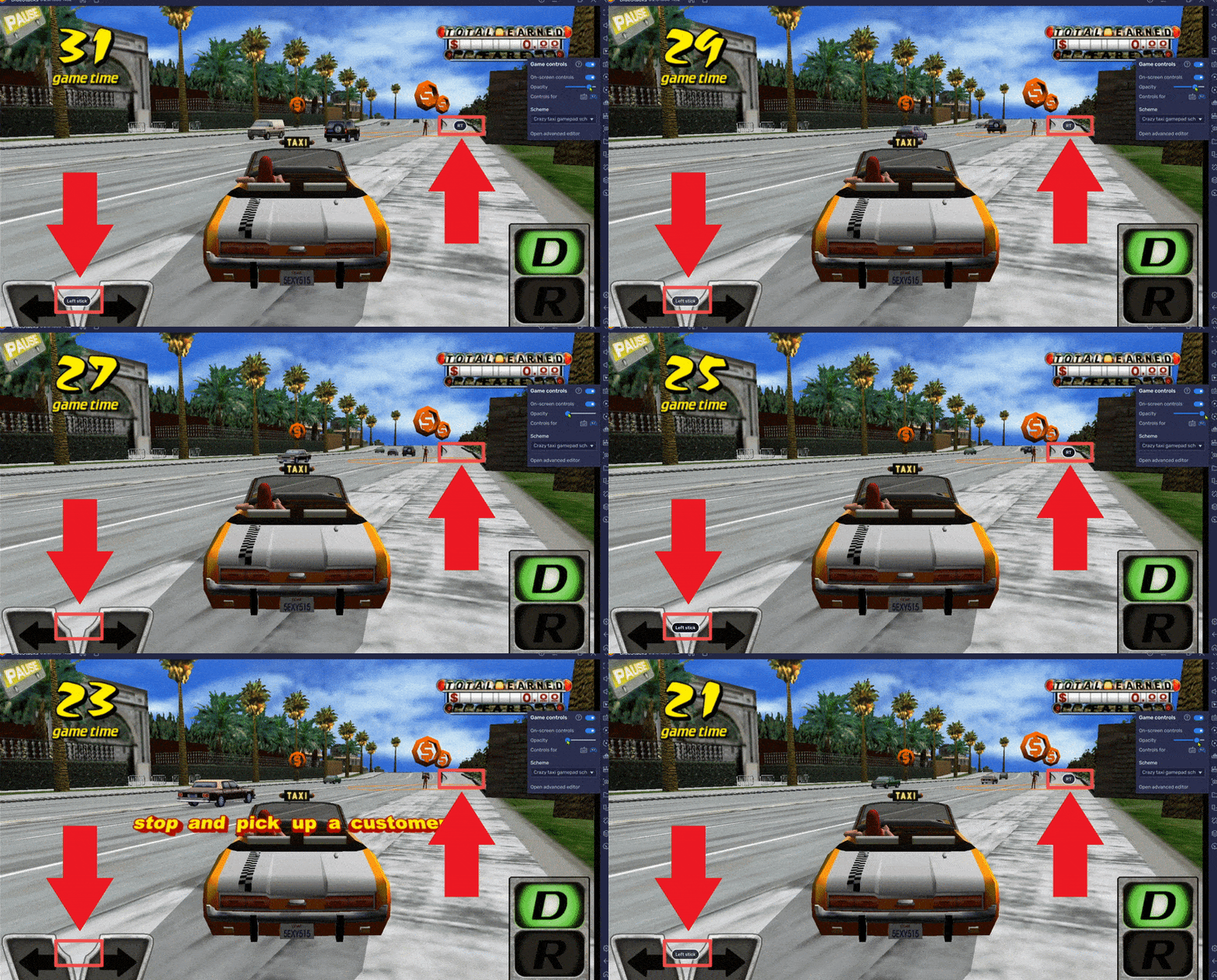
5. لضبط عتامة عناصر التحكم في اللعبة ، استخدم شريط تمرير العتامة المتاح في قائمة عناصر التحكم في اللعبة ، كما هو موضح أدناه. اسحب شريط التمرير إلى اليسار لتقليل التعتيم وإلى اليمين لزيادة التعتيم.
شكرًا لاختيارك BlueStacks. نأمل أن تستمتع باستخدامه. إذا كانت لديك أي أسئلة أخرى ، فيرجى الاتصال بنا على support@bluestacks.com. ألعاب سعيدة!