كيف سيساعد هذا؟
يمكنك تحديد DPI مخصص على BlueStacks 5.2.100 أو أعلى لزيادة أو تقليل كثافة البكسل لشاشة اللعب.
Download the latest version of BlueStacks 5.
من خلال تحديد DPI أعلى على BlueStacks 5 ، ستختبر تجربة إطلاق نار أكثر سلاسة في ألعاب مثل Free Fire نظرًا لأنها تتيح لك التصويب بدقة على أعدائك نظرًا لوجود عدد أكبر من وحدات البكسل على شاشة اللعب.
ملاحظة: يمكن أن تظهر بعض التطبيقات أو أجزاء من الواجهة على BlueStacks 5 مكبرة ، عند تحديد DPI أعلى.
كيف يمكنني تعيين DPI مخصص؟
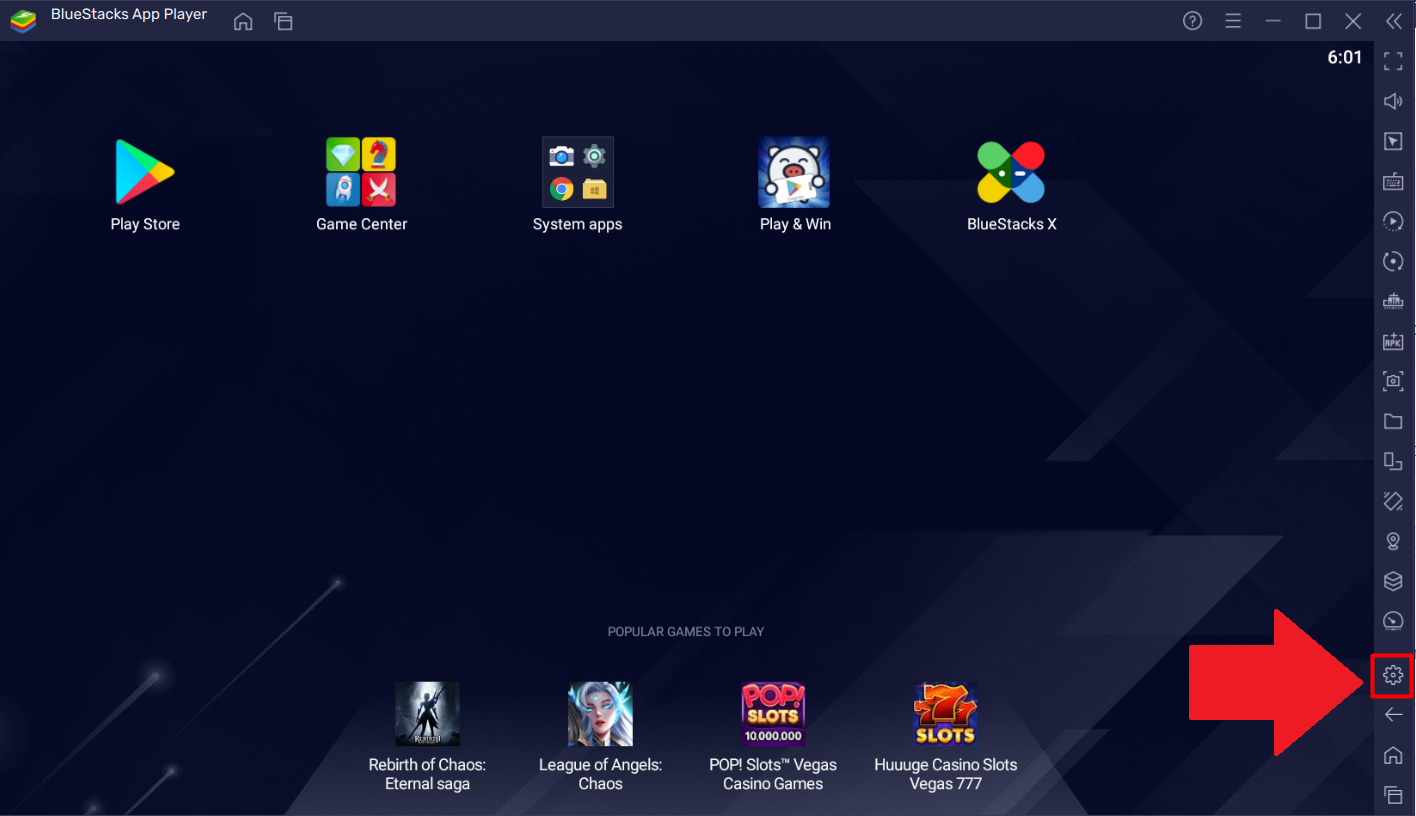
1. قم بتشغيل BlueStacks 5 وانقر على أيقونة الترس في شريط الأدوات الجانبي.
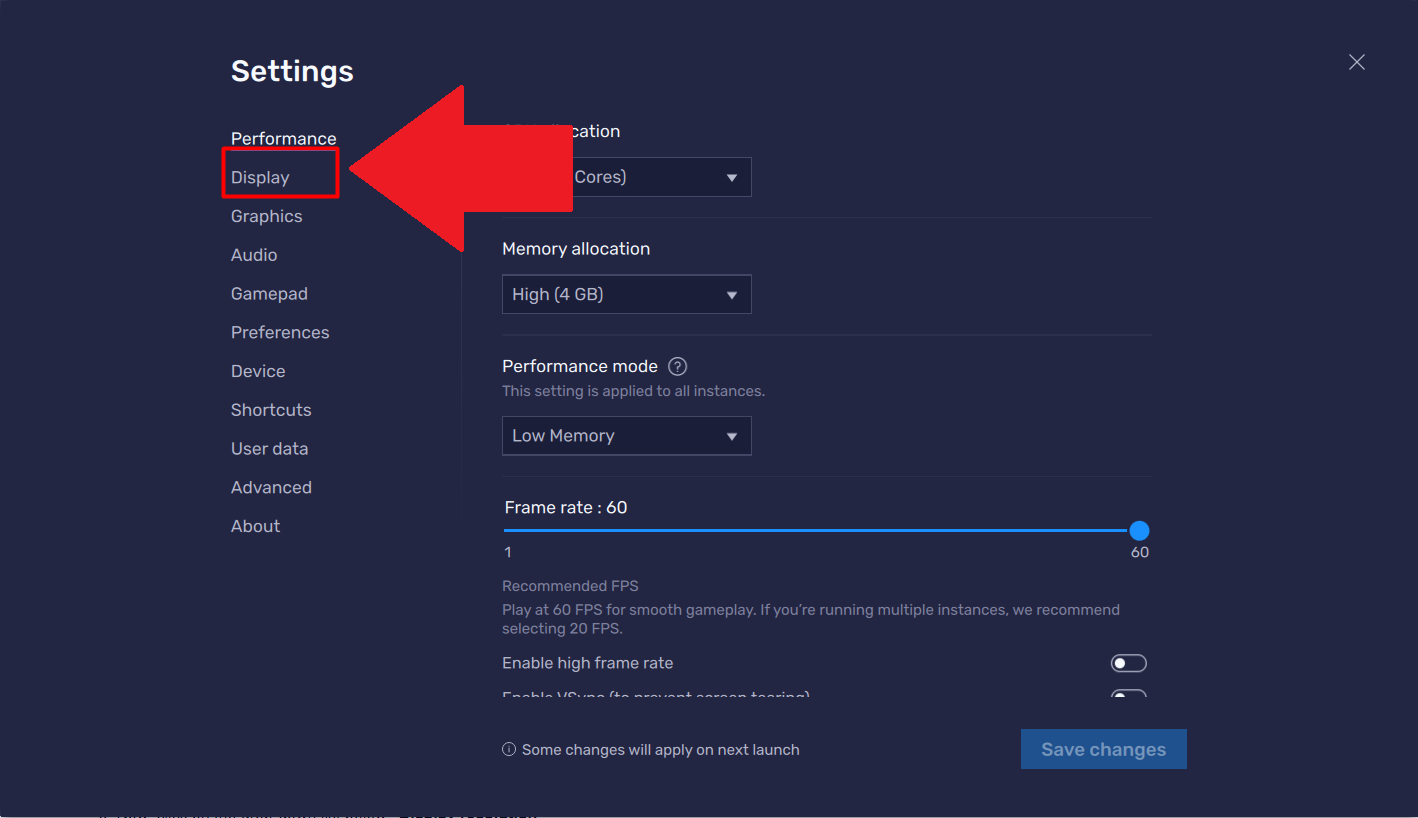
2. ضمن قائمة الإعدادات ، انقر فوق علامة التبويب "عرض" ، كما هو موضح أدناه.
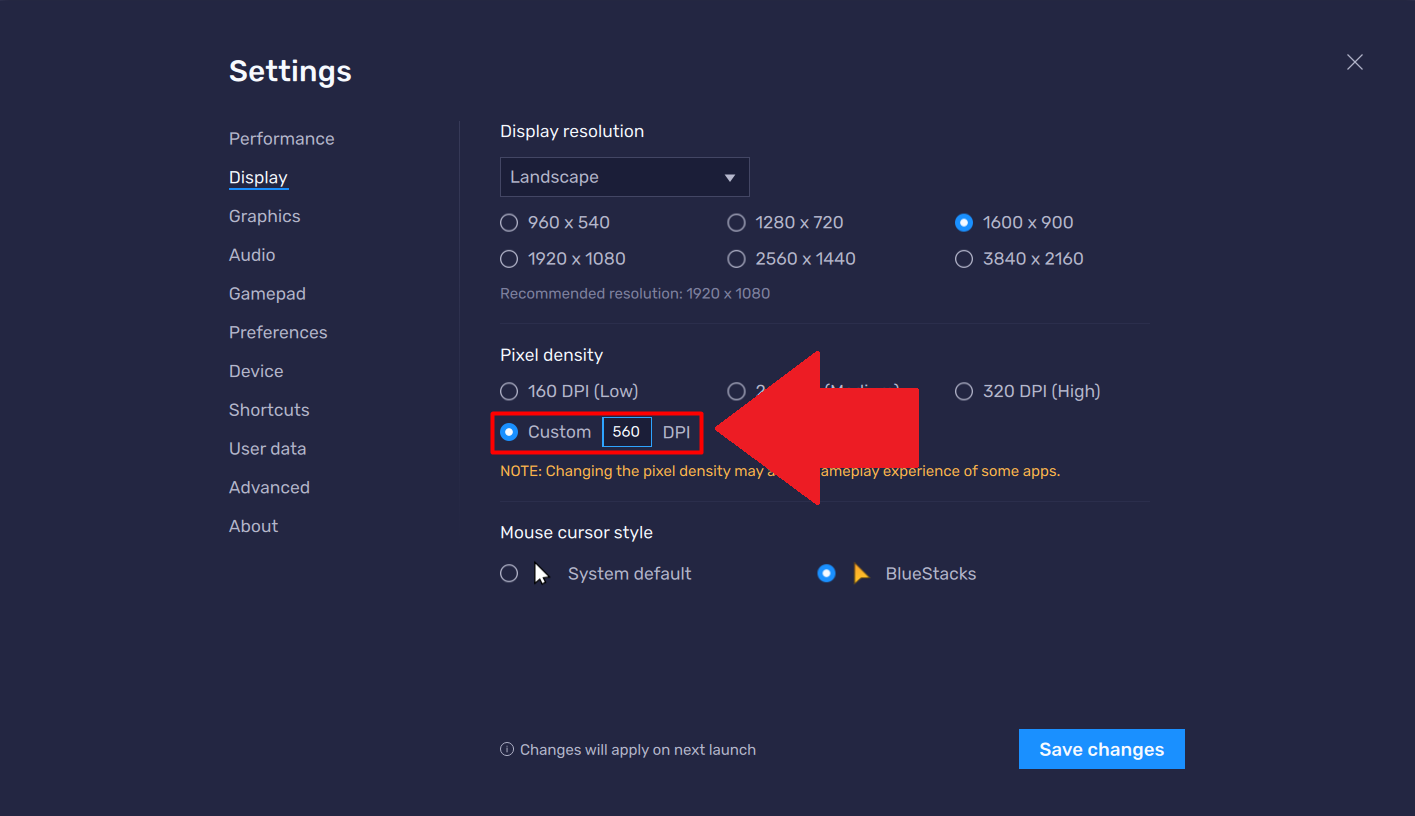
3. ضمن إعداد Pixel Density ، حدد الخيار "Custom DPI". ثم ، انقر فوق المربع الذي سيظهر وأدخل قيمة DPI التي تختارها من 1 إلى 999.
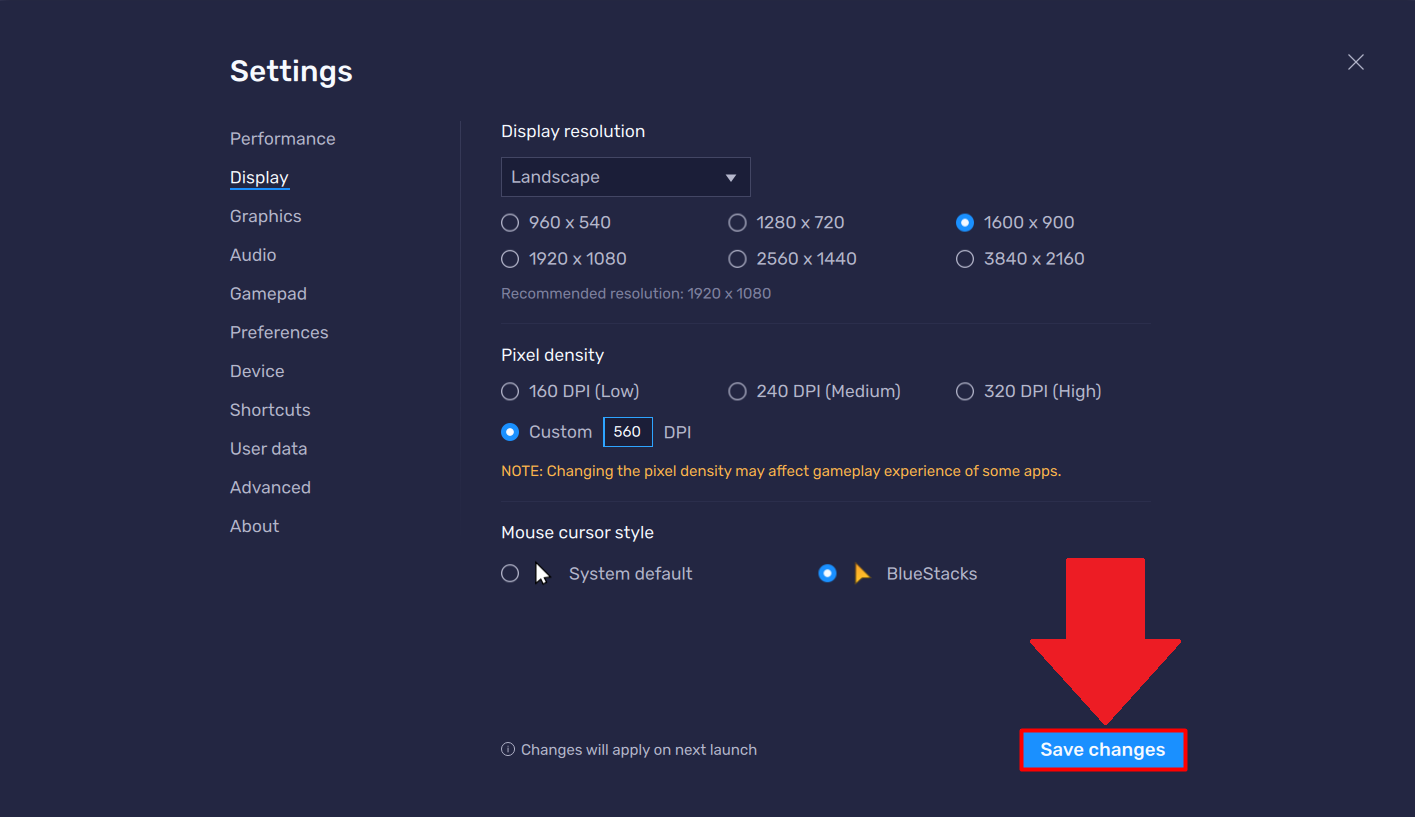
4. بعد إدخال نقطة لكل بوصة مخصصة ، انقر فوق الزر "حفظ التغييرات".
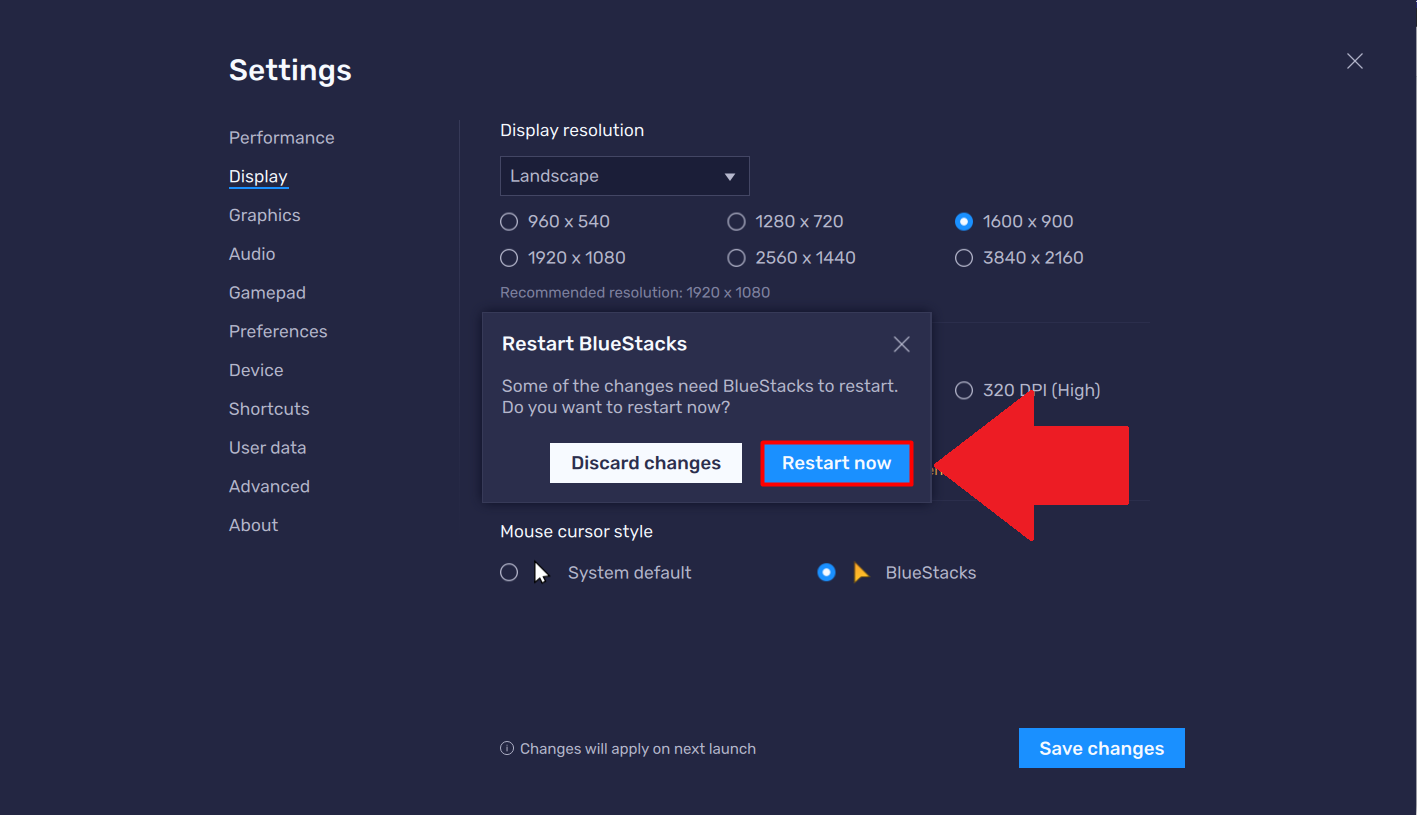
5. سيتعين عليك الآن إعادة تشغيل بلوستاكس 5 لتطبيق تغييرات DPI. انقر فوق "إعادة التشغيل الآن" للمتابعة.
شكرًا لاختيارك BlueStacks. نأمل أن تستمتع باستخدامه. إذا كانت لديك أي أسئلة أخرى ، فيرجى الاتصال بنا على support@bluestacks.com. ألعاب سعيدة!