كيف سيساعد هذا؟
يمكن أن تعكس حالة Discord نشاطك على BlueStacks 5. يمكنك بسهولة دمج BlueStacks 5 مع Discord من خلال تطبيق الخطوات المذكورة في هذه المقالة ،
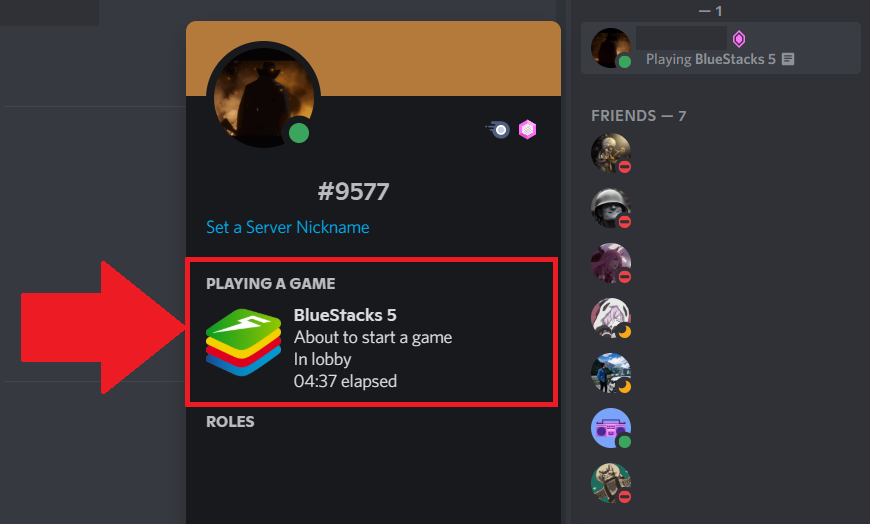
كيف يمكنني أن أفعل هذا؟
للقيام بذلك ، عليك إجراء بعض التغييرات في:
إعدادات BlueStacks
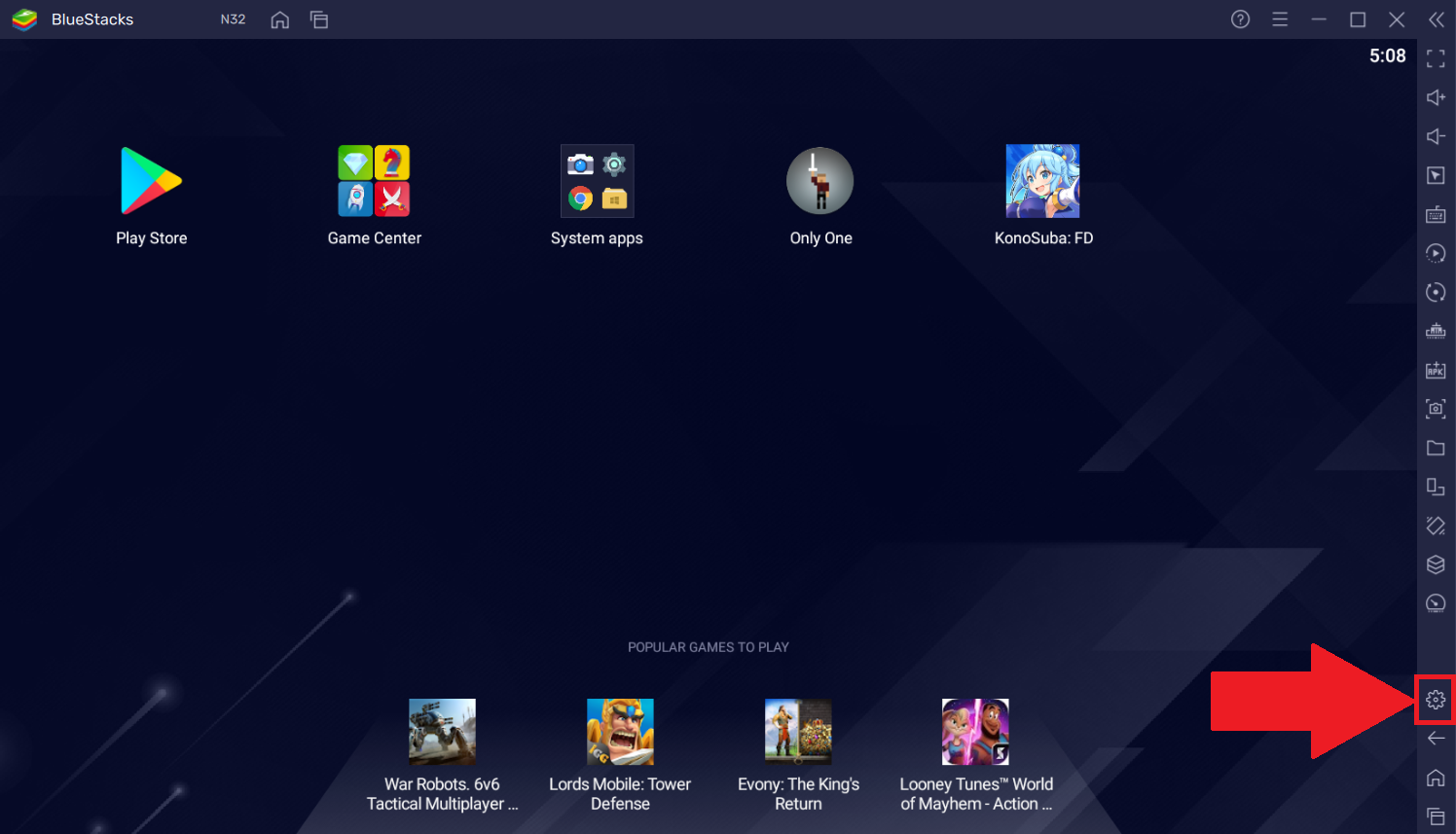
1. قم بتشغيل BlueStacks 5 وانقر على أيقونة الترس في شريط الأدوات الجانبي ، للوصول إلى قائمة الإعدادات.
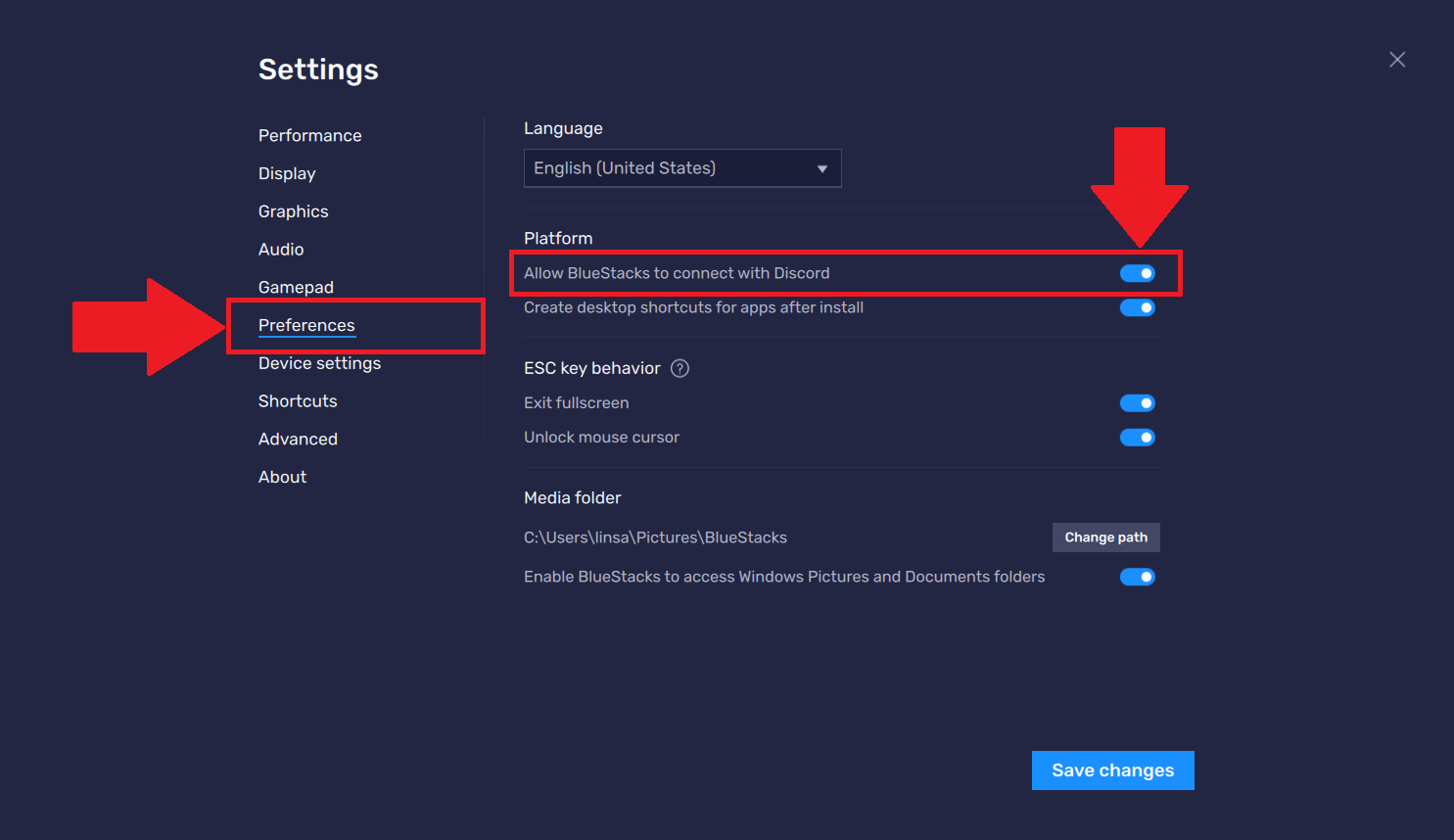
2. انقر فوق علامة التبويب "التفضيلات" وقم بتبديل "السماح لـ BlueStacks 5 بالاتصال بـ Discord" إلى تشغيل ، والذي سيتم بعد ذلك تمييزه باللون الأزرق كما هو موضح في الصورة أدناه.
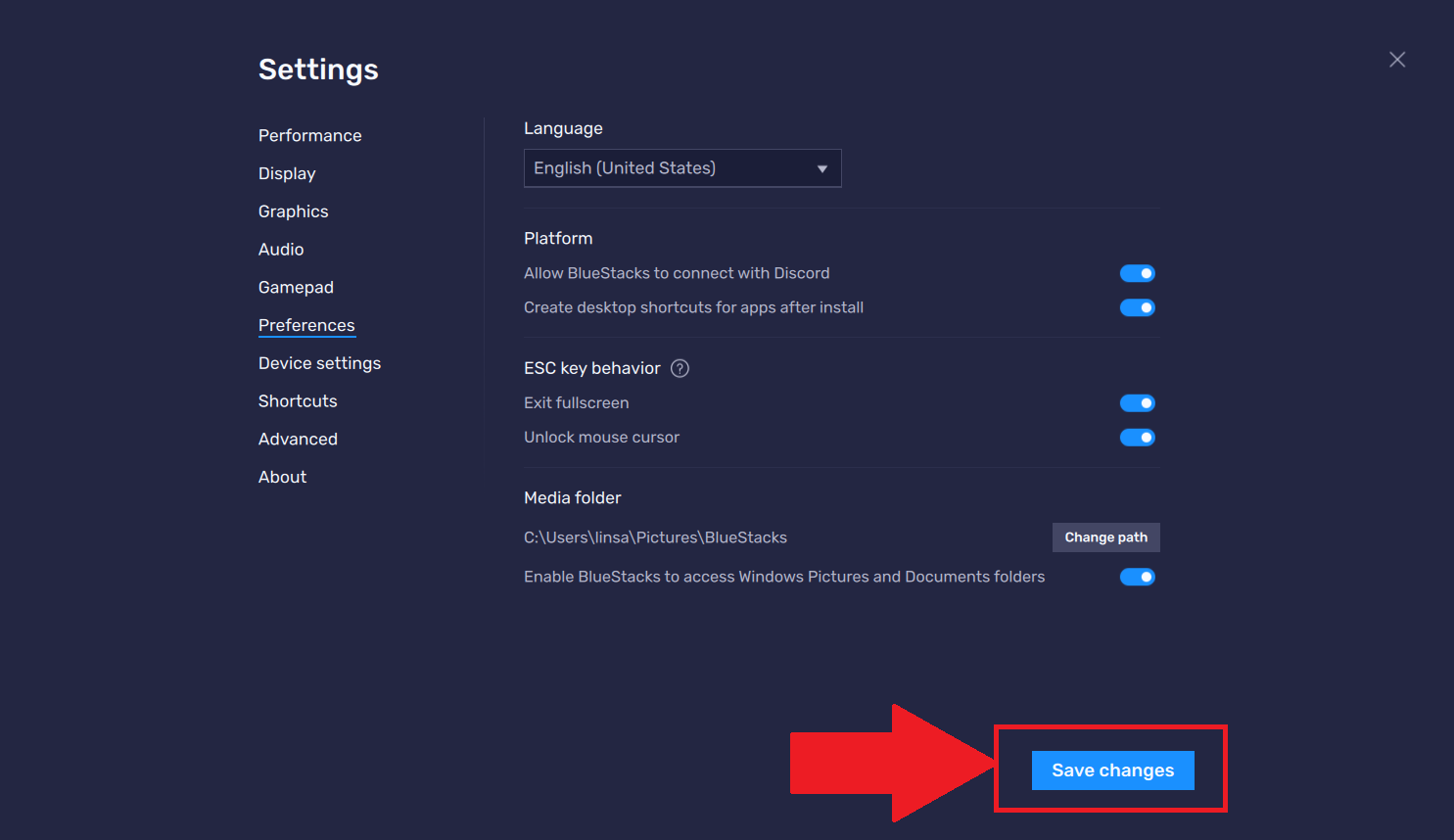
3. انقر فوق "حفظ التغييرات".
إعدادات الفتنة
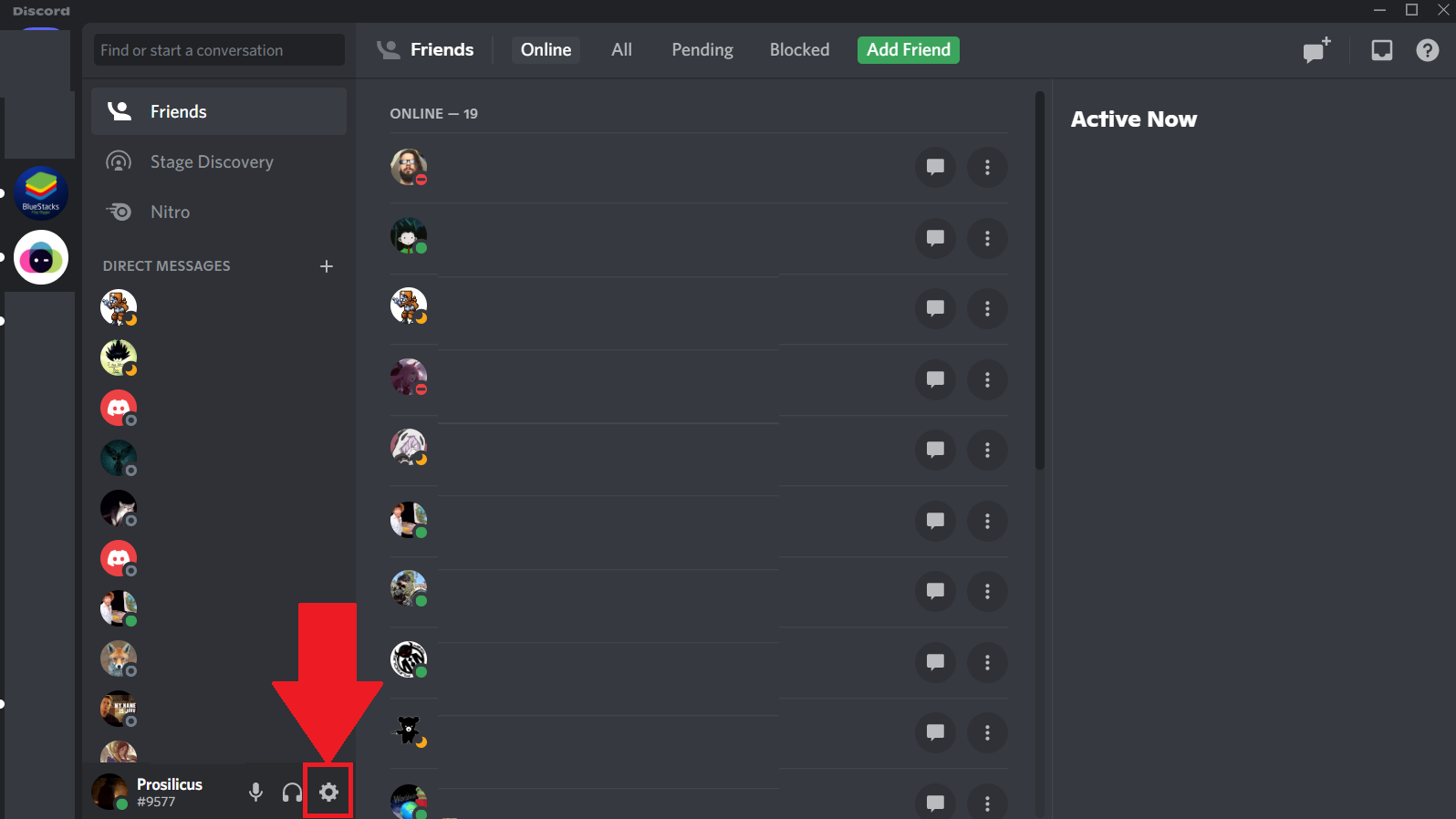
1. قم بتشغيل Discord وانقر فوق رمز الترس للوصول إلى إعدادات مستخدم Discord ، كما هو موضح أدناه.
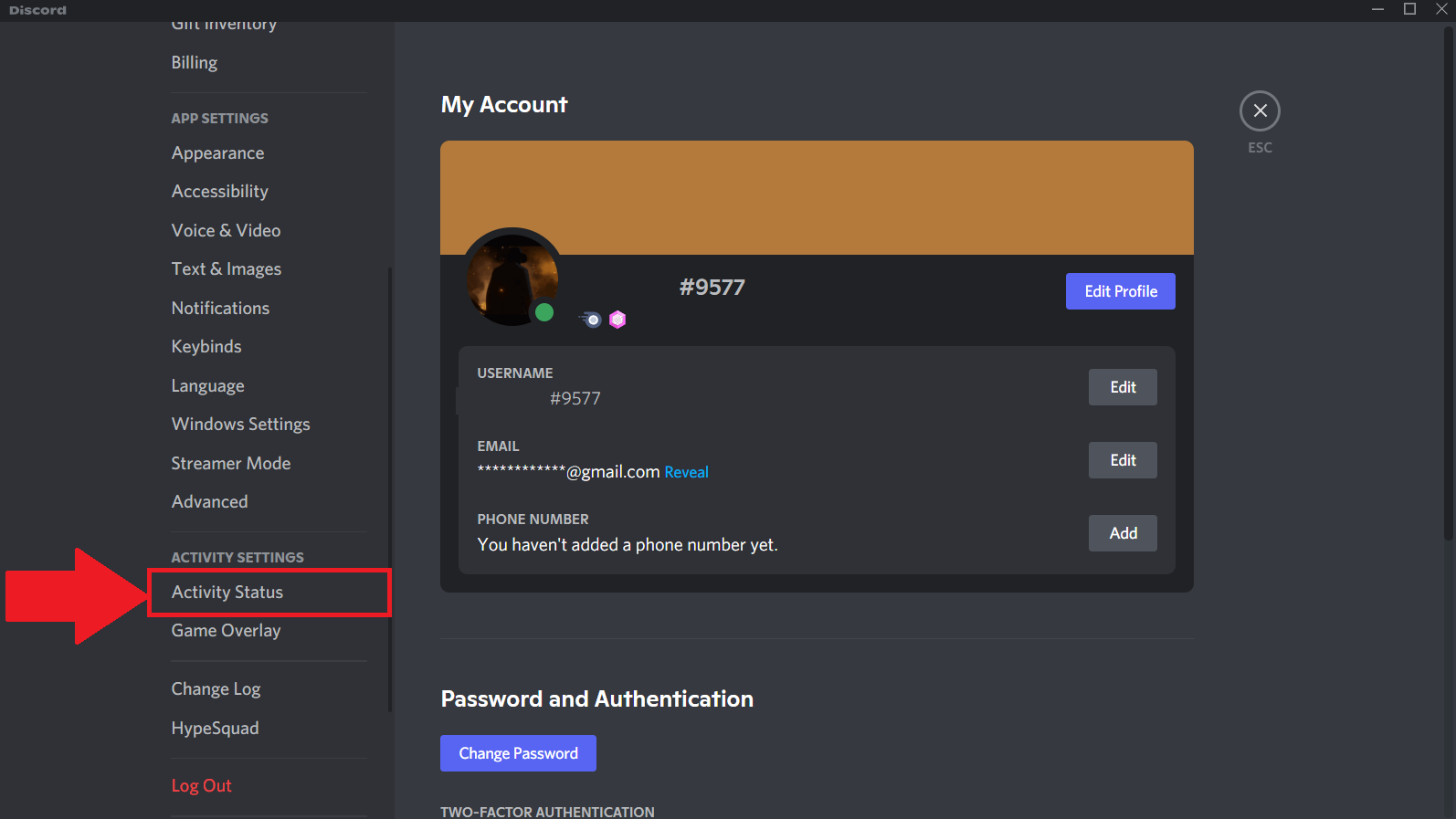
2. قم بالتمرير لأسفل وانقر على "حالة النشاط".
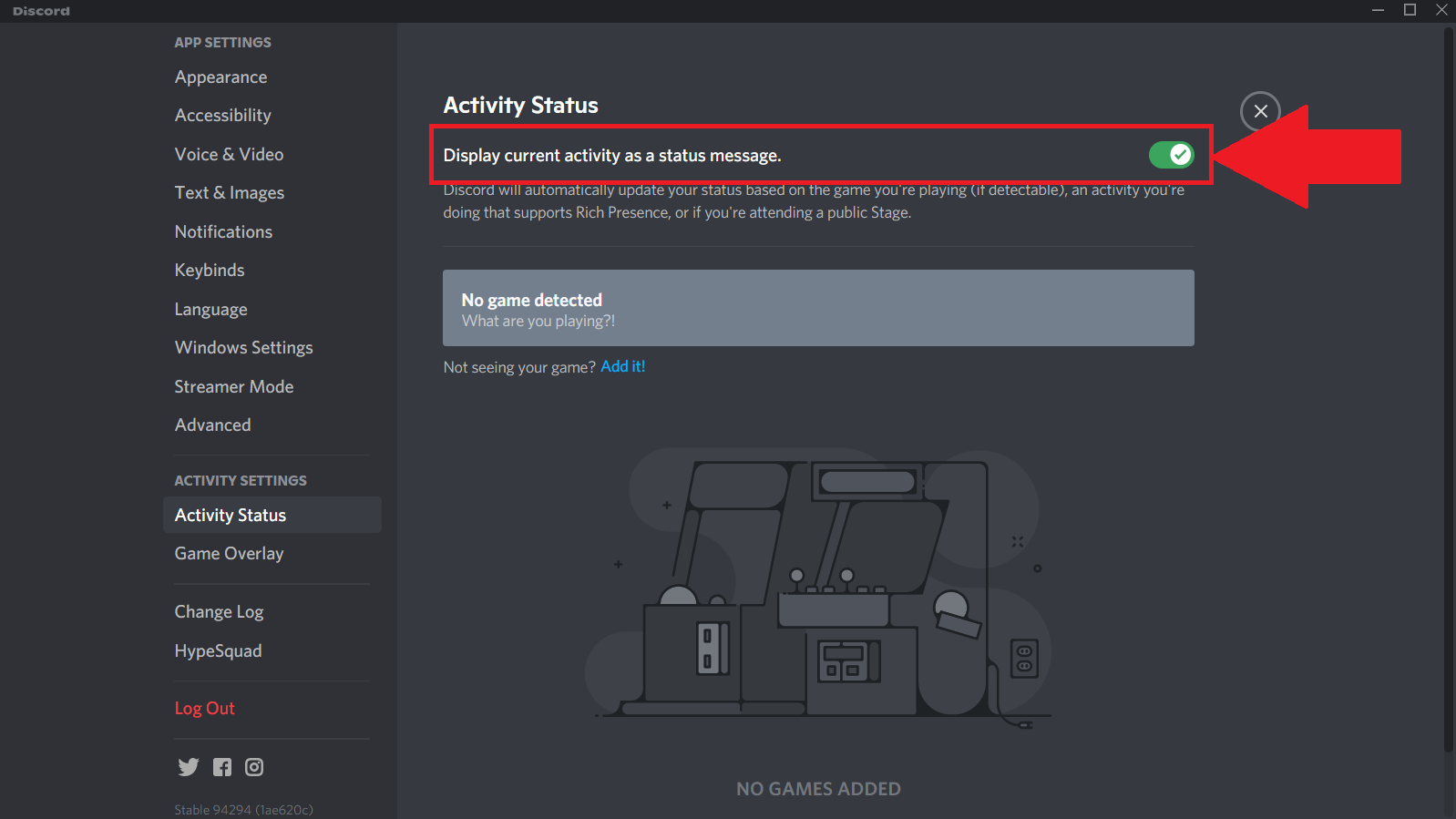
3. انقر فوق شريط التمرير بجوار "عرض النشاط الحالي كرسالة حالة" لتشغيله. سيتم بعد ذلك تمييزه باللون الأخضر ، مع علامة التجزئة ، كما هو موضح في الصورة أدناه.
سيتم الآن عرض نشاط BlueStacks 5 الخاص بك على Discord.
ما زلت لا أستطيع رؤية BlueStacks 5 على Discord ، فماذا أفعل؟
إذا لم يُظهر Discord نشاطك في BlueStacks 5 بعد تطبيق الخطوات المذكورة أعلاه ، فقم بتشغيل BlueStacks 5 ثم افتح Discord.
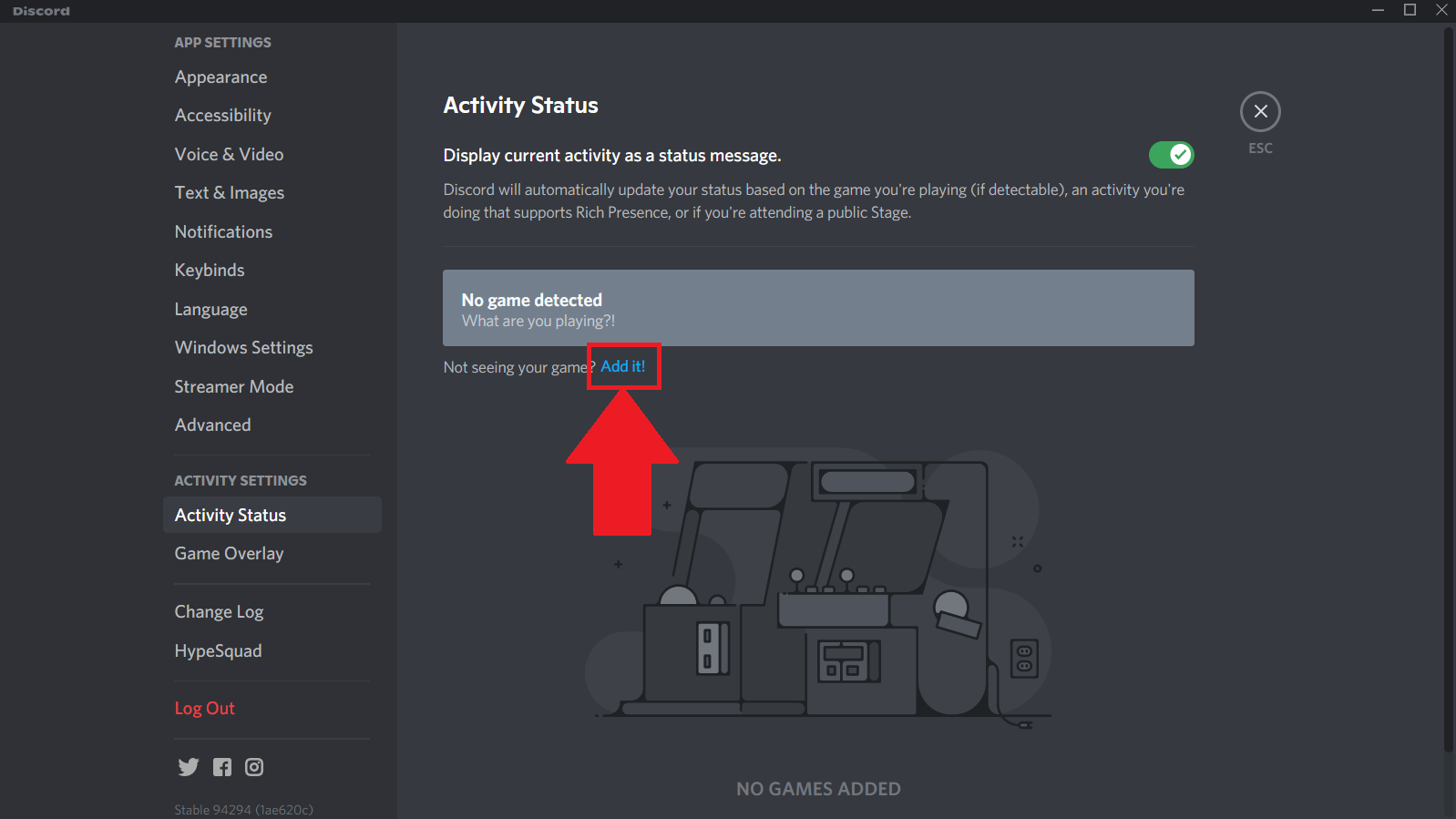
1. في علامة التبويب "حالة النشاط" ضمن إعدادات Discord ، انقر فوق "إضافة!" ، كما هو موضح في الصورة أدناه.
2. ستظهر قائمة منسدلة الآن. من هنا ، حدد BlueStacks.
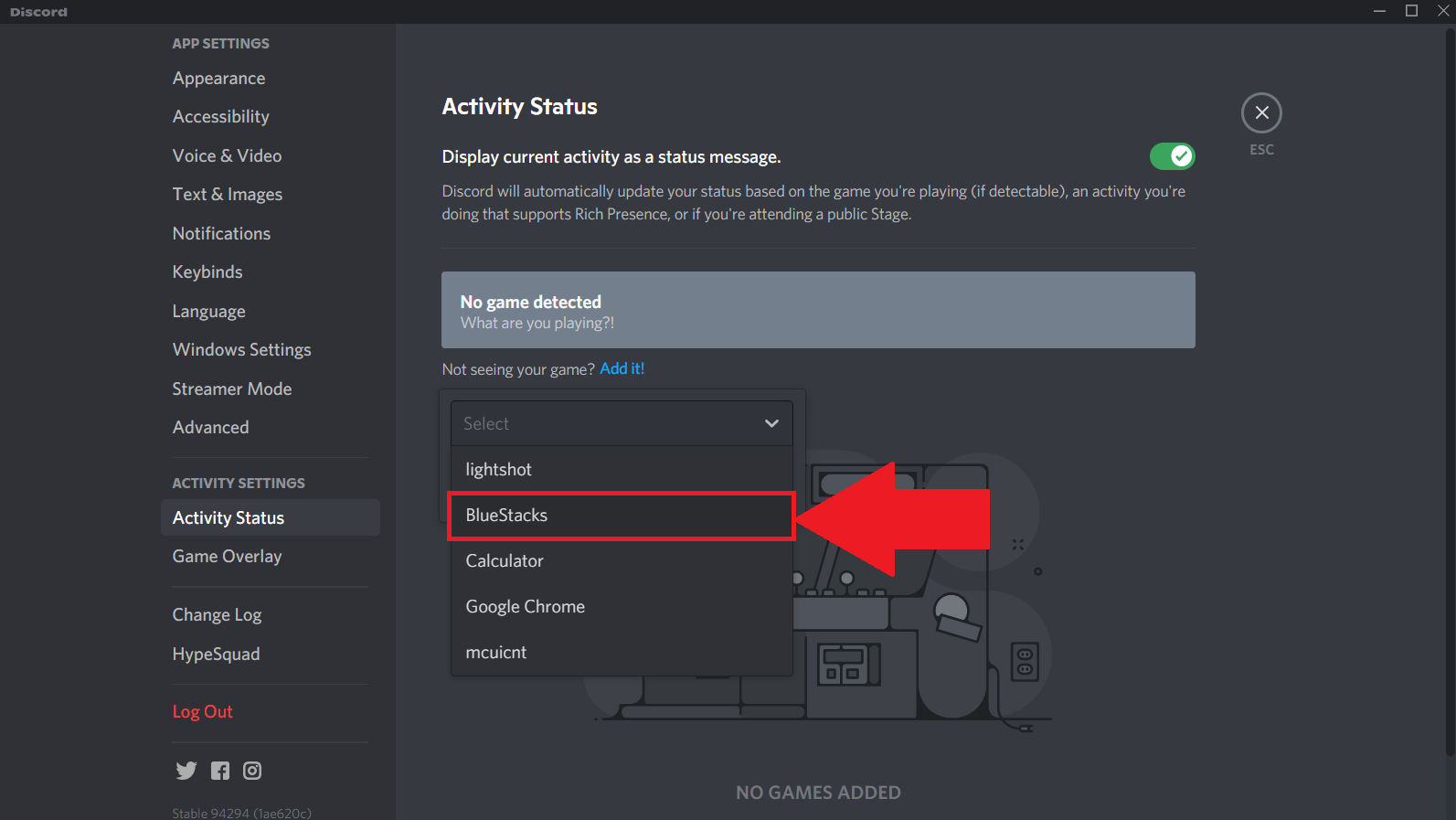
2. ستظهر قائمة منسدلة الآن. من هنا ، حدد BlueStacks.
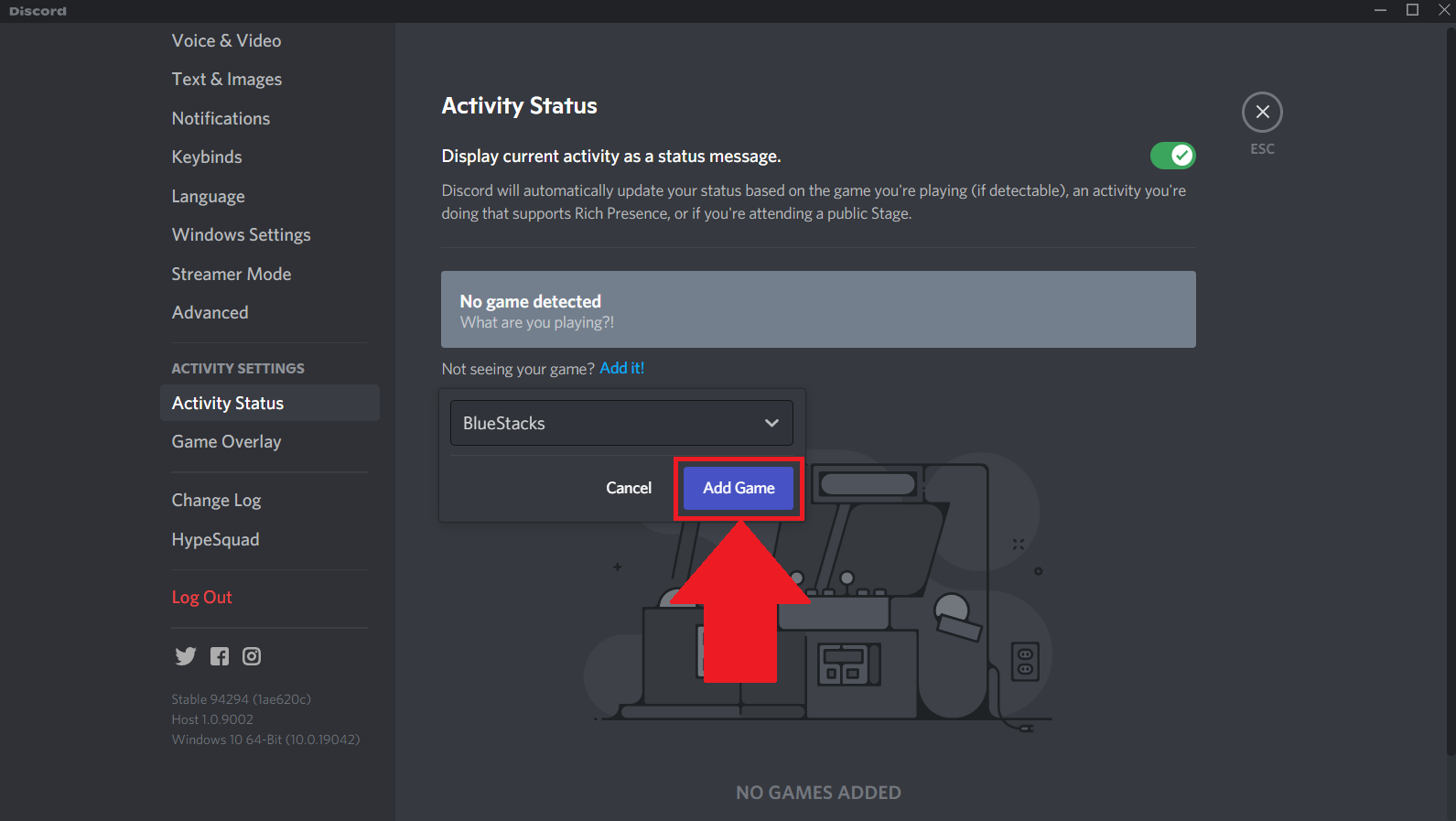
يجب أن تعكس حالة Discord الخاصة بك الآن نشاطك على BlueStacks 5.
شكرًا لاختيارك BlueStacks. نأمل أن تستمتع باستخدامه. إذا كانت لديك أي أسئلة أخرى ، فيرجى الاتصال بنا على support@bluestacks.com. ألعاب سعيدة!