كيف سيساعد هذا؟
يمكنك زيادة FPS داخل اللعبة والجودة الرسومية بشكل كبير في Truck Simulator: Ultimate على BlueStacks 5 من خلال تطبيق إعداداتنا الموصى بها.
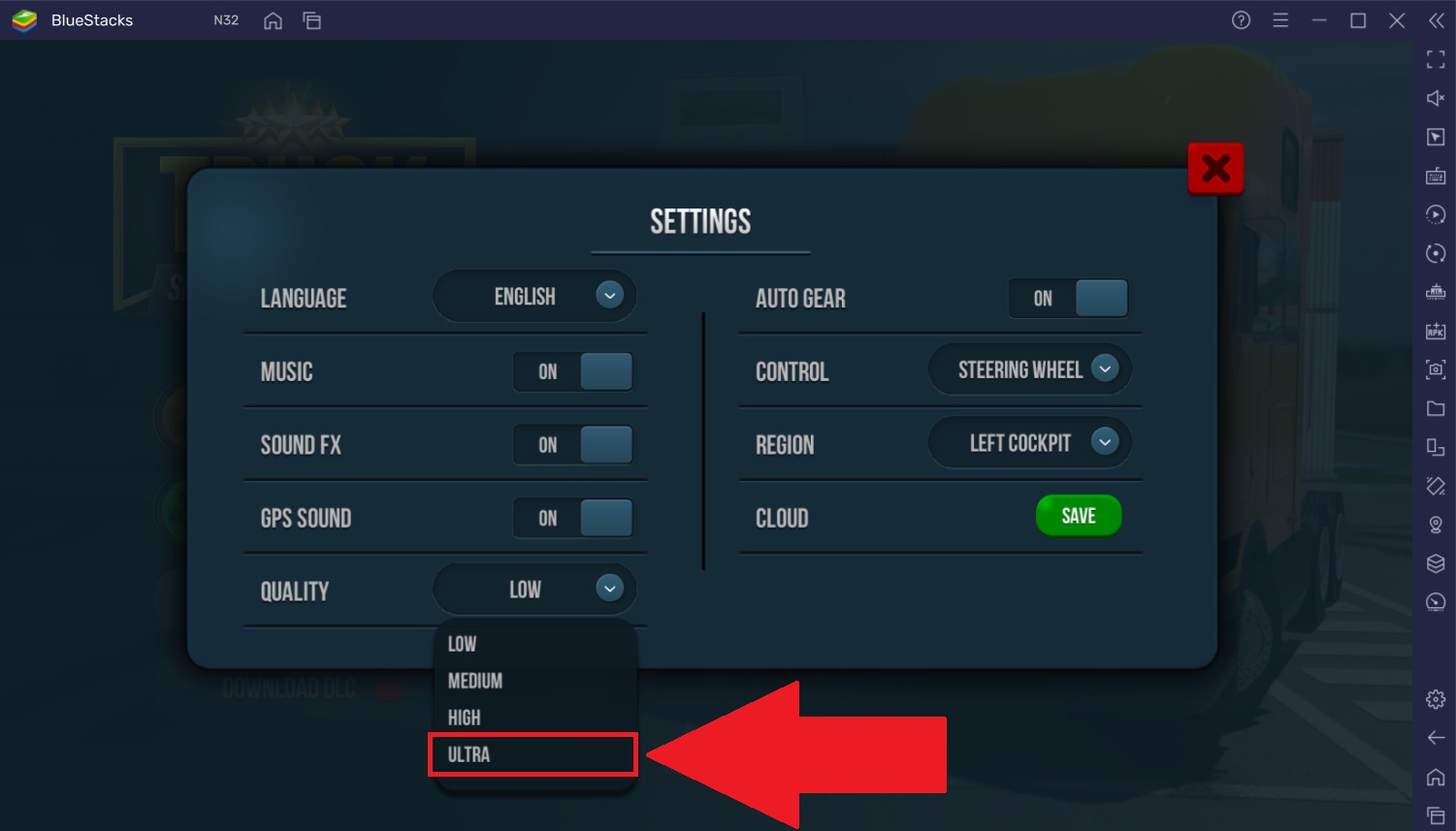
للقيام بذلك ، يجب عليك تعيين خيار "الجودة" على "Ultra" ضمن إعدادات اللعبة.
لمزيد من التفاصيل حول كيفية القيام بذلك ، يرجى الرجوع إلى الخطوات أدناه.
كيف يمكنني تطبيق الإعدادات الموصى بها لـ Truck Simulator: Ultimate؟
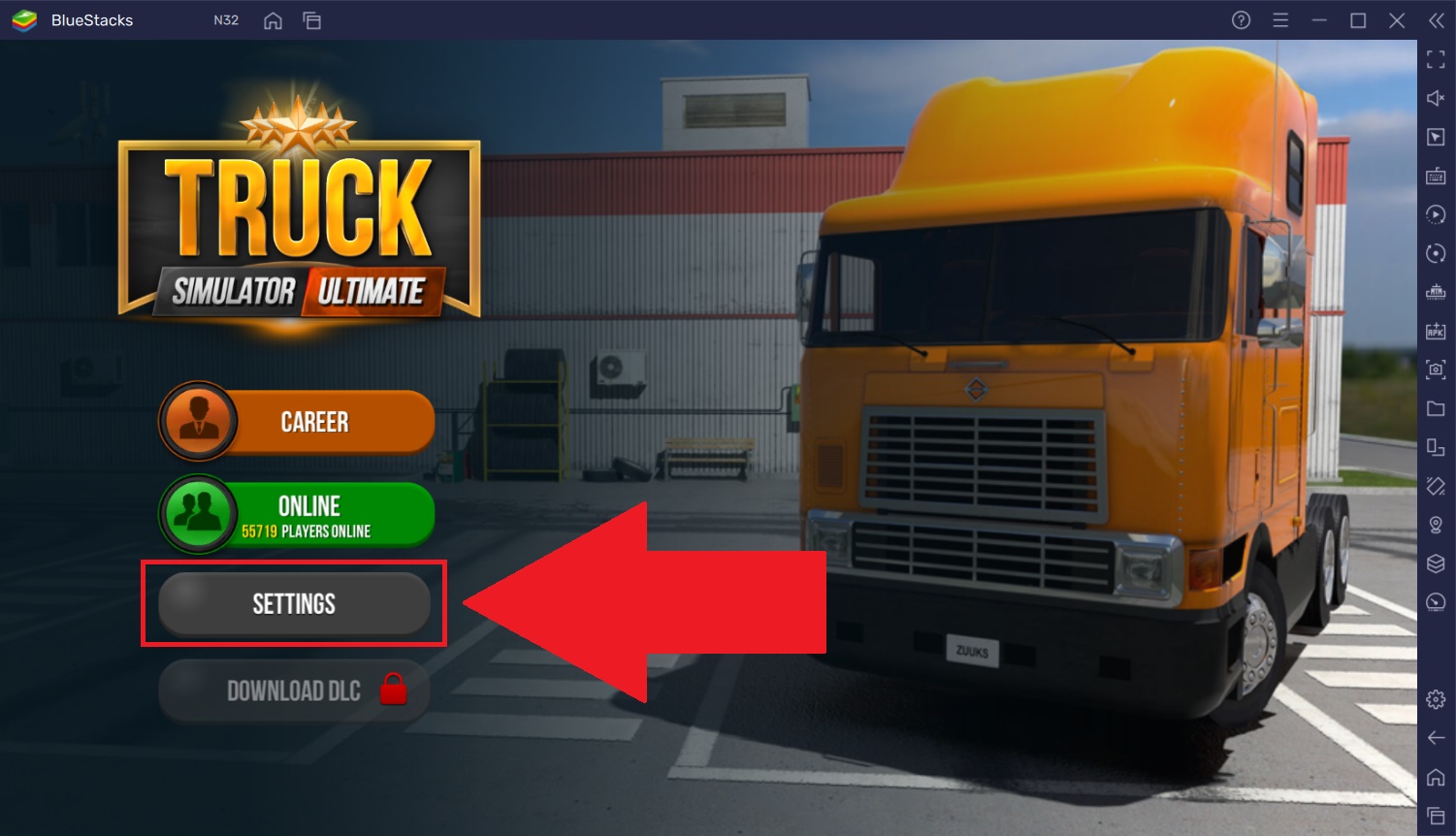
1. قم بتشغيل Truck Simulator: Ultimate من شاشة BlueStacks 5 الرئيسية وفي ردهة اللعبة ، حدد "الإعدادات".
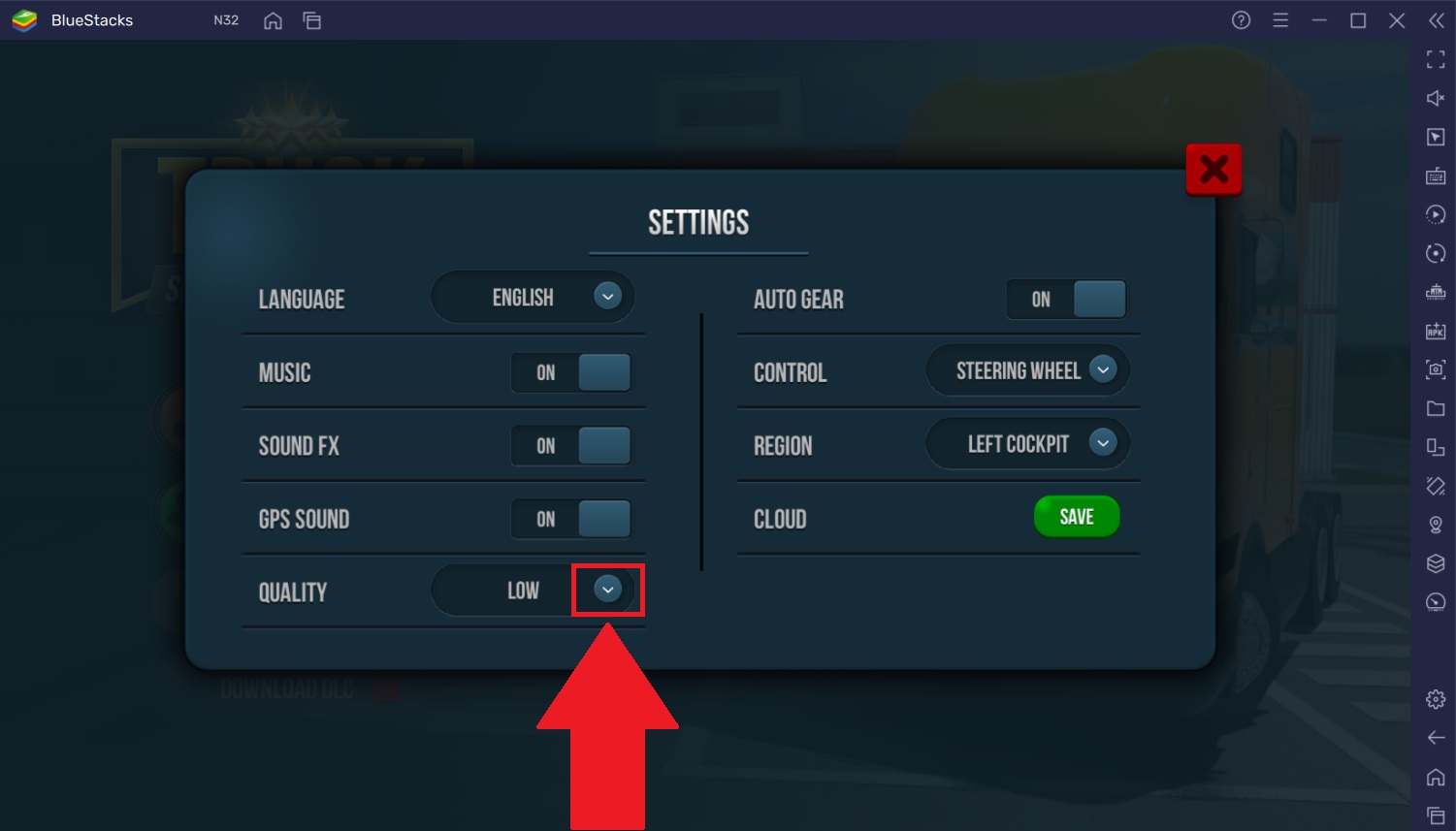
2. في صفحة الإعدادات ، حدد خيار "الجودة" وانقر على السهم الموجود أمامه ، كما هو موضح أدناه.
3. من القائمة المنسدلة ، حدد "Ultra".
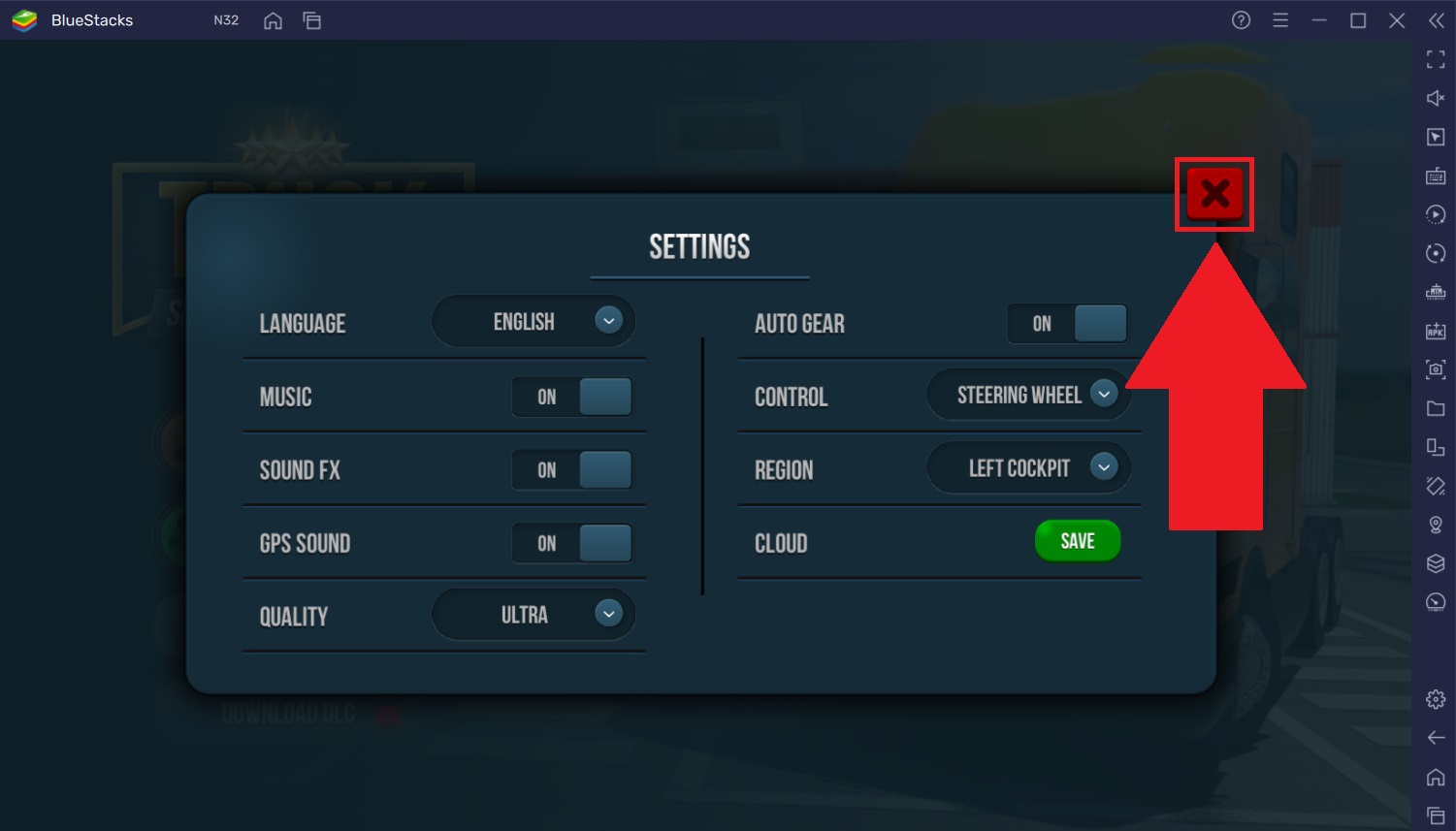
4. يمكنك بعد ذلك إغلاق قائمة الإعدادات داخل اللعبة بالنقر فوق الزر X في الزاوية العلوية اليمنى من الشاشة للعودة إلى ردهة اللعبة.
هذا كل شيء! أنت الآن جاهز تمامًا للعب Truck Simulator: Ultimate بأفضل جودة رسومية في FPS عالية على BlueStacks 5.
شكرًا لاختيارك BlueStacks 5. نأمل أن تستمتع باستخدامه. إذا كانت لديك أي أسئلة أخرى ، فيرجى الاتصال بنا على support@bluestacks.com. ألعاب سعيدة!