كيف سيساعد هذا؟
يمكنك الآن تجنب التغييرات غير المقصودة في حجم نافذة بلوستاكس 5 الخاصة بك والتي قد تعيق طريقة اللعب عن طريق قفل حجمها على أحدث إصدار من بلوستاكس 5.
للقيام بذلك ، ما عليك سوى تمكين خيار "إصلاح حجم النافذة" ضمن قائمة الهامبرغر في نافذة بلوستاكس 5.
كيف يمكنني أن أفعل هذا؟
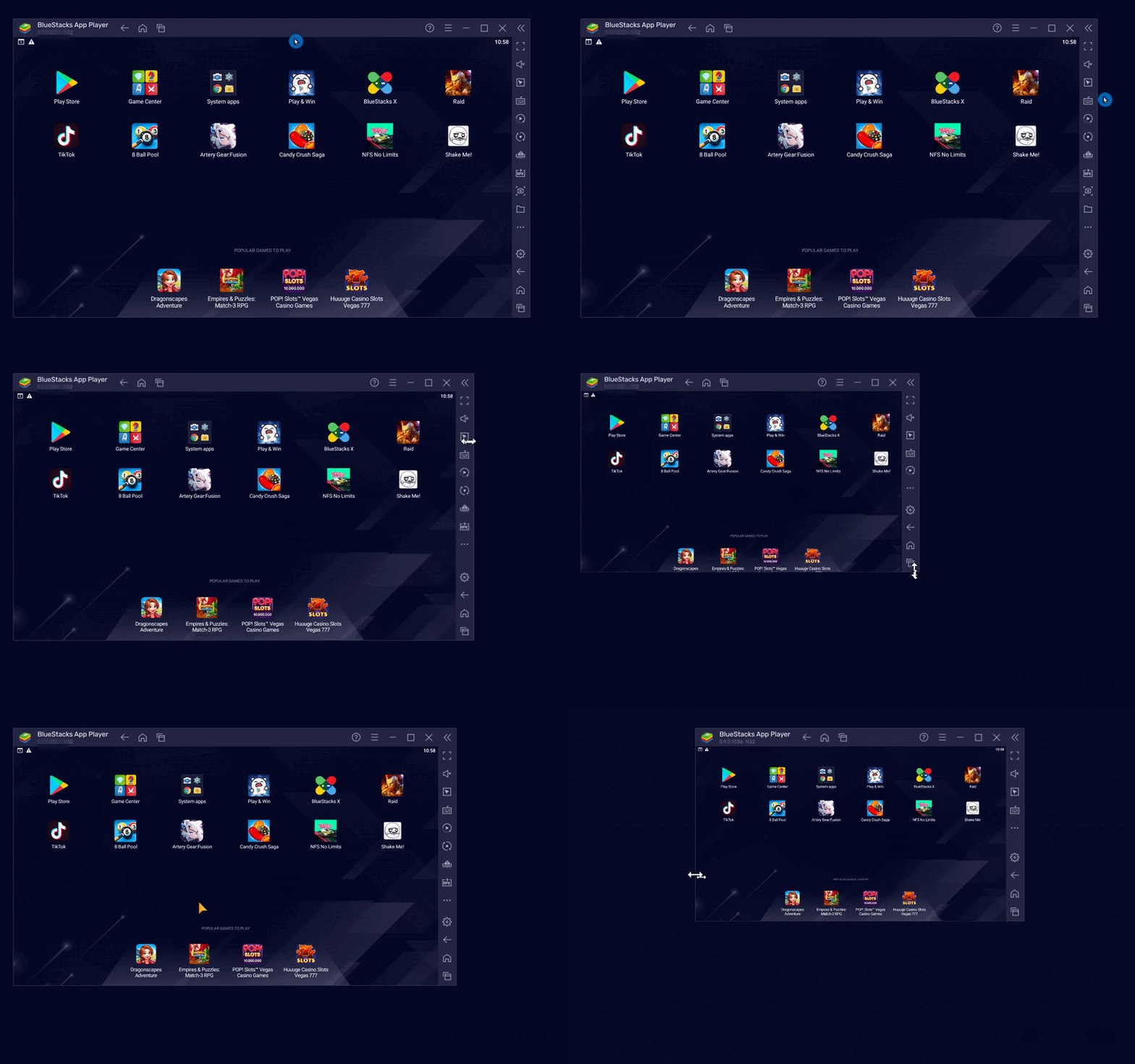
1. اضبط حجم نافذة بلوستاكس 5 وفقًا لتفضيلاتك عن طريق سحب حوافها ، حيث لن تتمكن من تغيير الحجم بمجرد قفله.
ملاحظة: إذا كان لديك مثيلات متعددة من BlueStacks 5 مثبتة ، فسيتعين عليك تغيير حجم جميع مثيلاتك وفقًا لتفضيلاتك.
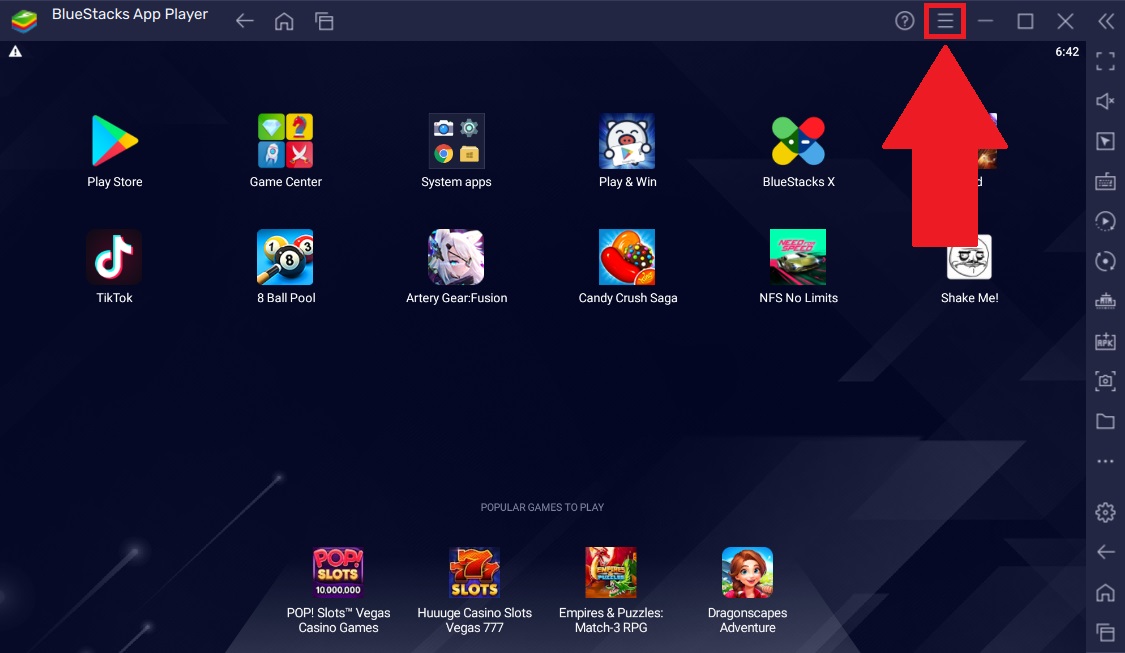
2. ثم انقر فوق قائمة الهامبرغر في الزاوية العلوية اليمنى من نافذة بلوستاكس 5.
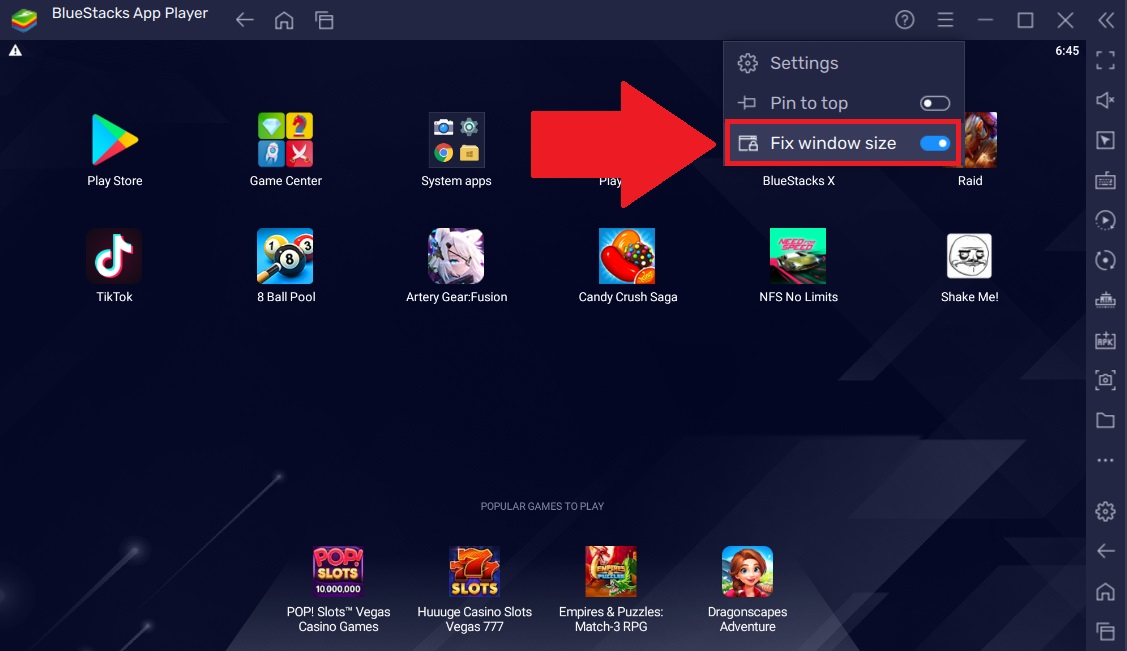
3. قم بتمكين خيار "Fix window size" بالنقر فوقه. يشير شريط التمرير الأزرق إلى أنه تم تمكينه.
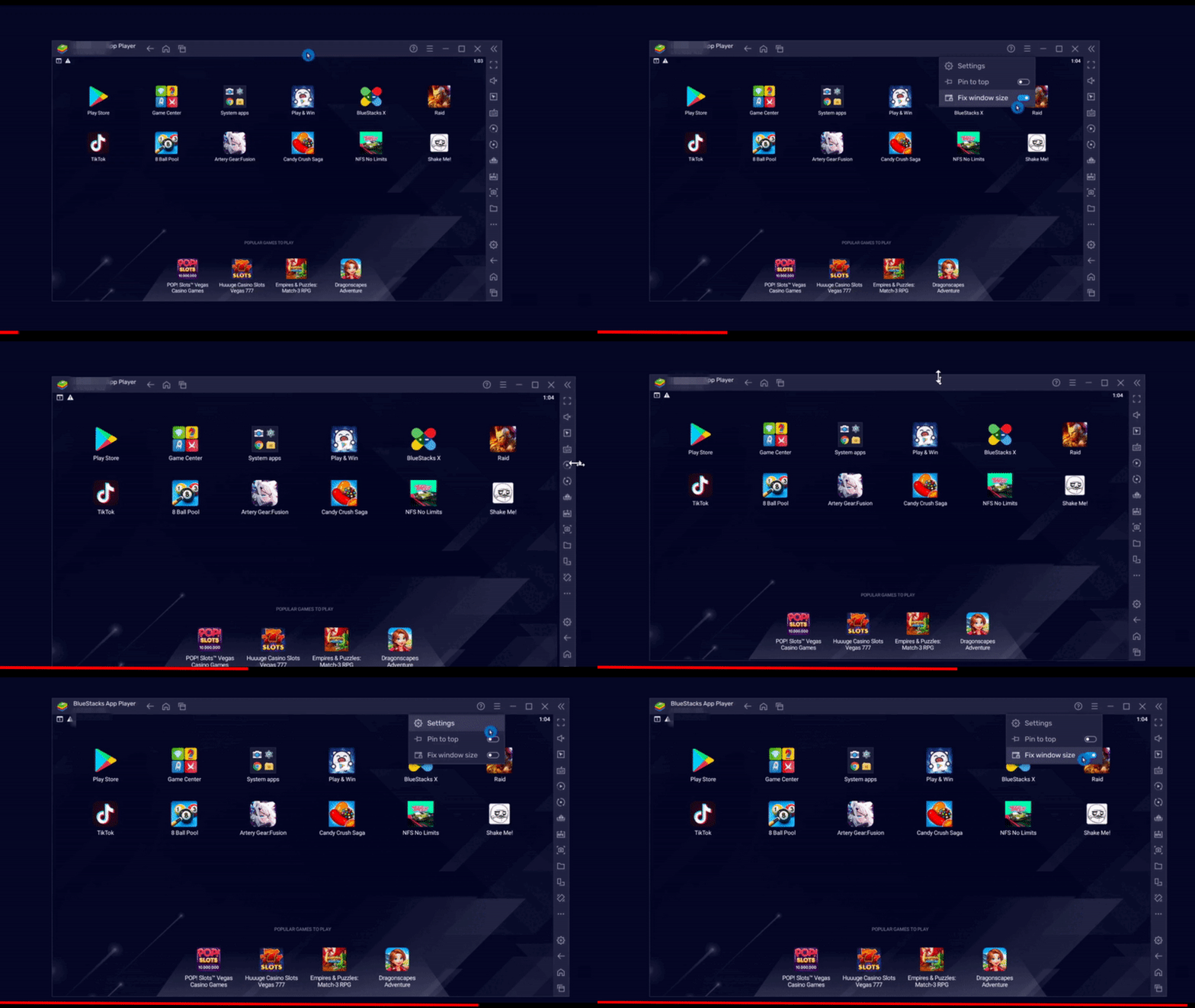
4. سيتم الآن قفل حجم نافذة بلوستاكس 5. إذا كنت ترغب في تغيير حجم نافذة BlueStacks 5 وقفل الحجم الجديد ، فيمكنك:
- قم بتعطيل خيار "إصلاح حجم النافذة"
- تغيير حجم النافذة
- تفعيل "إصلاح حجم النافذة" لقفل الحجم الجديد
يمكنك الاستمرار في لعب ألعابك المفضلة على BlueStacks 5 دون القلق بشأن تغيير حجم النافذة عن طريق الخطأ.
لديك أي أسئلة؟
س 1. هل سيؤدي تمكين هذا الخيار في مثيل واحد إلى قفل حجم النافذة لجميع مثيلات BlueStacks 5؟
ج: نعم. إذا قمت بتمكين هذا الخيار ، فسيتم تلقائيًا قفل حجم النافذة لجميع مثيلات BlueStacks 5 ، بما في ذلك المثيلات الجديدة التي سيتم إنشاؤها لاحقًا.
س 2. إذا قمت بتمكين هذا الخيار ، فهل سيتغير حجم نافذة جميع المثيلات إلى نفس الحجم؟
A. لا. ستستمر المثيلات في البقاء بأحجامها الخاصة. يمكنك تغيير حجم كل مثيل ليناسب تفضيلاتك قبل تمكين خيار "إصلاح حجم النافذة".
س 3. هل سيتم استعادة حجم النافذة التي اخترتها بعد إعادة تشغيل بلوستاكس 5؟
نعم ، سيتم حفظ الإعداد المطبق وسيبدأ BlueStacks 5 بنفس حجم النافذة بعد إعادة تشغيله.
س 4. هل يمكنني تغيير دقة العرض لـ BlueStacks 5 أثناء تمكين خيار "إصلاح حجم النافذة"؟
أ. نعم ، يمكنك تغيير دقة العرض لـ BlueStacks 5 بالانتقال إلى:
إعدادات BlueStacks ← العرض ← دقة العرض.
شكرًا لاختيارك BlueStacks. نأمل أن تستمتع باستخدامه. ألعاب سعيدة!