Wie kann das helfen?
Wenn du die folgenden Schritte befolgst, kannst du die GPU deines PCs/Laptops BlueStacks 5 zuweisen, wodurch die Gesamtleistung erhöht wird.
Die Zuweisung deiner GPU an BlueStacks 5 hat die folgenden Vorteile:
1) Dies kann einen FPS-Boost bieten, der es dir ermöglicht, die 60FPS-Marke in verschiedenen Spielen zu erreichen. Höhere FPS stellen sicher, dass du die flüssigsten Animationen und minimale Latenz beim Spielen hast, sowohl online als auch offline.
2) Nach der Aktivierung dieser Funktion werden Benutzer, die mit Verzögerungen konfrontiert sind, eine Leistungssteigerung bemerken, die ein angenehmeres Erlebnis in BlueStacks 5 ermöglicht.
3) Du wirst in der Lage sein, deine Lieblingsspiele mit den höchstmöglichen Einstellungen zu spielen, abhängig von deiner Wahl der GPU. Dies sorgt für ein bereicherndes grafisches Erlebnis.
HINWEIS: Die unten genannten Einstellungen bieten ein besseres Spielerlebnis, können aber die Gesamtleistung des Systems beeinträchtigen. Außerdem sind die unten aufgeführten Einstellungen für Benutzer mit Dual-GPU-Systemen gedacht, d. h. wenn du eine integrierte Grafikkarte und einen externen Grafikprozessor hast.
Wie kann ich meine bevorzugte GPU für BlueStacks 5 verwenden?
Hier erfährst du, wie du deine GPU für BlueStacks 5 zuweisen kannst:
- Über die BlueStacks 5-Einstellungen.
- Über die BIOS-Einstellungen auf deinem Computer
- Über die Grafikeinstellungen unter Windows
GPU in den BlueStacks 5-Einstellungen zuweisen.
1. Klicke auf auf das Zahnradsymbol unten rechts klicken, um das Einstellungsmenü zu öffnen.
2. Navigiere in den BlueStacks 5-Einstellungen zur Registerkarte "Grafiken", wie unten gezeigt.
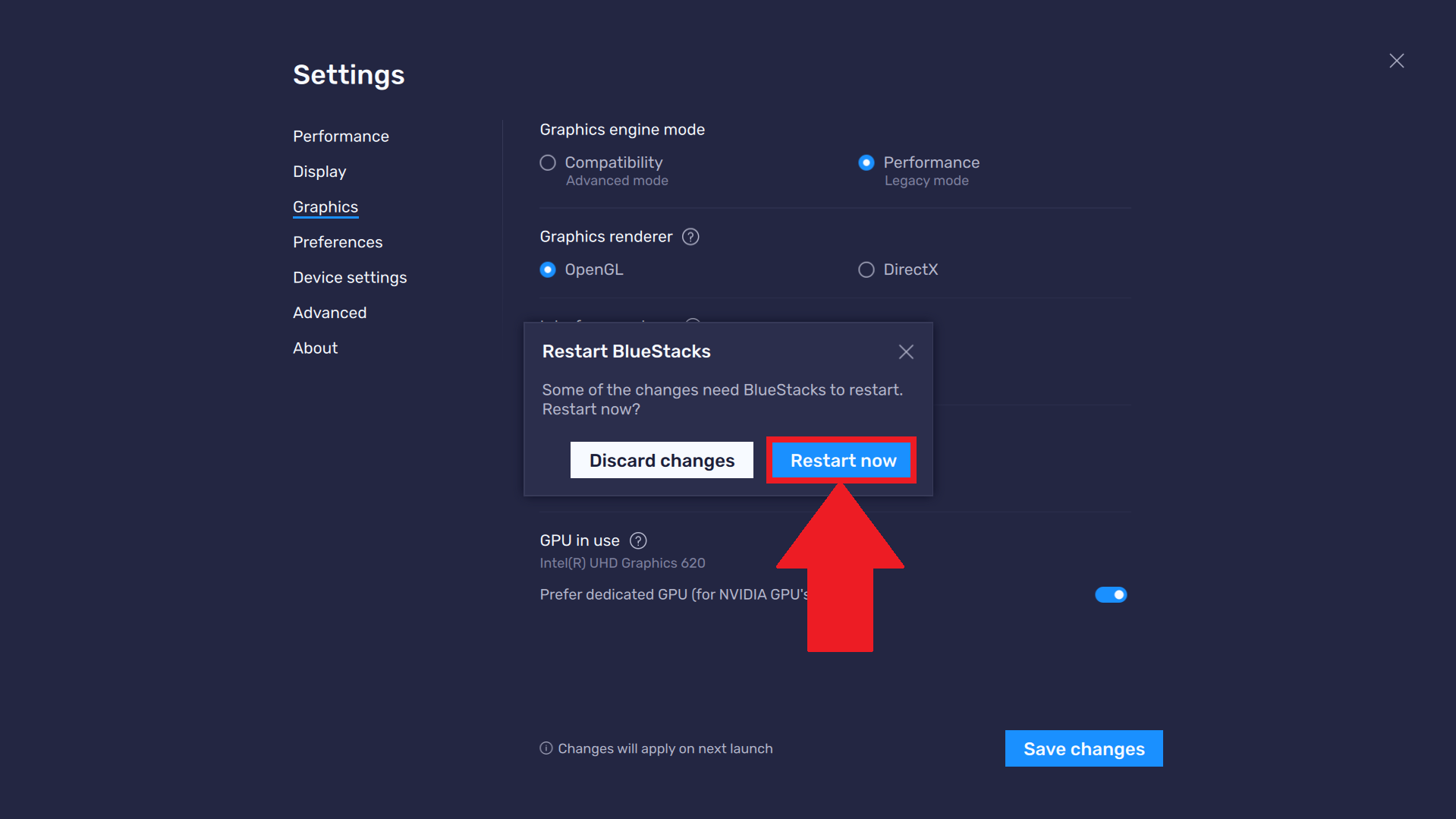
3. Suche auf der Registerkarte "Grafik" den Abschnitt "Verwendete GPU". Vergewissere dich hier, dass der Schieberegler vor "Bevorzuge dedizierte GPU" (für nVidia-GPUs) wie unten gezeigt auf EIN steht. Wenn er AUS ist, klicke darauf, um ihn auf EIN zu schalten.
HINWEIS: Befolge diese Schritte, um die dedizierte GPU zu verwenden, wenn BlueStacks 5 deine integrierte GPU verwendet, obwohl du die Option "Dedizierte GPU bevorzugen" ausgewählt und eine dedizierte GPU auf deinem Computer installiert hast. Das kann verschiedene Gründe haben, die von Windows gesteuert werden, oder technische Einschränkungen eines älteren Grafikkartenadapters.
4. Klicke unten rechts auf "Änderungen speichern".
5. Ein Pop-up-Fenster wird erscheinen, das dich auffordert, BlueStacks 5 neu zu starten, um die dedizierte GPU deines PCs zu nutzen. Klicke auf "Jetzt neu starten", um fortzufahren.
Zuweisung der GPU über die BIOS-Einstellungen
HINWEIS: Diese Einstellungen sind nur für ausgewählte Laptops verfügbar. Das Ändern der Einstellungen im BIOS kann zu Problemen mit deinem PC/Laptop führen. Bitte beachte, dass BlueStacks 5 nicht für Probleme verantwortlich ist, die beim Ändern dieser Einstellungen auftreten können.
Um zu erfahren, wie du das BIOS betreten kannst, klicke hier. Sobald du das BIOS betreten hast, führe die folgenden Schritte aus.
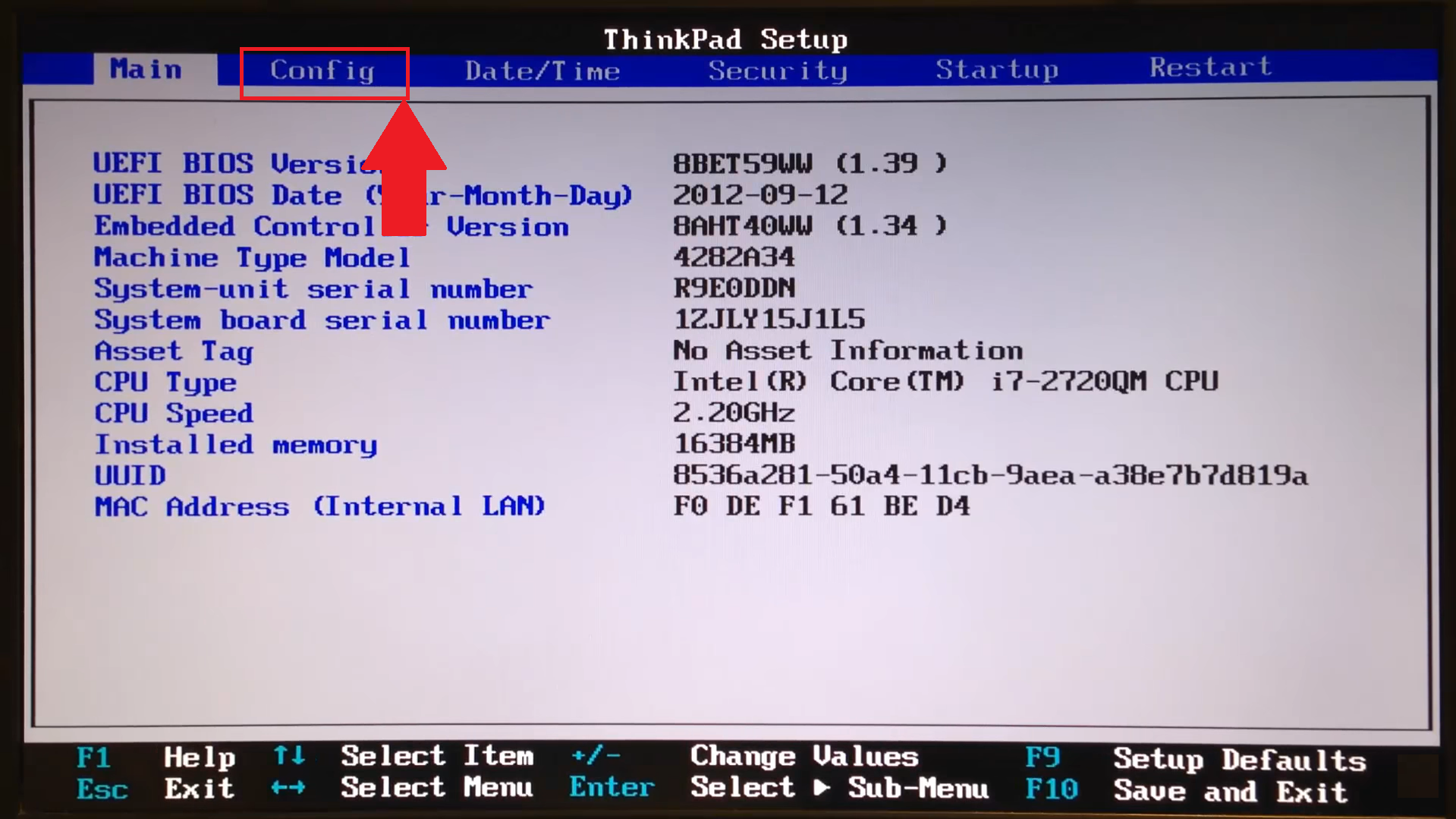
Zur Veranschaulichung ist das unten gezeigte BIOS von einem ThinkPad-Laptop. Deine BIOS-Einstellungen können je nach Hersteller unterschiedlich sein.
1. Wähle "Config", wie unten gezeigt.
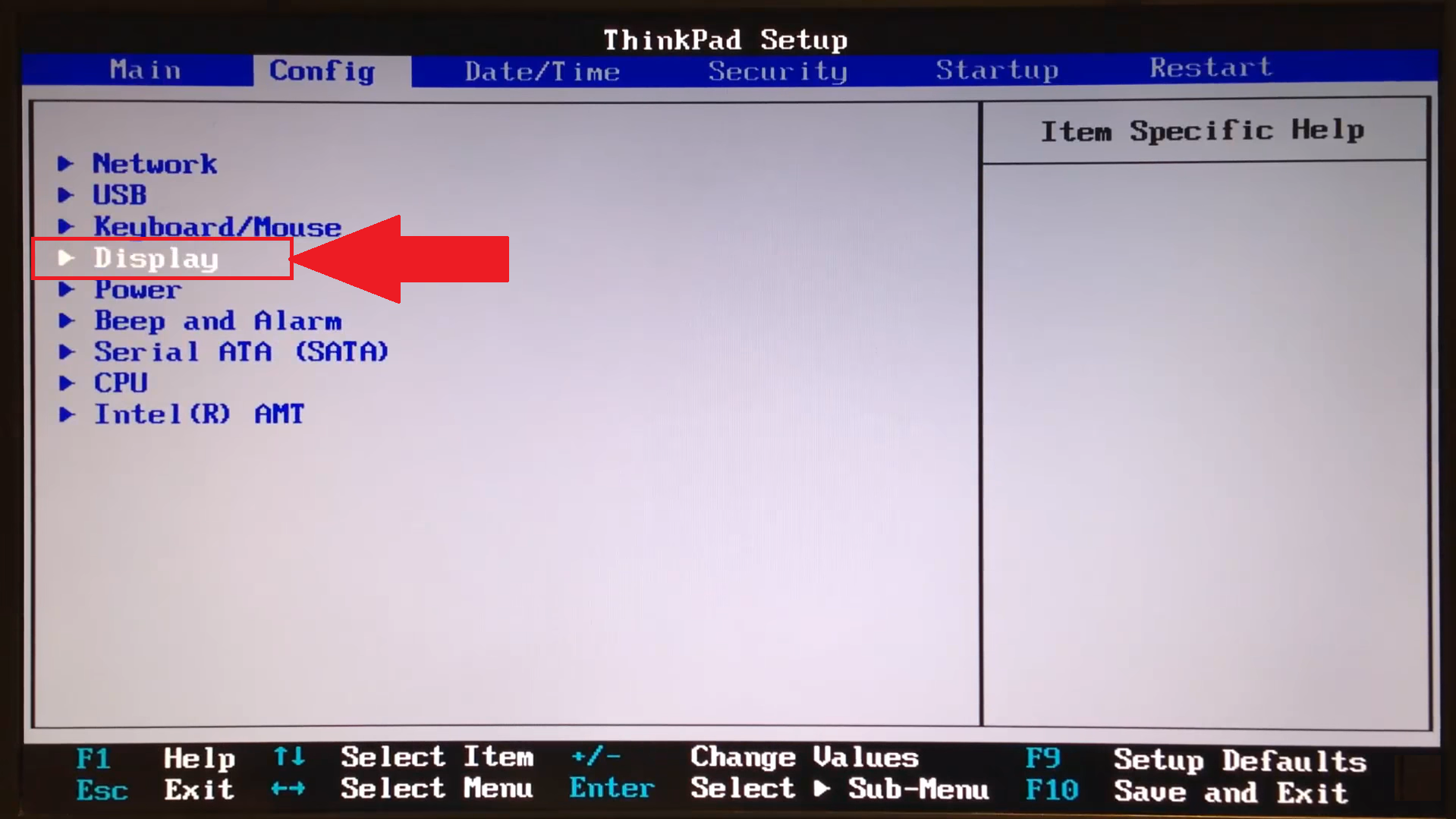
2. Navigiere zu "Display".
3. Wähle hier "Grafikgerät".
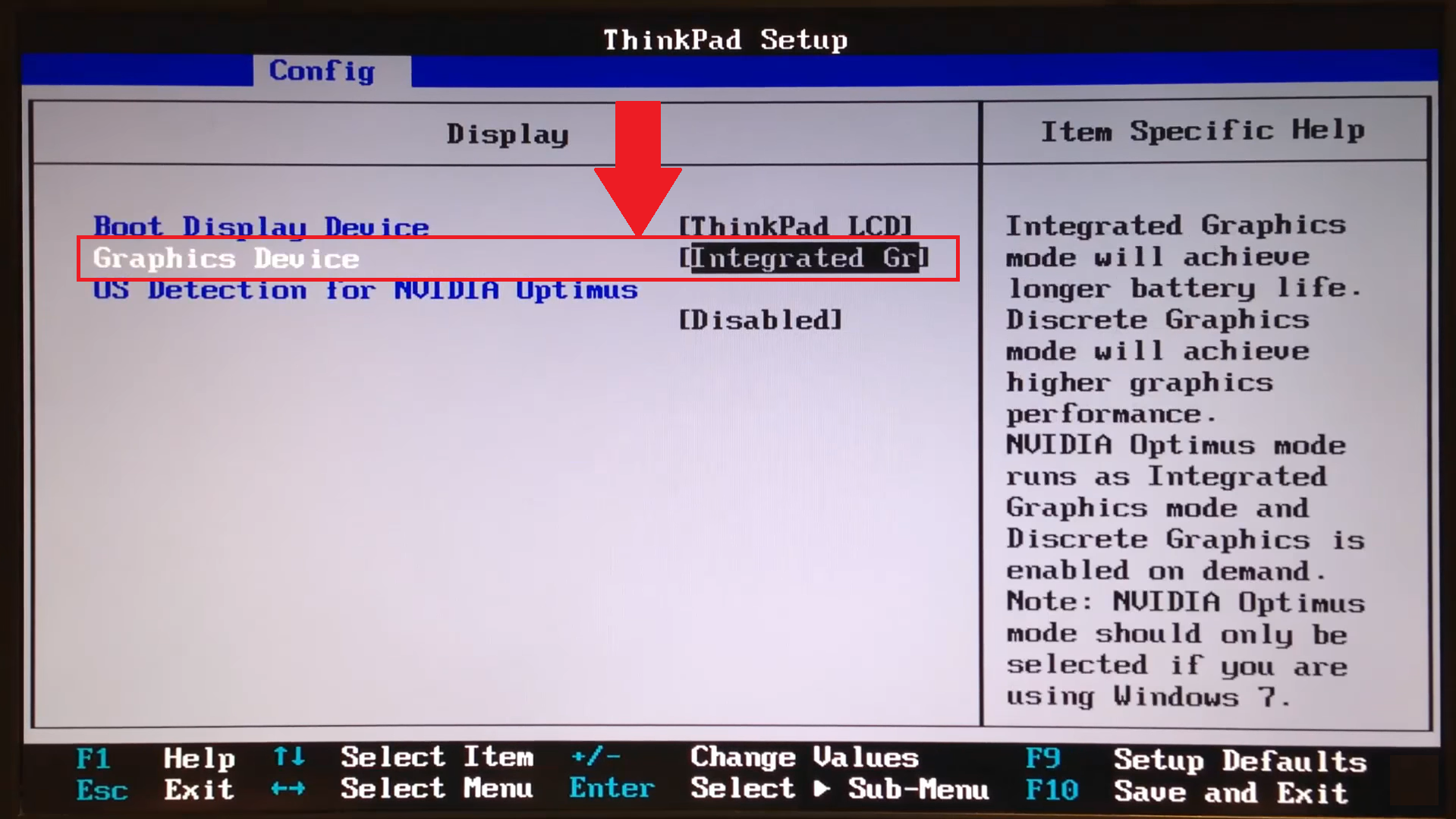
4. Wähle "Discrete Graphics".
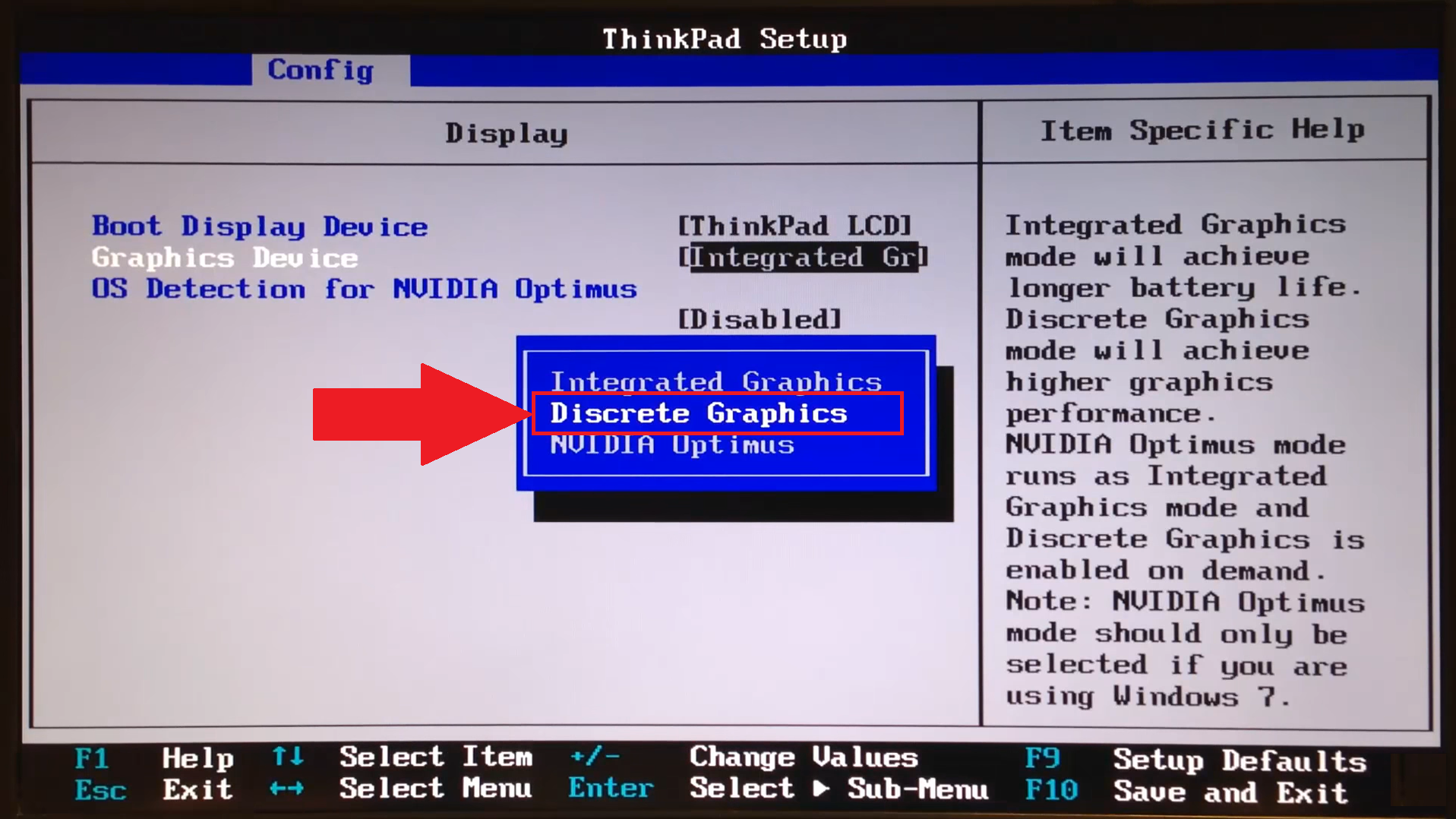
5. Jetzt musst du nur noch die Änderungen speichern und beenden.
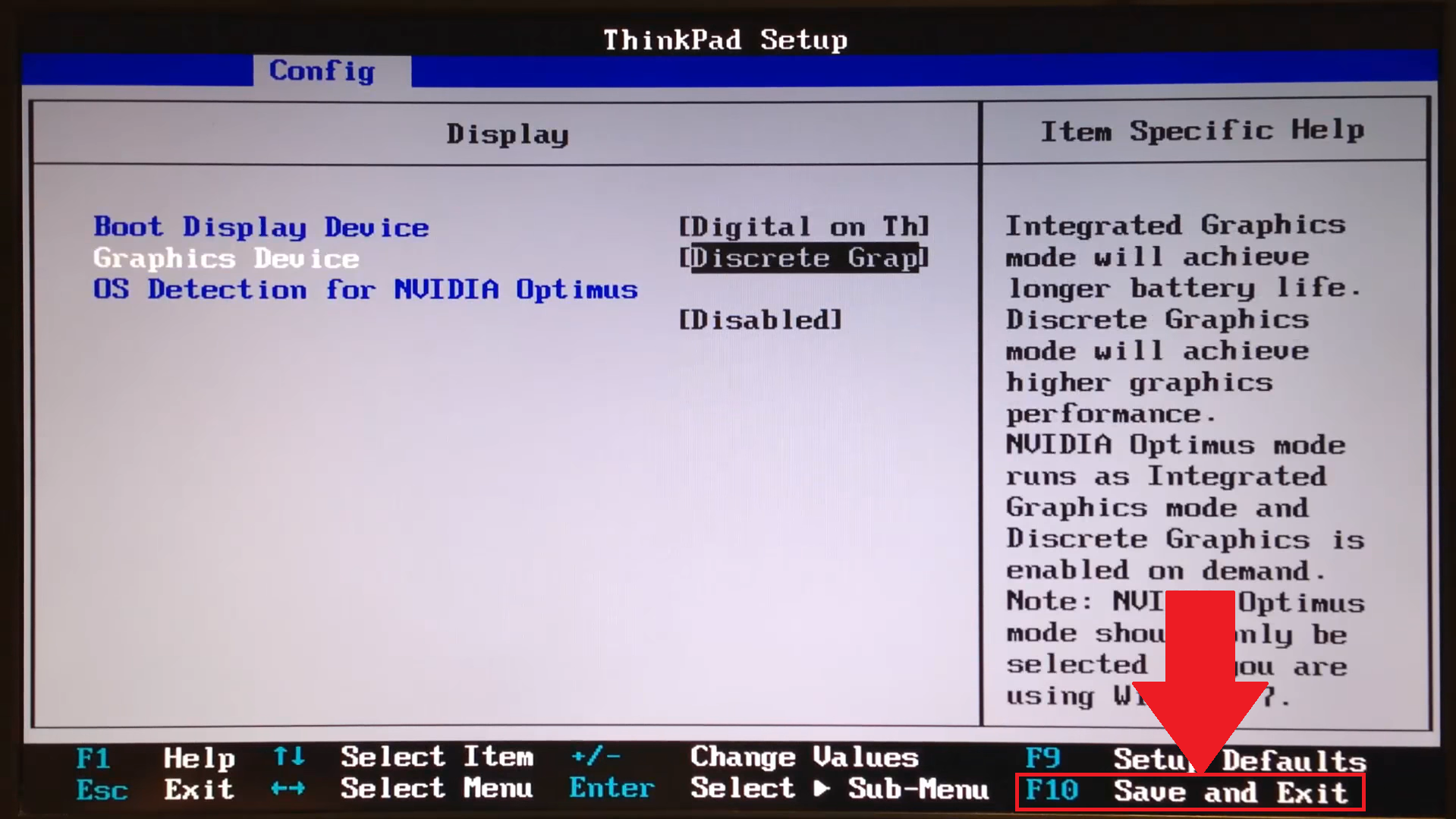
6. Dein Computer wird nun mit den geänderten Einstellungen neu gestartet. Du kannst nun BlueStacks 5 starten und eine deutlich verbesserte Spieleleistung genießen.
Zuweisung der GPU über die Grafikeinstellungen unter Windows
1. Gib in der Windows-Suchleiste Grafikeinstellungen ein. Klicke in den Suchergebnissen oben auf Grafikeinstellungen, wie in der Abbildung unten gezeigt.
2. Wähle auf der Seite "Grafikeinstellungen" die Option Durchsuchen.
3. Ein neues Fenster wird geöffnet, wie unten abgebildet. Gehe zu dem Ort, an dem BlueStacks 5 auf deinem PC installiert ist. Das Bild unten zeigt diesen Ort als: C:\Programmdateien\BlueStacks_arabica.
4. Wenn du den Speicherort erreichst, wähle die Datei HD-Player.exe aus und klicke auf Hinzufügen.
5. Der BlueStacks 5 Player wird der Seite mit den Grafikeinstellungen hinzugefügt, wie auf dem Bild unten zu sehen ist. Hier wählst du "Optionen", um die GPU deines PCs für BlueStacks 5 zu verwenden.
6. Es erscheint ein Fenster, in dem die GPUs angezeigt werden, die für die Optionen "Energiesparen" und "Hohe Leistung" verwendet werden. Wenn du nur eine einzige GPU in deinem System hast, siehst du unter beiden Optionen den gleichen GPU-Namen.
Für die beste Erfahrung wähle bitte "Hohe Leistung" und klicke auf Speichern.
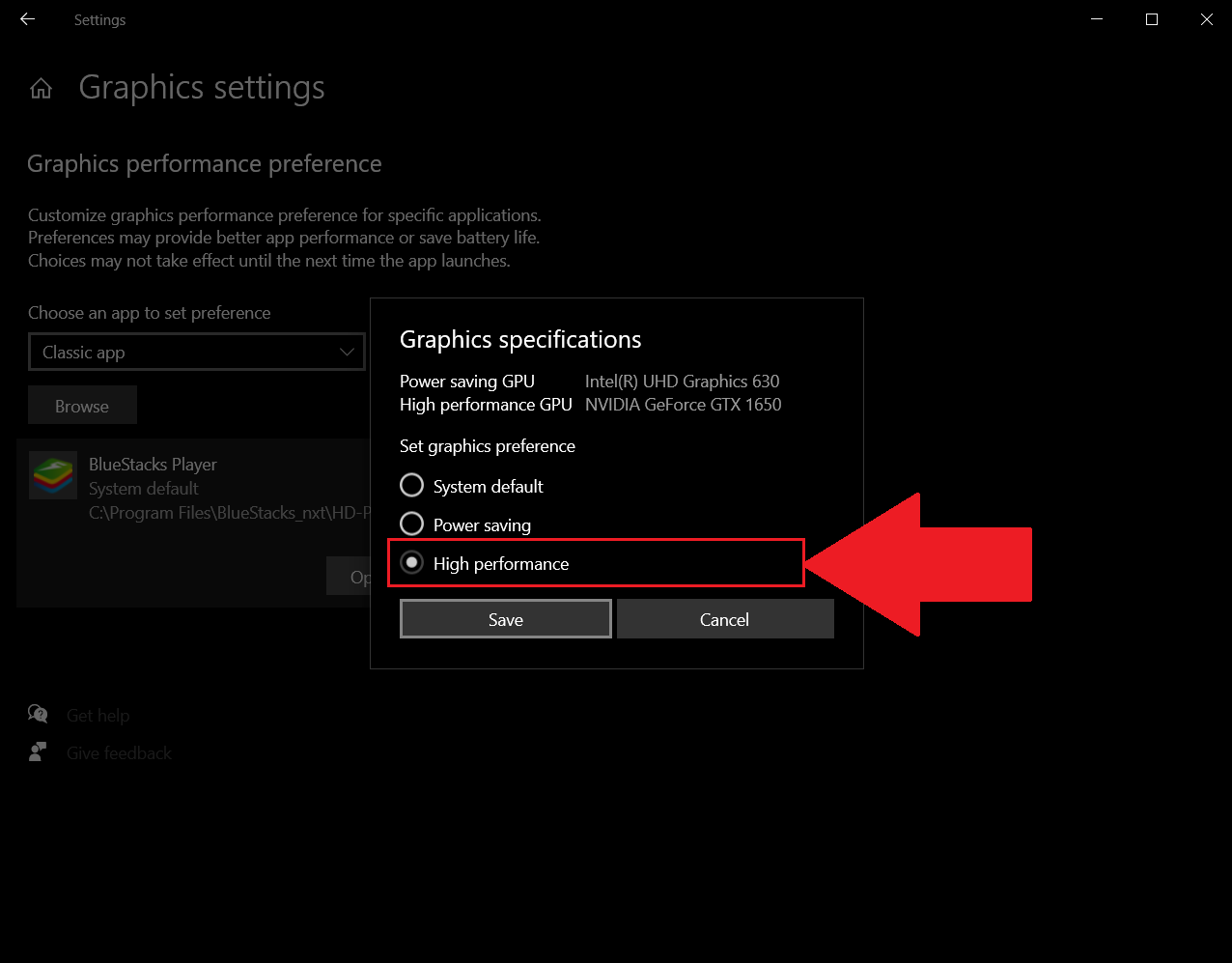
Nachdem du deine GPU auf BlueStacks 5 eingestellt hast, kannst du die Gesamtleistung über die Windows-Einstellungen weiter erhöhen, indem du die Schritte im folgenden Abschnitt befolgst.
Erhöhen der Leistung durch Windows-Einstellungen
HINWEIS: Diese Einstellungen sind nur auf bestimmten Systemen verfügbar.
1. Öffne die "Systemsteuerung" auf deinem PC/Laptop. Klicke hier auf "Hardware und Sound", wie unten dargestellt.
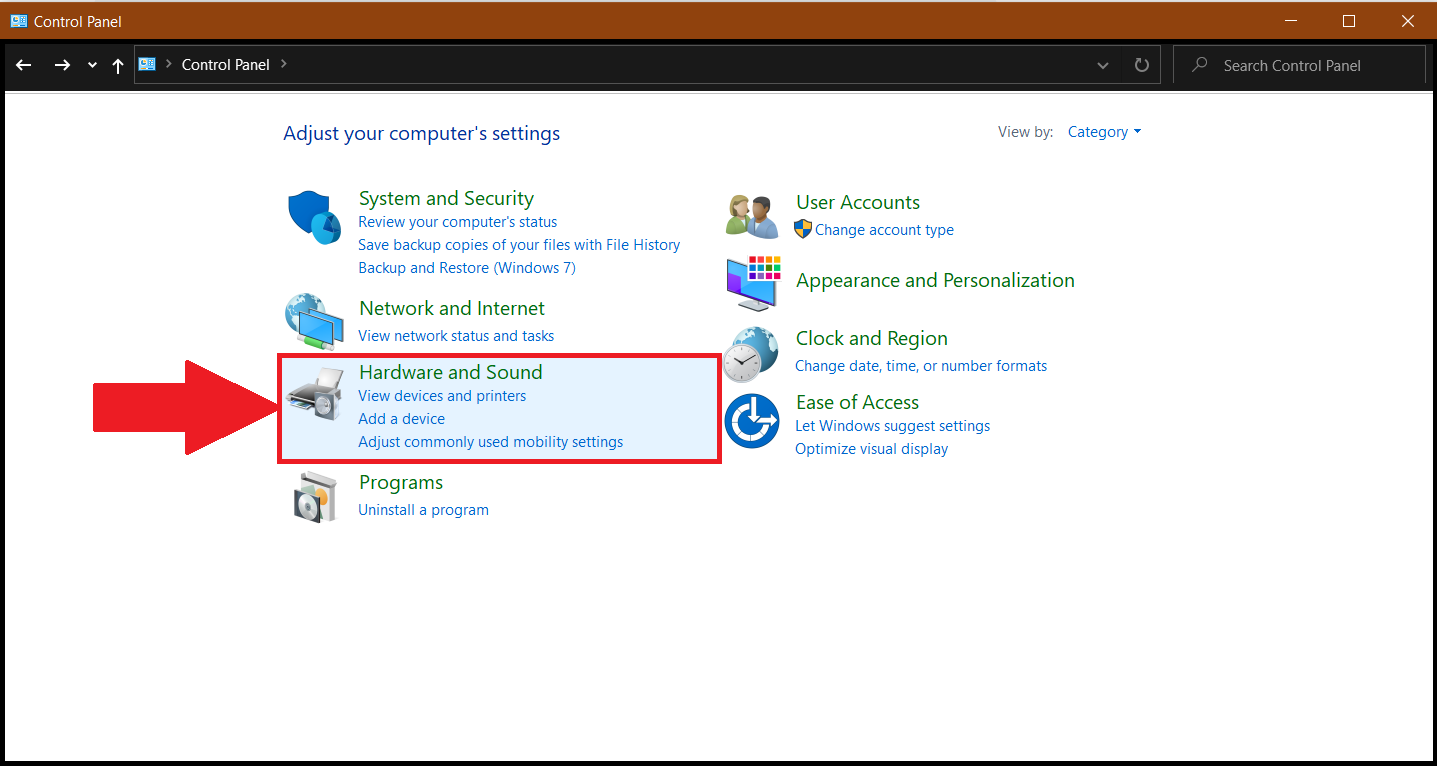
2. Klicke anschließend auf "Energieoptionen".
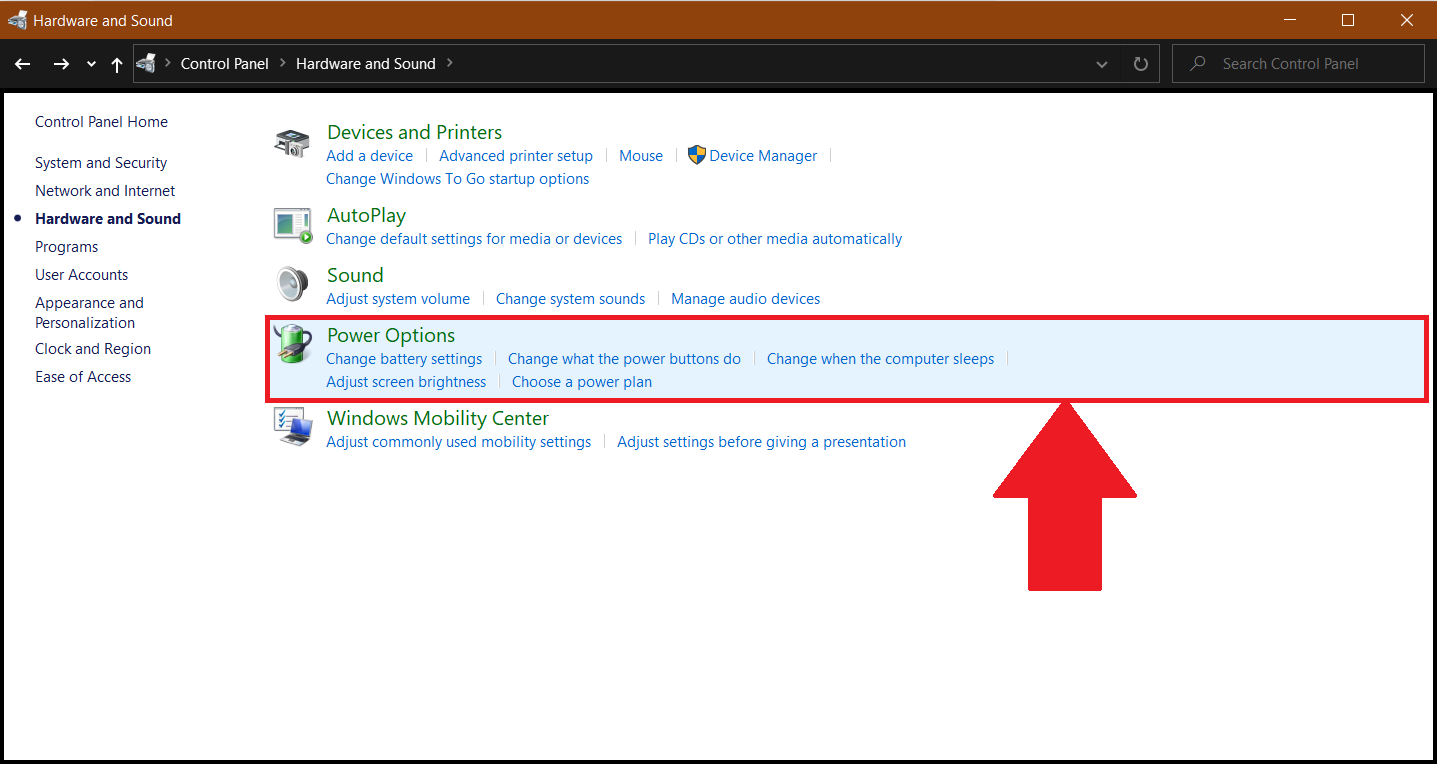
3. Wähle hier "Energiespareinstellungen ändern". Für ein deutlich besseres Spielerlebnis empfehlen wir dir dringend, auf "Hohe Leistung" zu wechseln. Klicke anschließend auf "Energiespareinstellungen ändern".
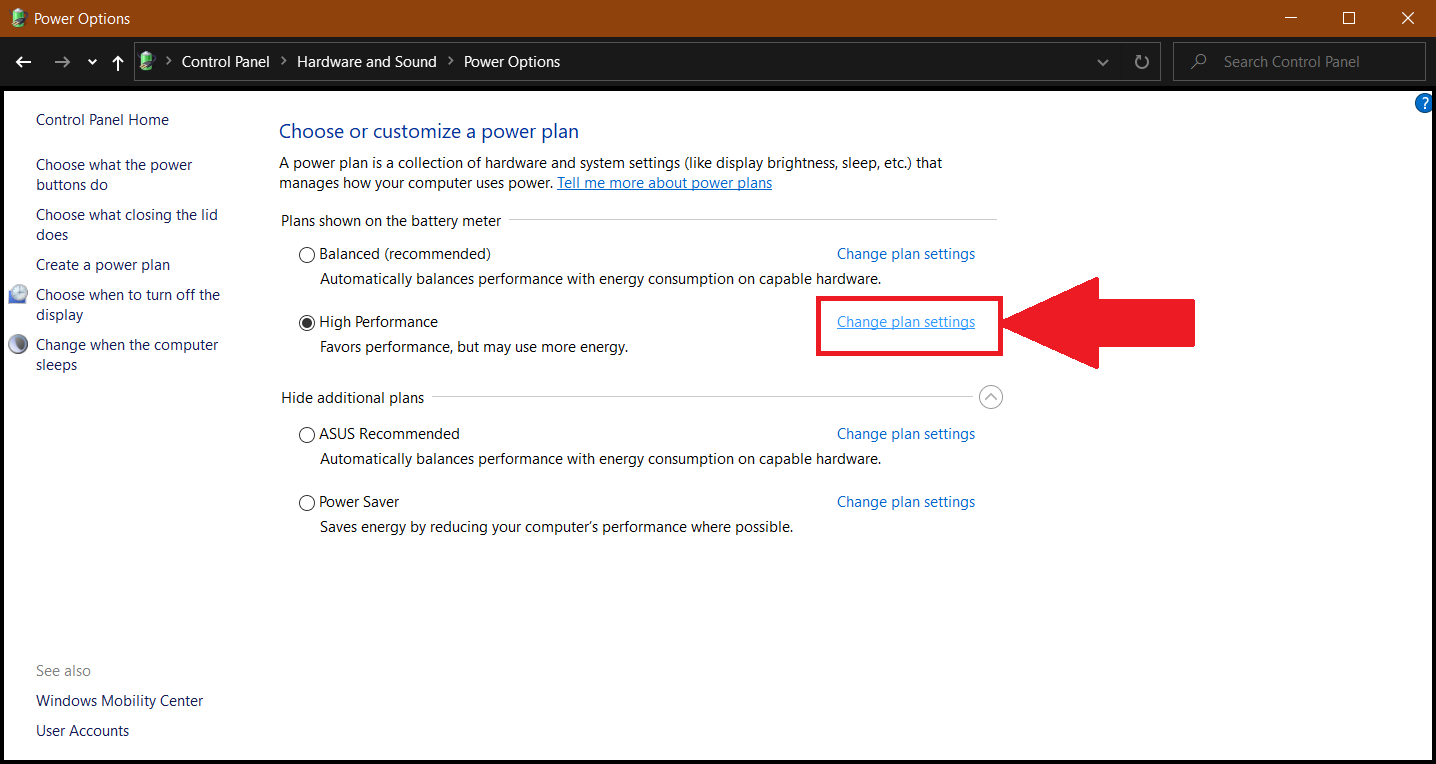
4. Klicke auf der nächsten Seite auf "Erweiterte Energiespareinstellungen ändern", wie unten dargestellt.
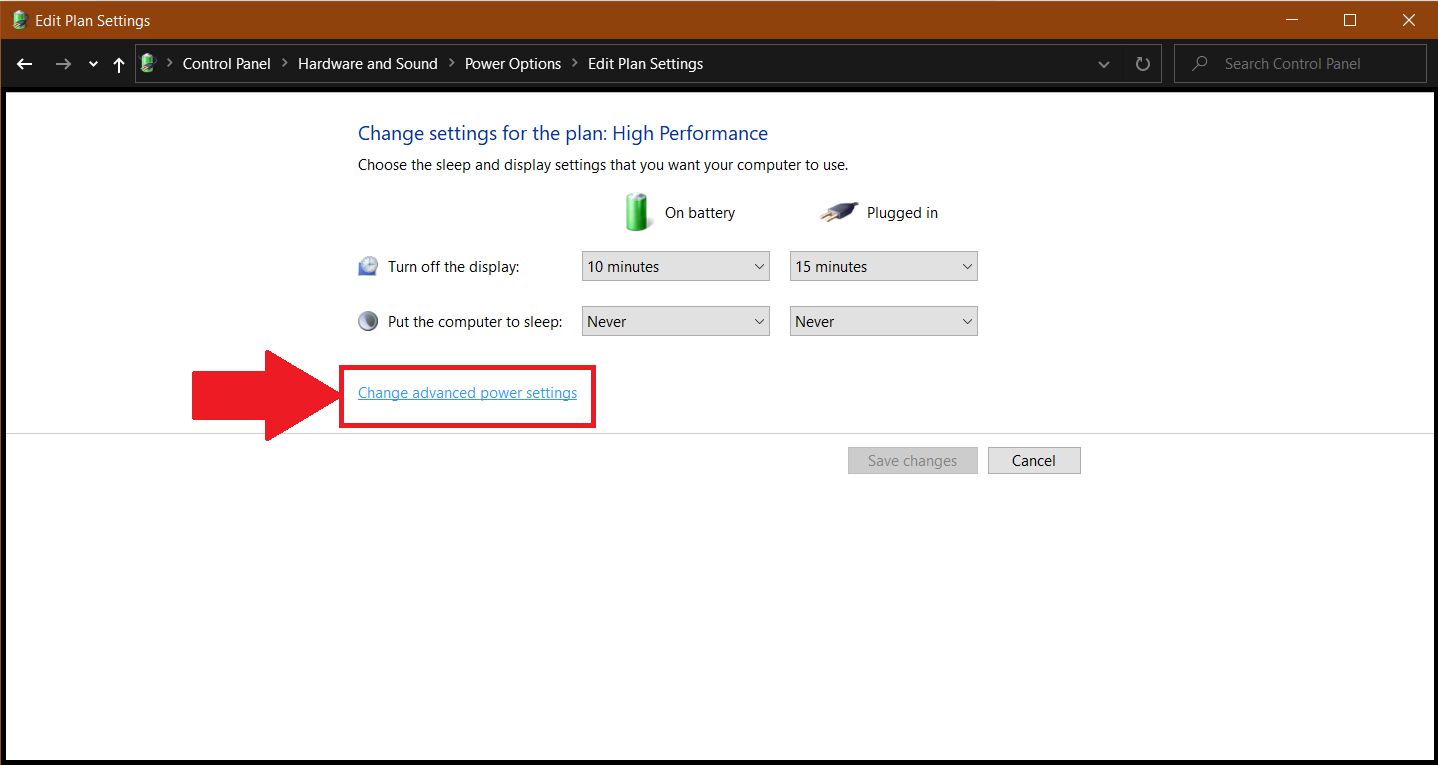
5. Scrolle nun nach unten, um "Schaltbare dynamische Grafiken" zu finden, und klicke auf das "+"-Symbol daneben. Ändere unter "Globale Einstellungen" "Akku" und "Eingeschaltet" auf "Leistung maximieren".
6. Klicke auf "OK", um die Änderungen zu speichern. Du kannst nun BlueStacks 5 starten und eine höhere Spielleistung als je zuvor erleben.
Wir wissen es wirklich zu schätzen, dass du dich für BlueStacks entschieden hast. Wir wünschen dir viel Spaß beim Benutzen. Wenn du weitere Fragen hast, kontaktiere uns unter support@bluestacks.com. Vielen Dank!
Zuletzt aktualisiert am 10. Februar 2020.