Wie hilft das?
Mit Hilfe dieses Artikels kannst du herausfinden, ob:
Wie kann ich überprüfen, ob Virtualisierung auf meiner CPU unterstützt wird?
Um zu erfahren, ob dein PC Virtualisierung unterstützt, wähle bitte den Typ deiner CPU aus den untenstehenden Links aus.
Virtualisierungsunterstützung auf Intel CPU
1. Lade und installiere das Intel Processor Identification Utility von der offiziellen Webseite.
2. Sobald es installiert ist, starte es auf deinem PC, indem du auf sein Symbol klickst.
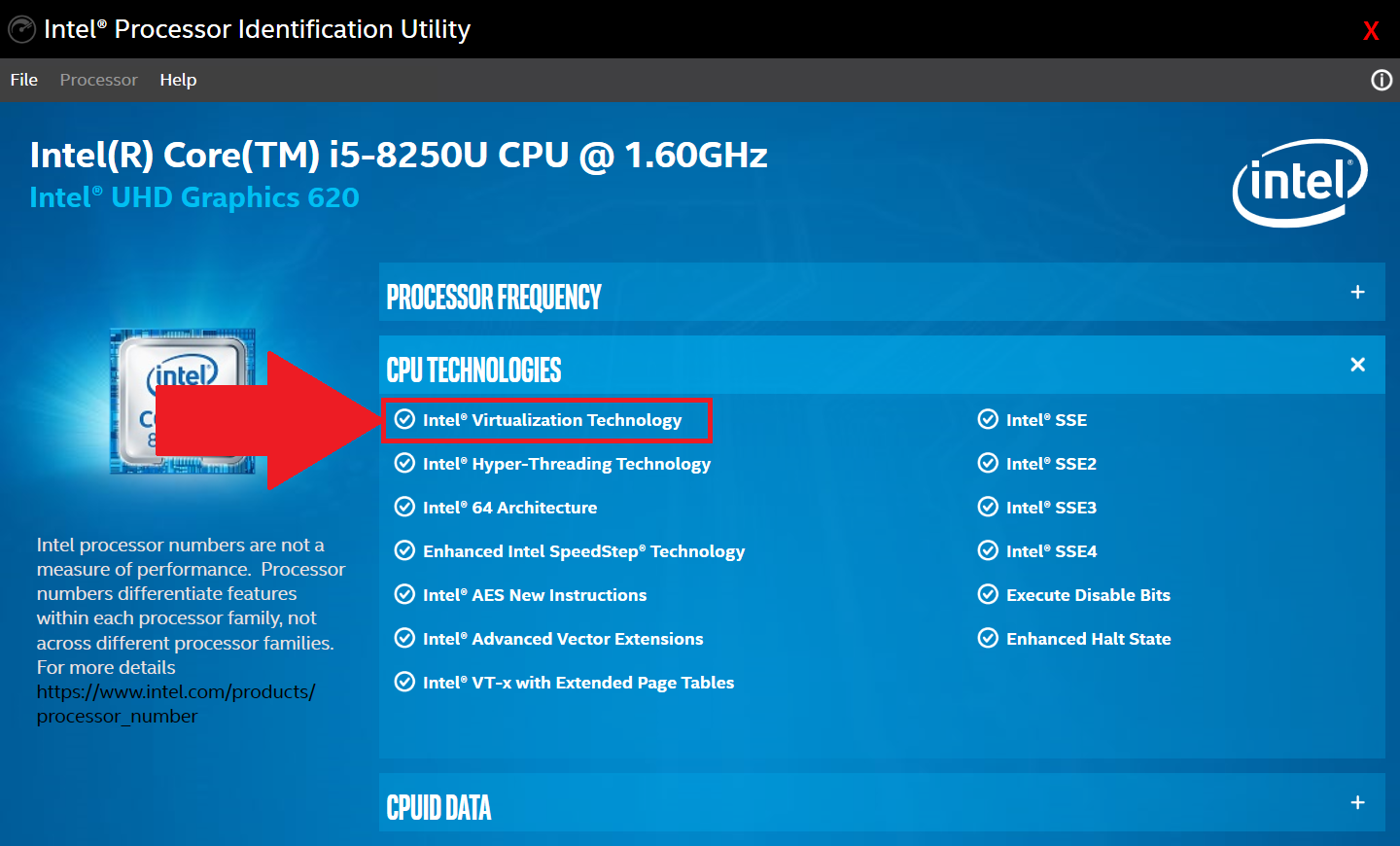
3. Klicke nun auf den Reiter CPU Technologien, wie unten gezeigt.
4. Es erscheint ein Dropdown-Menü. Wenn ein Häkchen vor "Intel® Virtualization Technology" steht, dann wird Virtualisierung auf deinem PC unterstützt.
Virtualisierungsunterstützung auf AMD CPU
1. Lade das AMD-V Detection Utility herunter, indem du hier klickst.
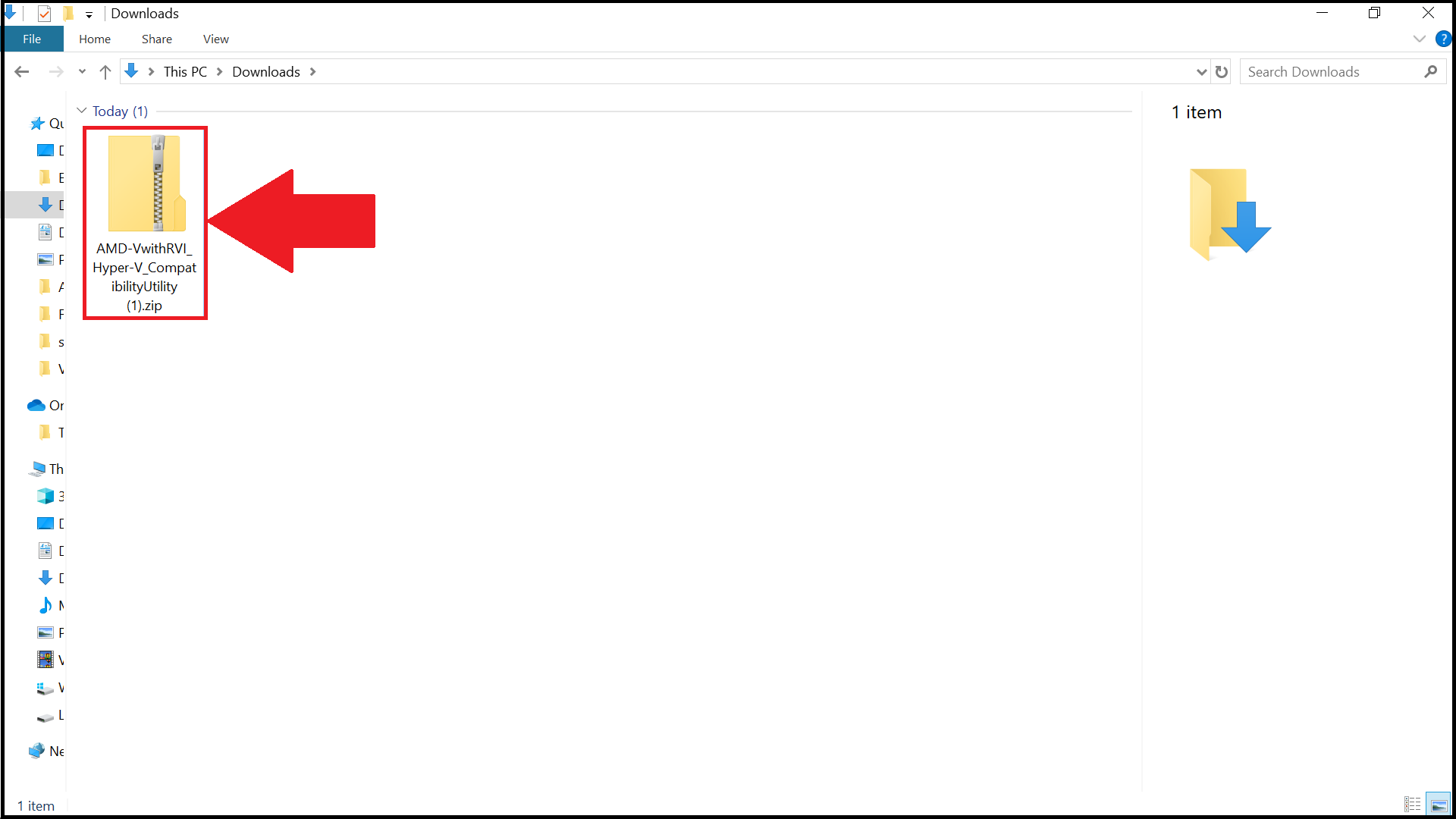
2. Klicke nun mit der rechten Maustaste auf die ZIP-Datei des Utilitys und wähle "Extract All".
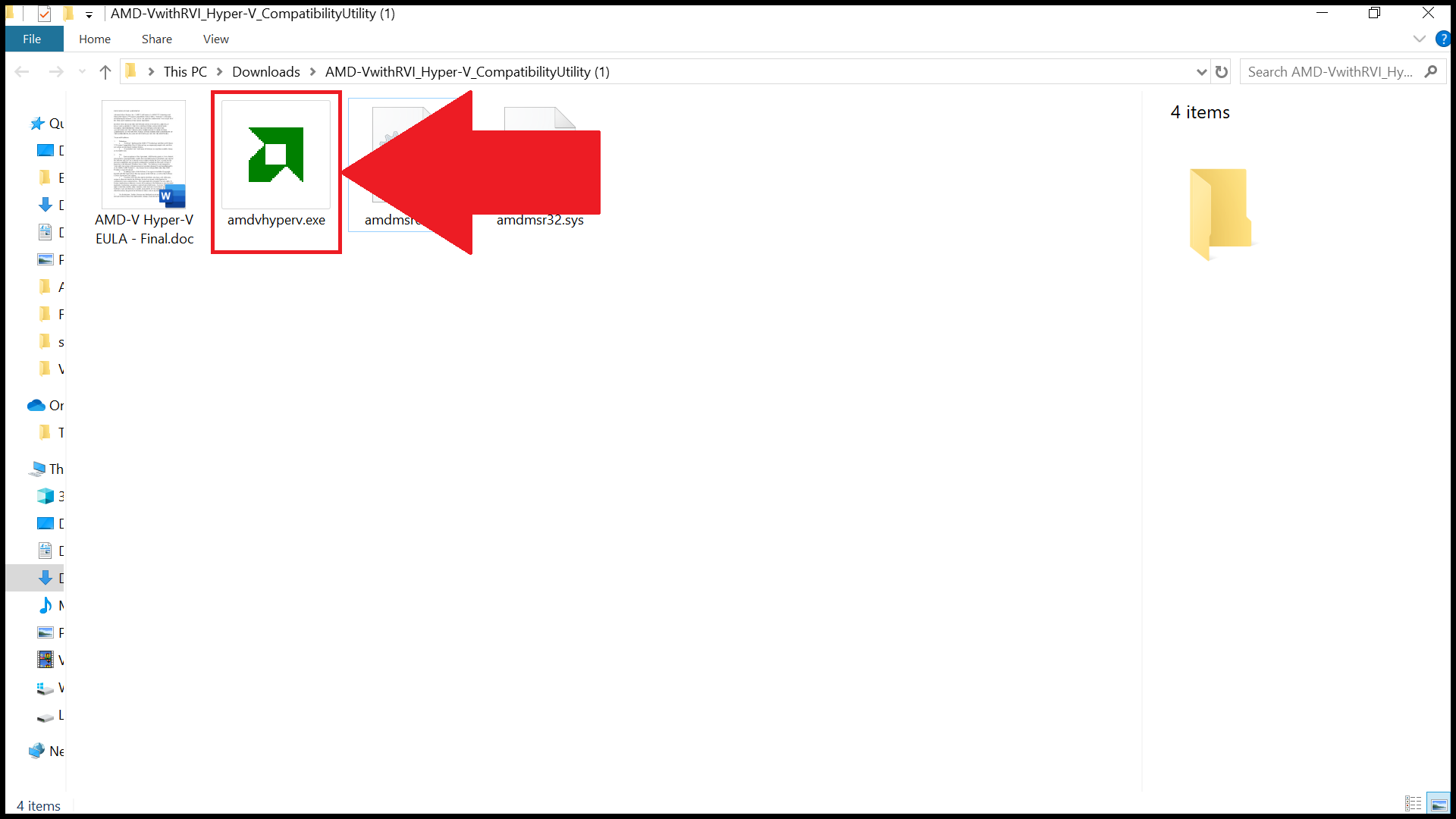
3. Sobald es entpackt ist, klicke mit der rechten Maustaste auf die .exe-Datei für das AMD-V Detection Utility und wähle Als Administrator ausführen.
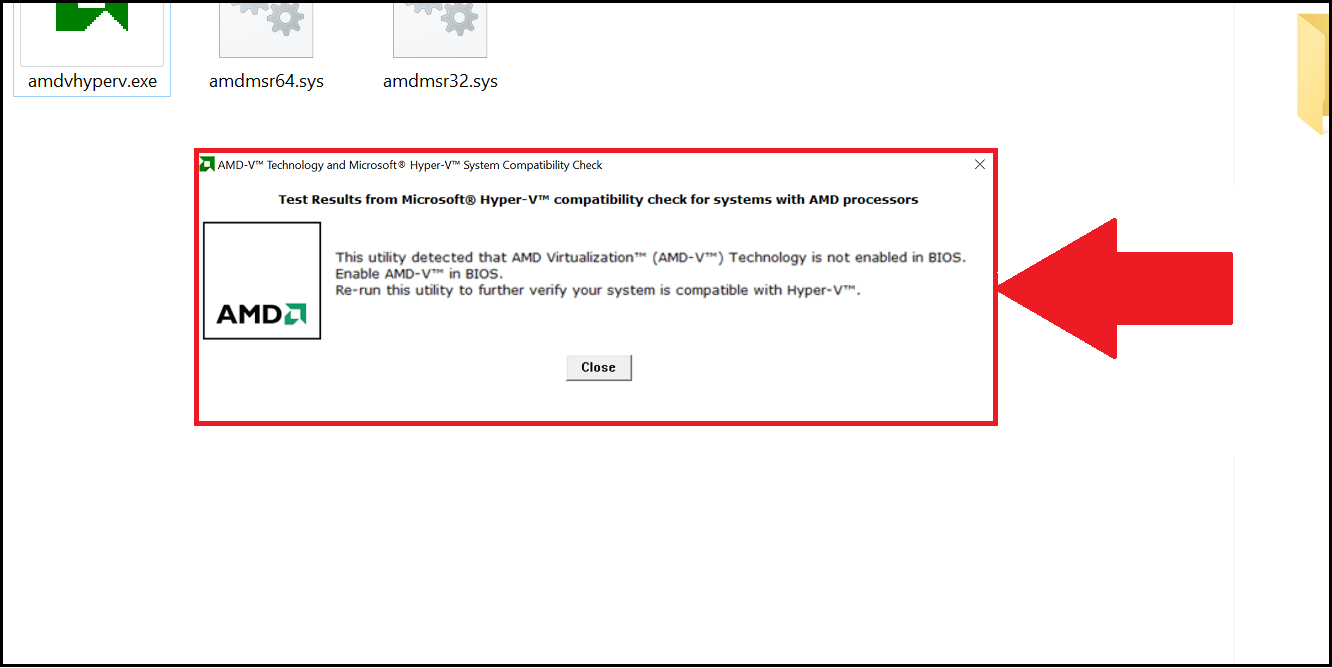
4. Du wirst nun über den Status der Virtualisierung auf deinem PC informiert. Das Bild unten zeigt zum Beispiel, dass der PC Virtualisierung unterstützt, diese aber noch nicht aktiviert ist.
Wie kann ich überprüfen, ob Virtualisierung auf meinem PC aktiviert/deaktiviert ist?
1. Öffne den Task Manager, indem du die Tasten Strg + Shift + Esc drückst. Gehe dann auf den Reiter Leistung.
2. Hier findest du Informationen über die Virtualisierung auf deinem PC. Wenn dort Enabled steht, dann ist die Virtualisierung eingeschaltet. Steht dort jedoch Disabled, dann ist die Virtualisierung ausgeschaltet.
Wir wissen es wirklich zu schätzen, dass du dich für BlueStacks entschieden hast. Wir wünschen dir viel Spaß beim Benutzen. Wenn du weitere Fragen hast, kontaktiere uns unter support@bluestacks.com. Vielen Dank!
Zuletzt aktualisiert am 06. April 2021