Wie hilft das?
Sie können ein Steuerungsschema auf die Standardwerte zurücksetzen, wenn Sie es bearbeitet oder Änderungen daran vorgenommen haben. Die folgenden Schritte in diesem Artikel zeigen Ihnen, wie Sie dies tun können.
Wie kann ich die Steuerung zurücksetzen?
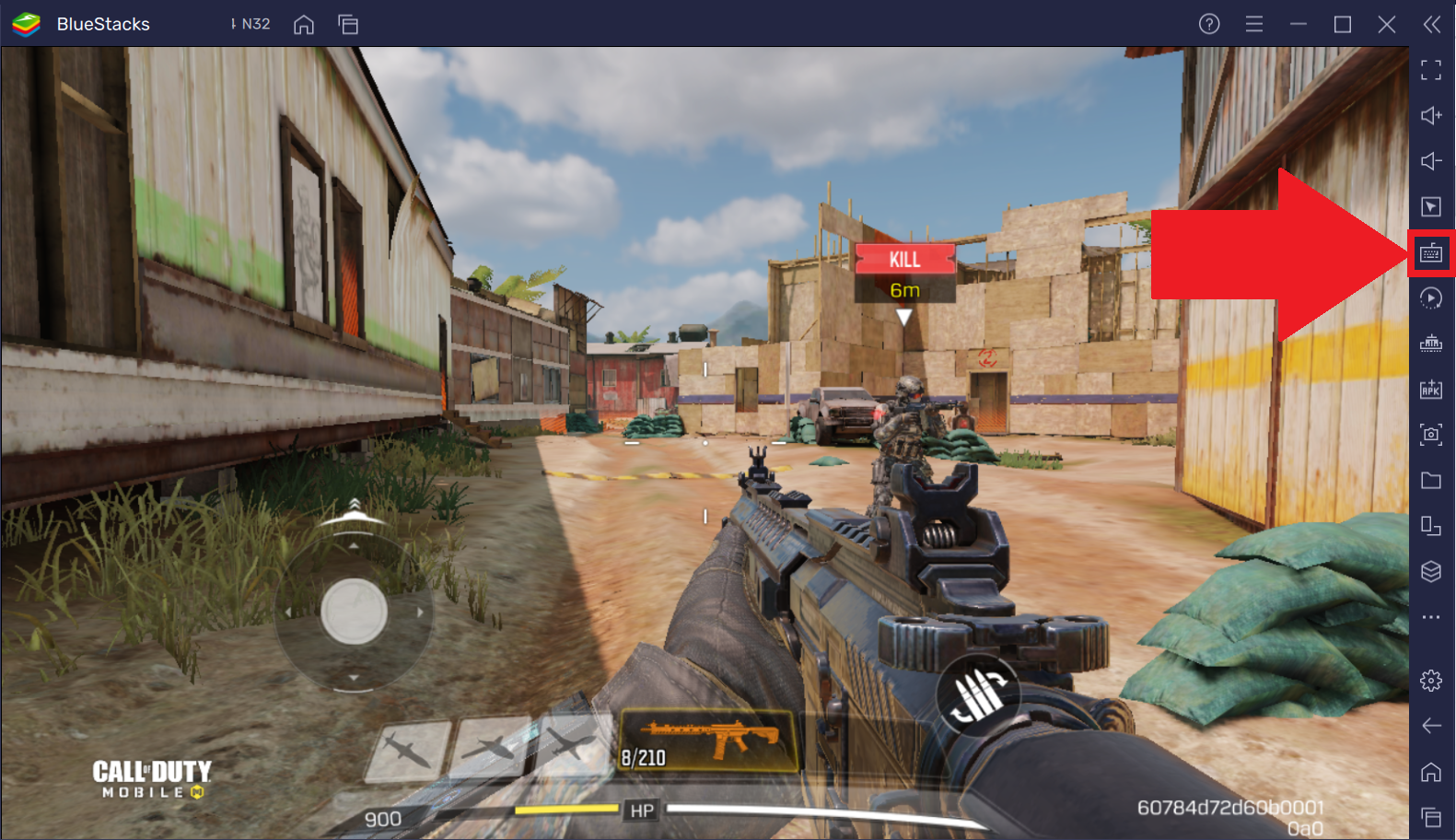
1. Starten Sie ein beliebiges Spiel und klicken Sie mit der rechten Maustaste auf das Symbol "Spielsteuerung" in der Seitenleiste.
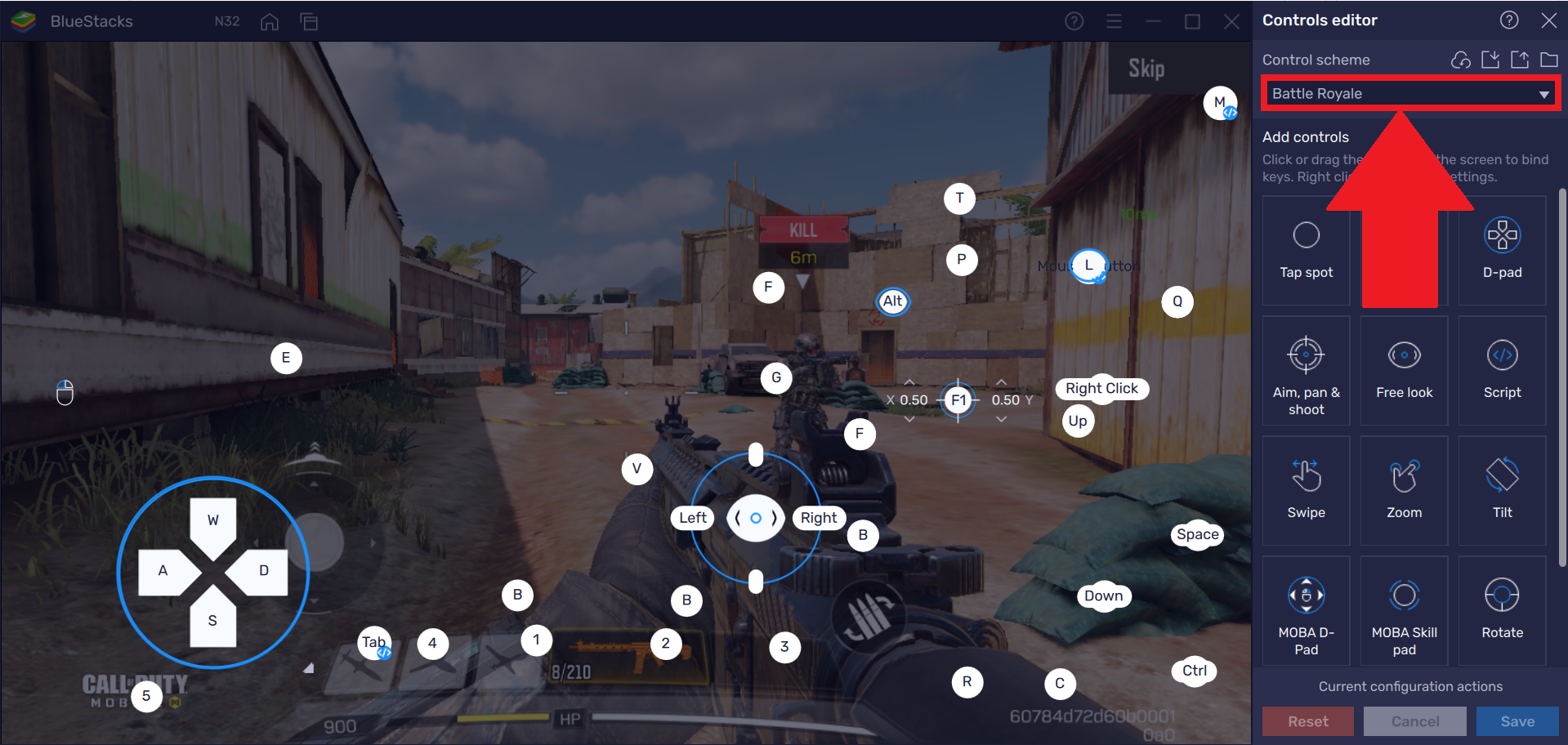
2. Der Steuerungs-Editor wird geöffnet. Klicken Sie hier auf das Steuerungsschema, das derzeit ausgewählt ist, wie unten gezeigt.
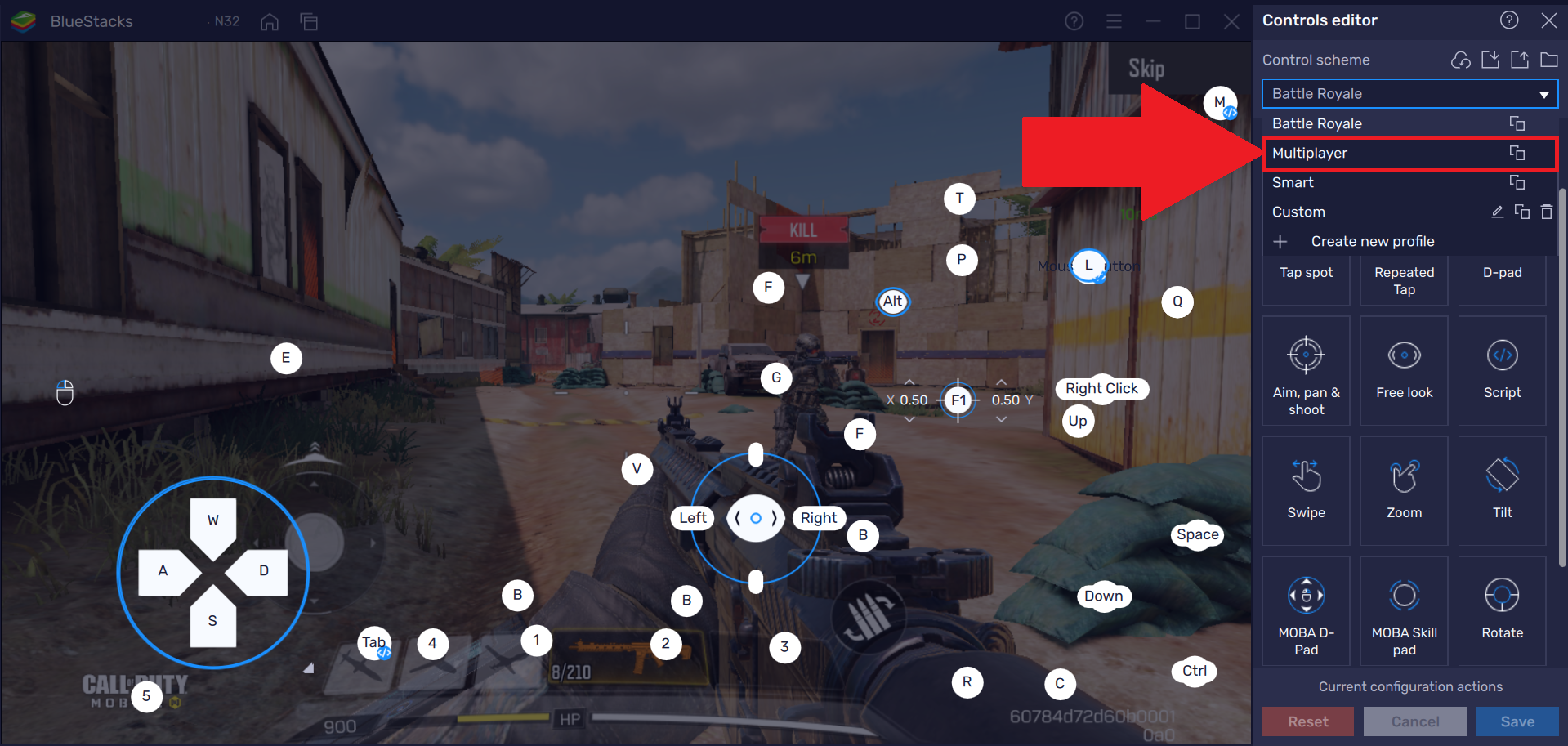
3. Wählen Sie nun das Steuerungsschema, das Sie zurücksetzen möchten, aus dem Dropdown-Menü aus.
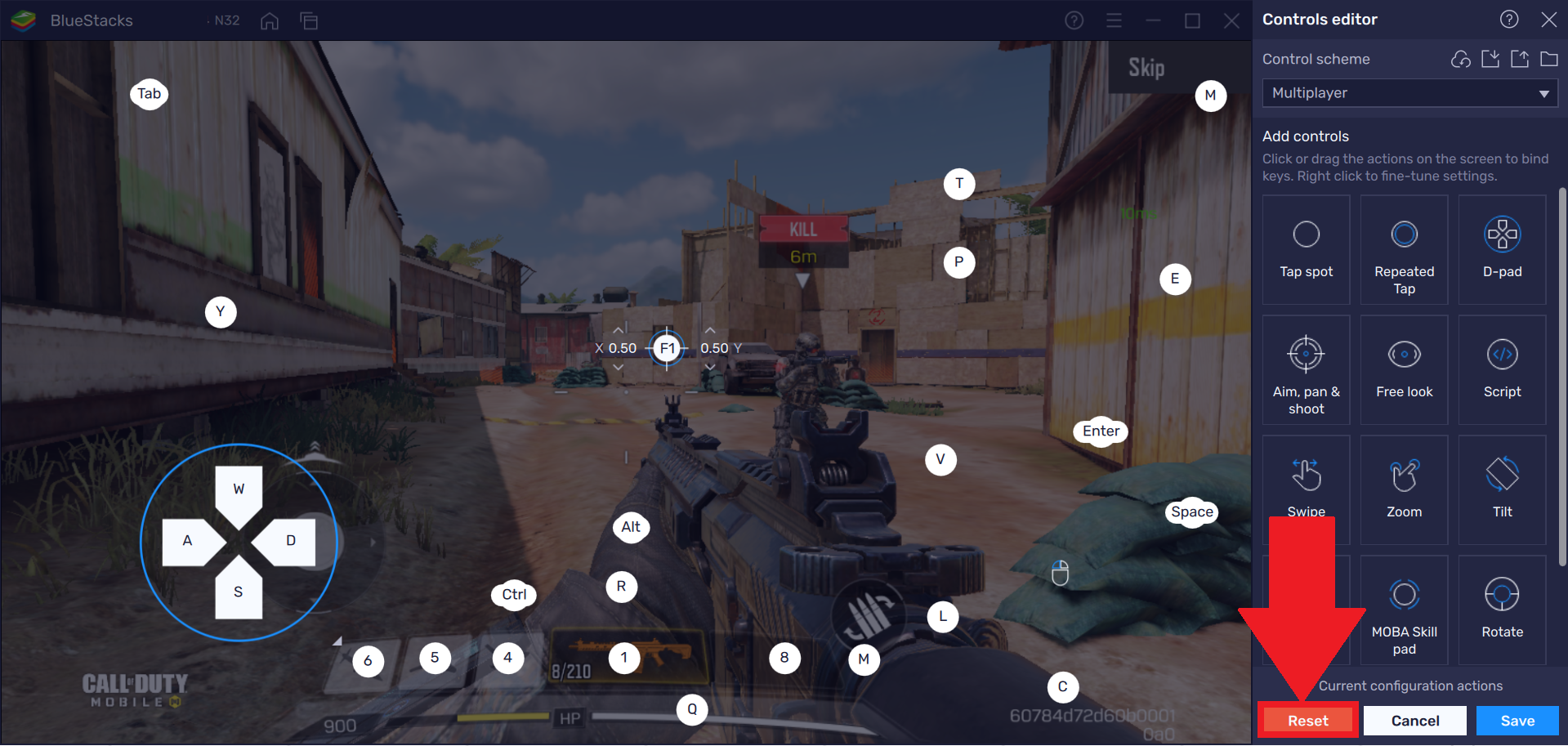
4. Klicken Sie auf die Schaltfläche "Zurücksetzen", wie unten gezeigt.
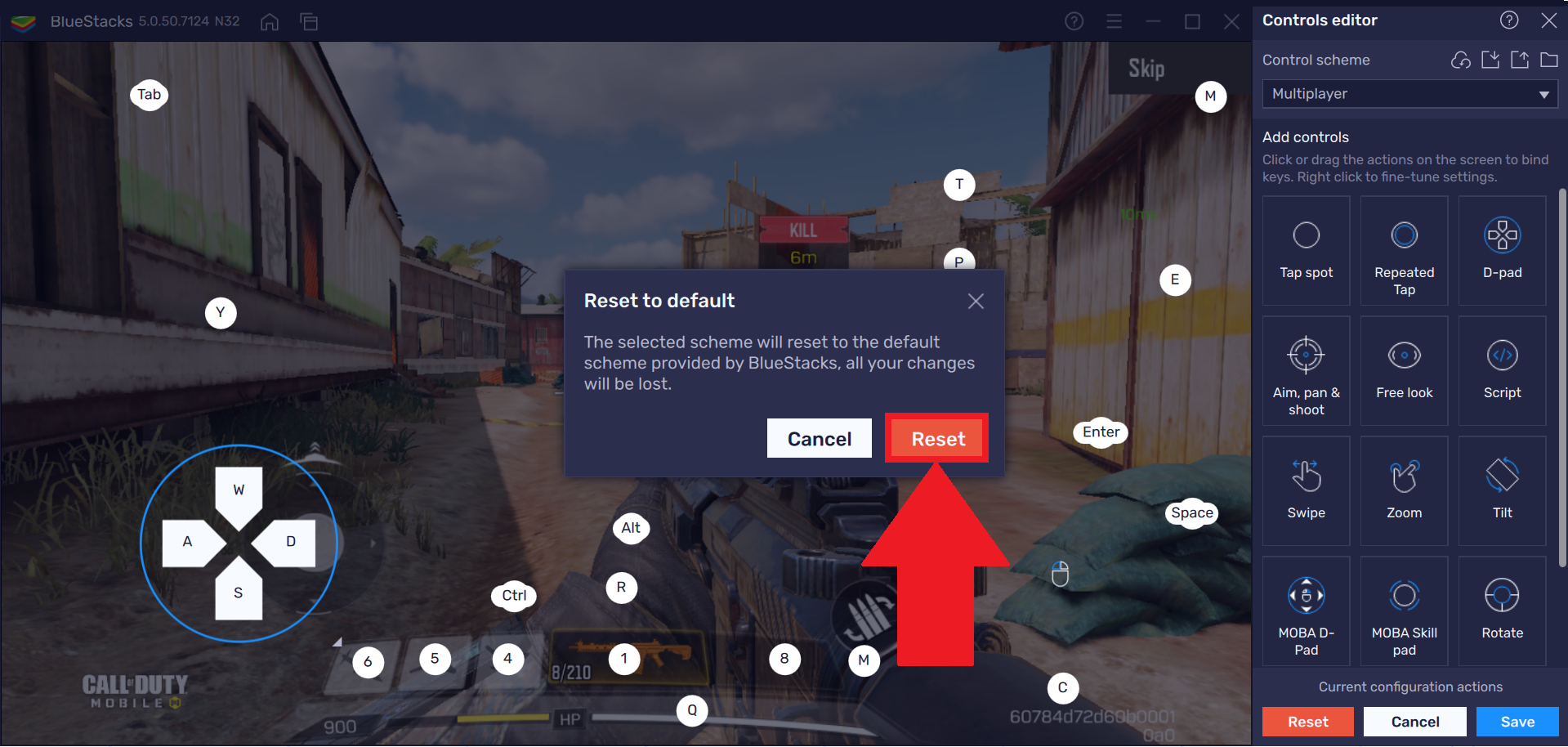
5. Sie werden nun gefragt, ob Sie bestätigen möchten, dass Sie das Steuerungsschema zurücksetzen. Klicken Sie auf "Zurücksetzen", um fortzufahren.
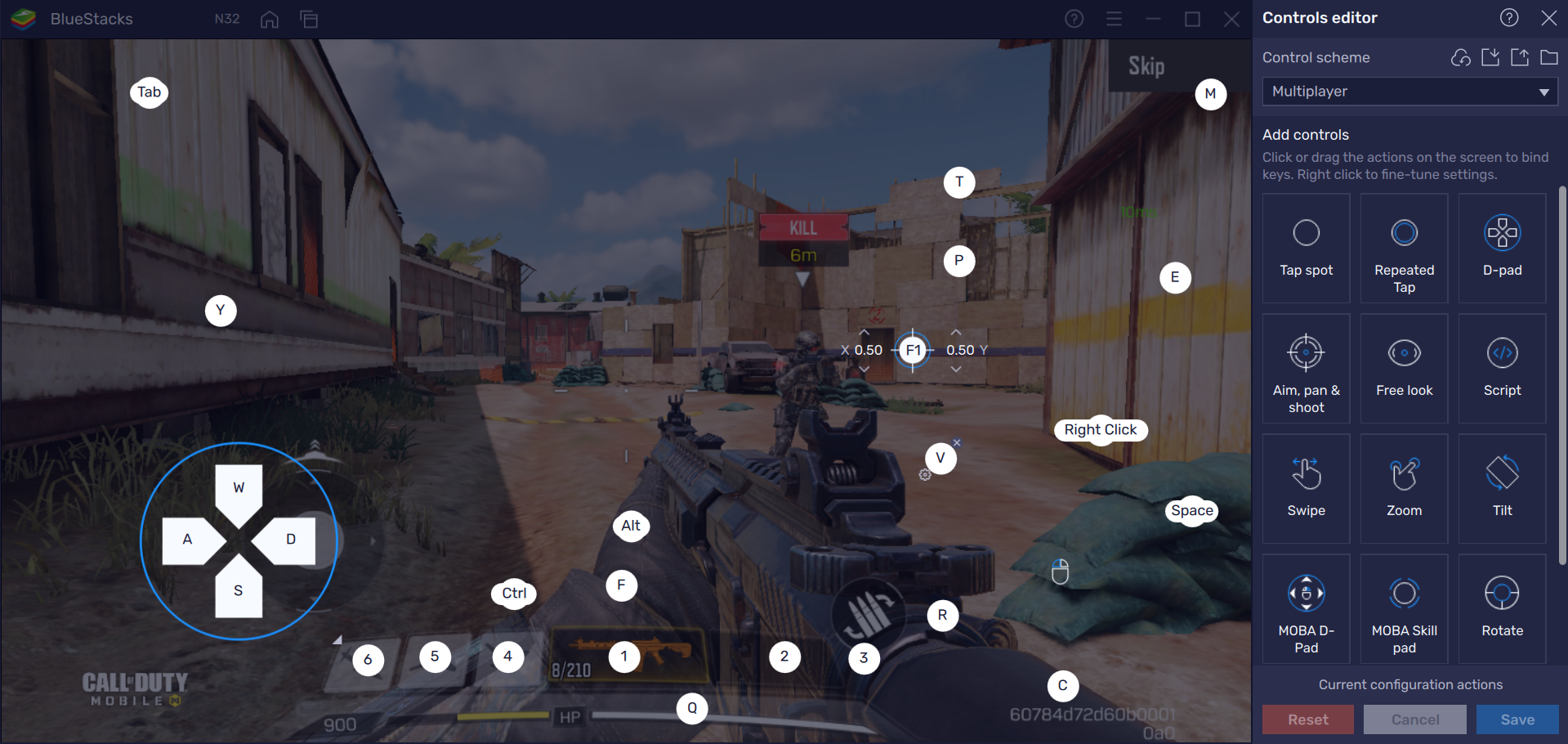
6. Das gewählte Steuerungsschema wird zurückgesetzt und alle seine Steuerungen werden auf die Standardwerte zurückgesetzt.
Vielen Dank, dass Sie sich für BlueStacks entschieden haben. Wir hoffen, Sie haben viel Spaß damit. Wenn Sie weitere Fragen haben, kontaktieren Sie uns bitte unter support@bluestacks.com. Viel Spaß beim Spielen!