Wie hilft das?
Du kannst ein Skript erstellen, das im Wesentlichen eine Abfolge von Aktionen im Spiel ausführt (z. B. Tastenanschläge, Mausklicks, Verzögerungen usw.), die durch eine bestimmte Taste ausgelöst werden, die du beim Erstellen des Skripts zuweisen kannst.
Mit einem Skript kannst du bestehende Tastensteuerungen weiter verbessern. Es ist eine leistungsstarke Funktion, mit der du dein Spielerlebnis verbessern kannst, indem du jede beliebige Aktionssequenz definierst und sie mit deiner eigenen speziellen Taste auslöst.
Klicke auf die unten stehenden Links, um mehr darüber zu erfahren, wie du Skripte effektiv nutzen kannst.
Befehle für die Ausführung von Skripten auf BlueStacks
Verfügbare Befehle für Skripte auf BlueStacks:
| Keyword |
Syntax |
Kurze Beschreibung |
| # |
# dies ist ein Kommentar |
Kommentare beginnen mit #. Alles bis zum Ende der Zeile gilt als Kommentar und wird ignoriert.
Ein Kommentar kann auf einer eigenen Zeile stehen oder am Ende eines Befehls auf der gleichen Zeile platziert werden.
|
| keyDown |
keyDown key
z.B.
keyDown TAB |
Taste wird gedrückt und erst wieder losgelassen, wenn der keyup Befehl für dieselbe Taste angetroffen wird.
Das Mapping für die Taste wird ausgeführt, wenn eines existiert. Ansonsten wird die keyDown Eingabe an android weitergeleitet.
|
| keyDown2 |
keyDown2 key
z.B.
keyDown2 TAB |
Taste wird gedrückt und nicht losgelassen, bis keyUp für dieselbe Taste angetroffen wird.
Das Mapping wird nicht ausgeführt und die keydown Eingabe wird an android weitergeleitet.
|
| keyUp |
keyUp key
z.B.
keyup TAB |
Taste wird losgelassen. Mapping wird ausgeführt, wenn eines existiert; andernfalls wird die keyUp-Eingabe an android weitergeleitet. |
| keyUp2 |
keyup2 key
z.B.
keyup2 TAB |
Taste wird ausgelöst. Das Mapping wird nicht ausgeführt und die keyUp-Eingabe wird an android weitergeleitet. |
| mouseDown |
mouseDown x y
z.B.
mouseDown 44.0 55.5 |
Die linke Taste der Maus wird an der Position x, y gedrückt. Alle Positionen sind in Bildschirm-Prozentangaben, so dass das gleiche Skript über verschiedene Auflösungen hinweg funktionieren kann. |
| mouseUp |
mouseUp |
Die linke Maustaste wird losgelassen. Es werden keine Koordinaten benötigt.. |
| mouseMove |
mouseMove x y
z.B.
mouseMove 4.56 5.67 |
Maus bewegt sich zur neuen Position x, y |
| touch |
touch x1 y1 x2 y2 x3 y3
z.B.
# 3 Finger
touch 4 5 6 7 8 9
# 3. Finger angehoben
touch 4 5 6 7
# Finger 1 und 2 bewegen
touch 5 6 7 8
# Finger 1 und 2 gehoben
touch |
Berührungseingabe mit dem aktuellen Set von Berührungspunkten spezifiziert. Serien von Touch-Befehlen können verwendet werden, um beliebige Multi-Touch-Eingaben zu erstellen.
Es werden bis zu 16 Touchpoints unterstützt. Beachte aber, dass weitere Touchpoints von anderen Controls aggregiert werden, bevor sie an android gesendet werden.
|
| text |
text “text”
text backspace 2
z.B.
text “hello world” |
Sende eine Texteingabe an android. Dies kann in einer beliebigen Sprache sein. Das Format sollte utf8 sein. |
| mouseWheel |
mouseWheel x y d
mouseWheel 44.0 55.5 1
mouseWheel 44.0 55.5 -1 |
Sende das Mausrad-Ereignis an das Keymapping, welches es entsprechend in Zoom oder Scroll umwandelt |
| wait |
wait msecs
z.B.
wait 24 |
Wartet auf die angegebene Anzahl von Millisekunden, bevor der nächste Befehl ausgeführt wird. |
Higher Level Primitives:
| Keyword |
Syntax |
Kurze Beschreibung |
| onMouseMove |
onMouseMove |
Dies bietet eine feinere Kontrolle über die Ausführung des Skripts. Es können verschiedene Sätze von Befehlen zur Verfügung gestellt werden, die ausgeführt werden, wenn die Maus bewegt wird.
Befehle, die dem onMouseMove-Befehl folgen, werden ausgeführt, wenn die Trigger-Taste gedrückt wird und der Mauszeiger bewegt wird
|
| abort |
abort |
Er bricht die Ausführung eines Skripts ab.
|
|
onRelease
|
onRelease
|
Dies bietet eine feinere Kontrolle über die Ausführung des Skripts. Ein anderer Satz von Befehlen kann für die Ausführung beim Drücken und Loslassen der Triggertaste bereitgestellt werden.
Alle Befehle vom Anfang des Skripts bis zum onRelease Befehl werden ausgeführt, solange die Triggertaste gedrückt ist.
Befehle, die dem onRelease Befehl folgen, werden ausgeführt, wenn die Triggertaste losgelassen wird.
|
|
dTouch
|
onMouseMove
dTouch x+a y+b x+c y+d… x+u x+v
# nimm zwei Berührungspunkte
x+3 y x-3 y
dTouch x+3 y x-3 y
onRelease
abort
|
Der dTouch Befehl ist spezifisch für die Mausbewegung. Daher ist es notwendig, den Befehl onMouseMove am Anfang des Skripts zu verwenden.
dTouch kann verwendet werden, um eine Berührungsgeste auf dem Bildschirm mit einem Offset zur aktuellen Mausposition x y auszuführen. Es können mehrere Punkte angegeben werden, um den Berührungspunkt zu erzeugen.
a,b,c,d sind Offsets der Berührungspunkte von der aktuellen Mausposition x y.
onRelease Abbruchbefehl sorgt dafür, dass das Skript stoppt, sobald die Auslösetaste losgelassen wird.
|
| tap |
tap x1 y1 x2 y2 … xn yn delay |
Dies führt eine Tap-Geste aus. Es können einzelne oder mehrere Touchpoints angegeben werden. Der/die Touchpoint(s) werden für eine bestimmte Verzögerung gehalten. Wenn die Verzögerung nicht angegeben wird, wird sie mit 50msec angenommen.
Die Verzögerung wird in Millisekunden angegeben. Dies ist die Zeit, die die gesamte Swipe-Geste dauert.
Es werden bis zu 16 Touchpoints unterstützt. Beachte aber, dass andere Touchpoints von anderen Controls aggregiert werden, bevor sie an Android gesendet werden.
|
| swipe |
swipe x1 y1 x2 y2 … xn yn delay
e.g.
# swipe 4,5 to 40,45
# take 100msecs
swipe 4 5 40 45 100 |
Führe eine swipe Geste aus. Es können mehrere Punkte angegeben werden, die der Swipe durchläuft.
Delay wird in Millisekunden angegeben. Das ist die Zeit, die die gesamte Swipe-Geste dauert.
|
| loop / loopEnd |
loop n
.
.
loopEnd
onRelease
abort
|
Befehle, die dem Loop-Befehl bis loopEnd folgen, werden n-mal ausgeführt.
Wenn n nicht angegeben wird, läuft die Schleife unendlich weiter oder bis die Trigger-Taste des Skripts losgelassen wird.
Der Befehl onRelease abort sorgt dafür, dass das Skript aufhört zu laufen, wenn die Auslösetaste losgelassen wird.
|
| enterShoot |
enterShoot |
Betritt den Schuss-Modus, der zum Spielen von FPS-Spielen verwendet wird. Wenn ein Pan-Control im aktuellen Schema nicht existiert, wird dies ignoriert. Wenn der Schuss-Modus bereits aktiviert ist, hat dies keinen Effekt. |
| exitShoot |
exitShoot |
Beende den Schuss-Modus. Wenn im aktuellen Schema keine Pan-Steuerung vorhanden ist, wird dies ignoriert. Wenn der Schuss-Modus deaktiviert ist, wird dies ignoriert. |
| toggleShoot |
toggleShoot |
Schaltet den Schuss-Modus um. Wenn im aktuellen Schema kein Pan-Regler vorhanden ist, wird dies ignoriert. |
Wie kann ich ein Skript erstellen?
Als Beispiel zeigen wir dir, wie du in Free Fire MAX ein Skript erstellst, um die Tasche zu öffnen und den Schuss-Modus zu beenden.
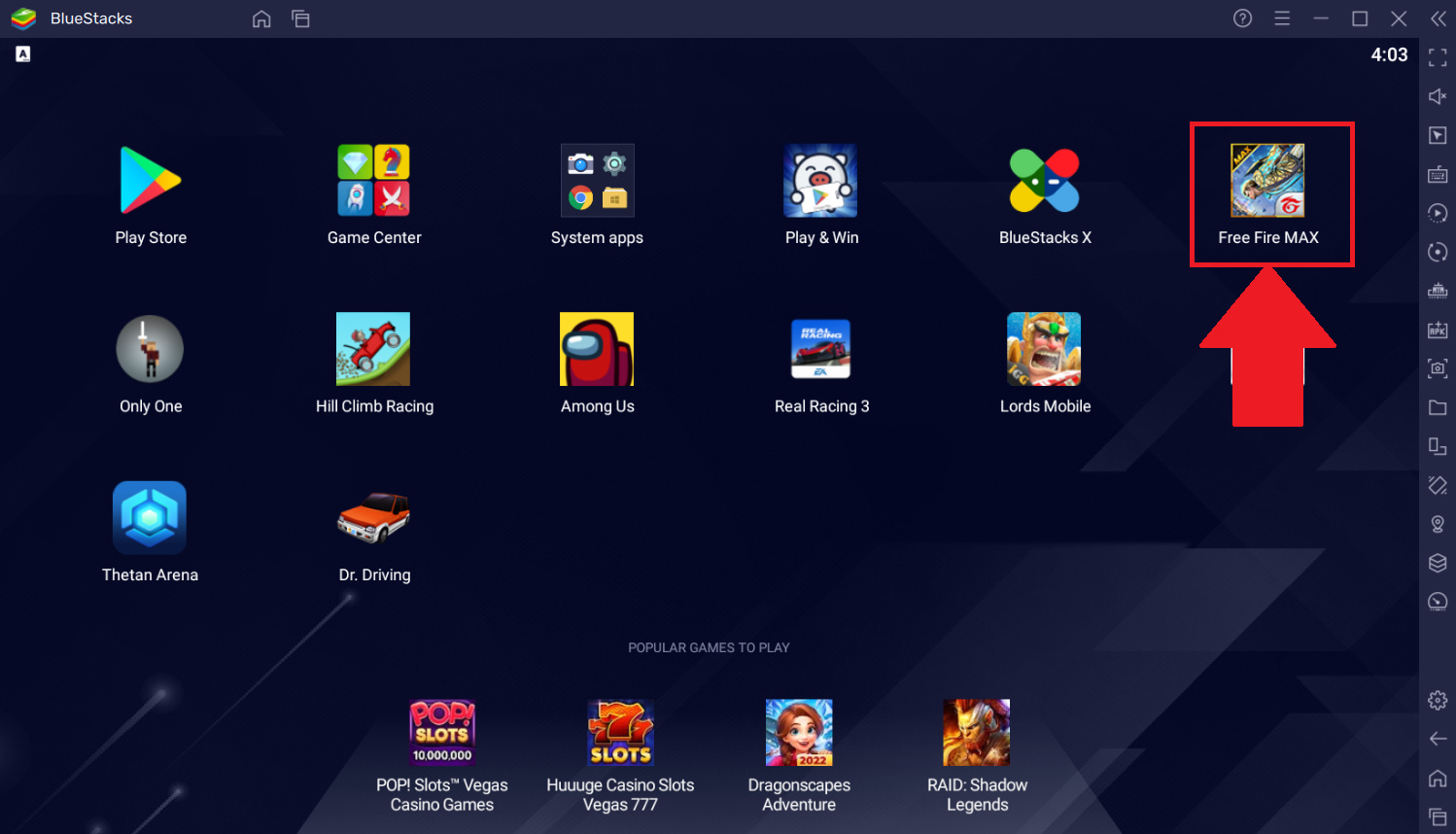
1. Starte zunächst das Spiel auf BlueStacks, für das du Skripte erstellen möchtest.
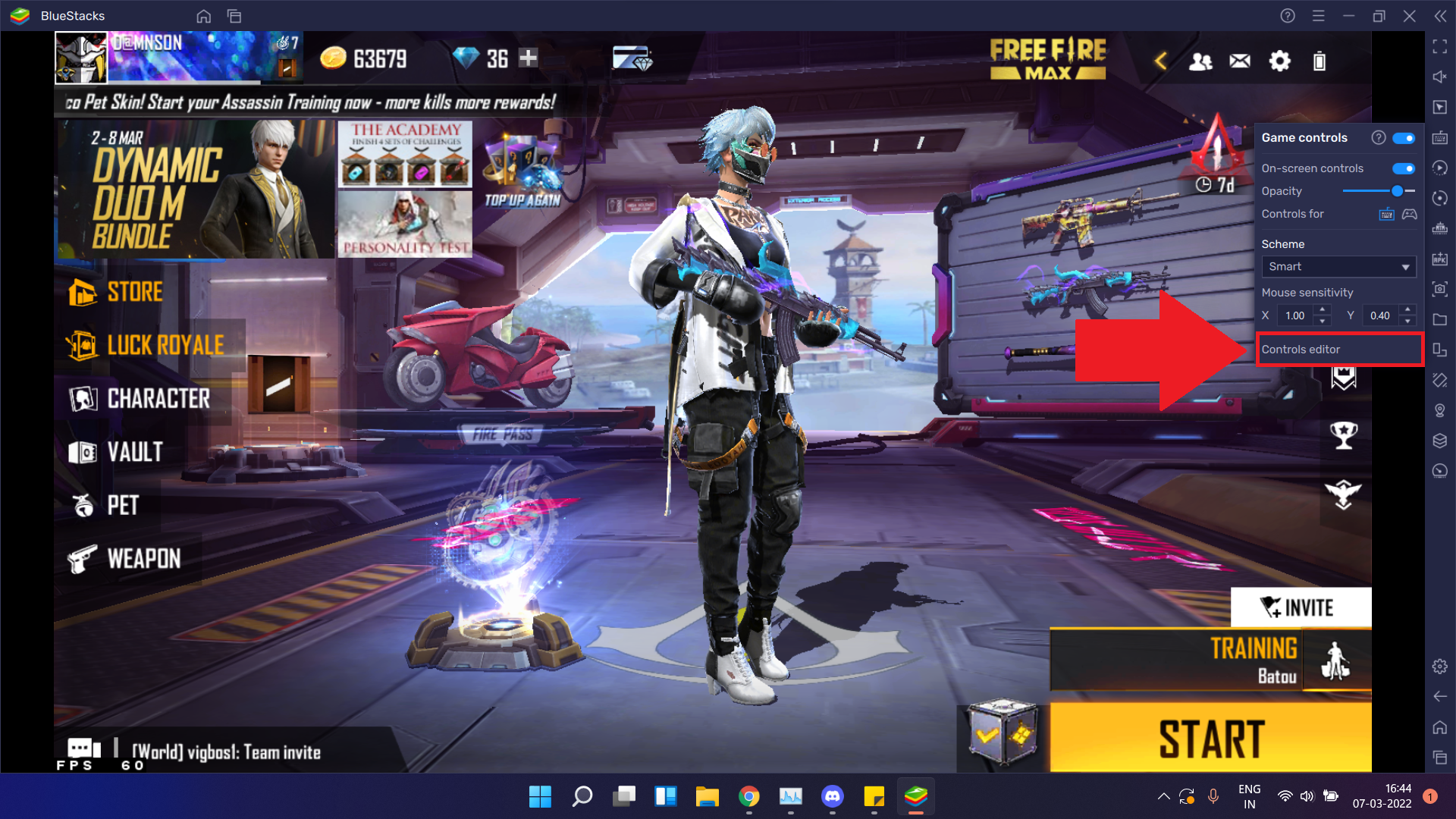
2. Nachdem das Spiel gestartet ist, klicke auf das Symbol "Spielsteuerung" in der seitlichen Symbolleiste und wähle "Erweiterten Editor öffnen" aus dem Dropdown-Menü.
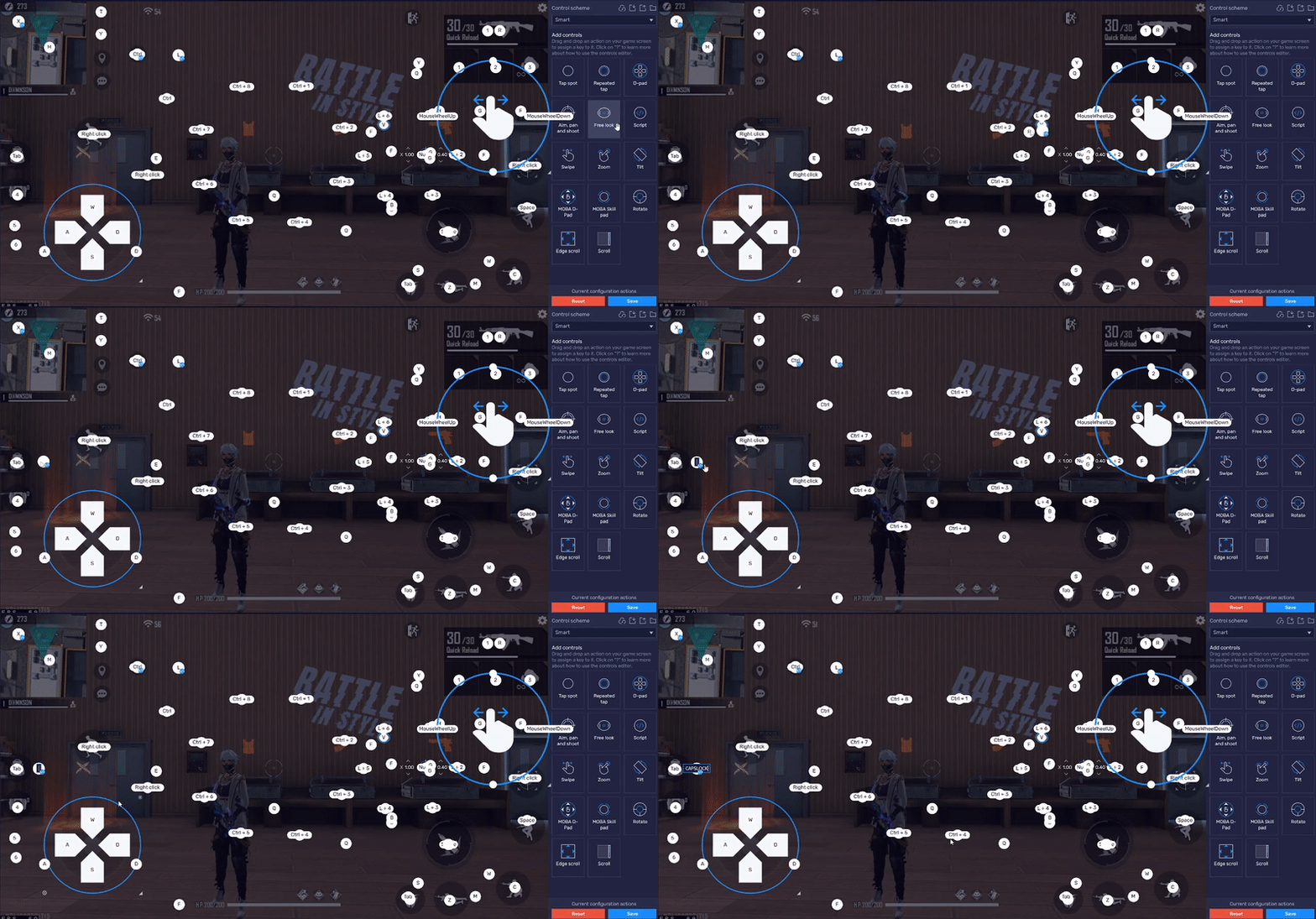
3. Um ein Skript zu erstellen, ziehst du die Skript-Schaltfläche und legst sie in einem Funktionsbereich ab. Als Beispiel legen wir sie neben der Schaltfläche Tasche auf der linken Seite deines Bildschirms ab, wie unten abgebildet.
HINWEIS: Du kannst das Skript-Tastenfeld an eine beliebige Stelle auf dem Bildschirm ziehen und dort ablegen.
4. Weise nun eine Taste für diese Funktion zu. Hier wird die Taste "CapsLock" zugewiesen, um den als Skript hinzugefügten Befehl zu starten.
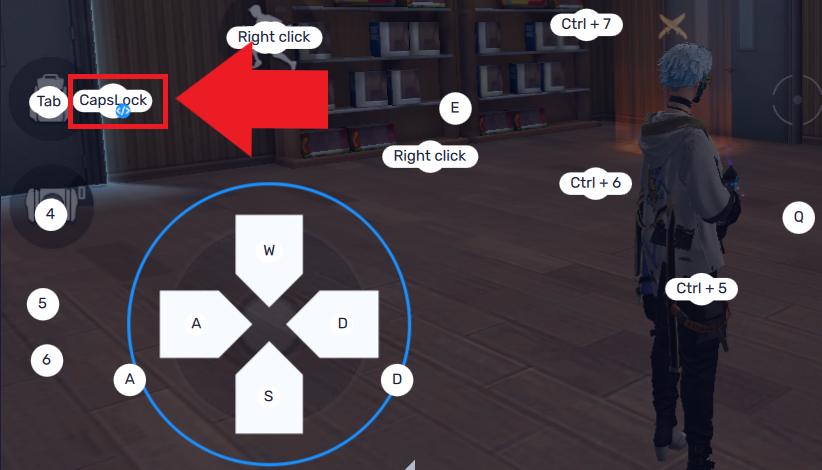
5. Klicke auf das Symbol "<\>" unter der Skript-Schaltfläche, um mit dem Hinzufügen der Befehle für dieses Skript zu beginnen.
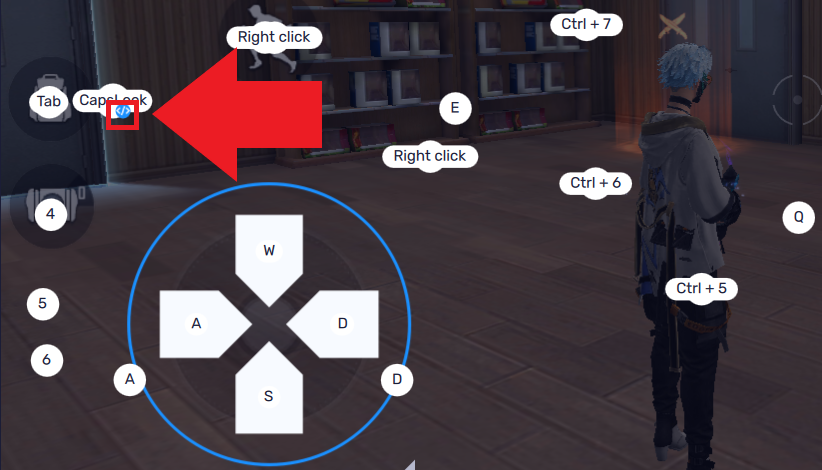
6. Klicke mit der rechten Maustaste auf die Stelle auf dem Bildschirm, für die du das Skript hinzufügen möchtest. In diesem Fall hast du mit der rechten Maustaste auf die Schaltfläche "Tasche" geklickt, wie unten gezeigt.
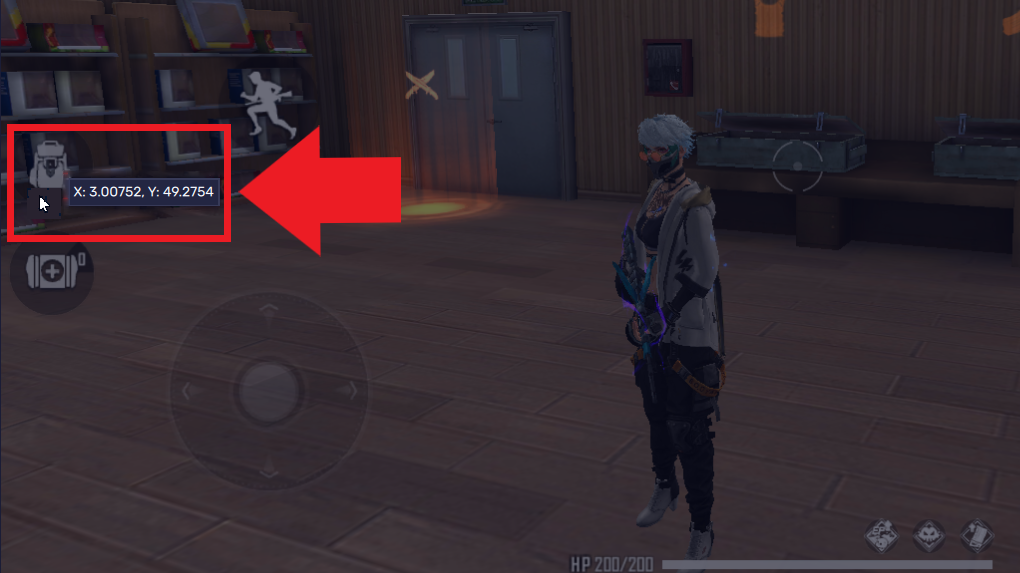
Wenn du mit der rechten Maustaste auf eine Stelle des Bildschirms klickst, werden die Koordinaten für diesen Punkt im Skript-Editor auf der rechten Seite des Bildschirms angezeigt, wie unten dargestellt.
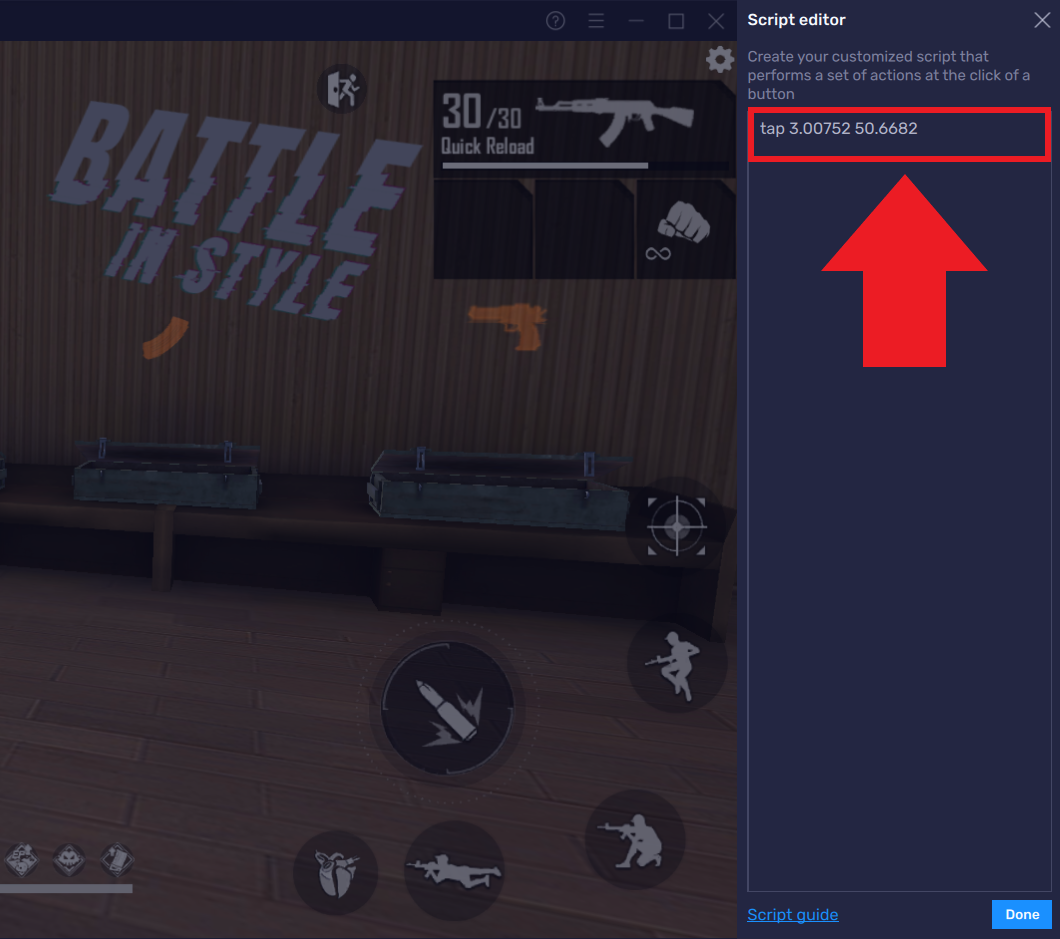
7. Du kannst im Skript-Editor neben den Koordinaten Skript-Befehle einfügen (siehe unten).
- Der Befehl "tippen" neben den Koordinaten bedeutet, dass wir bei gedrückter Feststelltaste einmal auf die Schaltfläche Tasche tippen.
- Der Befehl "exitShoot" neben den Koordinaten bedeutet, dass der Schuss-Modus im Spiel beendet wird, wenn wir CapsLock drücken.
Nachdem du die Befehle hinzugefügt hast, klicke auf "Fertig".
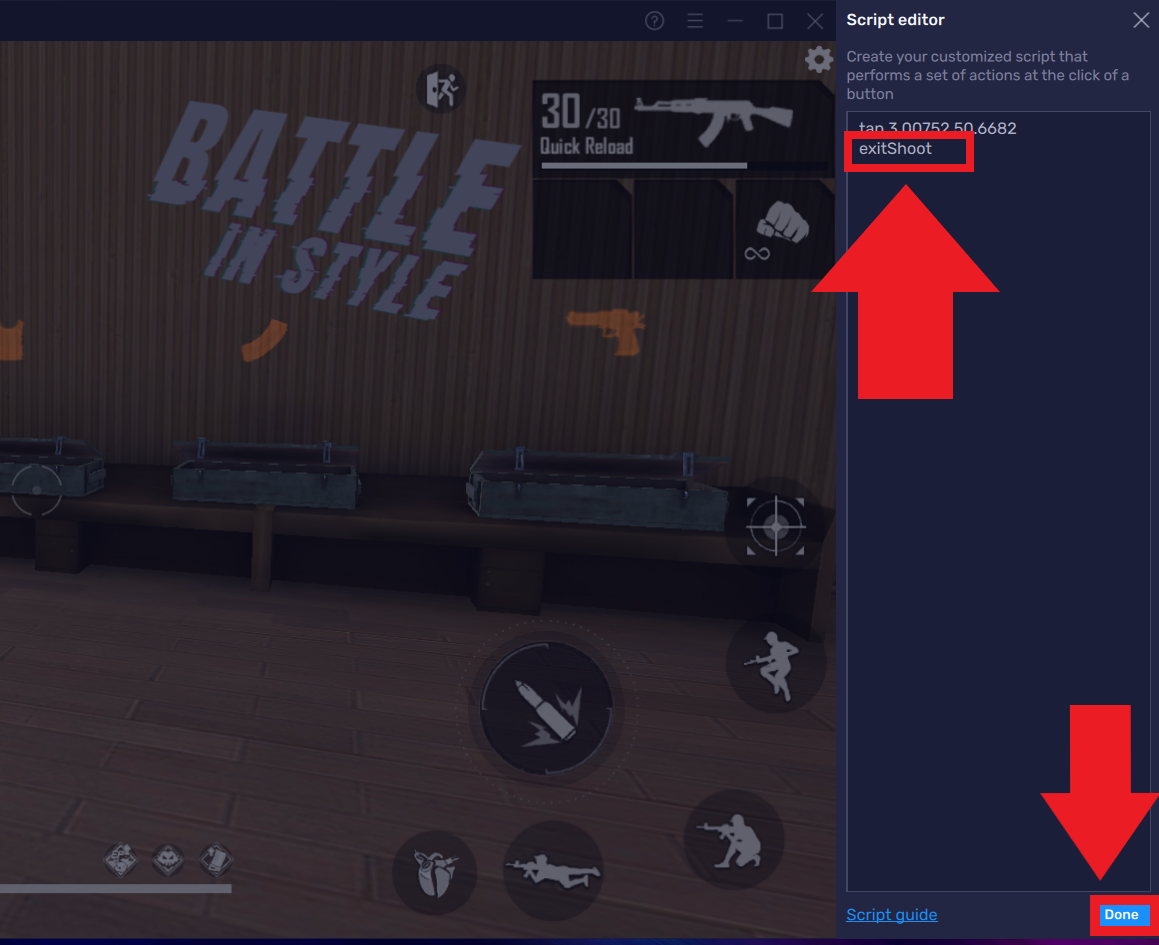
8. Auf dem nächsten Bildschirm klickst du auf "Speichern". Sobald die Änderungen gespeichert sind, kannst du den Steuerungs-Editor schließen.
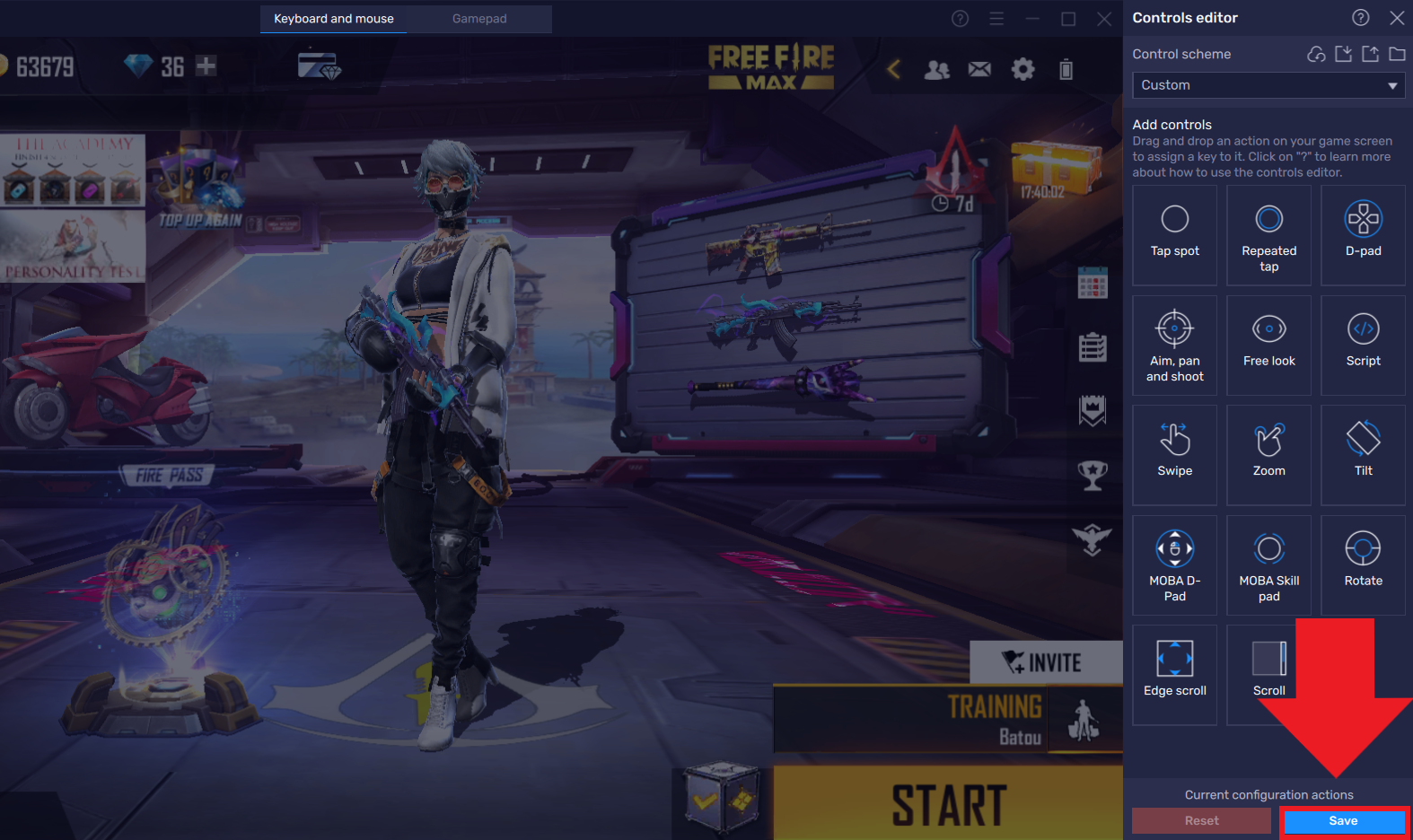
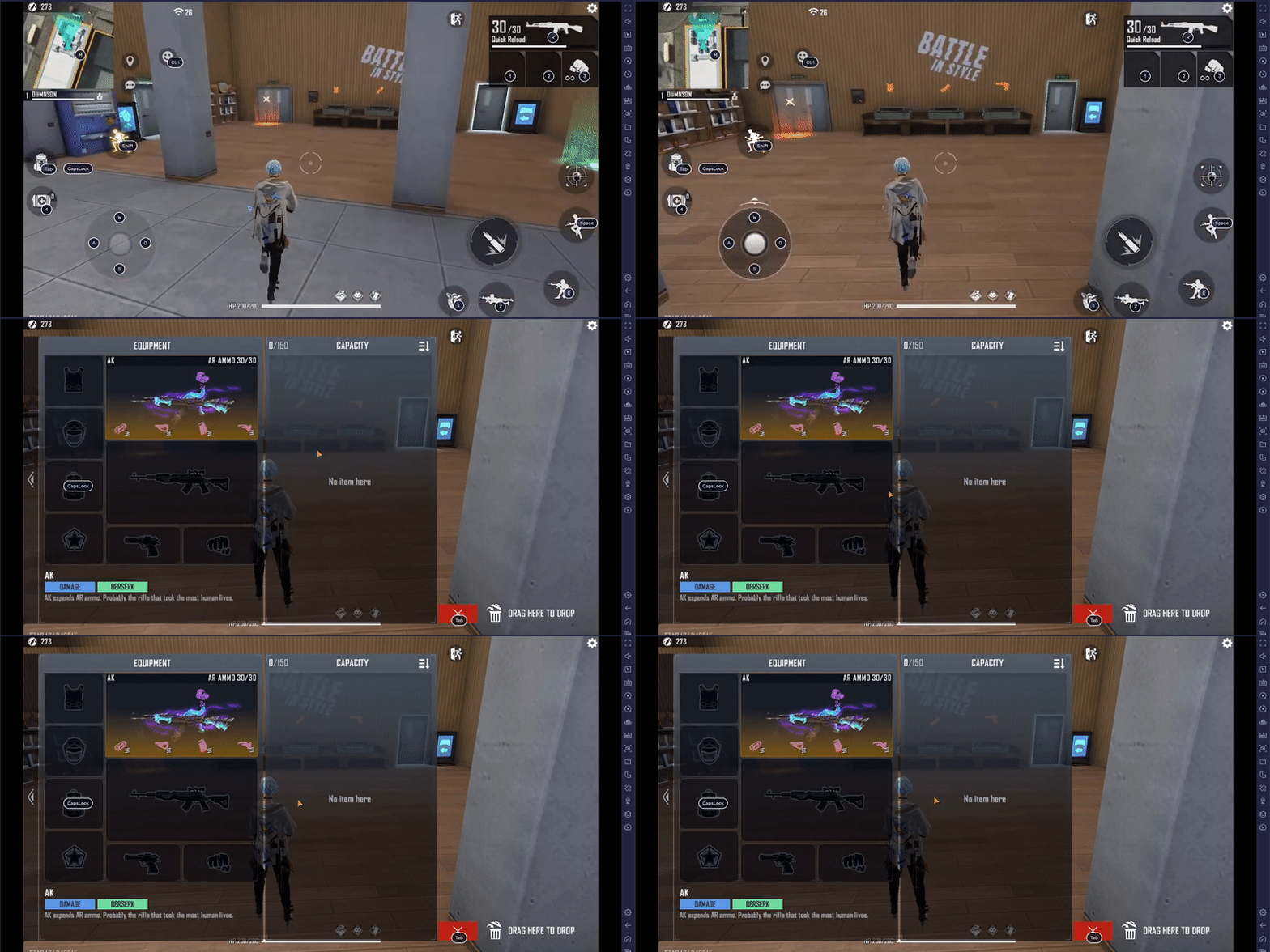
9. Du kannst nun sehen, wie sich die Änderungen im Spiel auswirken.
Die Abbildung unten zeigt, dass sich der Spieler im Schuss-Modus befindet. Wenn du die Tabulatortaste drückst, wird der Taschenknopf angetippt und der Spieler verlässt den Schuss-Modus.
Wir wissen es wirklich zu schätzen, dass du dich für BlueStacks entschieden hast. Wir wünschen dir viel Spaß beim Benutzen. Wenn du weitere Fragen hast, kontaktiere uns unter support@bluestacks.com. Vielen Dank!