Wie hilft das?
Dieser Artikel zeigt dir, wie du Bilder und Videos auf WhatsApp teilen kannst, während du BlueStacks 5 benutzt.
Für diesen Prozess musst du folgendes machen:
- Importiere Mediendateien von deinem PC auf BlueStacks
- Teile die importierten Dateien auf Whatsapp mit BlueStacks
Was ist neu in der aktuellen Version von BlueStacks 5?
Mit BlueStacks 5.2 und höher kannst du ganz einfach Mediendateien wie Bilder und Videos von deinem PC importieren, indem du sie per Drag & Drop auf den Media-Manager ziehst.
Wie kann ich Bilder oder Videos auf WhatsApp teilen?
1. Öffne in BlueStacks 5 den Ordner "System-Apps" und klicke dann auf den "Media-Manager".
2. Am schnellsten importierst du Dateien nach BlueStacks, indem du sie, wie unten gezeigt, per Drag&Drop von deinem PC in das Fenster des Media-Manager ziehst.
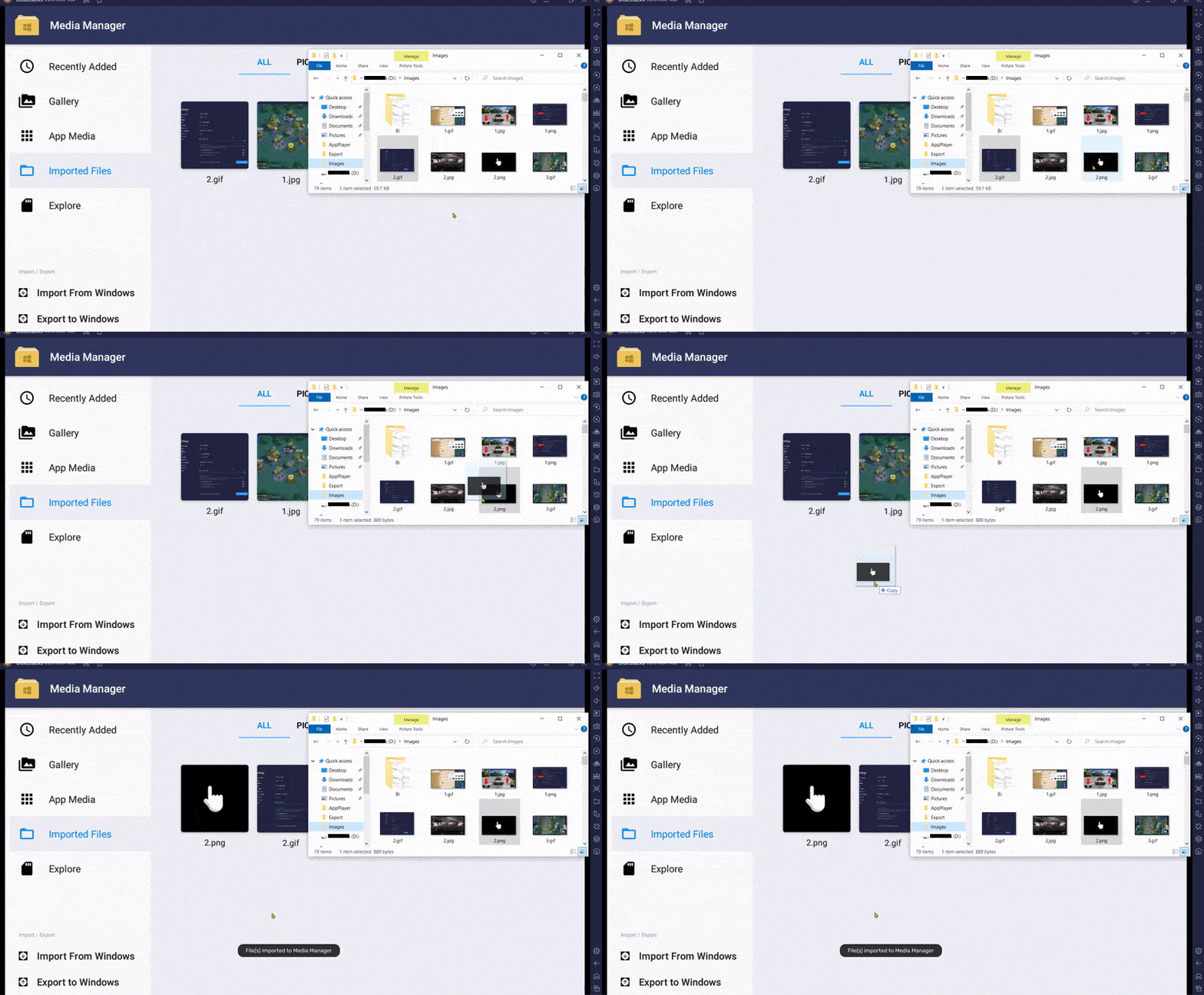
Alternativ kannst du auch die unten angegebenen Schritte befolgen, um Dateien zu importieren.
Wähle im Media-Manager die Option "Von Windows importieren".
3. Ein Windows Explorer Pop-up wird erscheinen. Hier navigierst du zu dem Ordner, in dem sich die Bilder/Videos befinden, die du teilen möchtest. Wähle sie dann aus und klicke auf "Öffnen".
4. Die ausgewählten Mediendateien werden nun im Media-Manager angezeigt.
5. Gehe nun zurück zum Startbildschirm und öffne WhatsApp.
6. Öffne den WhatsApp-Chat, in den du deine Mediendateien hochladen und teilen möchtest. Diese Schritte ähneln dem Prozess, der für das Teilen von Mediendateien über ein mobiles Gerät verwendet wird.
7. Klicke auf das Anhangssymbol, das sich auf der rechten Seite des Textfeldes befindet.
8. Wähle nun die Option "Galerie", wie unten gezeigt.
9. Es kann sein, dass du die folgende Meldung erhältst, wenn du Whatsapp nicht die Erlaubnis gegeben hast, auf deinen Speicherordner zuzugreifen. Klicke in diesem Fall auf "Weiter", um dies zu tun.
Wenn du Whatsapp bereits die Erlaubnis gegeben hast, fahre mit Schritt 11 fort.
10. Als Nächstes wird auch das Android Berechtigungs-Pop-up erscheinen. Klicke auf "Zulassen", um die erteilten Berechtigungen zu bestätigen.
11. Es öffnet sich ein neues Fenster mit all deinen importierten Mediendateien. Öffne hier den Ordner "Alle Medien".
12. Wähle deine bevorzugten Mediendateien aus, indem du entweder:
- Doppelklick auf sie.
- Klicke auf den "Tickmark"-Button und wähle sie dann aus.
13. Sobald du sie ausgewählt hast, klicke auf den "OK"-Button in der oberen rechten Ecke.
14. Jetzt kannst du deine ausgewählten Mediendateien teilen, indem du auf die Schaltfläche "Senden" klickst, wie unten gezeigt.
Wir wissen es wirklich zu schätzen, dass du dich für BlueStacks entschieden hast. Wir wünschen dir viel Spaß beim Benutzen. Wenn du weitere Fragen hast, kontaktiere uns unter support@bluestacks.com. Vielen Dank!
Zuletzt aktualisiert am 07. Juni 2020.