Que sont les paramètres avancés ?
Ce guide détaillé explique les paramètres avancés disponibles pour les contrôles des touches dans BlueStacks 5. Pour accéder aux paramètres avancés de n'importe quelle commande, vous pouvez soit :
- Cliquez avec le bouton droit de la souris sur le contrôle de la touche
- Cliquez avec le bouton gauche de la souris sur l'icône de la roue dentée qui se trouve en dessous.
Une fois les paramètres avancés de la commande ouverts, sélectionnez l'option "Clavier et souris" ou "Manette de jeu" pour attribuer des boutons ou personnaliser les paramètres en fonction de votre méthode de jeu préférée.
Pour certains contrôles, vous devrez peut-être cliquer sur l'option "Plus de paramètres" pour accéder à tous les paramètres avancés.
Quels sont les paramètres avancés pour les différents contrôles?
Cliquez sur les liens ci-dessous pour découvrir les paramètres avancés de tous les contrôles de BlueStacks 5 :
- Tap spot
- Répété le tapotement
- D-pad
- Viser, Zoomer et Tirer
- Regard Libre
- Script
- Balayer
- Zoom
- Incliner
- D-Pad MOBA
- Skill pad MOBA
- Tourner
- Edge scroll
- Faire défiler
Contrôle Tap spot
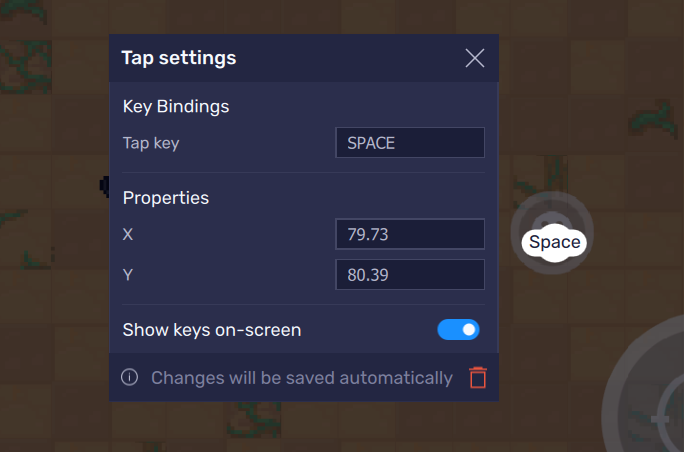
1. Raccourcis clavier
- Touche de tapotement: vous avez la possibilité d'attribuer une touche à ce contrôle dans les paramètres avancés.
2. Propriétés
- X et Y: Vous pouvez entrer les coordonnées exactes pour placer le contrôle sur votre écran de jeu.
Contrôle Tapotement répété
Si vous cliquez sur l'icône d'engrenage située sous ce contrôle, vous obtenez les paramètres suivants:
- Tapotement: Chaque fois que la touche assignée est pressée, le nombre de tapotements sélectionné sera effectué.
- Appui long: Jusqu'à ce que la touche assignée soit pressée, le contrôle continuera à exécuter la fonction de tapotement.
Ensuite, si vous cliquez sur "Plus de paramètres" ou si vous cliquez avec le bouton droit de la souris sur la touche de contrôle, vous obtiendrez les paramètres suivants:
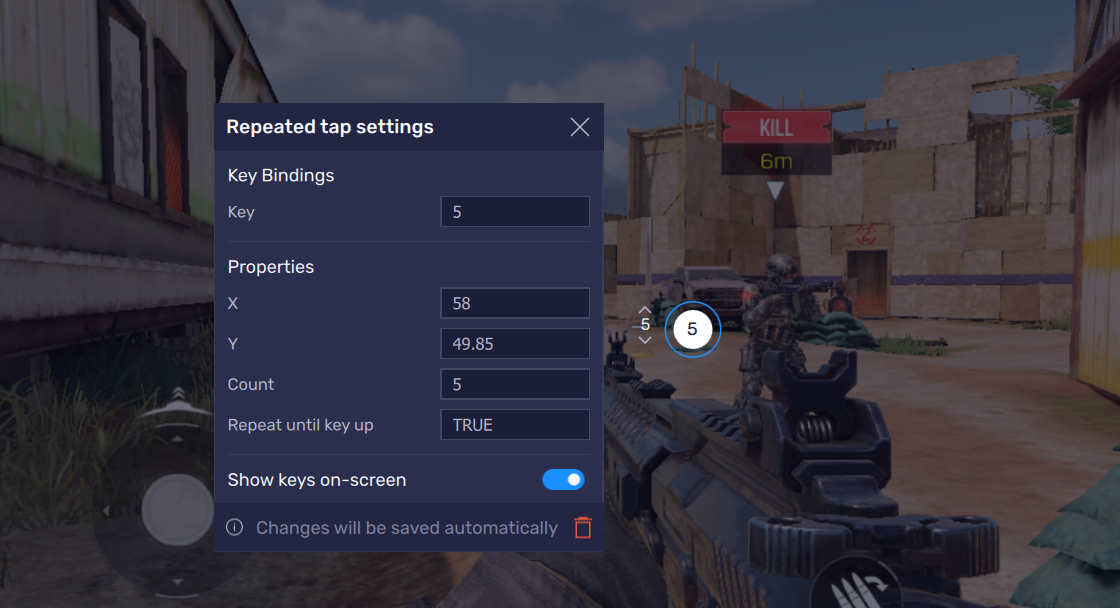
1. Raccourcis clavier
- Touche: Vous pouvez attribuer une touche à ce contrôle à partir des paramètres avancés.
2. Propriétés
- X et Y: Vous pouvez entrer les coordonnées exactes pour placer le contrôle sur votre écran de jeu.
- Nombre: Vous pouvez sélectionner le nombre exact de tapotements qui seront effectués à chaque fois que la touche assignée sera pressée.
- Répéter jusqu'à ce que la touche soit enfoncée: Si cette option est réglée sur True, la fonction de tapotement sera exécutée de manière répétée, jusqu'à ce que la touche assignée soit enfoncée. Si elle est réglée sur False, la fonction de tapotement sera exécutée pendant le nombre sélectionné, même si la touche continue d'être enfoncée.
Contrôle D-pad
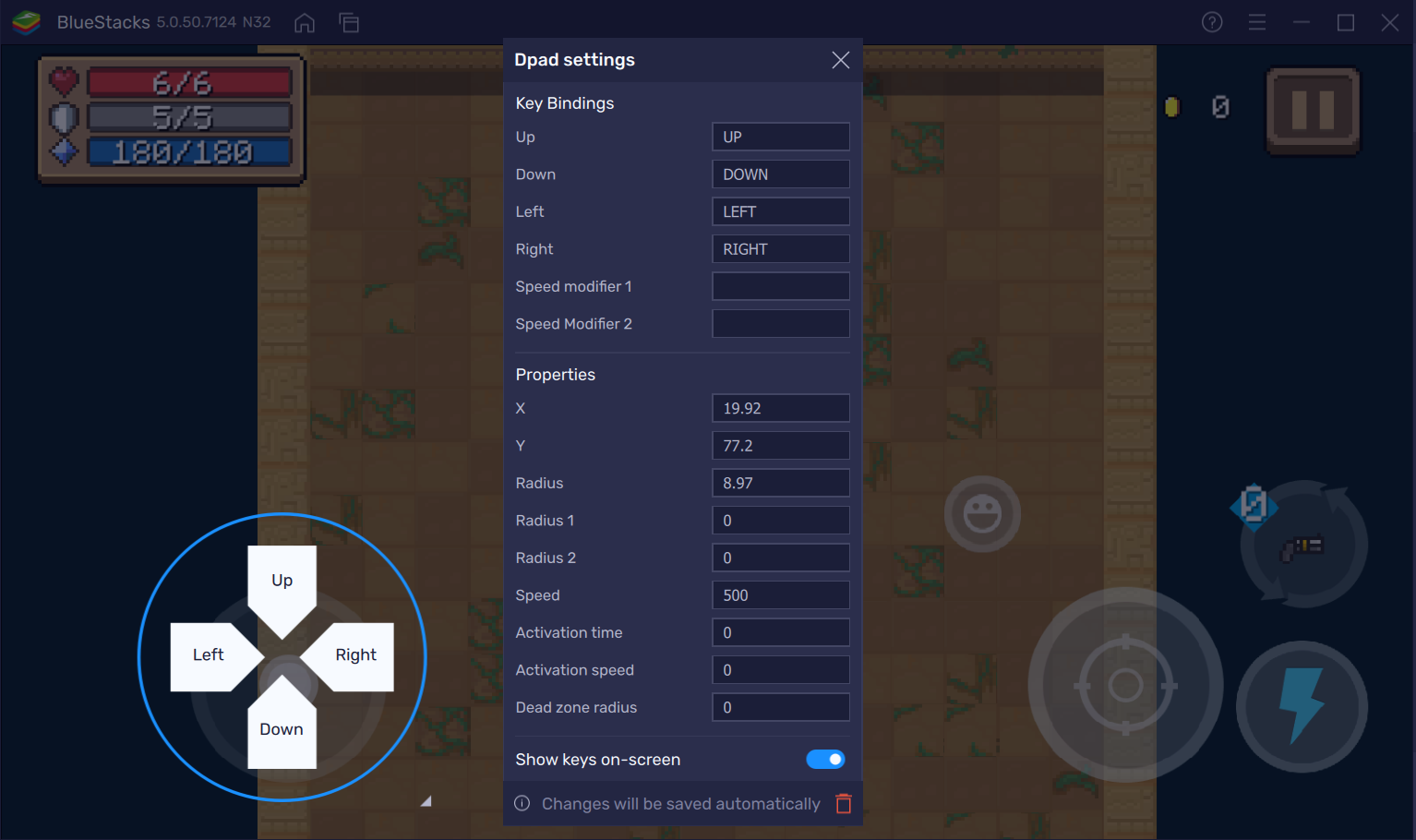
1. Raccourcis clavier
- Haut, Bas, Gauche, Droite: Ces touches vous permettent d'assigner des touches pour vous déplacer dans différentes directions.
- Modificateur de vitesse 1 et 2: Ces touches vous permettent de modifier le rayon du D-pad. En modifiant le rayon, vous pouvez changer la vitesse de votre personnage. Par exemple, dans Call of Duty: Mobile, appuyez sur SHIFT pour augmenter le rayon du D-pad afin de sprinter.
2. Propriétés
- X et Y: Vous pouvez saisir les coordonnées exactes pour placer la commande sur votre écran de jeu.
- Rayon: Cette option vous permet de définir la taille du D-pad en fonction de vos préférences.
- Rayon 1: Permet de sélectionner le rayon du modificateur de vitesse 1.
- Rayon 2: Permet de sélectionner le rayon du modificateur de vitesse 2.
- Vitesse: La vitesse à laquelle le D-pad balaye. Certains jeux permettent une vitesse de 500 et dans d'autres jeux, une vitesse inférieure de 50 est préférable.
- Temps d'activation: Vous permet de sélectionner le délai entre le moment où vous appuyez sur les touches du D-pad et le moment où le D-pad fonctionne réellement dans le jeu.
- Vitesse d'activation: Vitesse du mouvement initial du D-pad. Elle peut être utilisée avec le paramètre "Temps d'activation" pour obtenir de meilleurs résultats dans certains cas.
- Rayon de la zone morte: Le rayon minimum après lequel le balayage du D-pad commencera.
Contrôle Viser, Zoomer et Tirer
1. Raccourcis clavier
- Démarrer/Arrêter: Vous permet d'assigner une touche pour entrer/sortir du mode panoramique pour viser et tirer avec votre arme.
- Suspendre: Cette fonction libère temporairement le curseur de votre souris, pendant que vous appuyez sur la touche assignée.
2. Propriétés
- X et Y: Vous pouvez entrer les coordonnées exactes pour placer le contrôle sur votre écran de jeu.
- Sensibilité en X et Y de la souris: Permet de choisir la sensibilité de la souris lors de la visée sur l'axe X et l'axe Y.
- Ajustements: Modifie le comportement des points de contact et des fréquences de réinitialisation.
- Accélération de la souris: Si vous définissez cette option sur True, vous pourrez effectuer un panoramique en fonction de la vitesse à laquelle vous déplacez votre souris.
3. Réticule personnalisé (Crosshair)
Sur BlueStacks 5.12 et plus, vous pouvez activer le bouton à côté de "Crosshair" pour améliorer encore plus la précision de votre visée !
Pour rendre votre jeu unique, vous pouvez modifier divers aspects du réticule personnalisé, tels que
- Style ; choisissez parmi 4 styles intégrés ou ajoutez une image de votre choix !
- Taille
- Opacité
- Couleur
4. Mode regard libre
- Mode regard libre: Activez ce paramètre pour utiliser le contrôle "Regard libre" dans le jeu. Cela vous permet de regarder autour de votre personnage, sans viser avec votre arme.
- Icône d'œil: Cliquez sur cette icône, puis placez-la au-dessus du contrôle du regard.
- Regard libre: Permet d'assigner la touche pour utiliser le contrôle "Regard libre".
5. Tirer avec le clic gauche
- Tirer avec le clic gauche: Activez cette option pour tirer avec votre arme en cliquant sur le bouton gauche de votre souris.
- Icône de tir: Cliquez sur cette icône, puis placez-la au-dessus du contrôle de l'arme à feu dans le jeu.
- Position X et Y de l'action: Vous pouvez saisir les coordonnées exactes pour placer l'icône de tir sur votre écran de jeu. À ces coordonnées, la fonction "Tirer avec le clic gauche" fonctionnera.
Contrôle Regard libre
Si vous cliquez sur l'icône d'engrenage située sous ce contrôle, vous obtenez les paramètres suivants:
- Souris: Permet d'utiliser votre souris pour regarder autour de vous dans un jeu.
- Clavier: Permet d'utiliser le clavier pour se déplacer dans un jeu.
Ensuite, si vous cliquez sur "Plus de paramètres" ou si vous cliquez avec le bouton droit de la souris sur la touche de contrôle, vous obtiendrez les paramètres suivants:
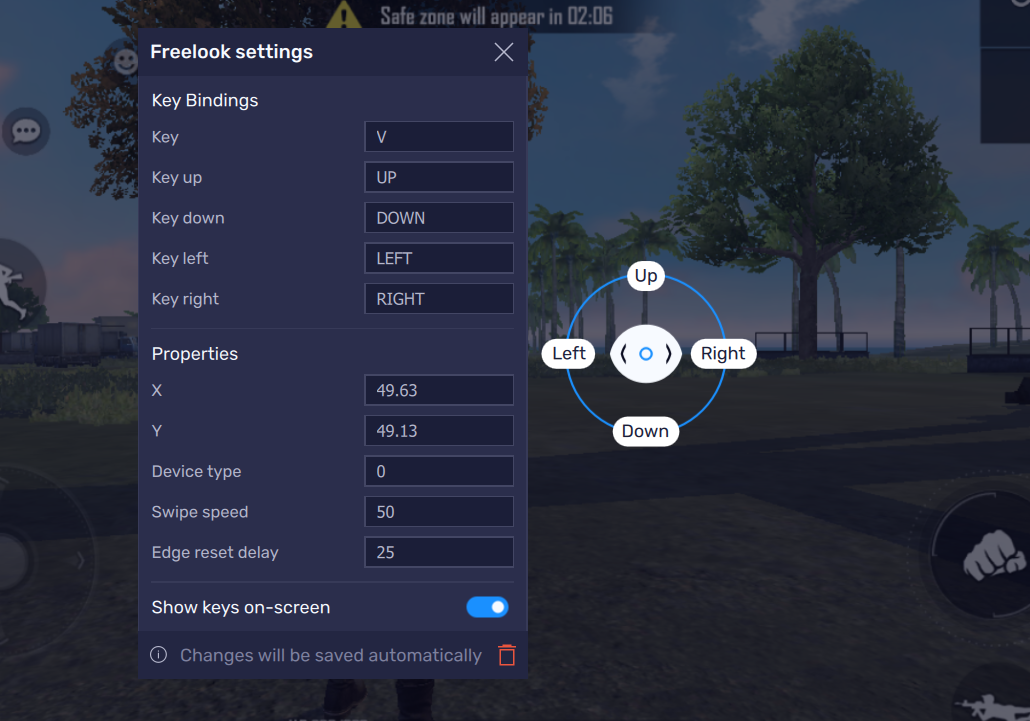
1. Raccourcis clavier
- Touche: Attribuez une touche pour commencer à utiliser le contrôle "Regard libre", pour regarder autour de soi dans un jeu.
- Touche haut, Touche bas, Touche gauche, Touche droite: Ces paramètres vous permettent d'attribuer les touches pour regarder autour de vous dans les différentes directions.
2. Propriétés
- X et Y: Vous pouvez saisir les coordonnées exactes pour placer le contrôle sur votre écran de jeu.
- Type de périphérique: Vous pouvez entrer "0" ici pour utiliser votre clavier pour vous déplacer dans le jeu. Vous pouvez également entrer "1" pour utiliser votre souris pour naviguer dans le jeu.
- Vitesse de balayage: Vous pouvez régler la vitesse à laquelle le contrôle vous permet de vous déplacer dans le jeu.
- Délai de réinitialisation des bords: Choisissez le nombre de millisecondes au bout duquel le point de contact permettant de se déplacer dans le jeu sera réinitialisé, après avoir atteint le bord de l'écran.
Contrôle Script
Tout d'abord, vous pouvez ouvrir l'éditeur de script en cliquant sur l'icône "<\>" sous le contrôle du script, comme indiqué ci-dessous.
Ici, vous pouvez saisir des commandes de script qui vous permettront d'exécuter des séquences d'actions (telles que des frappes au clavier, des clics de souris, des délais, etc.) en appuyant sur une touche assignée. Pour savoir comment utiliser les scripts et connaître les différentes commandes de script disponibles, cliquez ici.
Ensuite, si vous cliquez avec le bouton droit de la souris sur la touche de contrôle ou sur l'icône d'engrenage située sous celle-ci, vous obtiendrez les paramètres suivants:
1. Raccourcis clavier
- Touche: Vous permet de changer la touche assignée pour exécuter n'importe quel script disponible
2. Propriétés
- Script X et Y: Vous permet de sélectionner les coordonnées exactes pour placer le contrôle sur votre écran de jeu..
Contrôle Balayage

1. Raccourcis clavier
- Glisser vers le haut, Glisser vers le bas, Glisser vers la gauche, Glisser vers la droite: Ces paramètres vous permettent d'attribuer des touches pour effectuer l'action de glissement dans différentes directions.
2. Propriétés
- X et Y: Vous pouvez saisir les coordonnées exactes pour placer le contrôle sur votre écran de jeu.
- Rayon: Cette option vous permet de définir la taille du balayage effectué. Vous pouvez augmenter la taille en attribuant une valeur plus élevée.
- Vitesse: Vous permet de choisir la vitesse à laquelle les actions de balayage sont effectuées.
- Balayer et maintenir: Si cette option est définie sur True (vrai), l'action de balayage maintiendra la dernière position sur laquelle elle était, jusqu'à ce que la touche assignée soit pressée.
Si cette option est réglée sur False, l'action de balayage sera exécutée et ne restera plus à l'écran, que la touche assignée soit pressée ou non.
Contrôle Zoom
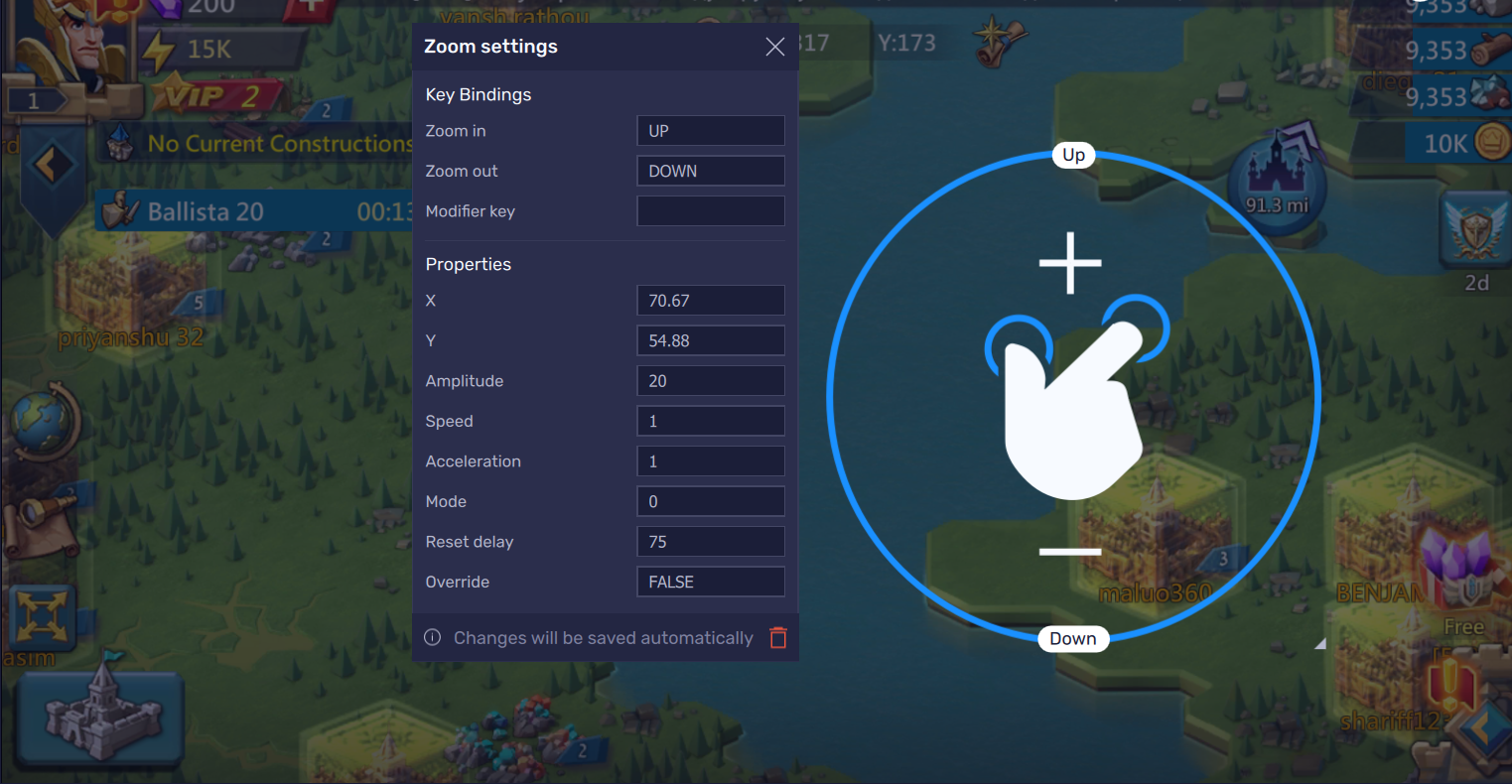
1. Raccourcis clavier
- Zoomer: Permet d'attribuer une touche pour effectuer un zoom sur les jeux.
- Dézoomer: Permet d'assigner une touche pour effectuer un dézoom sur les jeux.
- Touche de modification: Si elle est attribuée, la fonction de zoom ne fonctionnera que si vous appuyez sur les touches de zoom/dézoom et sur la touche de modification.
2. Propriétés
- X et Y: Vous pouvez saisir les coordonnées exactes pour placer le contrôle sur votre écran de jeu.
- Amplitude: Distance qui sera zoomée/dézoomée avec 1 défilement de souris.
- Accélération: Augmente de X fois l'accélération du zoom, tout en maintenant la touche assignée enfoncée.
- Vitesse: Permet de choisir la vitesse du zoom.
- Mode: hoisissez le mode 0, dans lequel les deux points d'appui pour le zoom/dézoom se déplacent à la même vitesse, ou le mode 1, dans lequel un point d'appui se déplace plus rapidement que l'autre.
- Délai de réinitialisation: Choisissez les millisecondes nécessaires à la réinitialisation des points d'appui pour le dézoom.
- Ignorer: S'il est réglé sur True, seules les touches assignées vous permettront de faire un zoom ou dézoom. Mais si elle est définie sur False, en plus des touches assignées, les touches "Ctrl" et "-" effectueront un dézoom et les touches "Ctrl" et "=" un zoom.
Contrôle Incliner
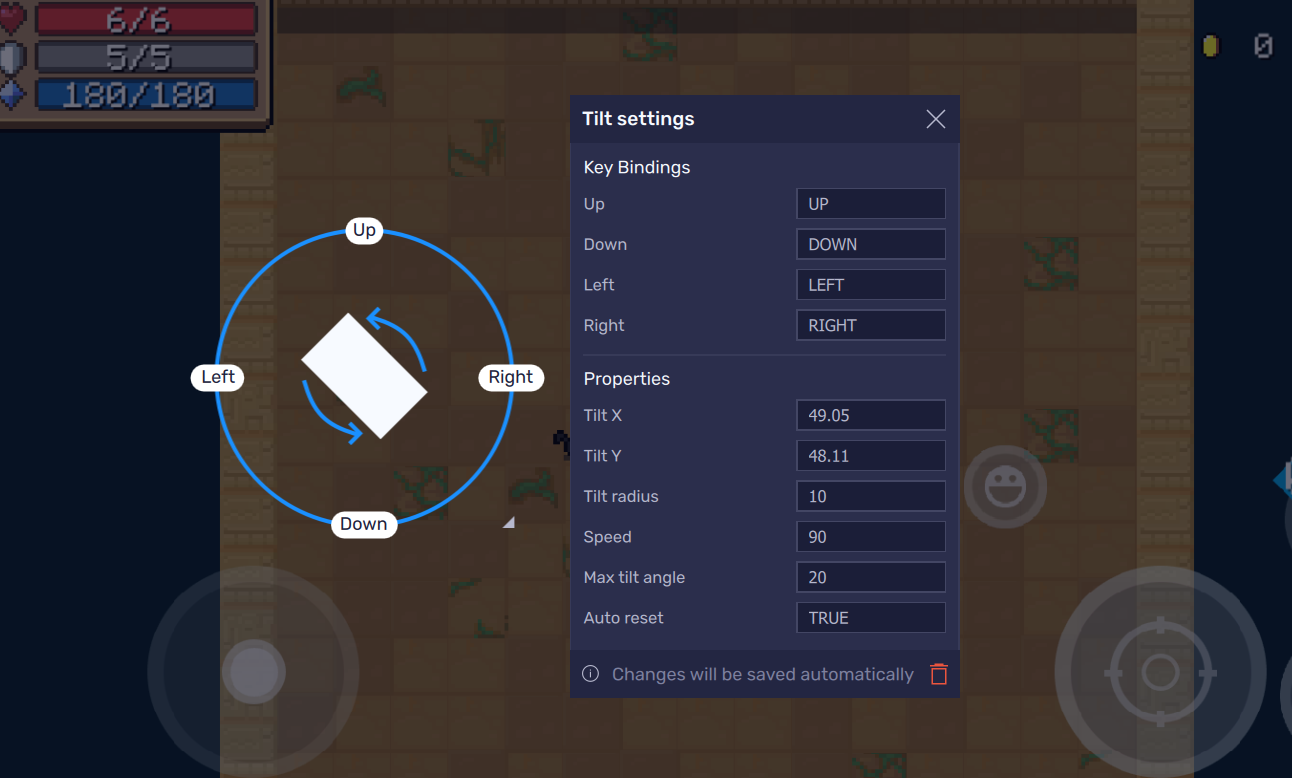
1. Raccourcis clavier
- Haut, Bas, Gauche, Droite: Vous pouvez attribuer des touches pour effectuer l'action d'incliner votre appareil mobile dans différentes directions.
2. Propriétés
- X et Y: Vous pouvez saisir les coordonnées exactes pour placer le contrôle sur votre écran de jeu.
- Rayon d'inclinaison: Cette option vous permet de définir la taille du contrôle d'inclinaison.
- Vitesse: Permet de régler la vitesse à laquelle l'action d'inclinaison est exécutée.
- Angle d'inclinaison maximum: Les degrés maximums auxquels vous souhaitez effectuer l'inclinaison.
- Réinitialisation auto: Si cette option est réglée sur True, l'action d'inclinaison sera exécutée jusqu'à ce que vous appuyiez sur la touche assignée. Une fois que vous relâchez la touche assignée, l'inclinaison ne se poursuivra pas dans une direction particulière.
Contrôle D-pad MOBA
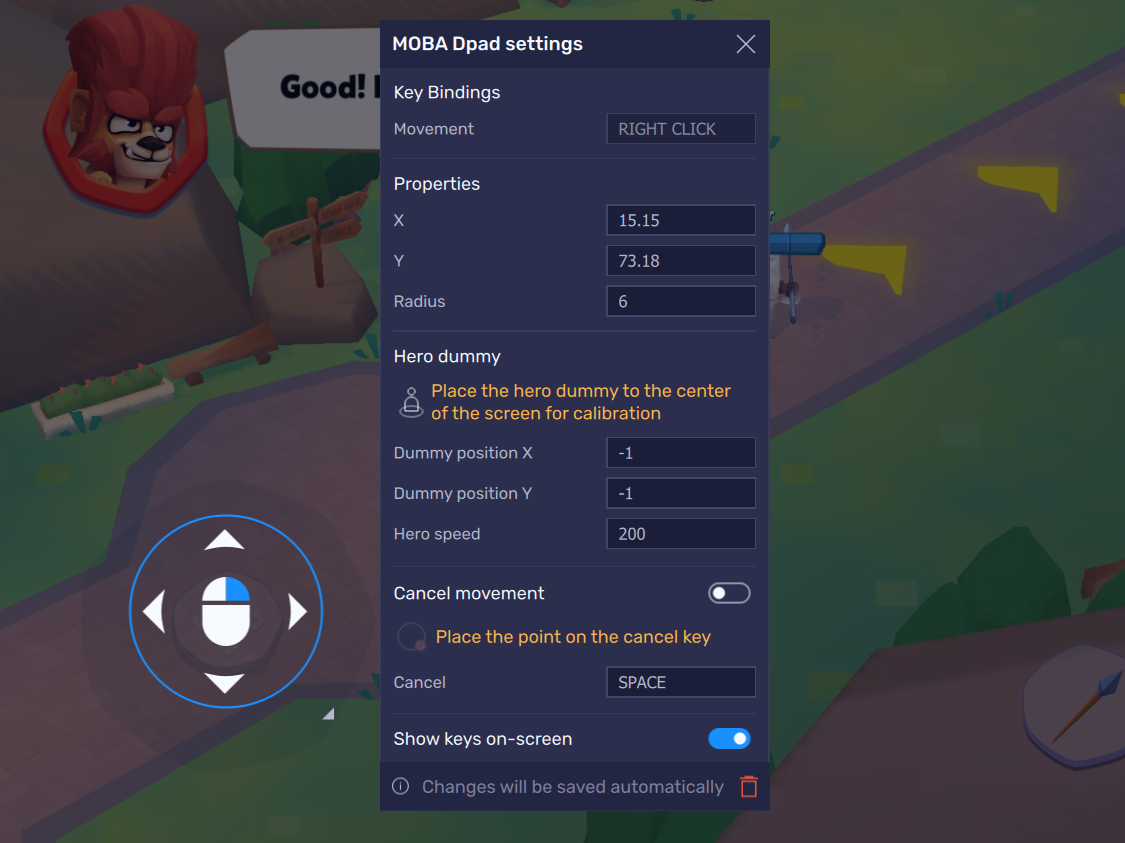
1. Raccourcis clavier
- Mouvements: Il s'agit de la touche de la souris affectée à l'activation du D-pad. Elle est toujours réglée sur le clic droit.
2. Propriétés
- X et Y: Vous pouvez saisir les coordonnées exactes pour placer le contrôle sur votre écran de jeu.
- Rayon: Modifie la taille du D-pad MOBA
3. Hero dummy
- Icône Hero Dummy: Cliquez sur cette icône et placez-la près de votre personnage dans un jeu MOBA pour le calibrer.
- Vitesse du héros: Vous permet de gérer la distance à laquelle votre personnage se déplace, lorsque vous cliquez avec le bouton droit de la souris sur une destination. Si la vitesse du héros est élevée, l'ordre de déplacement sera donné pendant un temps plus court à chaque clic droit et vice-versa. Par conséquent, vous devriez augmenter la vitesse du Héros si votre personnage se déplace au-delà de la destination sélectionnée et la réduire s'il s'arrête avant.
4. Annuler le mouvement
- Annuler le mouvement: L'activation de cette option vous permet d'attribuer une touche à utiliser pour la fonction d'annulation de mouvement. Lorsque vous appuyez sur cette touche, votre personnage cesse de se déplacer.
- Icône de la touche d'annulation: Cliquez dessus et placez-la n'importe où sur l'écran pour utiliser la fonction d'annulation du mouvement.
- Annuler: Vous pouvez attribuer ici la touche permettant d'annuler le mouvement.
Contrôle Skill pad MOBA
Si vous cliquez sur l'icône d'engrenage située sous ce contrôle, vous obtenez ce qui suit:
- Paramètres de compétence: Ici, vous pouvez choisir entre Quick cast, Auto cast et Manual cast. Cliquez ici pour en savoir plus sur ces paramètres..
- Arrêter le mouvement: Cette option vous permet d'activer la fonction d'arrêt du mouvement dans les jeux MOBA. Cliquez ici pour en savoir plus.
Ensuite, si vous cliquez sur "Plus de paramètres" ou si vous cliquez avec le bouton droit de la souris sur la touche de contrôle, vous obtiendrez les paramètres suivants:
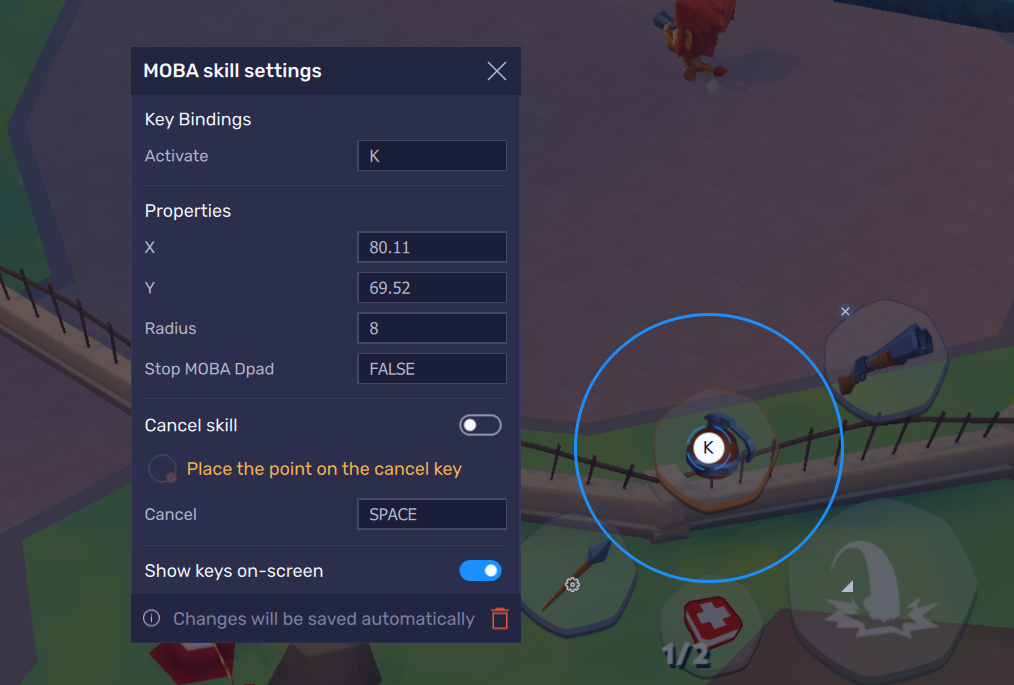
1. Raccourcis clavier
- Activer: Vous permet d'assigner une touche pour lancer votre compétence.
2. Propriétés
- X et Y: Vous pouvez saisir les coordonnées exactes pour placer le contrôle sur votre écran de jeu.
- Rayon: Modifie la taille du Skill pad MOBA.
- Stop MOBA Dpad: Définissez ce paramètre sur True/False pour activer/désactiver la fonction d'arrêt du mouvement.
3. Annuler la compétence
- Annuler la compétence: L'activation de cette compétence vous permet d'assigner une touche pour annuler un sort pendant que vous le dirigez vers vos ennemis.
- Icône d'annulation de la compétence: Cliquez dessus et placez-la sur le bouton d'annulation de la compétence dans le jeu.
- Annuler: Ici, vous pouvez attribuer une touche pour annuler la compétence en cours de lancement.
Contrôle Tourner
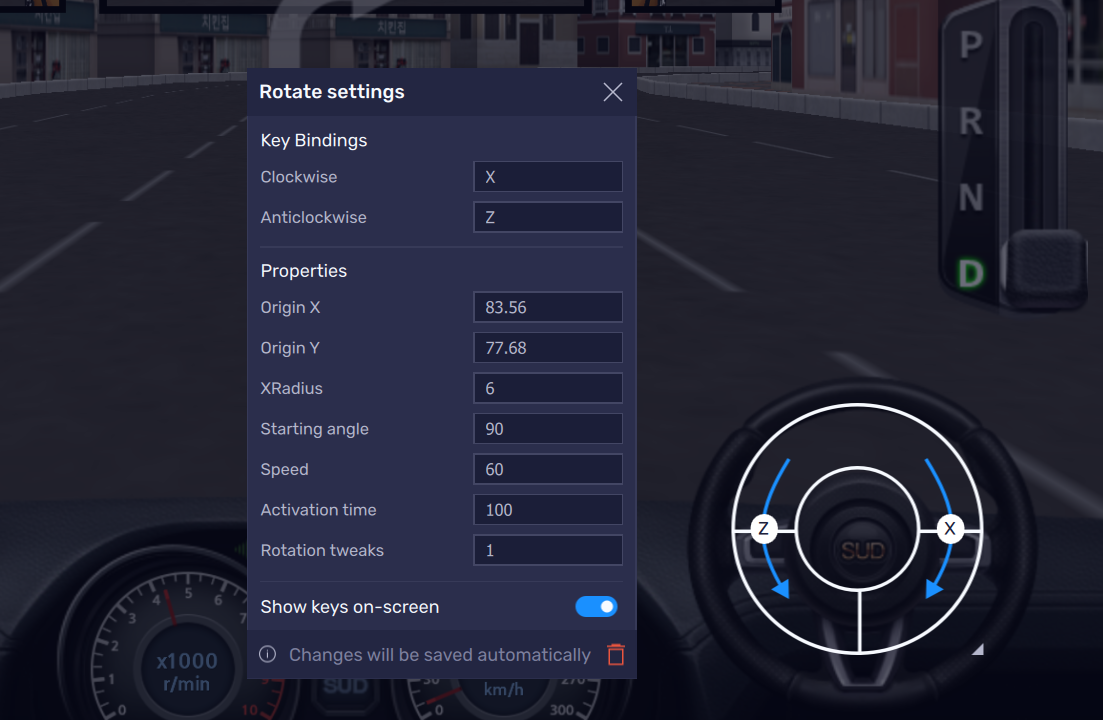
1. Raccourcis clavier
- Sens des aiguilles d'une montre: Permet d'assigner une touche pour faire tourner la roue dans un jeu dans le sens des aiguilles d'une montre.
- Sens inverse des aiguilles d'une montre: Vous pouvez assigner une touche pour faire tourner la roue dans un jeu dans le sens inverse des aiguilles d'une montre.
2. Propriétés
- Origine X et Origine Y: Vous pouvez saisir les coordonnées exactes pour placer le contrôle sur votre écran de jeu.
- Rayon X: Modifie la taille du contrôle Tourner.
- Angle de départ: Permet de définir l'angle de départ de la fonction de rotation.
- Vitesse: Permet de modifier la vitesse à laquelle la rotation de la roue est effectuée.
- Temps d'activation: Il s'agit du délai entre l'appui sur les touches assignées et l'exécution de l'action de rotation dans le jeu.
Contrôle Edge scroll
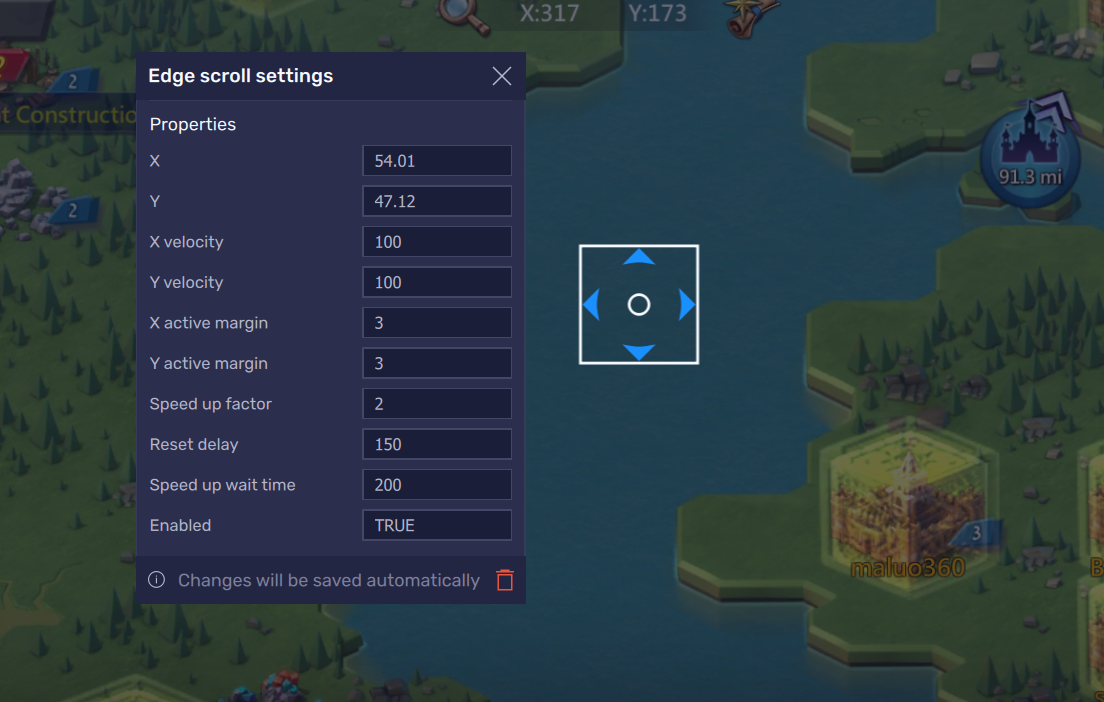
1. Propriétés
- X et Y: Vous pouvez saisir les coordonnées exactes pour placer le contrôle sur votre écran de jeu.
- Vélocité X et vélocité Y: La vitesse à laquelle vous pouvez faire défiler l'axe X et l'axe Y de la carte.
- Marge active X et marge active Y: Elles vous permettent de sélectionner la marge de l'axe X et la marge de l'axe Y à partir du bord de l'écran, là où la souris doit se trouver pour que le Edge scroll fonctionne.
- Facteur d'accélération: Le facteur avec lequel la vitesse de défilement augmentera si la souris est maintenue au bord de l'écran.
- Délai de réinitialisation: Il s'agit du délai entre deux défilements consécutifs.
- Temps d'attente d'accélération: Temps en millisecondes après lequel le facteur d'accélération commence à s'appliquer.
- Activé: S'il est activé, le Edge scroll est actif.
Contrôle Faire défiler
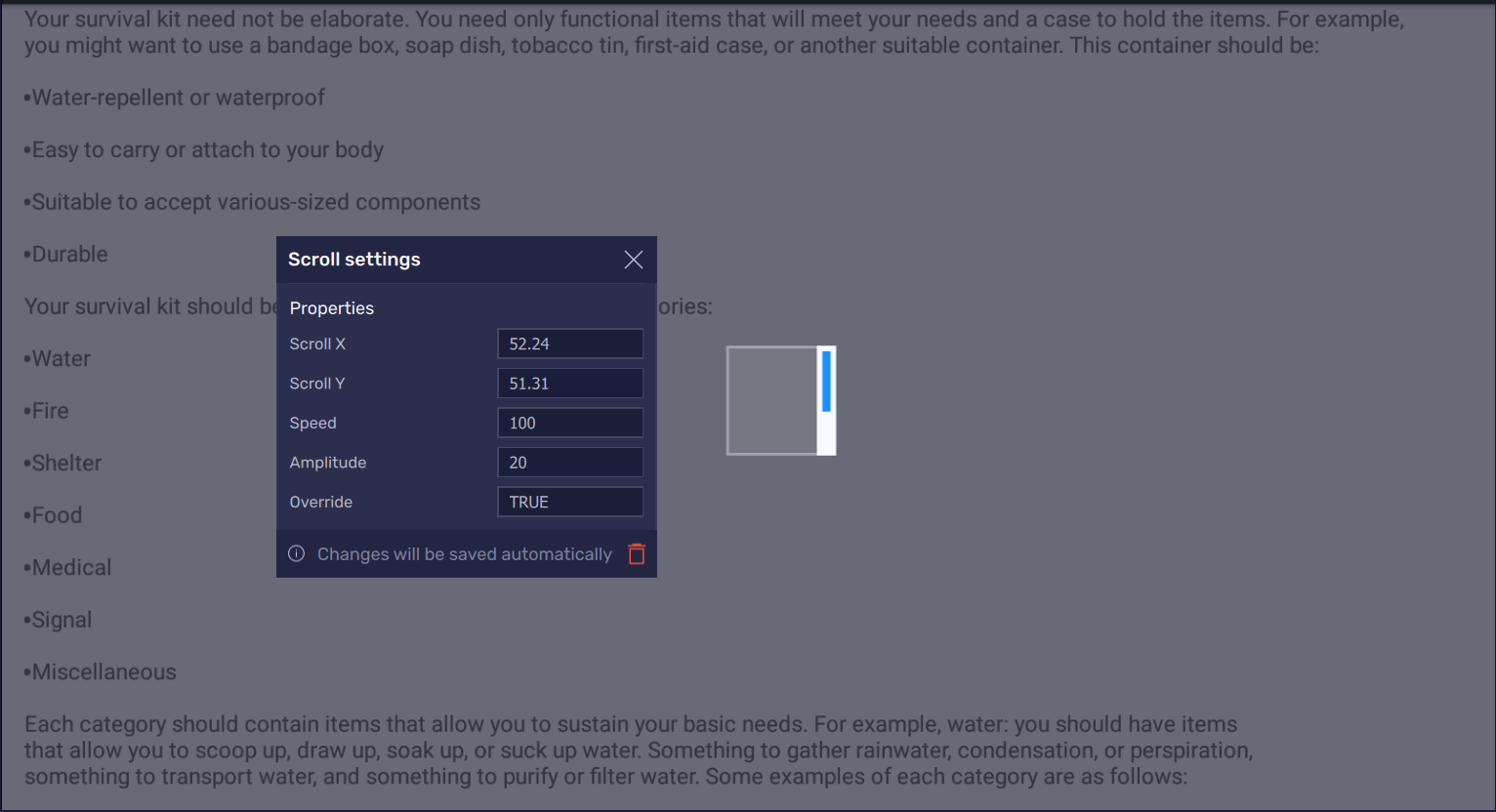
1. Propriétés
- Défilement X et Défilement Y: Vous pouvez saisir les coordonnées exactes pour placer le contrôle sur votre écran de jeu.
- Vitesse: Cette option vous permet de régler la vitesse de défilement des différentes applications sur BlueStacks 5. Saisissez ici une valeur plus grande pour augmenter la vitesse, ou plus petite pour la diminuer.
- Amplitude: Cette option vous permet d'augmenter ou de diminuer la taille de l'action de balayage.
- Ignorer: Si cette option est définie sur True, seul le contrôle de défilement fonctionnera. Si elle est définie sur False, la molette de la souris de votre PC et le contrôle de défilement fonctionneront.
Merci d'avoir choisi BlueStacks! Nous espérons que vous apprécierez l'utiliser. Si vous avez d'autres questions, veuillez nous contacter à support@bluestacks.com. Bon jeu!