Qu'est-ce que V-Sync?
V-Sync vous permet de synchroniser vos FPS en jeu avec la fréquence de rafraîchissement de votre écran pour éviter le scintillement de l'écran, qui peut avoir un effet négatif sur votre gameplay.
Cet article vous guidera sur la façon d'activer ou de désactiver V-Sync dans Android sur BlueStacks 5.
Dois-je activer ou désactiver V-Sync?
Tout d'abord, si vous jouez à un jeu en ligne compétitif, tel que Free Fire ou Call of Duty: Mobile, V-Sync doit généralement être désactivé car il peut provoquer un lag d'entrée entraînant des actions retardées dans le jeu.
Voici quelques scénarios pour vous aider à décider si vous devez activer ou désactiver V-Sync:
- Si le nombre de FPS dans le jeu est inférieur à la fréquence de rafraîchissement de votre écran (par exemple 40 FPS sur un écran 60 Hz), V-Sync peut être activé ou désactivé.
- Si le nombre de FPS dans le jeu est supérieur au taux de rafraîchissement de votre moniteur (par exemple 100 FPS sur un moniteur 60 Hz), V-Sync doit être activé.
REMARQUE: Si vous souhaitez désactiver V-Sync, assurez-vous que V-Sync n'est pas activé dans les paramètres de votre GPU (NVIDIA ou AMD). Cela s'applique à la fois aux Paramètres globaux et aux Paramètres du programme.
- Pour NVIDIA, ces paramètres peuvent être consultés dans le panneau de configuration NVIDIA.
- Pour les GPU AMD, vous pouvez voir les paramètres V-Sync dans le logiciel AMD Radeon.
Comment activer ou désactiver V-Sync sur BlueStacks?
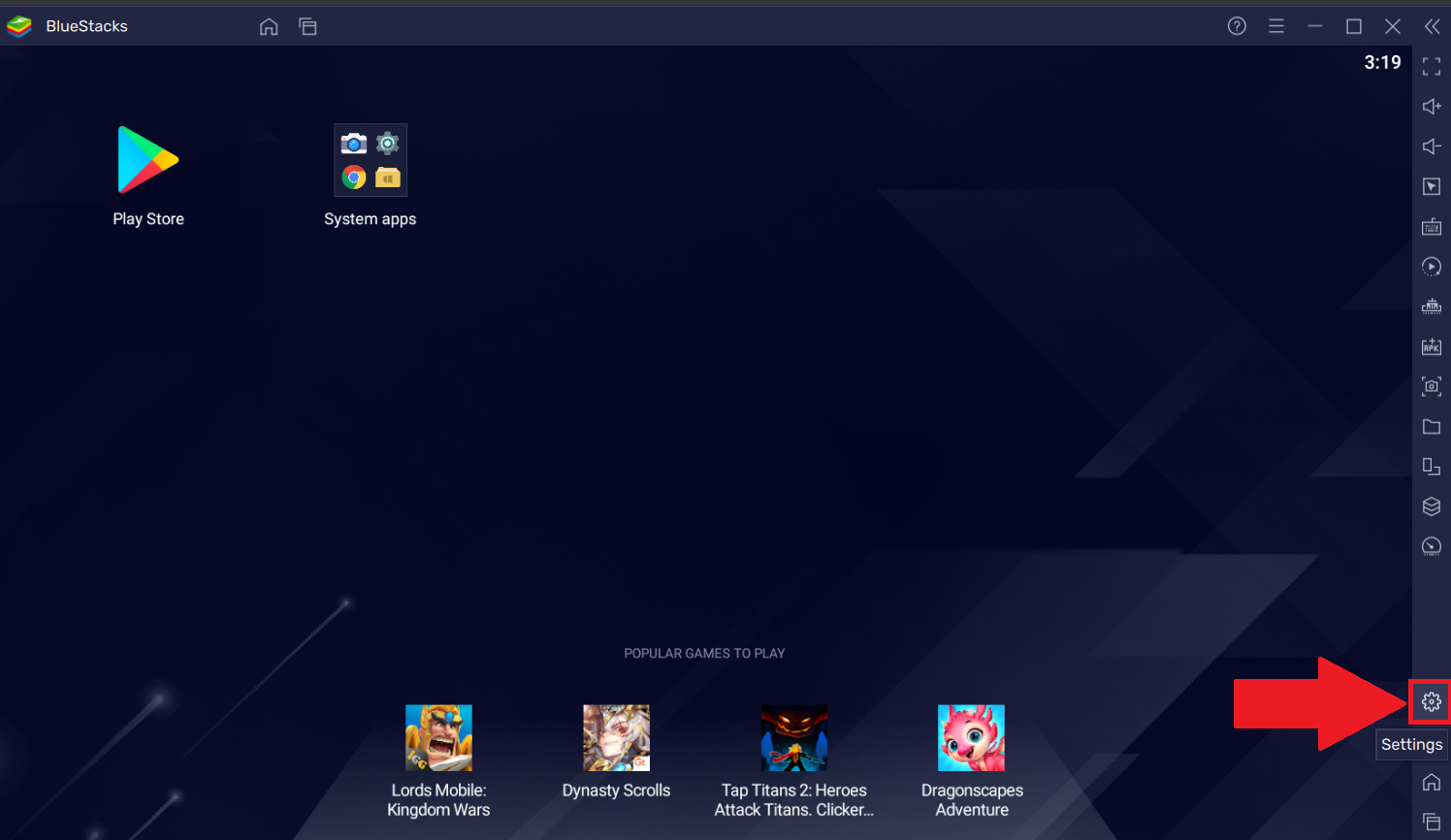
1. Lancez BlueStacks et ouvrez le menu "Paramètres" à partir du menu hamburger ou en cliquant sur l'icône de l'engrenage dans la barre d'outils latérale.
2. Par défaut, la page "Paramètres" affiche les paramètres de performance. Ici, sous la section Frame Rate, vous trouverez l'option "Activer VSync (pour éviter le scintillement de l'écran)".
Vous pouvez basculer cette option en cliquant sur le curseur situé devant. Un curseur bleu indique que VSync est activé, comme le montre l'image.
Veuillez noter que l'activation de V-Sync désactivera l'option "Activer les fréquences d'images élevées" si elle était précédemment activée. Cela limitera le nombre de FPS dans BlueStacks à 60FPS.
Comment puis-je connaître la fréquence de rafraîchissement de mon écran?
Étant donné que l'effet de V-Sync dépend largement de la fréquence de rafraîchissement de votre écran et de vos FPS en jeu, connaître la fréquence de rafraîchissement de votre écran vous aidera à décider d'activer ou de désactiver V-Sync.
1. Cliquez avec le bouton droit de la souris sur votre bureau et cliquez sur "Paramètres d'affichage".
2. Ensuite, faites défiler vers le bas et cliquez sur "Paramètres d'affichage avancés".
3. Vous pourrez alors voir la fréquence de rafraîchissement de votre moniteur, à côté de "Fréquence de rafraîchissement (Hz)", comme indiqué ci-dessous.
Vous avez des questions?
Q. Qu'est-ce que le scintillement et comment V-Sync peut-il y remédier?
R. Le scintillement d'écran se produit lorsque votre processeur graphique (GPU) produit plus d'images que la fréquence de rafraîchissement de votre moniteur. Par exemple, lorsque vous obtenez 100 FPS dans un jeu sur un moniteur 60 Hz. V-sync indique au GPU de limiter le nombre d'images qu'il envoie à 60, pour correspondre à la fréquence de rafraîchissement de l'écran.
Q. Je ne sais toujours pas ce que fait V-Sync et si je dois l'activer ou le désactiver sur BlueStacks.
R. Cela dépend beaucoup de votre PC et du type d'écran que vous possédez. Si vous obtenez plus de FPS que le taux de rafraîchissement de votre écran, par exemple 100FPS sur un écran 60Hz, vous pouvez activer V-Sync pour obtenir une expérience de jeu plus fluide.
Q. Il est indiqué de désactiver V-Sync dans les jeux en ligne, mais qu'en est-il des jeux solo?
R. V-Sync peut être activé pour les jeux solo, à condition que vous répondiez aux critères mentionnés dans la deuxième section de cet article. La raison pour laquelle il est déconseillé de l'utiliser pour les jeux multi-joueurs en ligne est qu'il peut provoquer un lag d'entrée qui doit être évité dans les jeux multi-joueurs en ligne.
Q. Comment puis-je afficher les FPS du jeu lorsque je joue sur BlueStacks?
R. Allez dans les paramètres de BlueStacks en cliquant sur l'icône de l'engrenage dans la barre d'outils latérale. Ensuite, cliquez sur l'onglet "Moteur". Faites défiler vers le bas jusqu'à ce que vous tombiez sur "Afficher les FPS pendant le jeu". Cliquez sur la case à cocher à côté pour afficher les FPS en cours de jeu. Veuillez noter que cela peut entraîner une certaine consommation de ressources. Si vous remarquez un lag ou un saccadage dans votre jeu, veuillez décocher cette case.
Merci d'avoir choisi BlueStacks! Nous espérons que vous apprécierez l'utiliser. Si vous avez d'autres questions, veuillez nous contacter à support@bluestacks.com. Bon jeu!