Comment cela aidera-t-il?
Cet article va vous montrer comment accélérer BlueStacks 5 en passant au mode d'alimentation Haute Performance sur votre PC. Cliquez sur les liens ci-dessous pour apprendre à:
- Sélectionner le mode "Haute performance" dans la barre d'état système
- Sélectionnez le mode "Haute performance" dans le Panneau de configuration
Si vous ne parvenez pas à trouver le mode d'alimentation "Haute performance", cliquez sur le lien ci-dessous pour apprendre comment commencer à l'utiliser:
Remarque: Nous vous recommandons de garder votre PC branché sur une source d'alimentation lorsque vous utilisez le mode "Haute performance" pour des performances optimales.
Comment sélectionner le mode d'alimentation "Haute performance" à l'aide de la barre d'état système?
Note: Les étapes indiquées ci-dessous sont pour Windows 10. Elles peuvent varier pour d'autres versions de Windows.
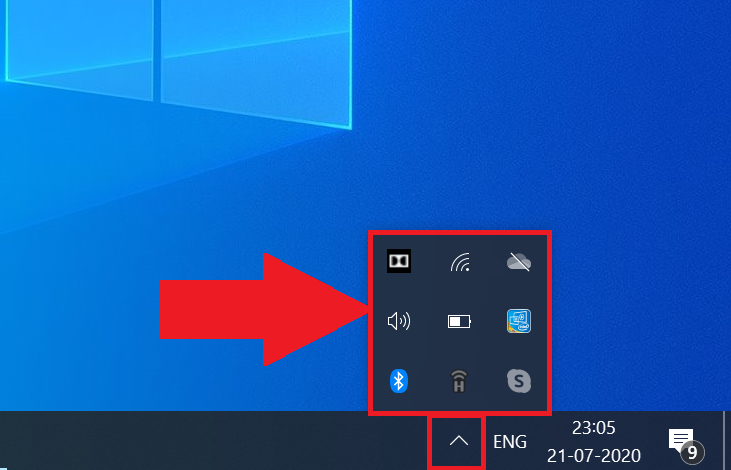
1. Allumez votre PC et ouvrez la barre d'état système en cliquant avec le bouton droit de la souris sur le bouton fléché dans la barre des tâches, comme indiqué ci-dessous.
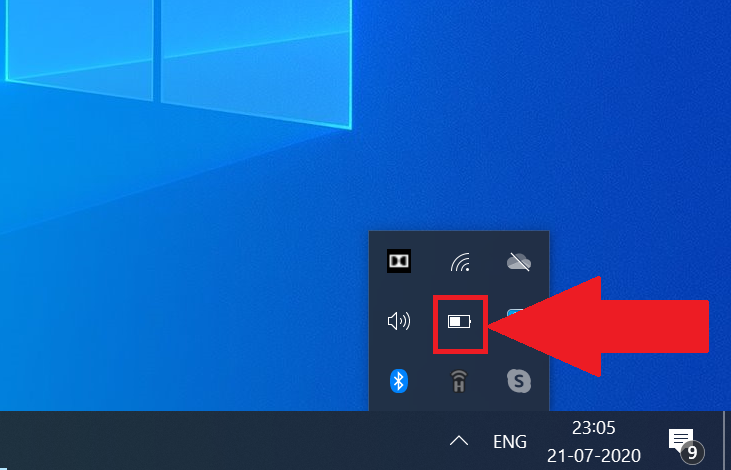
2. Maintenant, cliquez avec le bouton droit de la souris sur l'icône de la batterie.
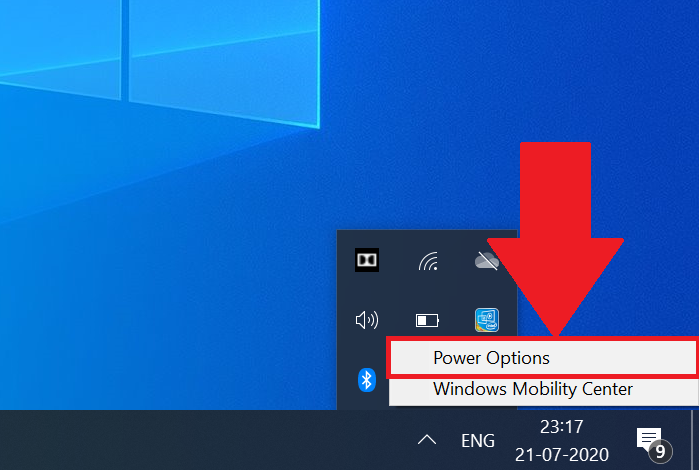
3. Un menu déroulant apparaît. Cliquez ici sur "Options d'alimentation".
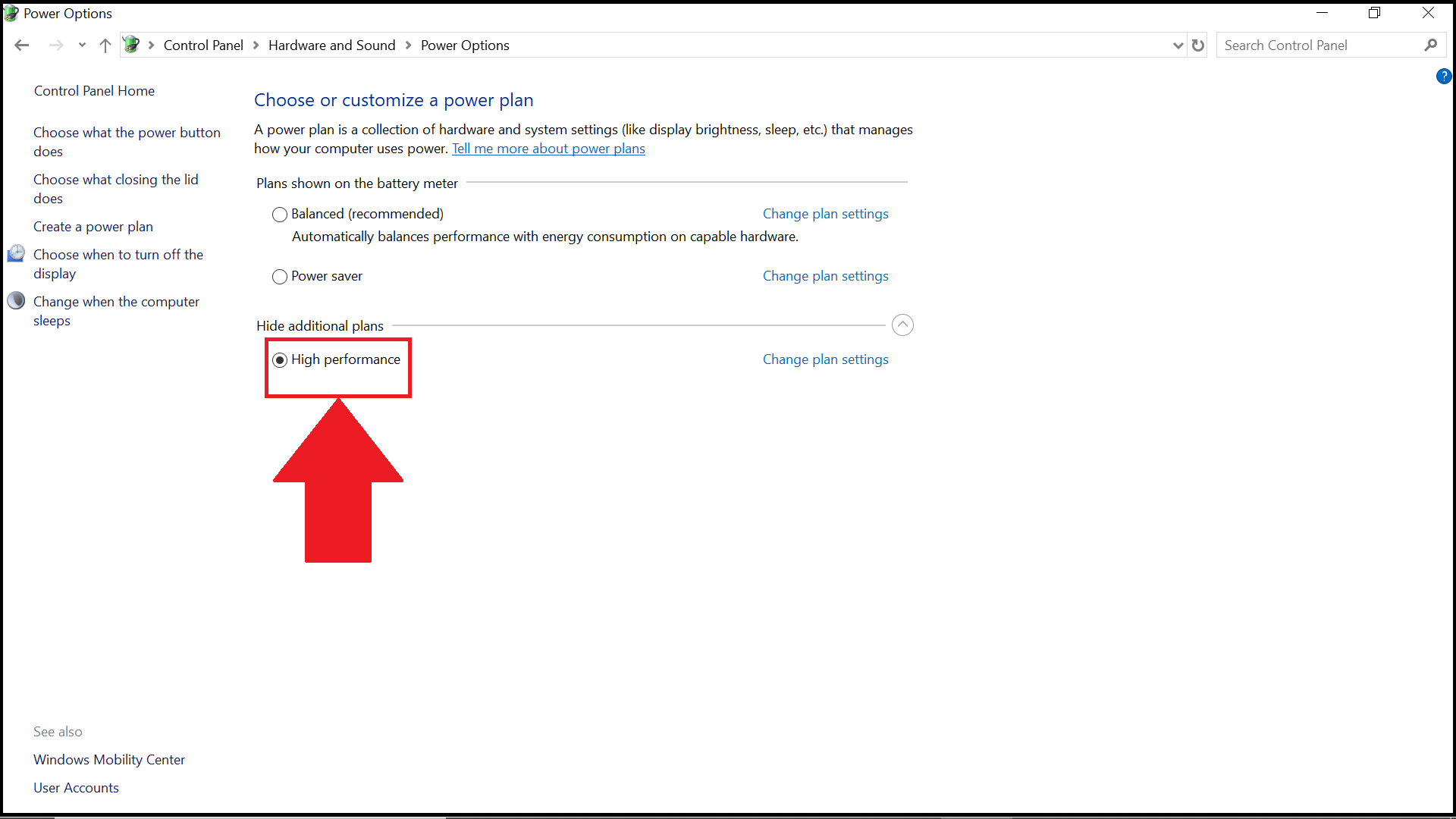
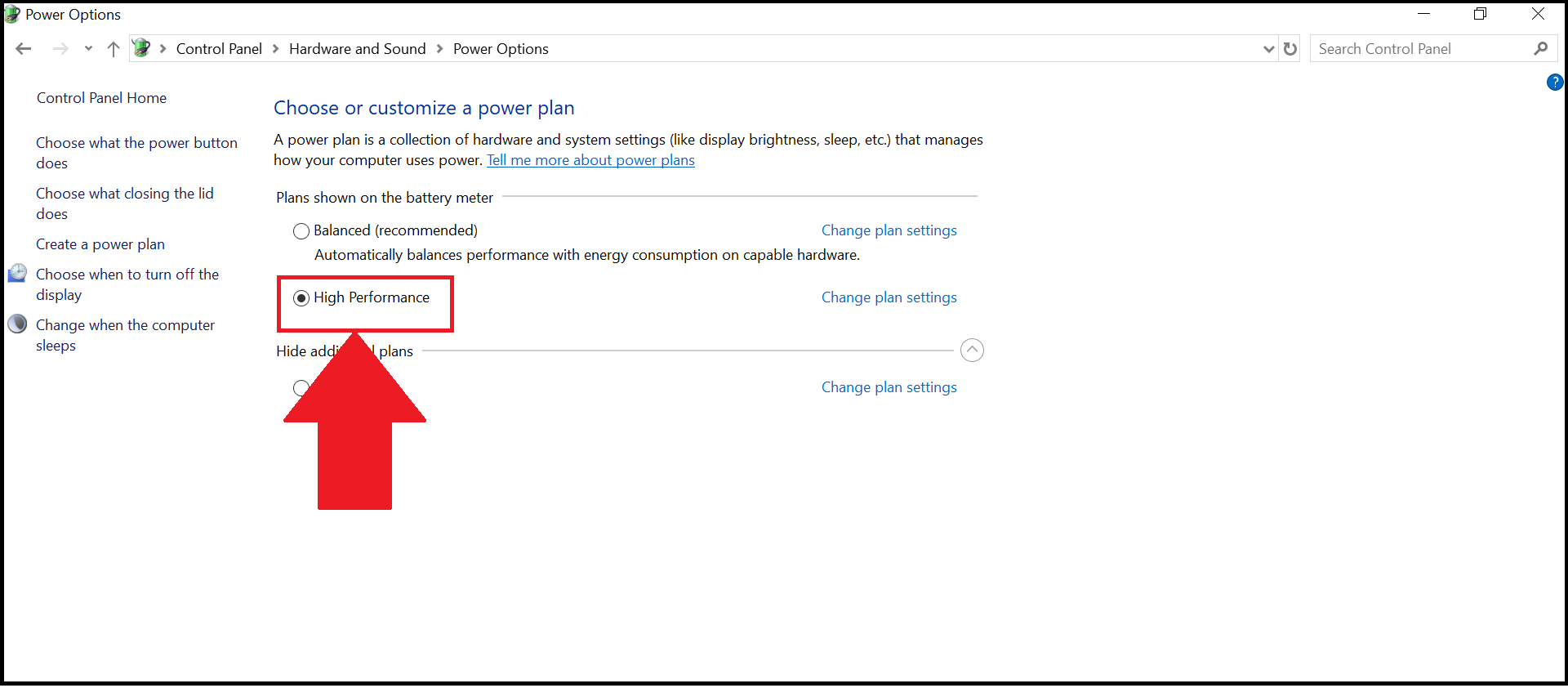
4. Les paramètres des options d'alimentation s'ouvrent. Ici, cliquez sur le bouton déroulant à côté de "Afficher les modes supplémentaires".
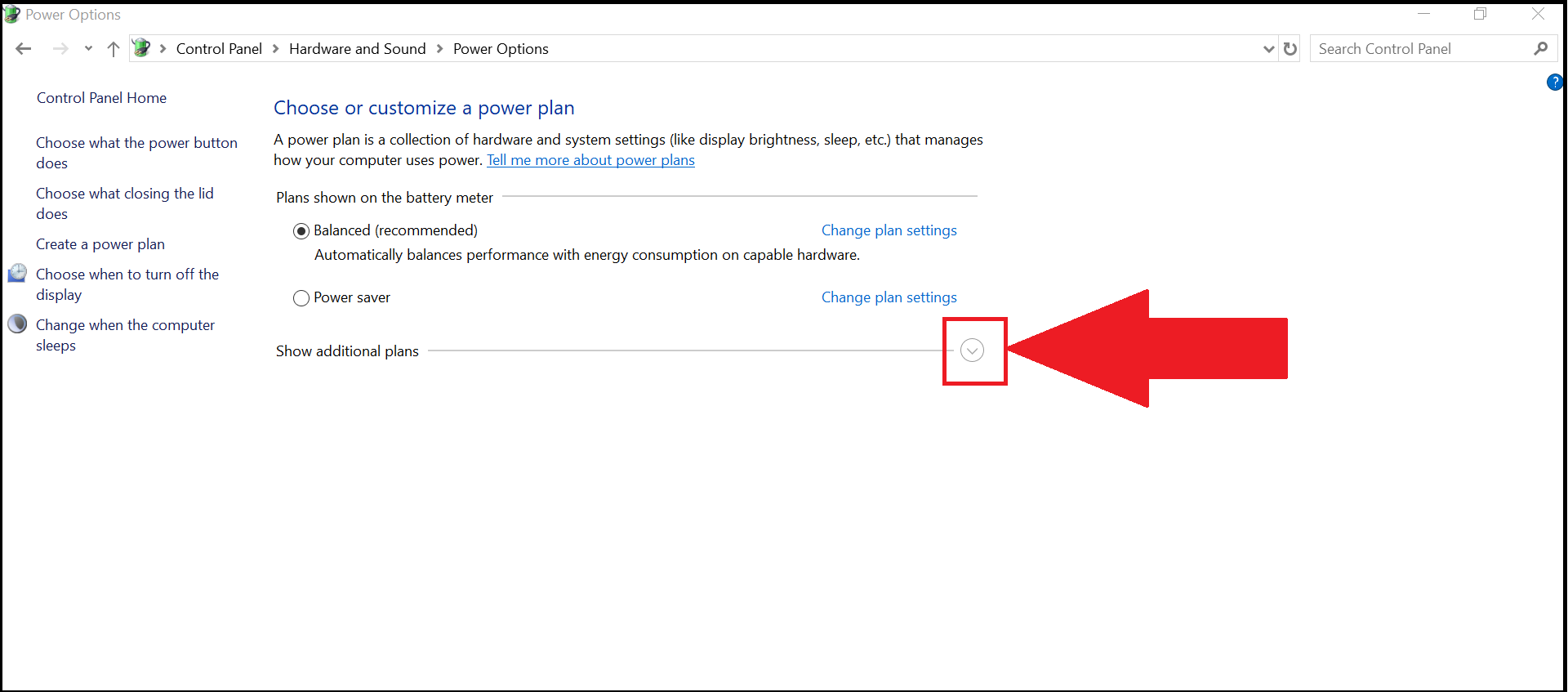
5. Vous pouvez maintenant sélectionner le mode d'alimentation "Haute performance".
Comment sélectionner le mode d'alimentation "Haute performance" à l'aide du Panneau de configuration?
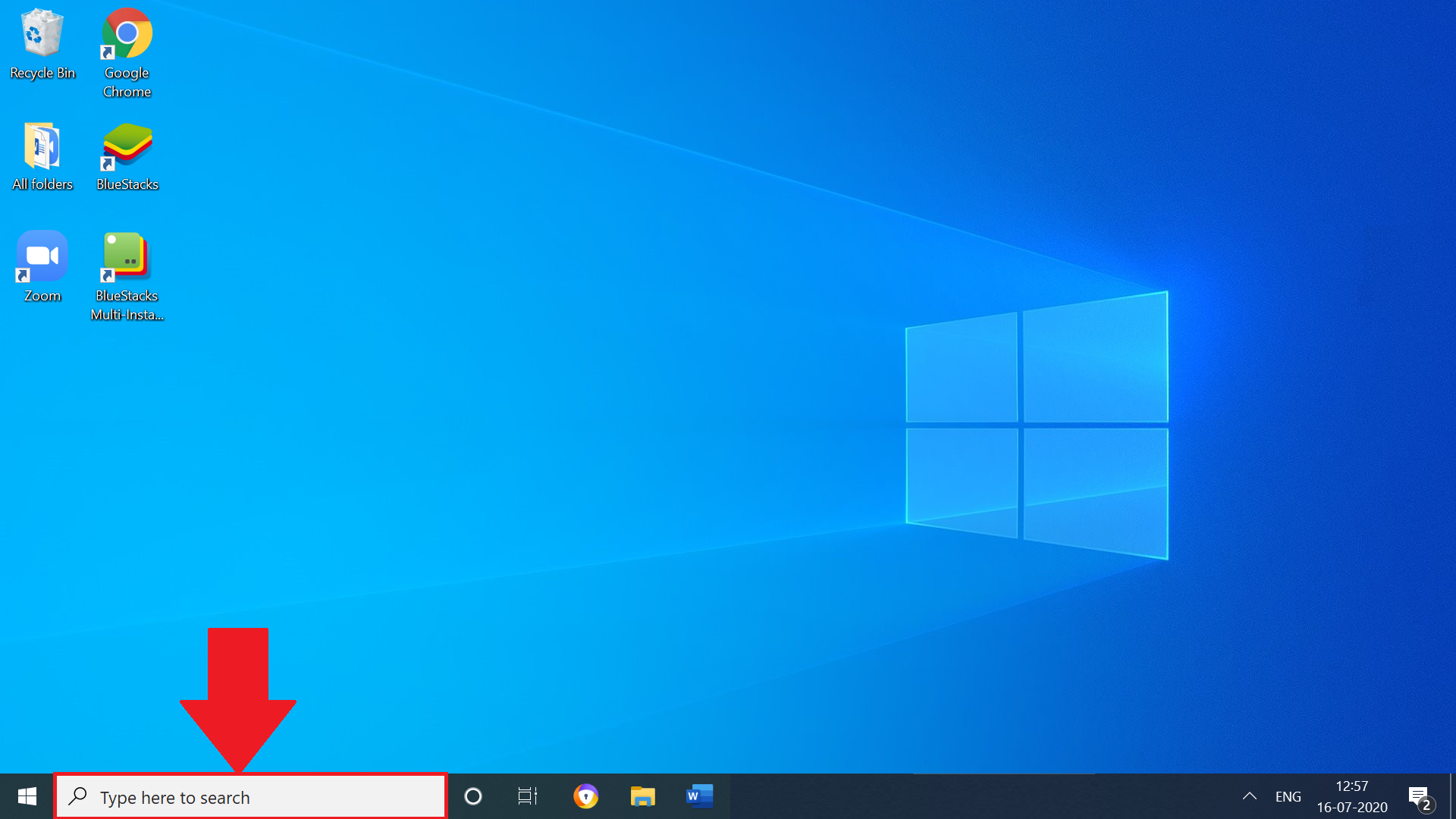
1. Allumez votre PC et cliquez sur la barre de recherche dans la barre des tâches.
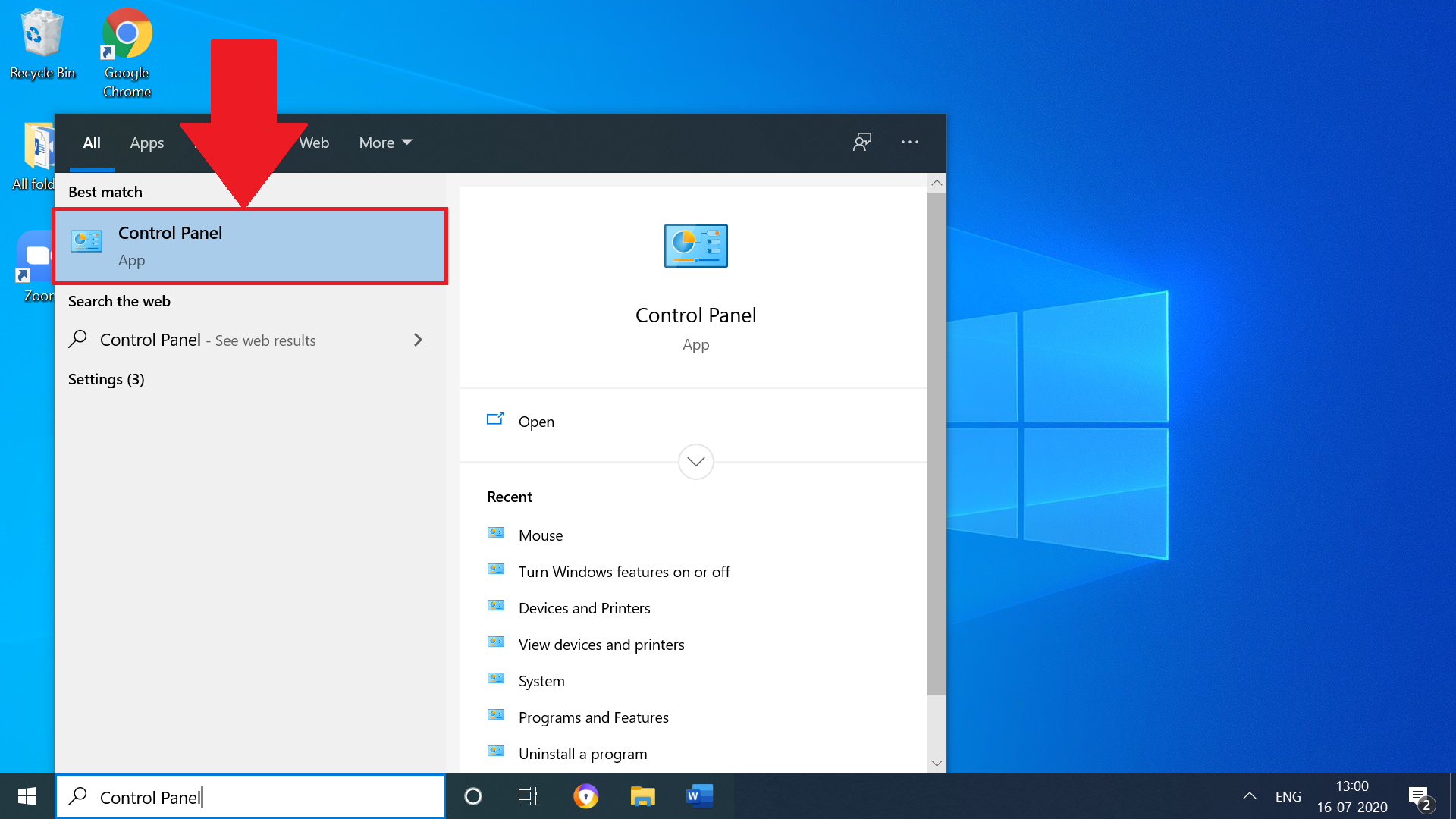
2. Maintenant, recherchez "Panneau de configuration" et ouvrez-le à partir des résultats, comme indiqué ci-dessous.
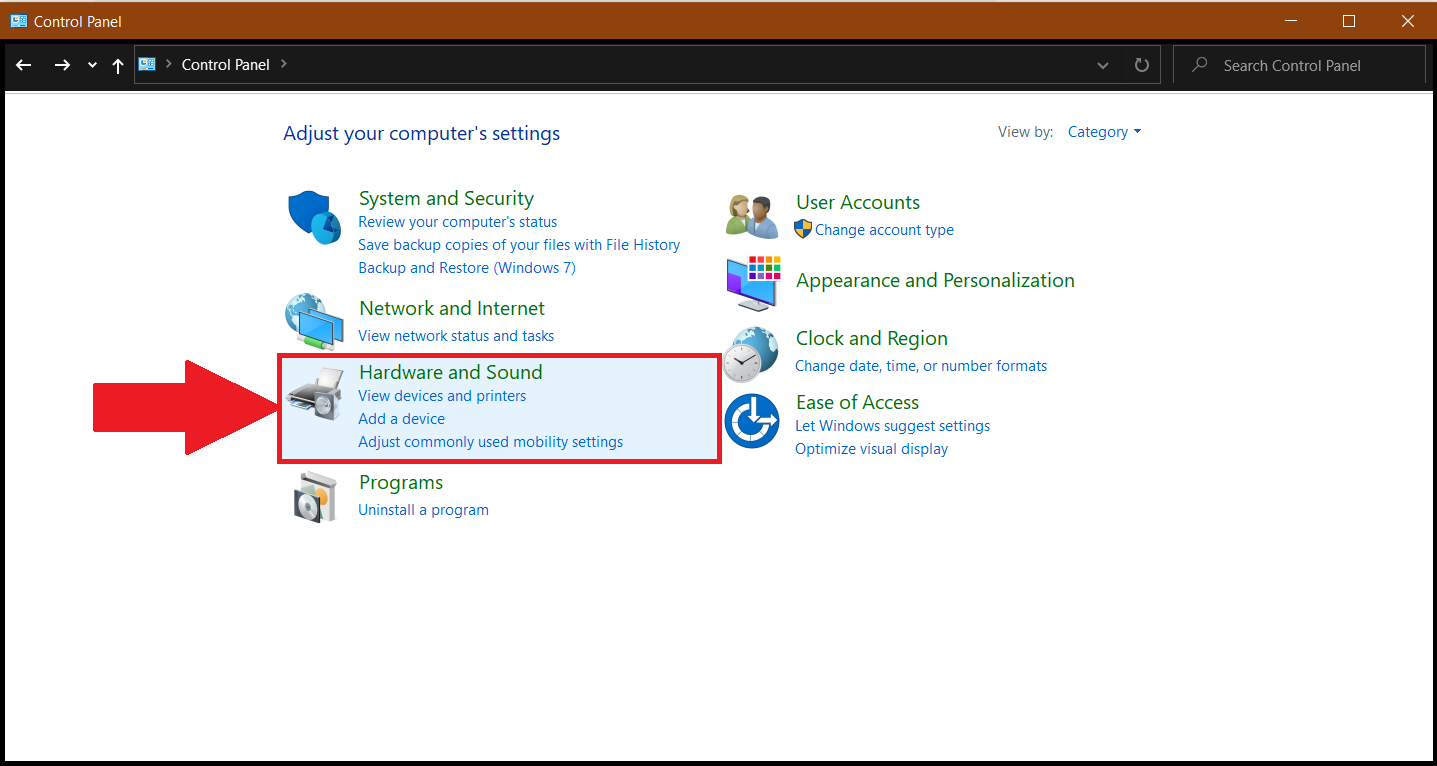
3. Dans le Panneau de configuration, double-cliquez sur les paramètres "Matériel et audio".
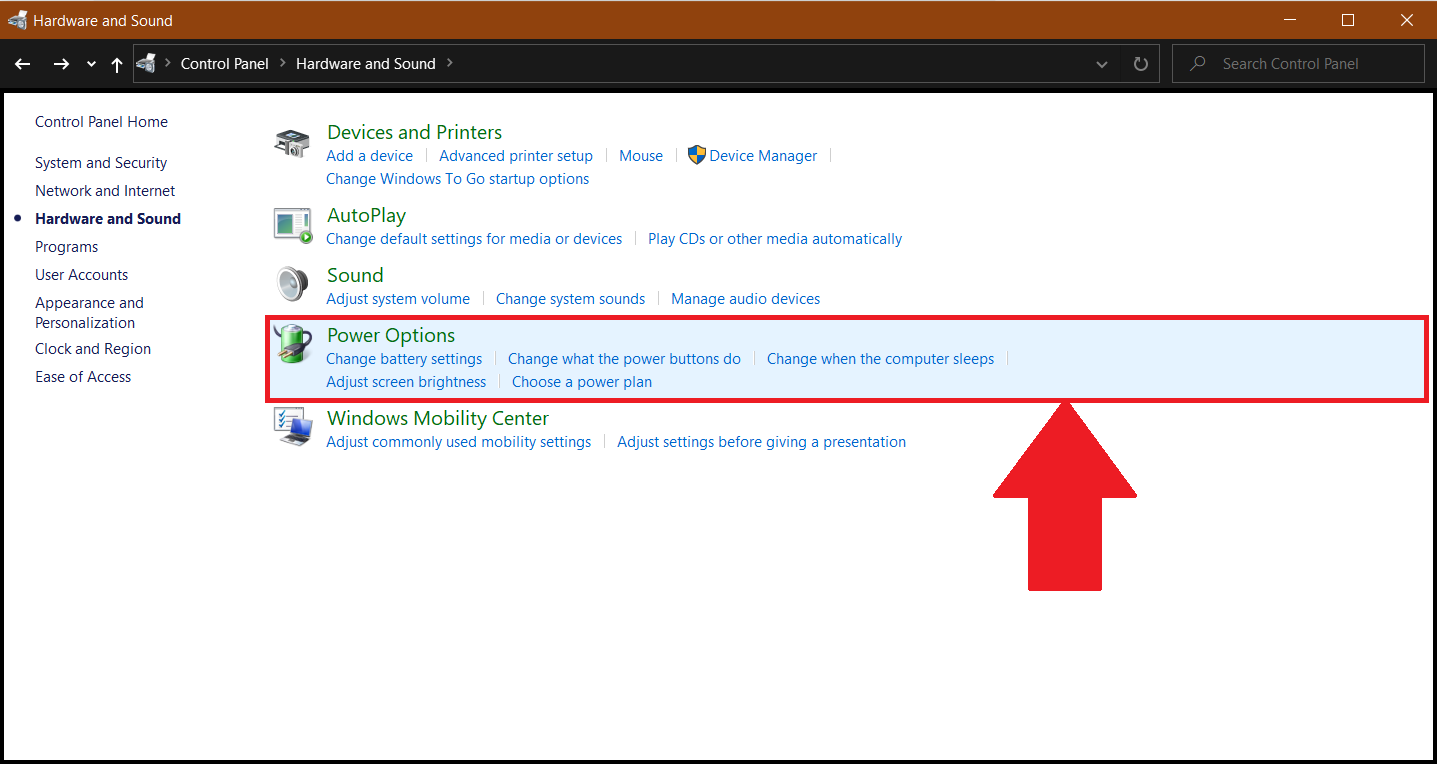
4. Ensuite, cliquez sur "Options d'alimentation".
5. Les paramètres "Options d'alimentation" s'ouvrent. Ici, cliquez sur le bouton déroulant à côté de "Afficher les modes supplémentaires".
6. Vous pouvez maintenant sélectionner le mode d'alimentation "Haute performance".
Que faire si le mode d'alimentation "Haute performance" n'est pas disponible?
Sur certains PC, le mode "Hautes performances" peut ne pas être disponible dans les paramètres des "Options d'alimentation". Dans ce cas, vous pouvez suivre les étapes indiquées ci-dessous pour commencer à l'utiliser:
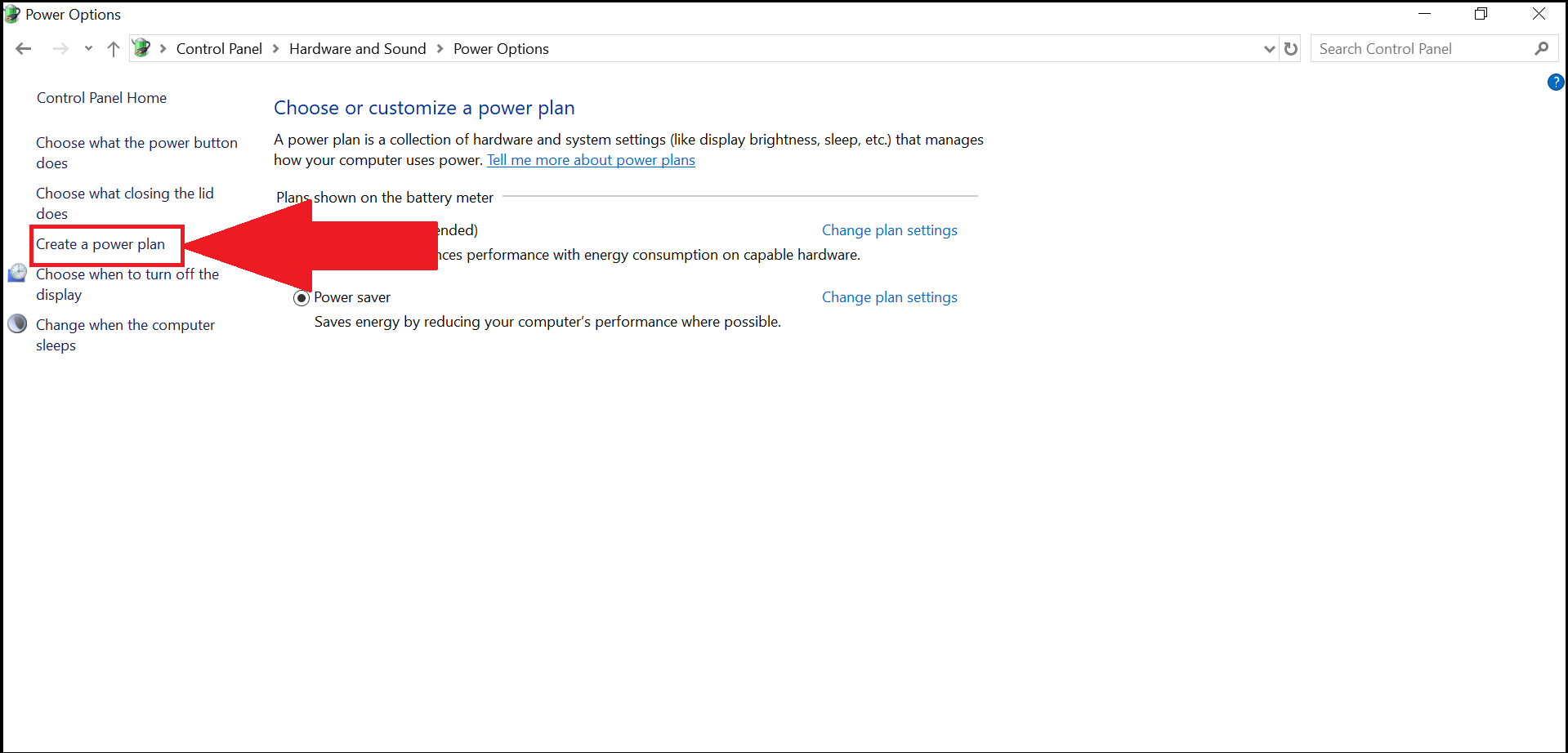
1. Dans les Options d'alimentation, cliquez sur "Créer un mode d'alimentation", comme indiqué ci-dessous.
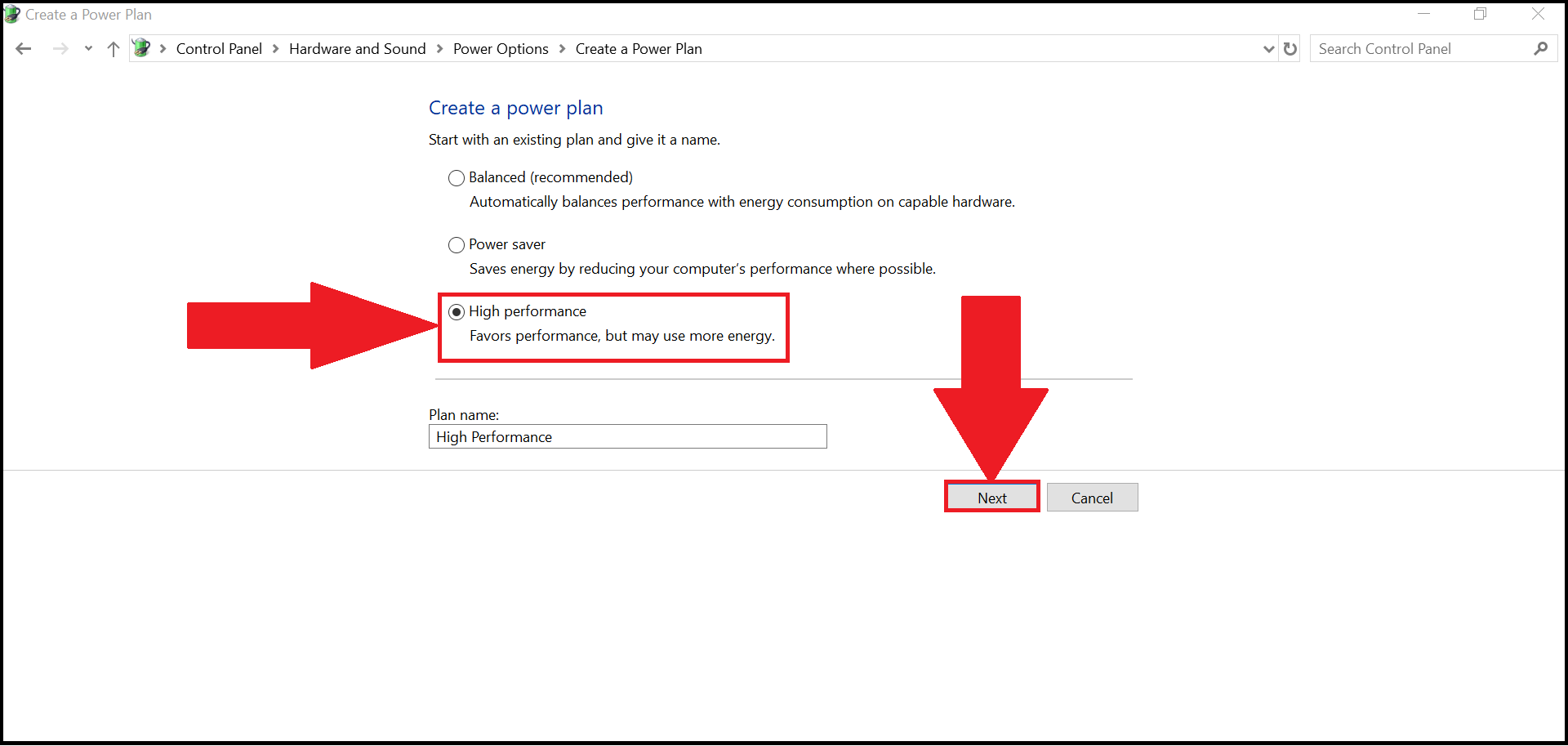
2. Maintenant, sélectionnez l'option "Haute performance" et cliquez sur "Suivant".
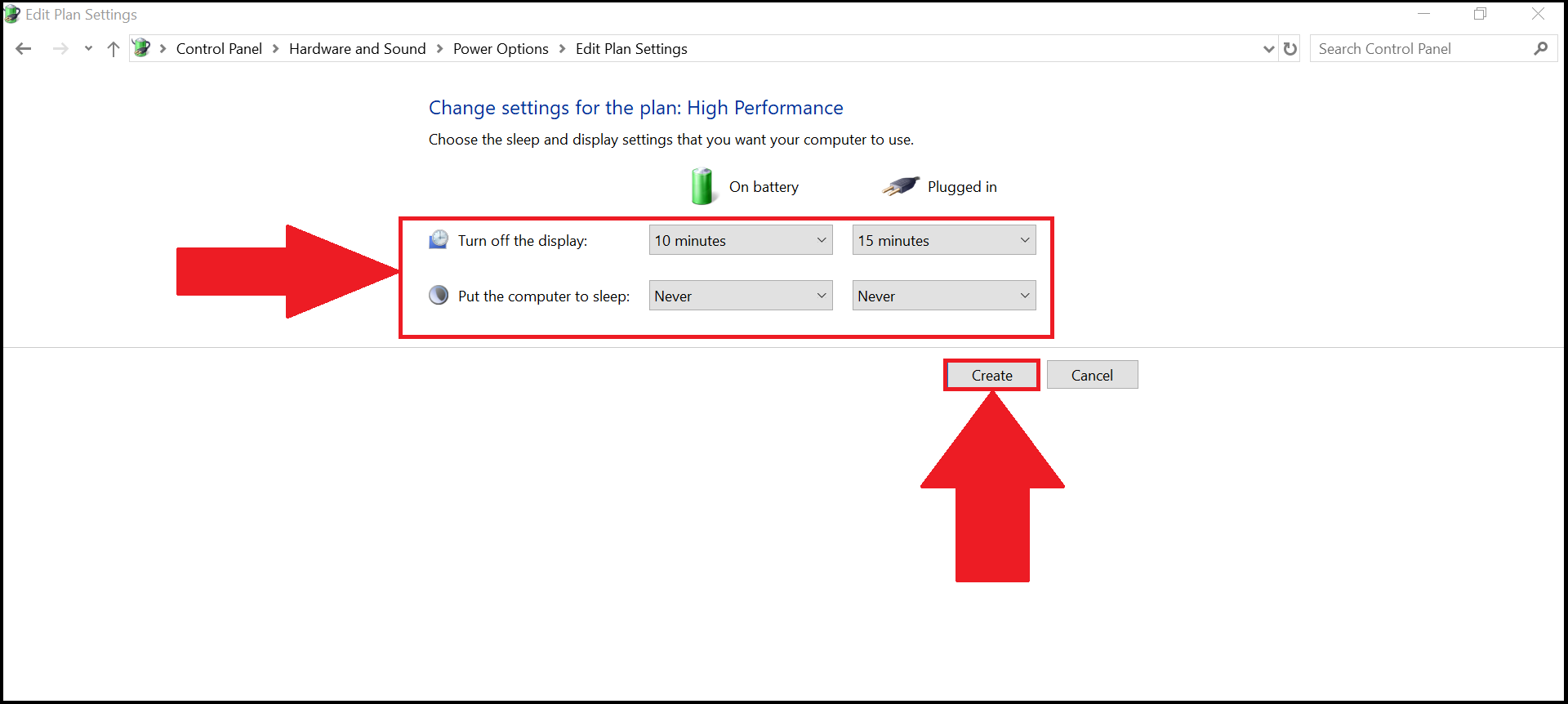
3. Ensuite, sélectionnez vos paramètres de mise en veille et d'affichage préférés et cliquez sur "Créer".
4. Vous pouvez maintenant commencer à utiliser le mode d'alimentation "Haute performance".
Merci d'avoir choisi BlueStacks! Nous espérons que vous apprécierez l'utiliser. Si vous avez d'autres questions, veuillez nous contacter à support@bluestacks.com. Bon jeu!