Comment cela aidera-t-il ?
Vous pouvez créer un script, qui peut essentiellement effectuer une séquence d'actions dans le jeu (par exemple, des frappes, des clics de souris, des retards, etc.) qui sont déclenchées par une touche spécifique que vous pouvez attribuer lors de sa création.
En utilisant un script, vous pouvez encore améliorer les contrôles clés existants. C'est une fonctionnalité puissante pour améliorer votre expérience de jeu à l'aide de laquelle vous pouvez définir n'importe quelle séquence d'action comme vous le souhaitez et les activer à l'aide de votre propre clé spéciale.
Cliquez sur les liens ci-dessous pour en savoir plus sur l'utilisation efficace des scripts.
Commandes utilisées pour exécuter des scripts sur BlueStacks
Commandes disponibles pour les scripts sur BlueStacks:
| Mot clé |
Syntax |
Brève description |
| # |
# ceci est un commentaire |
Les commentaires commencent par #. Tout ce qui se trouve jusqu'à la fin de la ligne est considéré comme un commentaire et est ignoré.
Un commentaire peut se trouver sur une ligne à part ou être placé à la fin d'une commande sur la même ligne. |
| keyDown |
keyDown key
ex.
keyDown TAB |
La touche est pressée et n'est pas relâchée jusqu'à ce que la commande keyup soit rencontrée pour la même touche.
Le mappage de la touche est exécuté s'il existe. Sinon, l'entrée keyDown est transmise à android.
|
| keyDown2 |
keyDown2 key
ex.
keyDown2 TAB |
La touche est enfoncée et n'est pas relâchée jusqu'à ce que la touche KeyUp soit rencontrée pour la même touche.
Le mappage n'est pas exécuté et l'entrée de la touche vers le bas est transmise à android.
|
| keyUp |
keyUp key
ex.
keyup TAB |
La touche est libérée. Le mappage est exécuté s'il existe; sinon, l'entrée keyUp est transmise à android. |
| keyUp2 |
keyup2 key
ex.
keyup2 TAB |
La touche est libérée. Le mappage n'est pas exécuté et l'entrée keyUp est transmise à android. |
| mouseDown |
mouseDown x y
ex.
mouseDown 44.0 55.5 |
Le bouton gauche de la souris est enfoncé à l'emplacement x, y. Tous les emplacements sont exprimés en pourcentage de l'écran, de sorte que le même script peut fonctionner dans différentes résolutions. |
| mouseUp |
mouseUp |
Le bouton gauche de la souris est relâché. Aucune coordonnée n'est requise. |
| mouseMove |
mouseMove x y
ex.
mouseMove 4.56 5.67 |
La souris se déplace vers le nouvel emplacement x, y |
| touch |
touch x1 y1 x2 y2 x3 y3
ex.
# 3 fingers
touch 4 5 6 7 8 9
# 3rd finger lifted
touch 4 5 6 7
# fingers 1 and 2 move
touch 5 6 7 8
# fingers 1 and 2 lifted
touch |
Entrée tactile avec l'ensemble actuel de points de contact spécifiés. Des séries de commandes tactiles peuvent être utilisées pour créer une entrée multi-touch arbitraire.
Jusqu'à 16 points de contact sont pris en charge. Mais gardez à l'esprit que les autres points de contact provenant d'autres contrôles sont agrégés avant d'être envoyés à android. |
| text |
text “text”
text backspace 2
ex.
text “hello world” |
Envoyez une saisie de texte à android. Cela peut être dans n'importe quelle langue. Le format doit être utf8. |
| mouseWheel |
mouseWheel x y d
mouseWheel 44.0 55.5 1
mouseWheel 44.0 55.5 -1 |
Envoyez l'événement mousewheel au keymapping qui le convertira en zoom ou en défilement en conséquence. |
| wait |
wait msecs
ex.
wait 24 |
Attend le nombre de millisecondes spécifié avant d'exécuter la commande suivante. |
Primitives de Niveau Supérieur:
| Mot clé |
Syntax |
Brève description |
| onMouseMove |
onMouseMove |
Cela permet un contrôle plus fin de l'exécution du script. Différents ensembles de commandes peuvent être fournis pour être exécutés lorsque la souris est déplacée.
Les commandes qui suivent la commande onMouseMove sont exécutées lorsque la touche de déclenchement est enfoncée et que le curseur de la souris est déplacé.
|
| abort |
abort |
Il interrompt l'exécution d'un script.
|
|
onRelease
|
onRelease
|
Cela permet un contrôle plus fin de l'exécution du script. Un ensemble différent de commandes peut être fourni pour être exécuté lorsque la touche de déclenchement est pressée et relâchée.
Toutes les commandes depuis le début du script jusqu'à la commande onRelease sont exécutées tant que la touche de déclenchement est enfoncée.
Les commandes qui suivent la commande onRelease sont exécutées lorsque la touche de déclenchement est relâchée.
|
|
dTouch
|
onMouseMove
dTouch x+a y+b x+c y+d… x+u x+v
# take two touch points x+3 y x-3 y
dTouch x+3 y x-3 y
onRelease
abort
|
La commande dTouch est spécifique au mouvement de la souris. Il est donc nécessaire d'utiliser la commande onMouseMove au début du script.
dTouch peut être utilisé pour faire un geste tactile à l'écran avec un décalage par rapport à la position actuelle de la souris x y. Plusieurs points peuvent être spécifiés pour générer le point tactile.
a,b,c,d sont les décalages des points de contact par rapport à la position actuelle de la souris x y.
La commande onRelease abort garantit que le script s'arrête dès que la touche de déclenchement est relâchée.
|
| tap |
tap x1 y1 x2 y2 … xn yn delay |
Cela permet de faire un geste de tapotement. Il est possible de spécifier un ou plusieurs points de contact. Le ou les points de contact sont maintenus pendant un délai spécifié. Si le délai n'est pas spécifié, il est supposé être de 50 ms.
Le délai est spécifié en millisecondes. Il s'agit du temps que prend l'ensemble du geste de balayage.
Jusqu'à 16 points de contact sont pris en charge. Mais gardez à l'esprit que les autres points de contact provenant d'autres contrôles sont agrégés avant d'être envoyés à android.
|
| swipe |
swipe x1 y1 x2 y2 … xn yn delay
ex.
# swipe 4,5 to 40,45
# take 100msecs
swipe 4 5 40 45 100 |
Faites un geste de balayage. Il est possible de spécifier plusieurs points par lesquels le glissement passe.
Le délai est spécifié en millisecondes. Il s'agit du temps que prend l'ensemble du geste de balayage. |
| loop / loopEnd |
loop n
.
.
loopEnd
onRelease
abort
|
Les commandes suivant la commande loop jusqu'à loopEnd sont exécutées n fois.
Si n n'est pas spécifié, la boucle continue indéfiniment ou jusqu'à ce que la touche de déclenchement du script soit relâchée.
La commande onRelease abort garantit que le script s'arrête de fonctionner lorsque la touche de déclenchement est relâchée.
|
| enterShoot |
enterShoot |
Entrer dans le mode shooting utilisé pour les jeux FPS. Si une commande Pan n'existe pas dans le schéma actuel, elle est ignorée. Si le mode shooting est déjà activé, cela n'a aucun effet. |
| exitShoot |
exitShoot |
Quitter le mode shooting. Si une commande Pan n'existe pas dans le schéma actuel, cet élément est ignoré. Si le mode shooting est désactivé, cet élément est ignoré. |
| toggleShoot |
toggleShoot |
Basculer en mode shooting. Si une commande Pan n'existe pas dans le schéma actuel, celle-ci est ignorée. |
Comment puis-je créer un script ?
À titre d'exemple, nous allons vous montrer comment créer un script dans Free Fire MAX pour ouvrir le sac et quitter le mode de prise de vue.
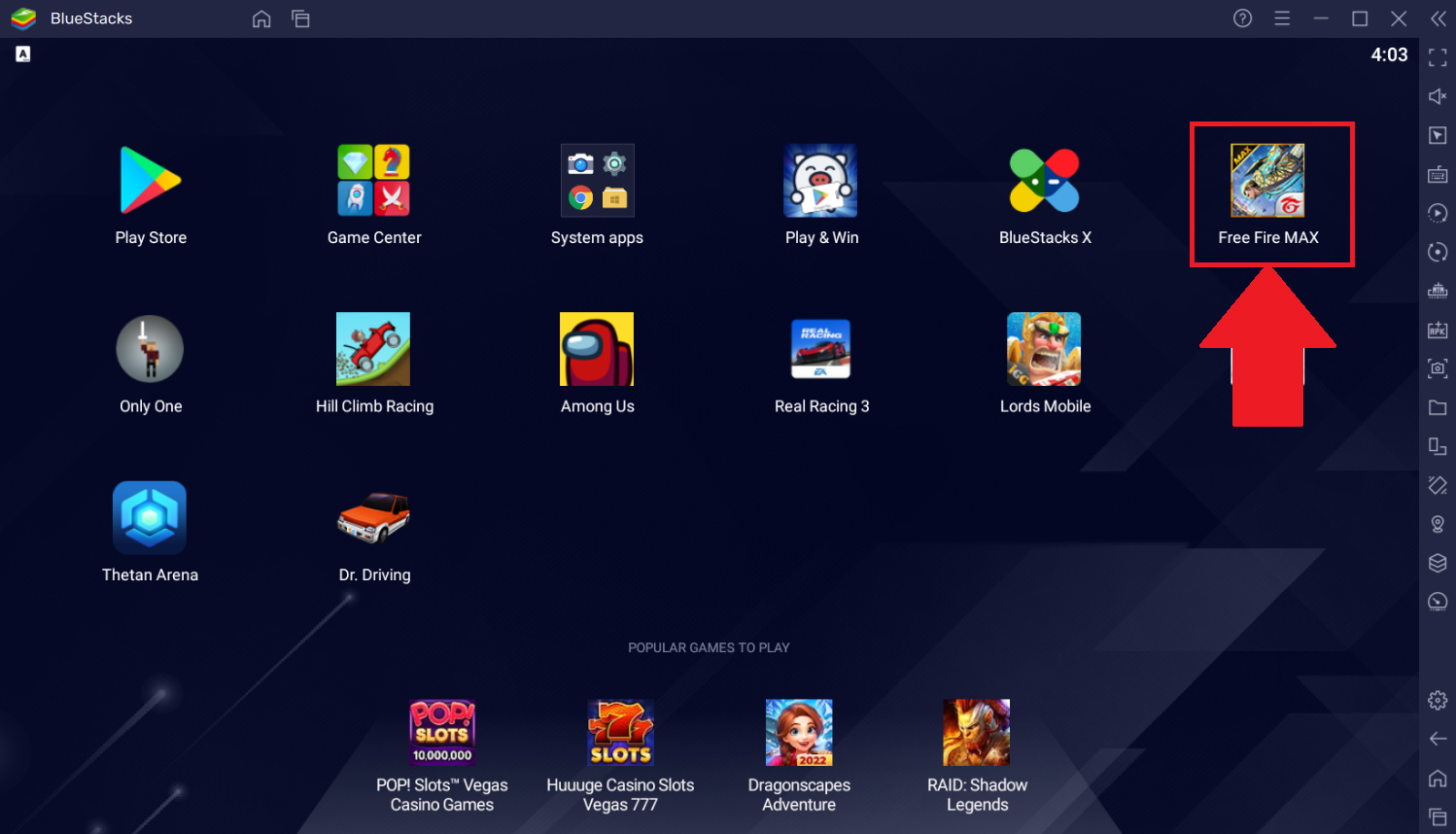
1. Tout d'abord, lancez sur BlueStacks le jeu pour lequel vous souhaitez créer des scripts.
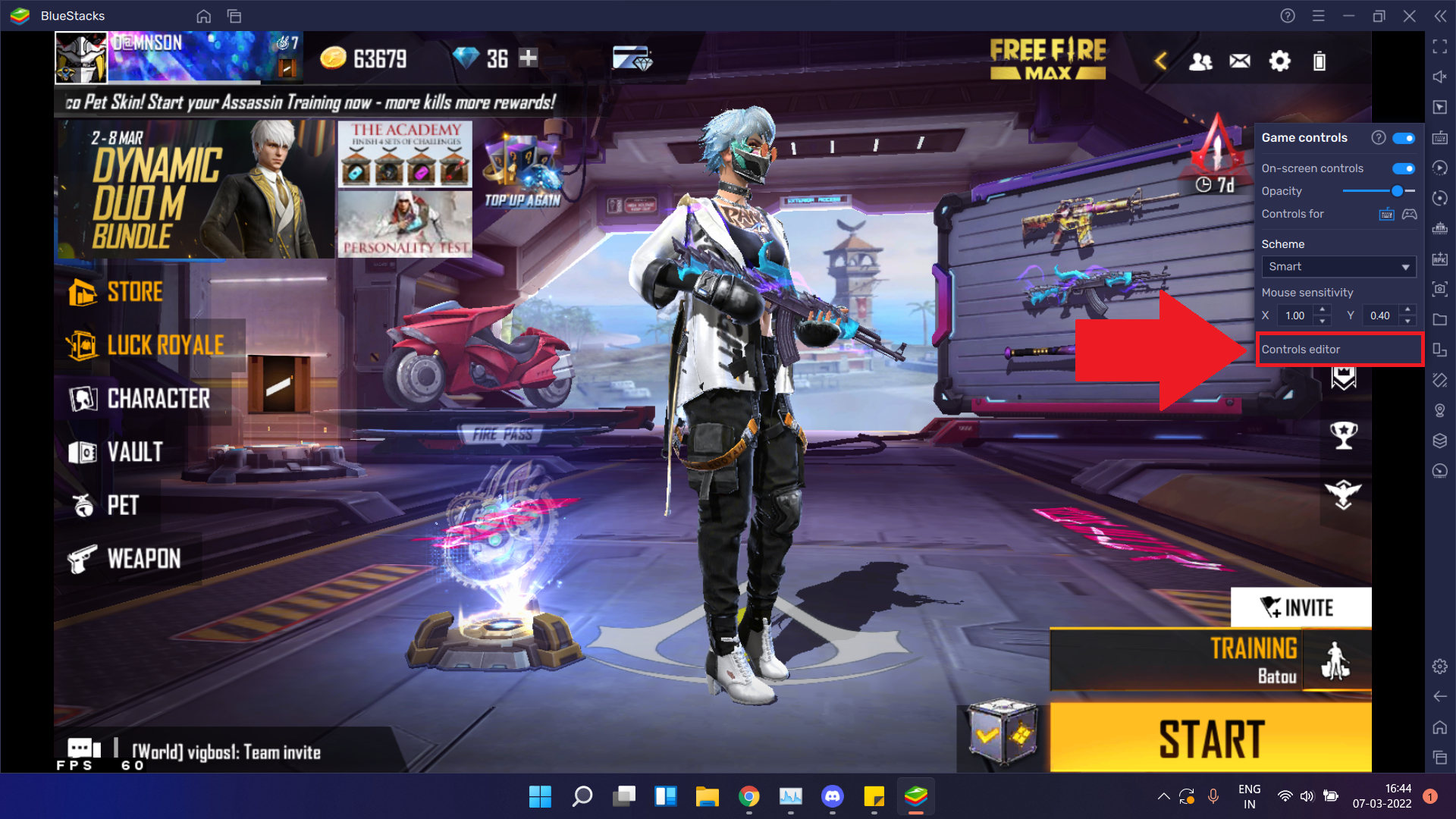
2. Après le lancement du jeu, cliquez sur l'icône "Contrôles du jeu" dans la barre d'outils latérale et sélectionnez "Ouvrir l'Editeur de contrôles" dans le menu déroulant.
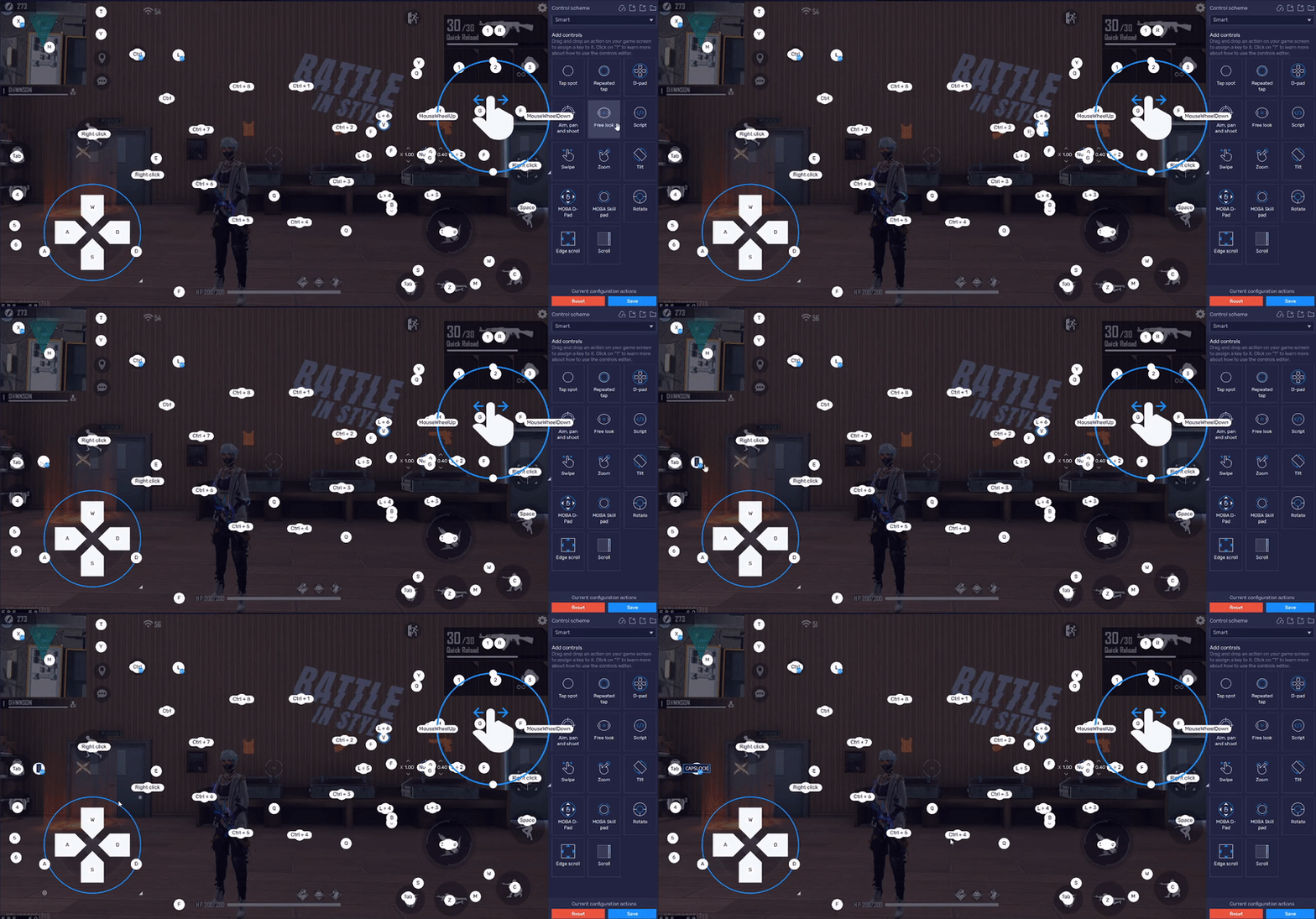
3. Pour créer un script, faites glisser le bouton script et déposez-le sur une zone fonctionnelle. À des fins d'explication, déposons-le sur le bouton Sac en bas à gauche, comme illustré ci-dessous.
REMARQUE : Vous pouvez faire glisser et placer le contrôle de la touche de script n'importe où sur l'écran.
4. Attribuez maintenant une touche à cette fonction. Ici, la touche "CapsLock" est affectée pour lancer la commande ajoutée en tant que script.
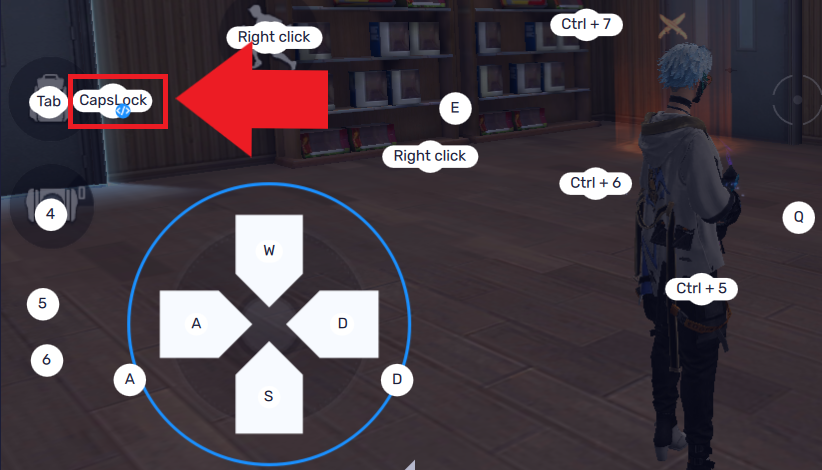
5. Cliquez sur l'icône "<\>" sous le bouton du script pour commencer à ajouter les commandes de ce script.
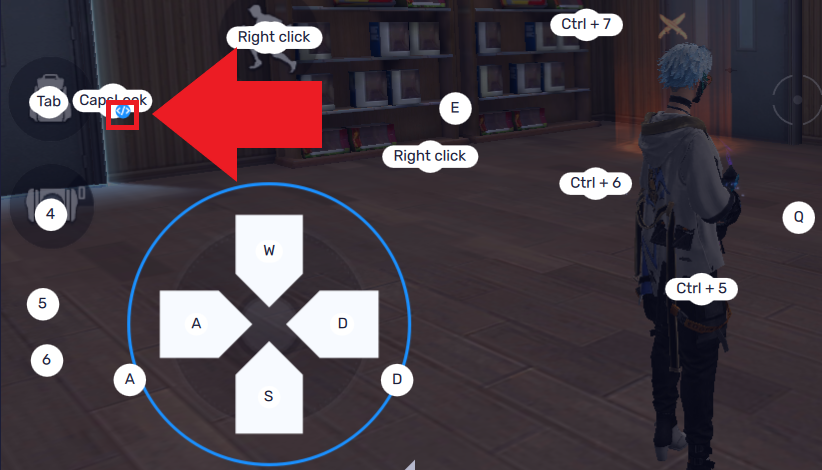
6. Maintenant, cliquez avec le bouton droit sur un endroit de l'écran pour l'action dans le jeu pour laquelle vous ajoutez le script. Ici, le clic droit a été effectué sur le bouton Sac, comme illustré ci-dessous.
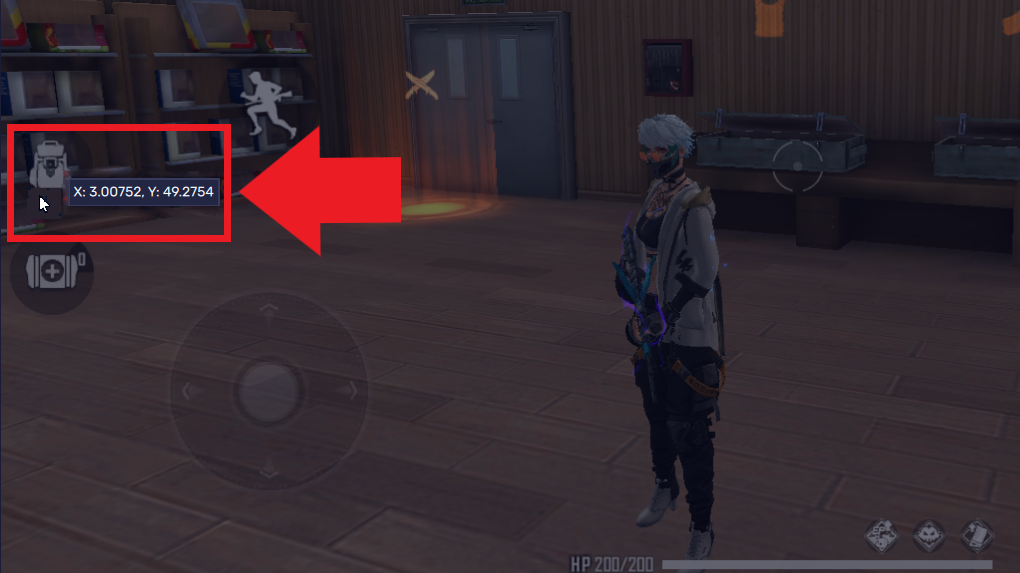
Une fois que vous avez cliqué avec le bouton droit sur un point de l'écran, les coordonnées de ce point seront affichées dans l'éditeur de script sur le côté droit de votre écran, comme indiqué ci-dessous.
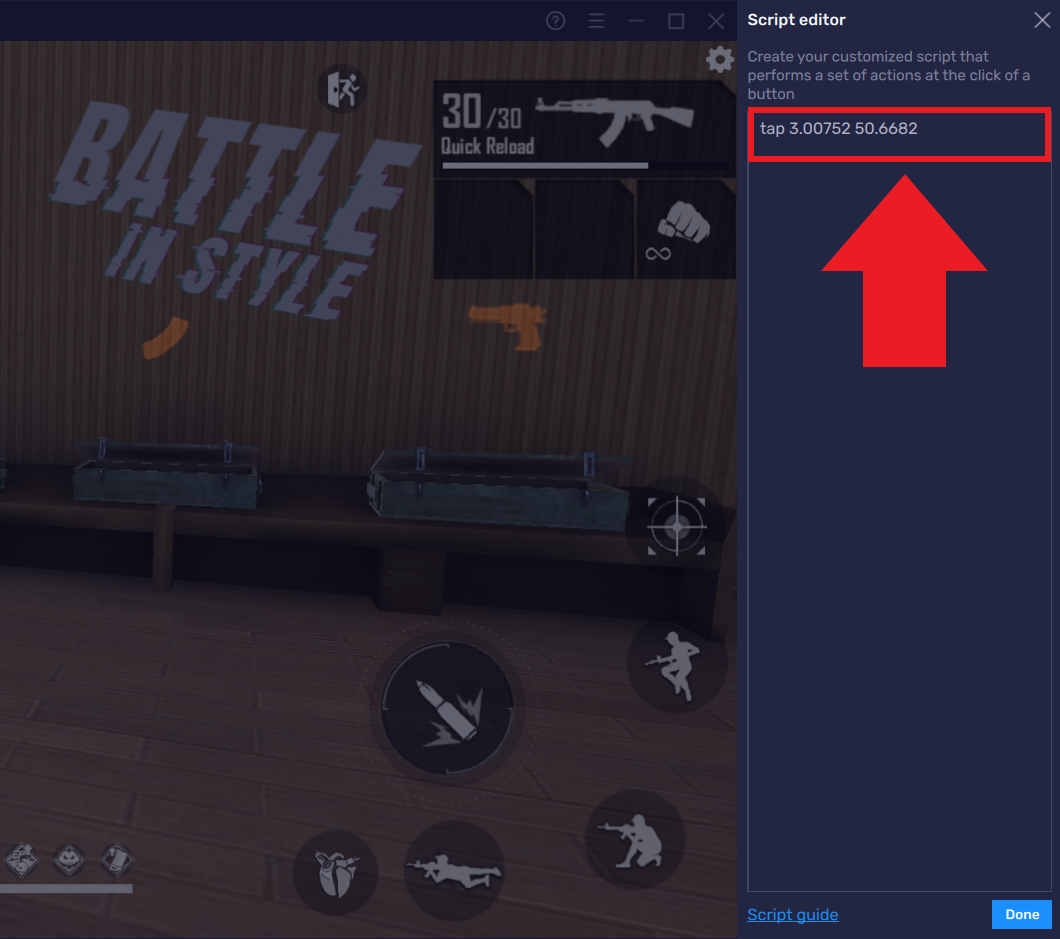
7. Vous pouvez commencer à ajouter des commandes de script à côté des coordonnées dans l'éditeur de script, comme indiqué ci-dessous.
- La commande "appuyez" contre les coordonnées signifie que lorsque nous appuyons sur CapsLock, il tapera une fois sur le bouton Sac.
- La commande "exitShoot" contre les coordonnées signifie que lorsque nous appuyons sur CapsLock, il quittera le mode de prise de vue dans le jeu.
Après avoir ajouté les commandes, cliquez sur "Terminé".
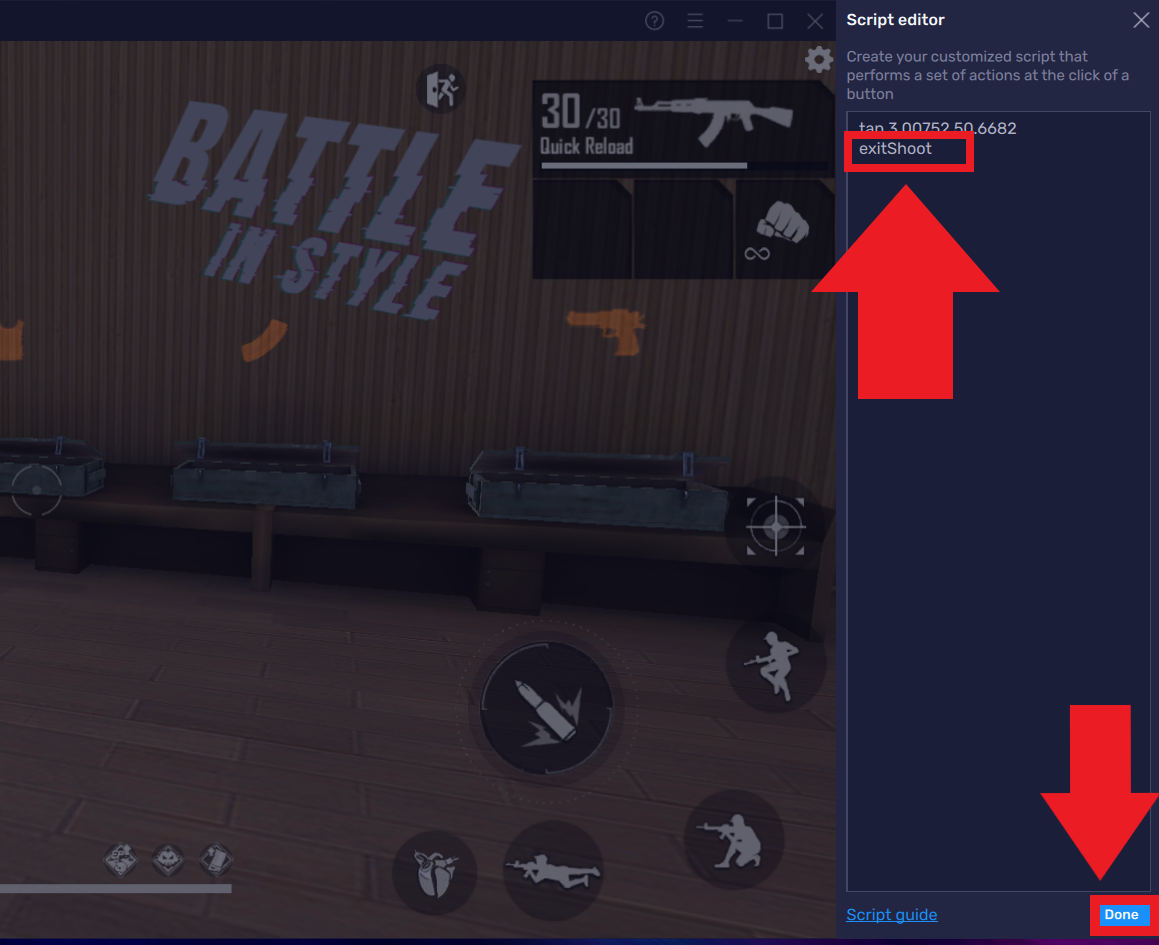
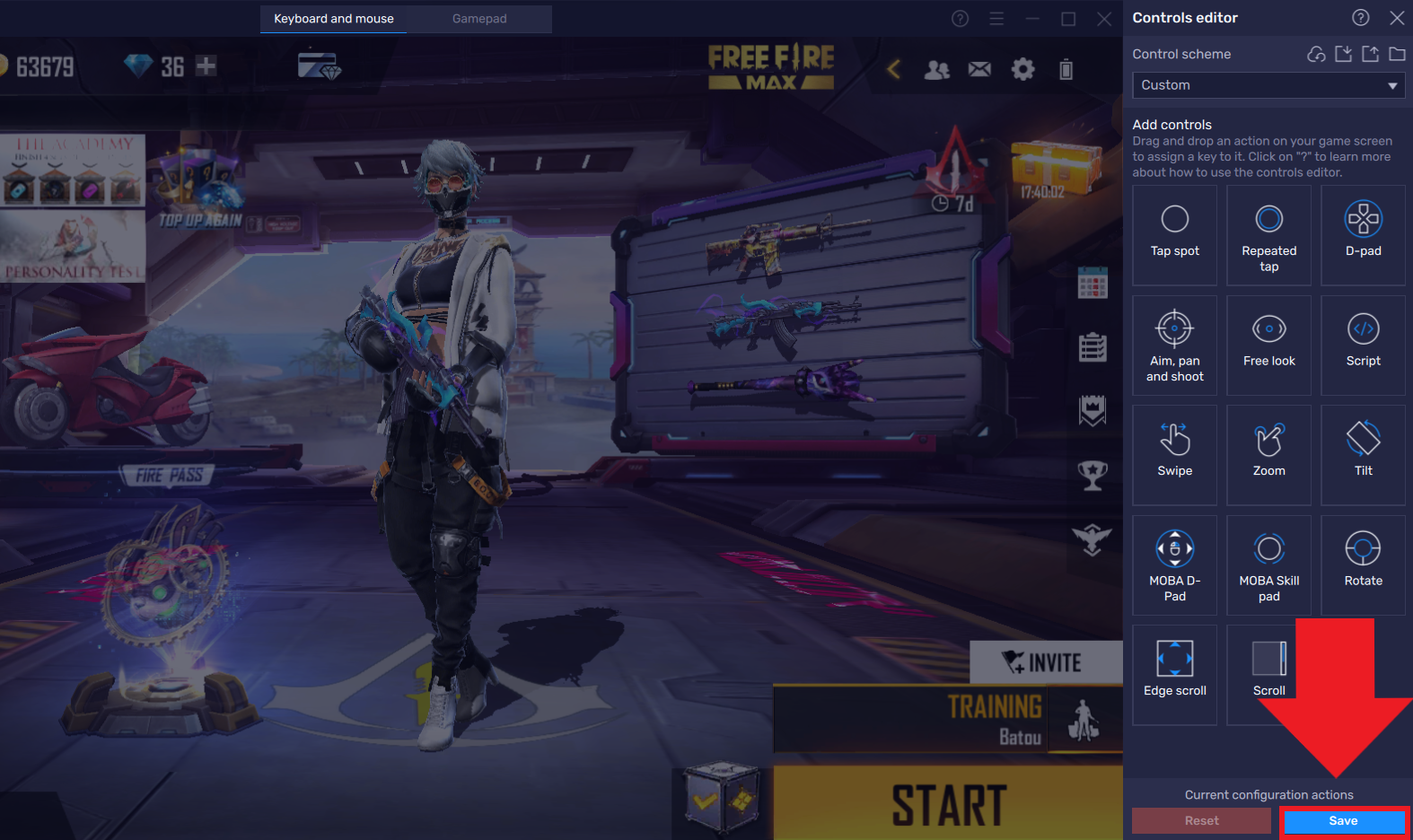
8. Sur l'écran suivant, cliquez sur "Enregistrer". Une fois les modifications enregistrées, vous pouvez fermer l'éditeur de commandes.
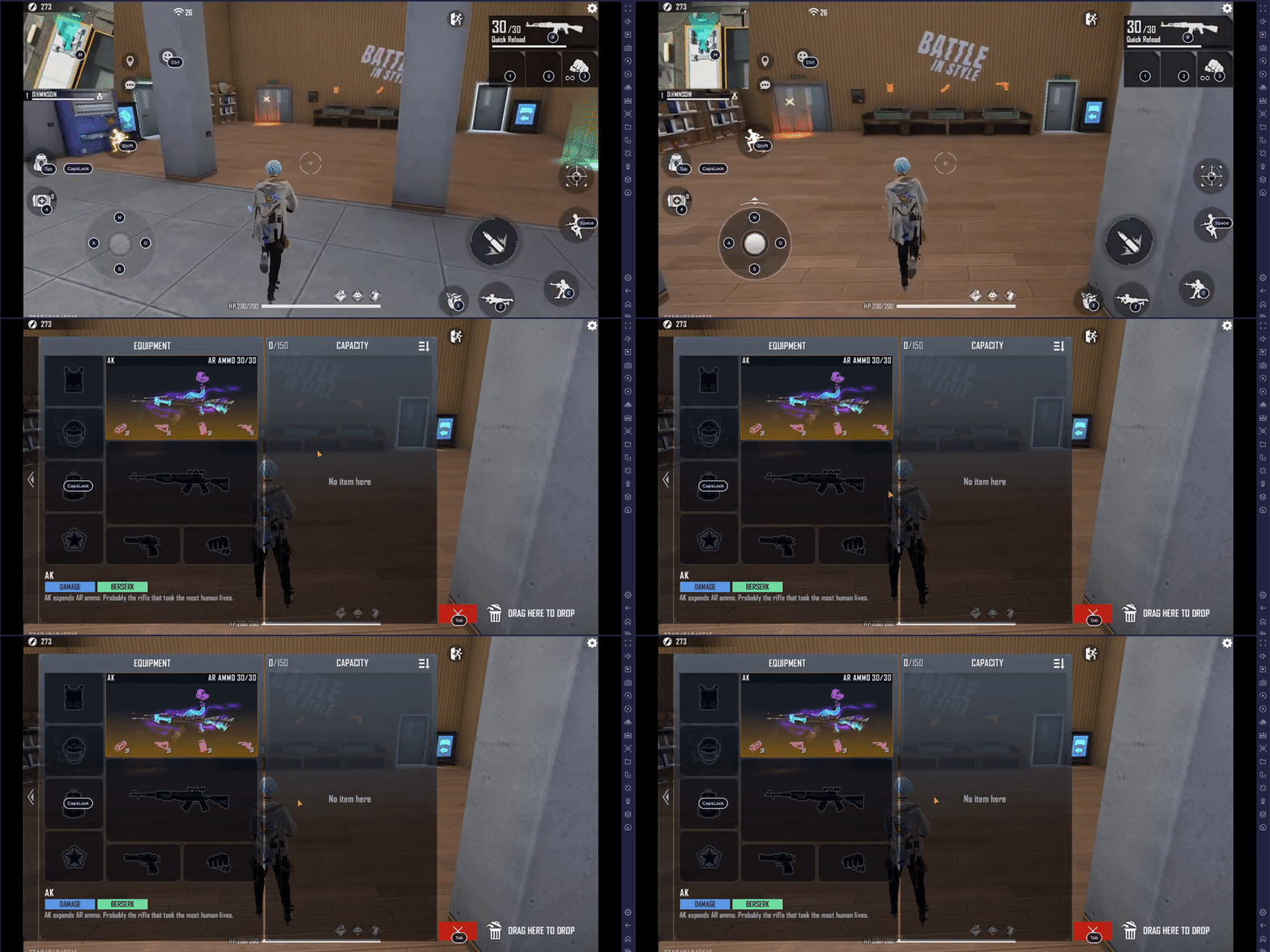
9. Vous pouvez maintenant voir les changements se refléter dans le jeu.
L'illustration ci-dessous montre que le lecteur est en mode Prise de vue. En appuyant sur Tab, le bouton Sac est appuyé et le joueur quitte le mode de prise de vue.
Merci d'avoir choisi BlueStacks. Nous espérons que vous apprécierez l'utiliser. Bon jeu !