Bagaimana ini membantu?
File .obb adalah file perluasan yang digunakan oleh beberapa aplikasi Android yang didistribusikan menggunakan Google Play Store. Ini berisi data yang tidak disimpan dalam paket utama aplikasi (file. APK), seperti grafik, file media, dan aset program besar lainnya. Misalnya, game seperti Free Fire memiliki file .apk 20 MB tetapi mungkin menginstal data tambahan mulai dari beberapa ratus MB hingga satu GB atau lebih dalam file .obb setelah dijalankan.
Artikel ini akan memperkenalkan Anda dengan semua langkah yang perlu Anda ketahui untuk menginstal APK game bersama dengan file OBB-nya di BlueStacks 4.
Langkah apa yang harus saya ikuti?
1. Unduh file apk aplikasi bersama dengan file OBB-nya di komputer Anda dari situs pihak ketiga mana pun. Misalnya, Anda bisa berkunjung: https://apkpure.com/
2. Buka BlueStacks dan buka bagian My games.
3. Install file APK yang Anda unduh untuk gim Anda di BlueStacks. Kamu bisa lihat artikel ini untuk mempelajari bagaimana melakukan itu.
4. Sekarang, buka folder System apps.
5. Disini, klik dua kali pada ikon untuk Media Manager.
6. Setelah Media Manager terbuka, klik Import From Windows.
7. Sebuah jendela file explorer popup muncul, temukan dan impor file OBB.
8. Selanjutnya, buka Google Play Store di BlueStacks.
9. Telusuri dan Unduh ES file Explorer.
10. Setelah ES File Explorer diinstal, buka dan lanjut ke Internal Storage.
11. Dalam Penyimpanan Internal, buka DCIM folder.
12. Selanjutnya, klik SharedFolder.
13. Di sini, kamu akan menemukan file zip obb yang Anda impor.
14. Pilih file zip obb dengan menekannya lama lalu klik More dan pilih opsi EXTRACT TO.
15. Sebuah jendela akan terbuka. Di sini, ekstrak file zip obb ke destinasi yang terpilih secara default dan klik OK.
16. File zip yang diekstrak akan ditampilkan sebagai folder dengan file obb di dalamnya. Klik folder tersebut.
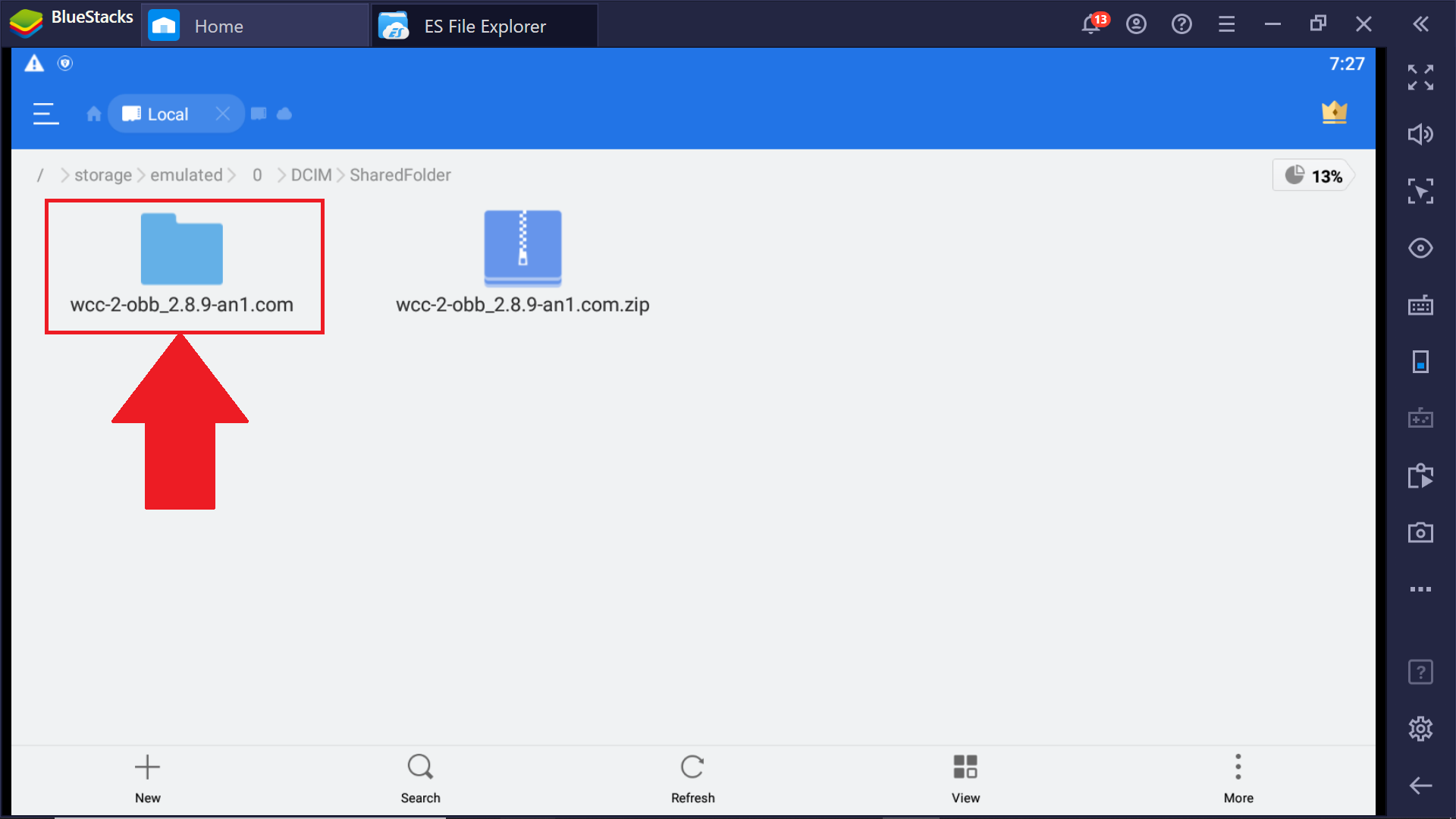
17. Setelah dibuka tekan lama untuk memilih folder yang dimulai dengan com.xxxxx.xxxx (ini adalah nama paket, yang berisi file obb di dalamnya)
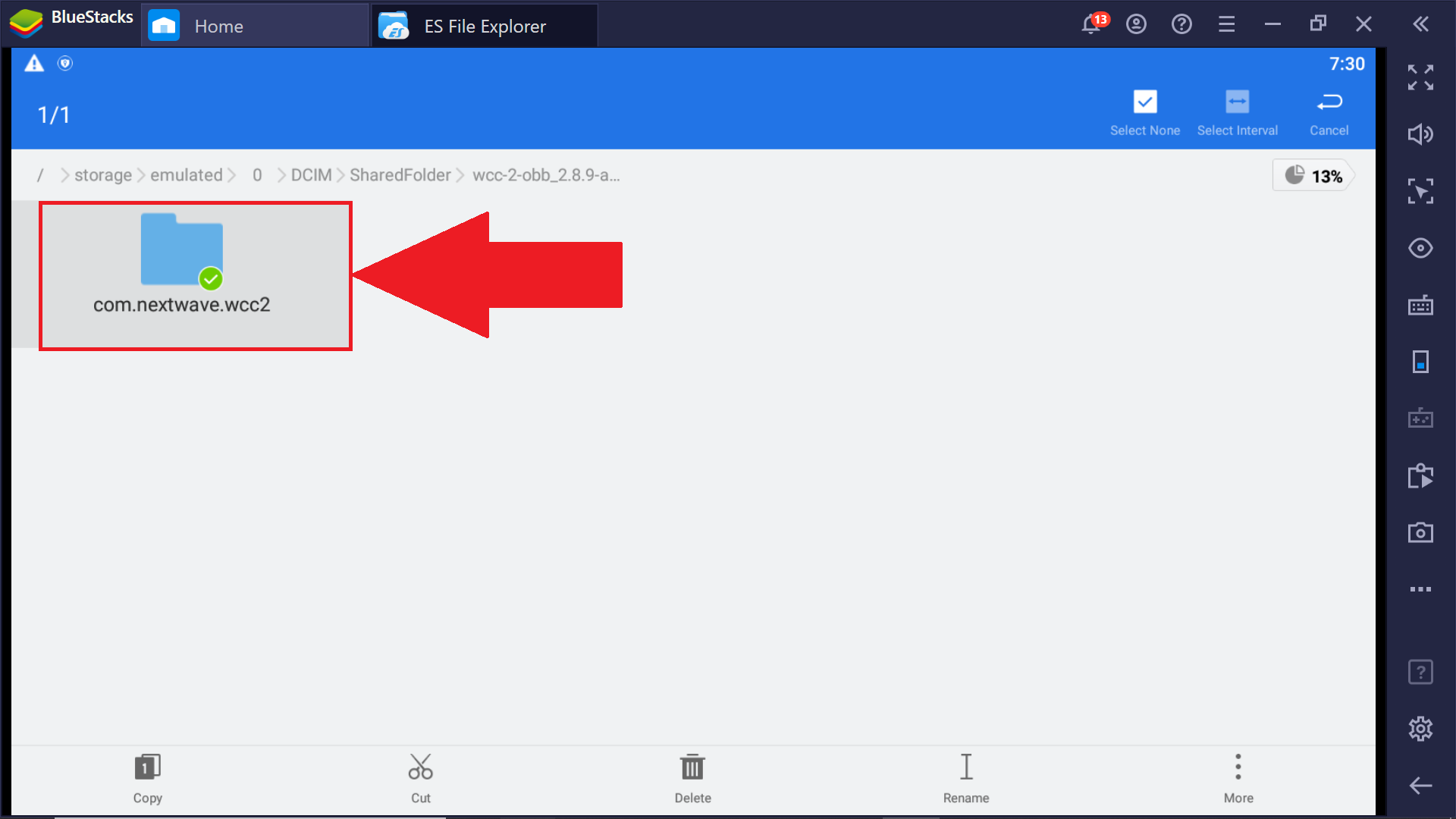
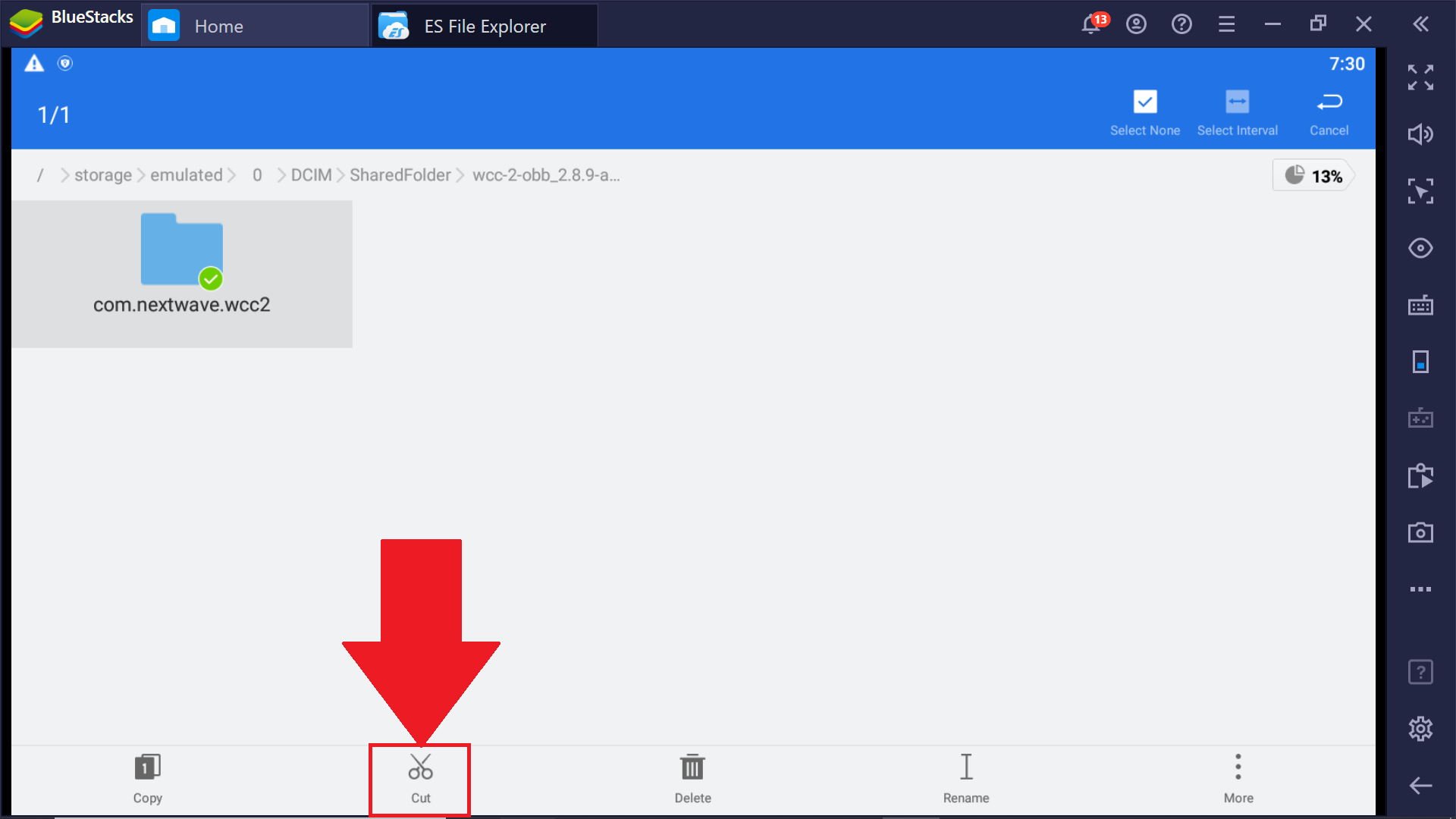
18. Setelah dipilih, klik Cut diberikan di bagian bawah.
19. Sekarang kembali ke Internal Storage > Android > obb

20. Di dalam obb, paste folder yang telah kamu potong pada langkah 18 dengan mengklik "Paste".
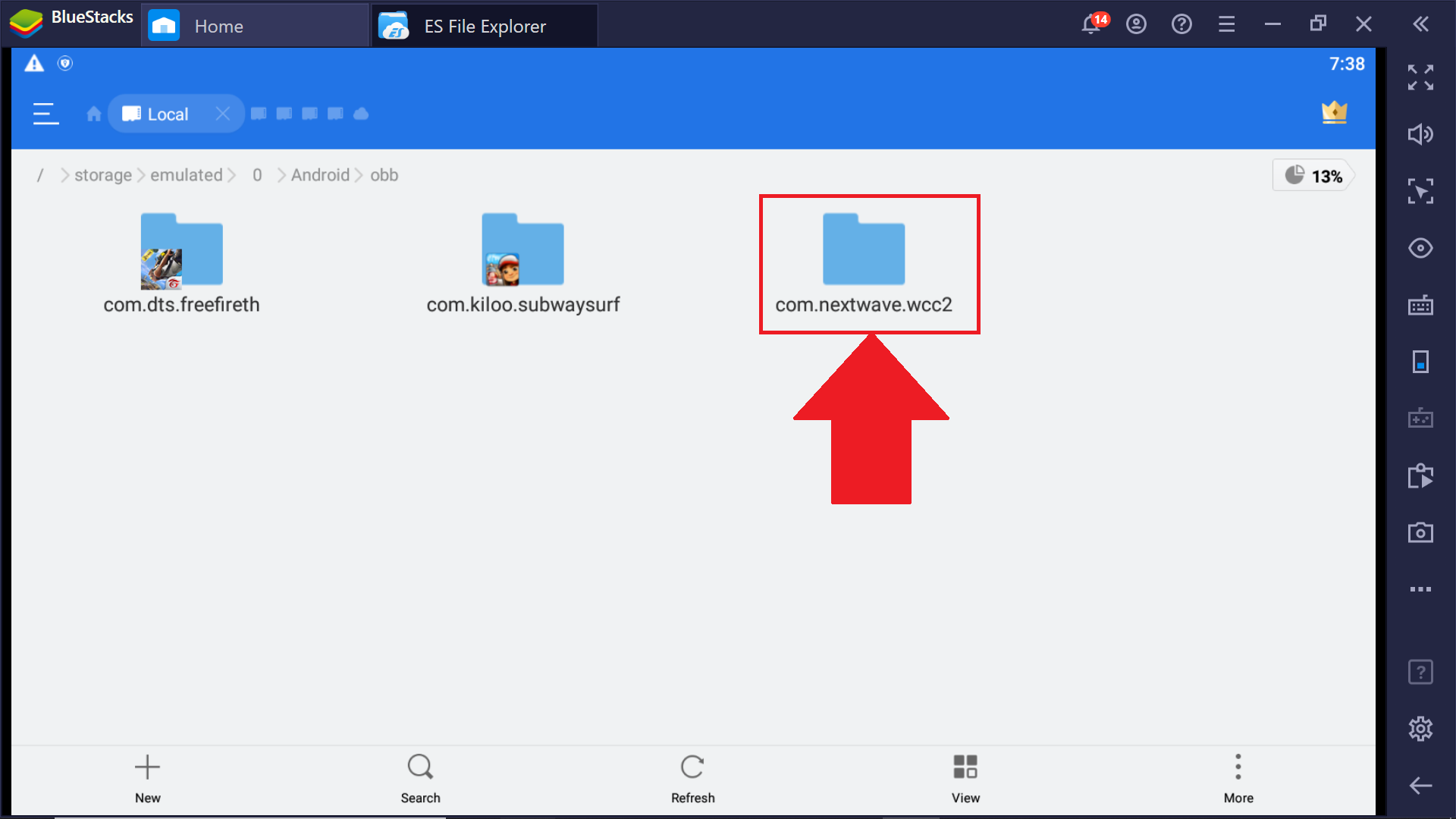
Ini akan berhasil menambahkan file Data untuk game yang Anda instal. Silakan dan nikmati permainan Anda.
Terima kasih telah memilih BlueStacks. Kami harap kamu memiliki pengalaman yang menyenangkan dengan BlueStacks. Jika kamu memiliki pertanyaan lebih lanjut, silahkan hubungi kami di support@bluestacks.com. Selamat Bermain!