Bagaimana ini bisa membantu?
Dengan bantuan artikel ini, Anda dapat mengetahui apakah:
Bagaimana cara memeriksa apakah Virtualisasi didukung pada CPU saya?
Untuk mengetahui apakah PC Anda mendukung Virtualisasi, pilih jenis CPU Anda dari tautan di bawah ini.
Dukungan virtualisasi pada CPU Intel
1. Unduh dan instal Utilitas Identifikasi Prosesor Intel dari Website Official
2. Setelah terinstal, jalankan di PC Anda dengan mengklik ikonnya.
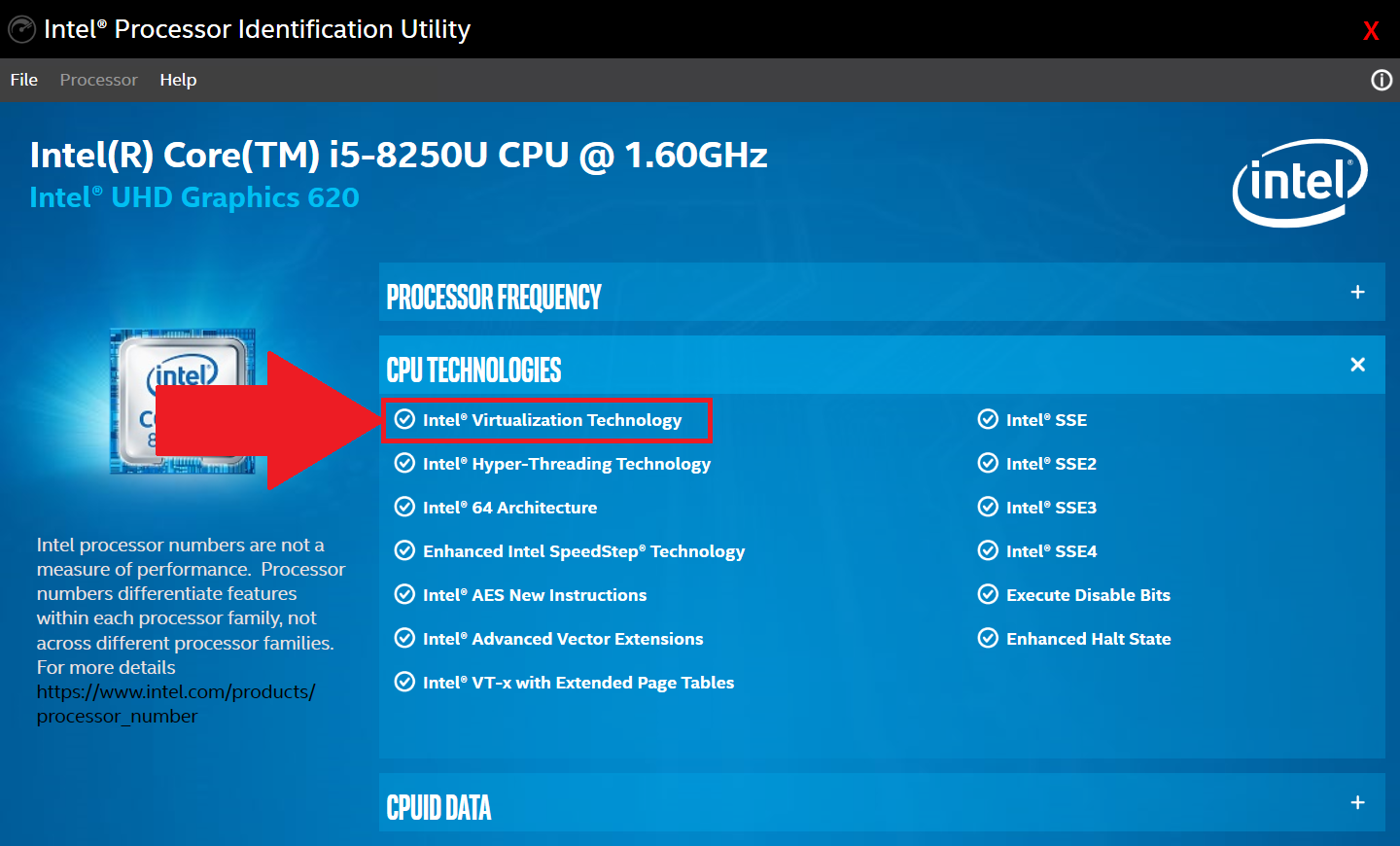
3. Sekarang, klik pada tab Teknologi CPU, seperti yang ditunjukkan di bawah ini.
4. Menu drop-down akan muncul. Jika ada tanda centang sebelum "Intel® Virtualization Technology", maka Virtualisasi didukung pada PC Anda.
Dukungan virtualisasi pada CPU AMD
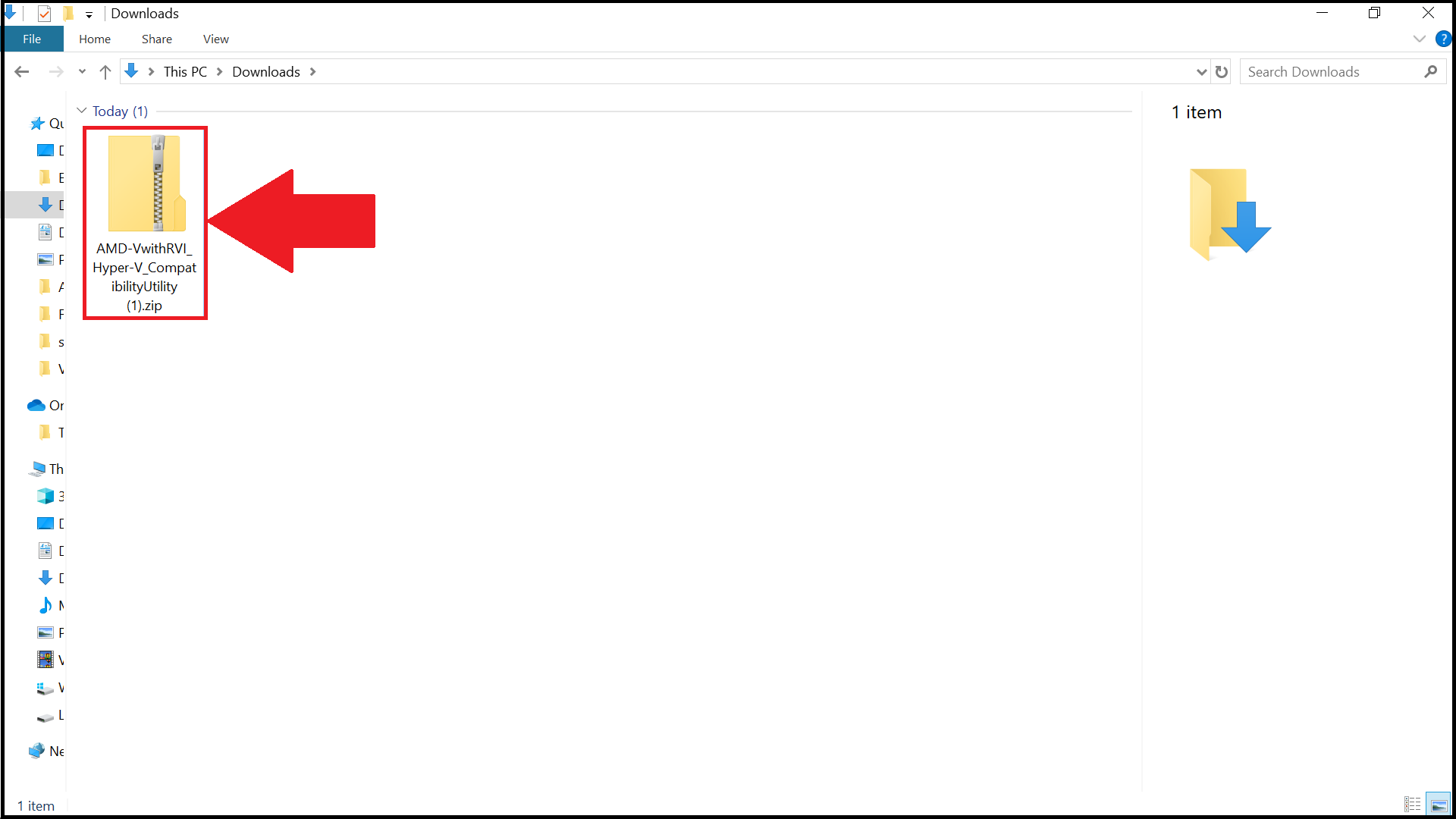
1. Unduh Utilitas Deteksi AMD-V Klik Disini
2. Sekarang, klik kanan pada file ZIP untuk utilitas tersebut dan pilih Ekstrak Semua.
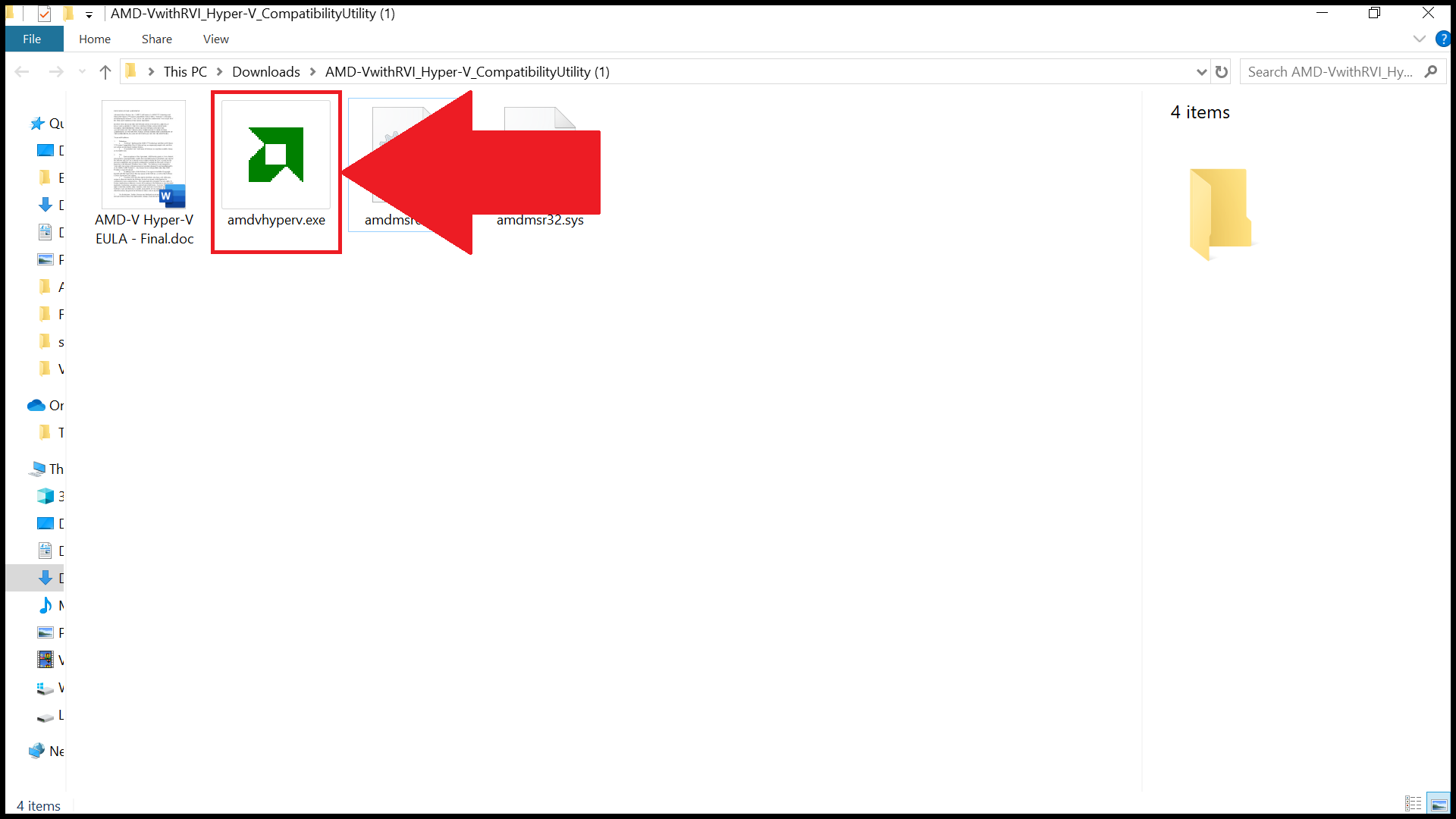
3. Setelah diekstrak, klik kanan pada file .exe untuk AMD-V Detection Utility dan pilih Run as administrator.
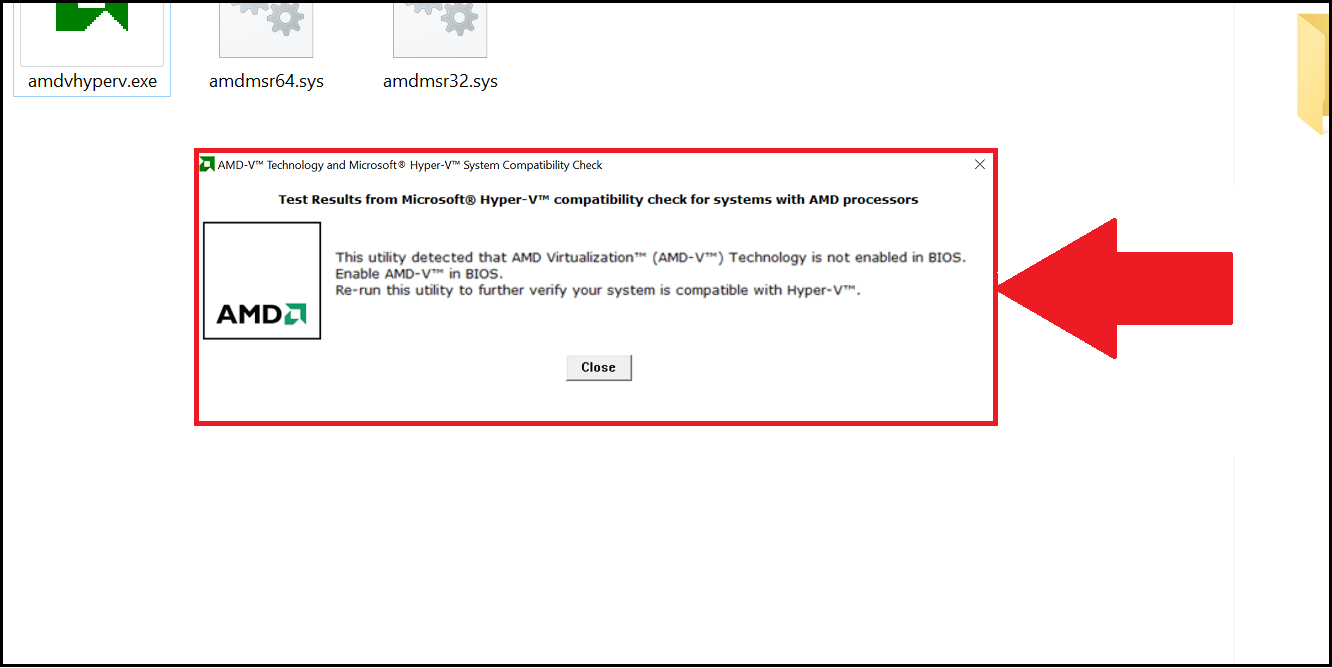
4. Sekarang Anda akan diberi tahu tentang status Virtualisasi di PC Anda. Misalnya, gambar di bawah ini menunjukkan bahwa PC mendukung Virtualisasi, tetapi belum diaktifkan.
Bagaimana cara memeriksa apakah Virtualisasi diaktifkan / dinonaktifkan pada PC saya?
1. Buka Task Manager dengan menekan tombol Ctrl + Shift + Esc. Selanjutnya, buka tab Performa.
2. Di sini, Anda akan menemukan informasi tentang Virtualisasi di PC Anda. Jika tertulis diaktifkan, maka Virtualisasi telah hidup. Namun, jika dikatakan dimatikan, Virtualization tidak aktif.
Terima kasih telah memilih BlueStacks. Kami harap Anda senang menggunakannya. Jika Anda memiliki pertanyaan lebih lanjut, silakan hubungi kami di support@bluestacks.com. Selamat Bermain!
Terakhir diperbarui pada 22 Maret 2020.