Apa yang bisa dilakukan tombol ESC?
Secara normal, tombol ESC di keyboard Anda adalah tombol pintasan untuk tombol "Kembali" Android, yang dapat ditemukan di toolbar samping.
Anda juga dapat menggunakan tombol ESC di keyboard Anda untuk dua tindakan lainnya. Seperti:
- Menggunakan tombol ESC untuk keluar dari mode layar penuh
- Menggunakan tombol ESC untuk membuka kunci kursor mouse
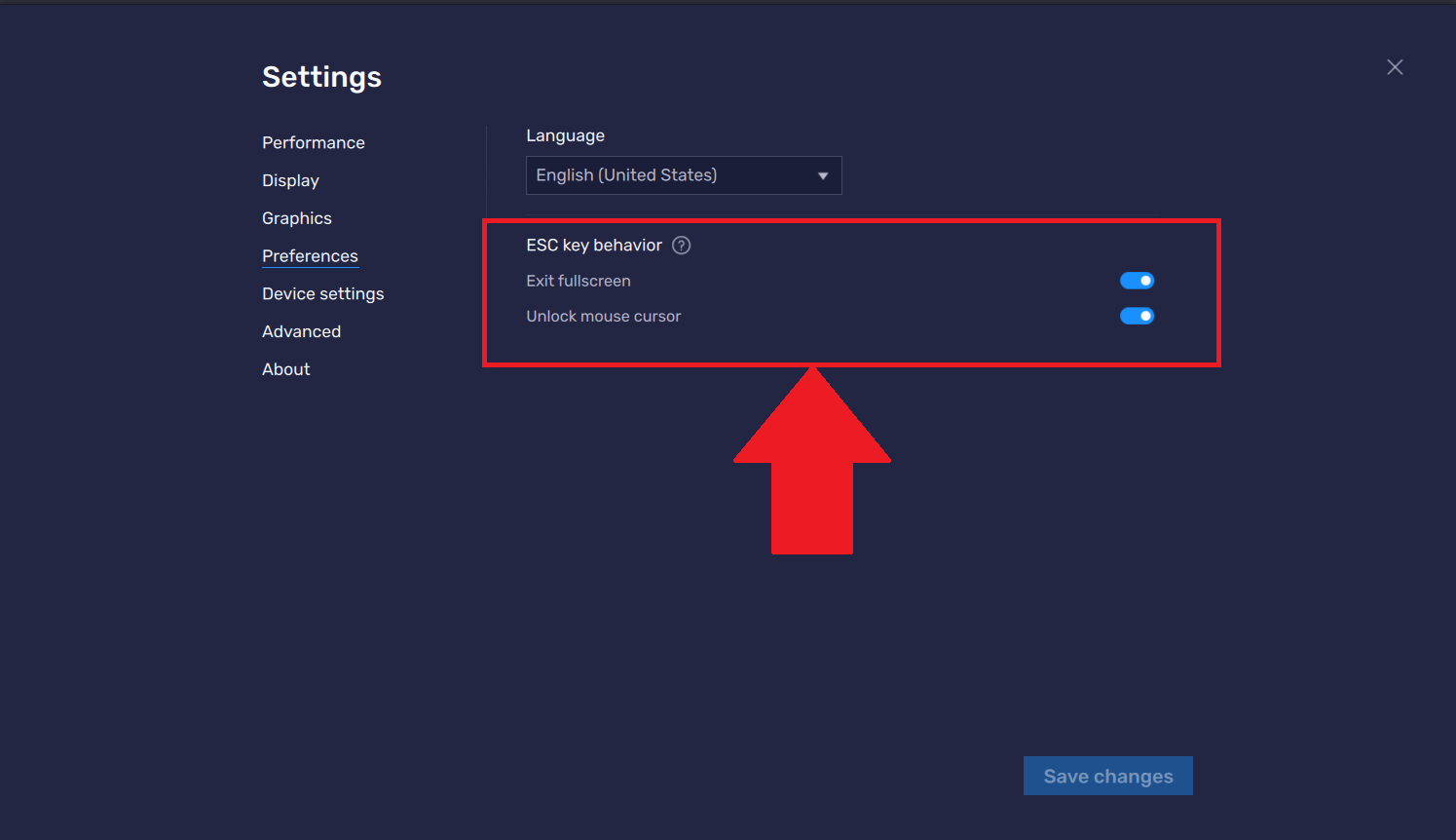
Secara normal, kedua opsi ini diaktifkan.
Apa yang terjadi jika keduanya diaktifkan?
Fungsi tombol ESC akan bergantung pada aktivitas Anda di BlueStacks 5.
Jika Anda dalam mode layar penuh dengan kursor mouse Anda terkunci:
- Tekan tombol ESC sekali untuk keluar dari mode layar penuh
- Tekan tombol ESC lagi untuk membuka kunci kursor mouse.
- Untuk "Kembali", tekan tombol ESC untuk ketiga kalinya.
Jika kursor mouse Anda terkunci:
- Tekan tombol ESC sekali untuk membuka kunci kursor mouse Anda
- Tekan tombol ESC lagi untuk "Kembali"
Jika Anda dalam mode layar penuh:
- Tekan tombol ESC sekali untuk keluar dari mode layar penuh.
- Tekan tombol ESC lagi untuk pergi "Kembali".
Bagaimana saya bisa mengakses pengaturan ini?
1) Klik ikon roda gigi di Toolbar samping untuk mengakses Pengaturan BlueStacks.
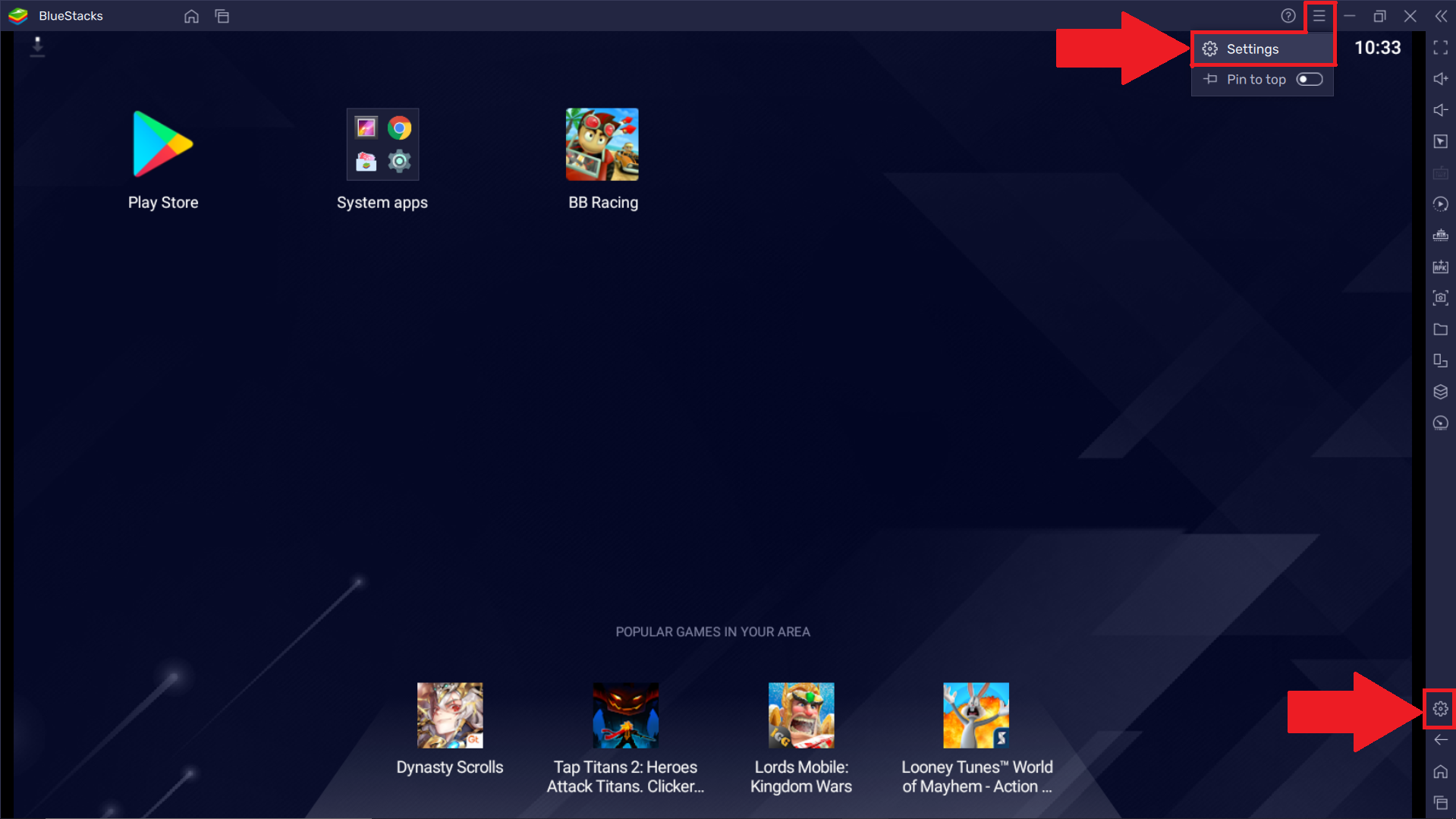
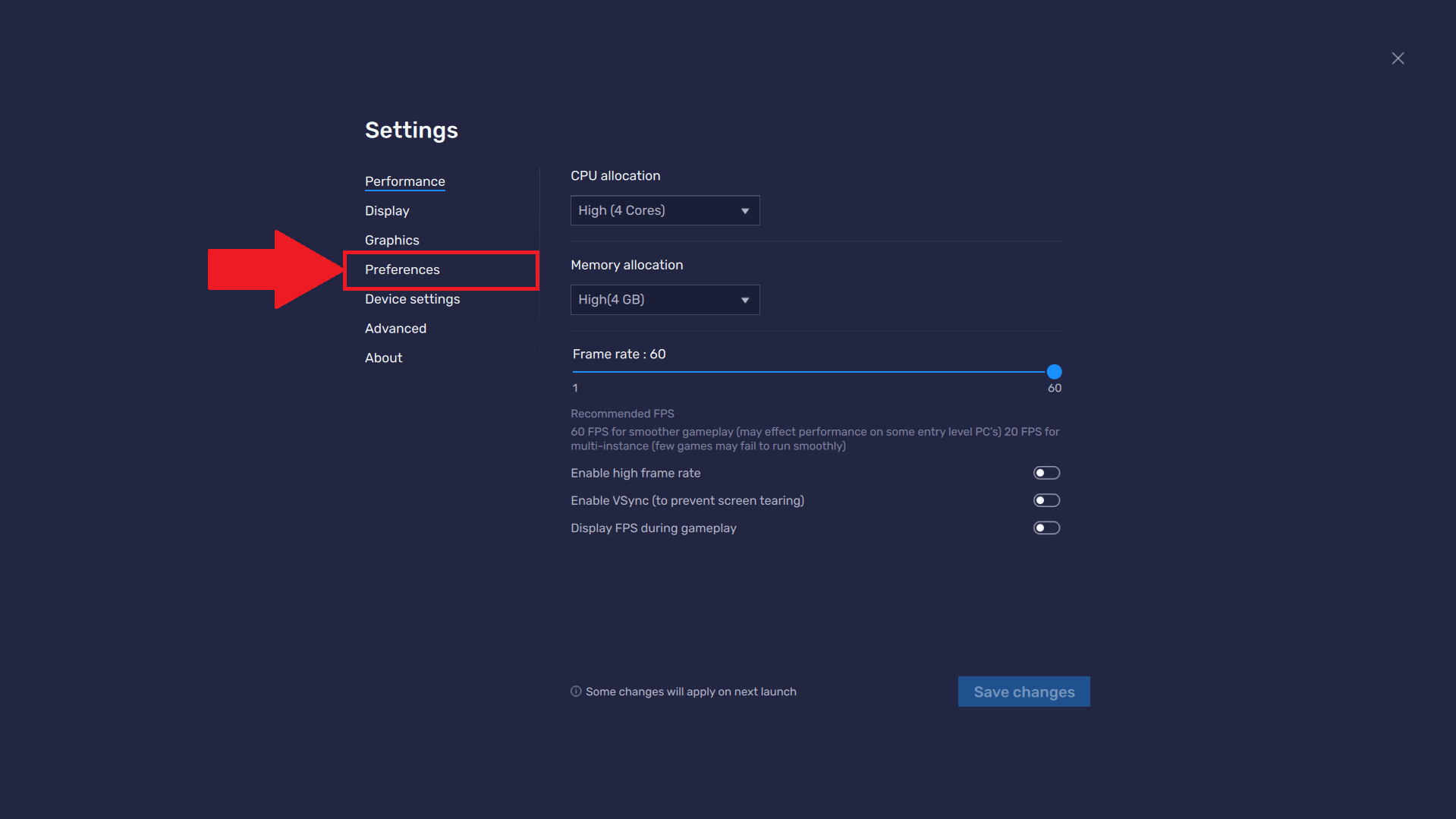
2) Di menu pengaturan, klik "Preferensi".
3) Keduanya atau salah satu opsi dapat disetel ke ON / OFF. Gambar di bawah ini mewakili kedua opsi ini dengan mode AKTIF.
Untuk mengaktifkan / menonaktifkan, cukup klik opsi sakelar.
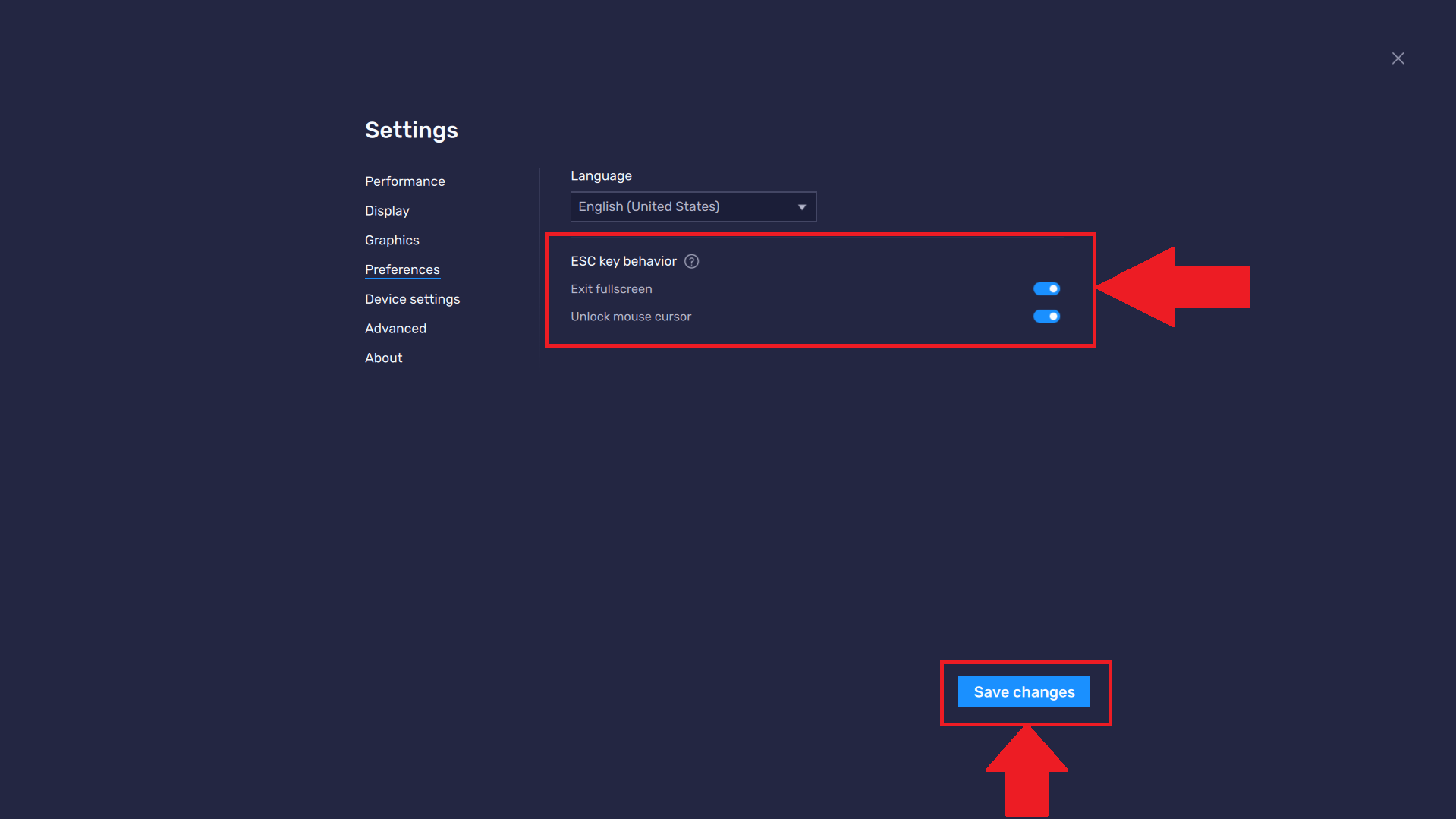
Sebelum keluar, harap ingat untuk mengklik "Simpan perubahan" untuk menerapkan perubahan apa pun yang mungkin telah Anda buat.
Terima kasih telah memilih BlueStacks, kami harap Anda senang menggunakannya. Jika Anda memiliki pertanyaan lebih lanjut, silakan hubungi kami di support@bluestacks.com. Selamat Bermain!
Terakhir diperbarui pada 26 Maret 2020.