Bagaimana ini dapat membantu?
Artikel ini akan menunjukkan bagaimana cara mempercepat kinjerka BlueStacks 5 dengan beralih ke mode High Performance Power Plan pada PC kamu. Klik link di bawah ini untuk mempelajari bagaimana cara melakukannya:
- Pilih "High Performance Plan" dari System Tray
- Pilih paket "High Performance Plan" dari Panel Kontrol
Jika kamu tidak dapat menemukan High Performance Power Plan, klik link di bawah ini untuk mempelajari cara mulai menggunakannya
Catatan: Kami menganjurkan untuk PC ataupun Laptop kamu tetap terhubung ke sumber listrik saat menggunakan High Performance Power Plan.
Bagaimana cara memilih High Performance Power Plan dengan menggunakan System Tray?
Catatan: Langkah-langkah yang diberikan di bawah ini adalah untuk Windows 10. Langkah ini mungkin akan berbeda untuk versi Windows lainnya.
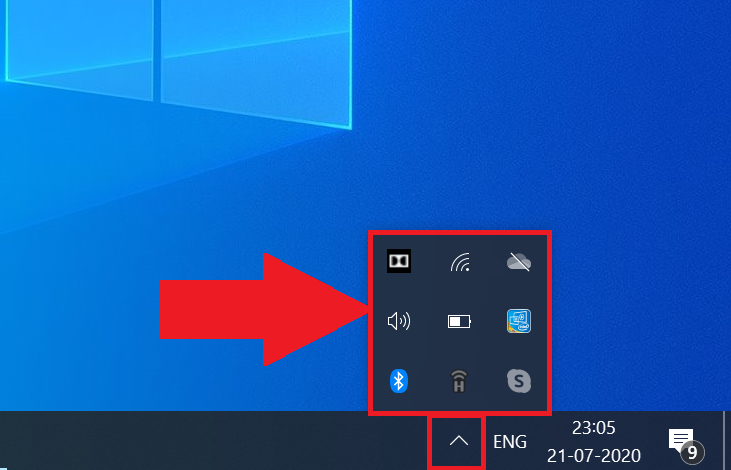
1. Nyalakan PC kamu dan buka System Tray dengan mengklik kanan tombol panah di taskbar, seperti yang ditunjukkan di bawah ini.
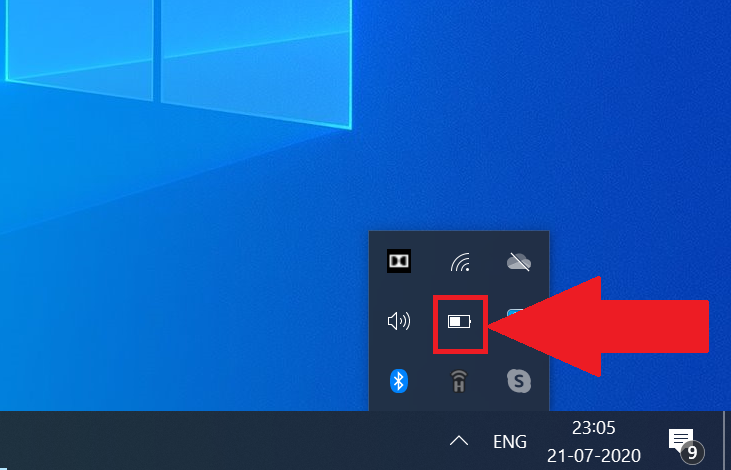
2. Sekarang, klik kanan pada ikon baterai.
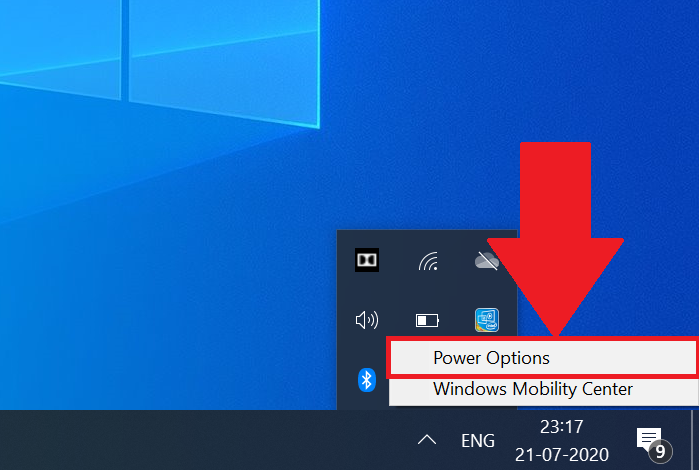
3. Menu drop-down akan muncul. Di sini, klik "Power Options".
4. Pengaturan Power Options akan terbuka. Di sini, klik tombol drop down pada opsi "Show Additional Plans".
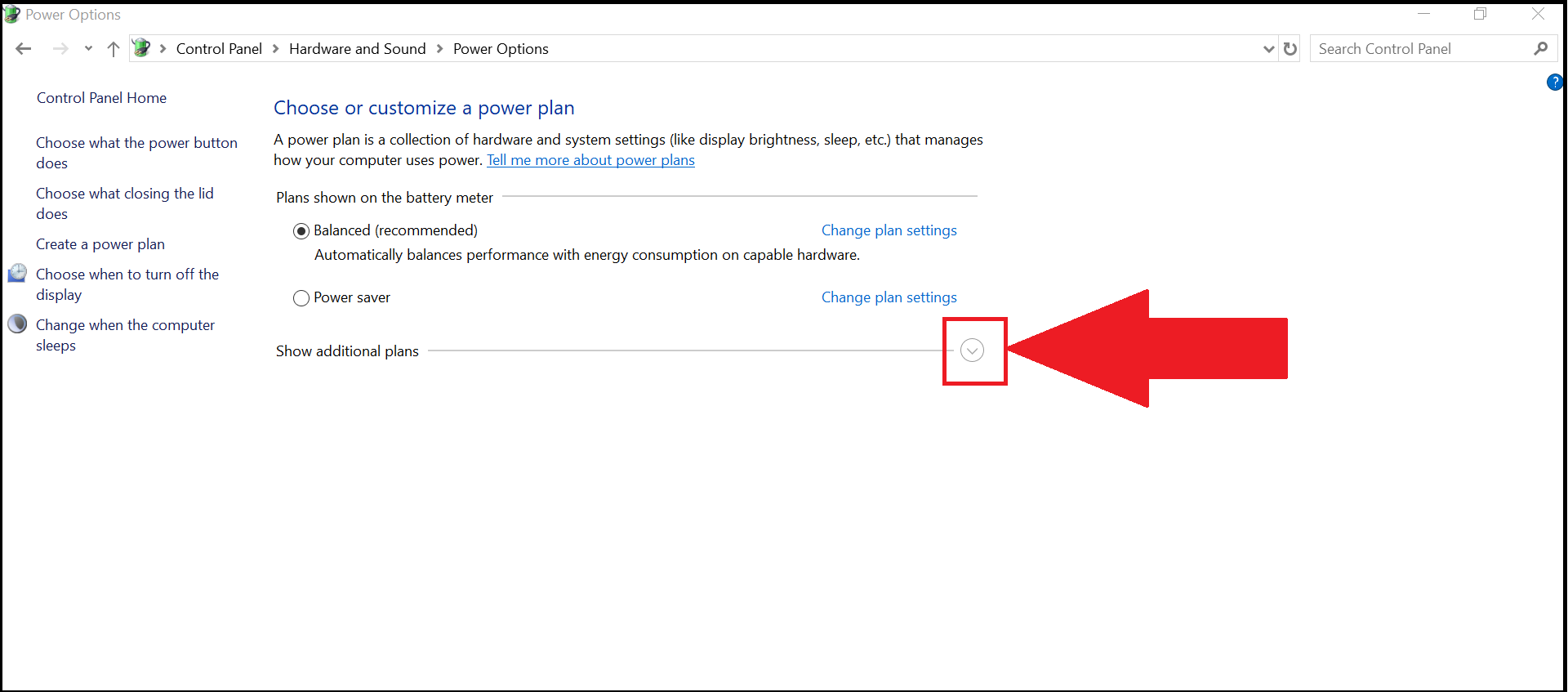
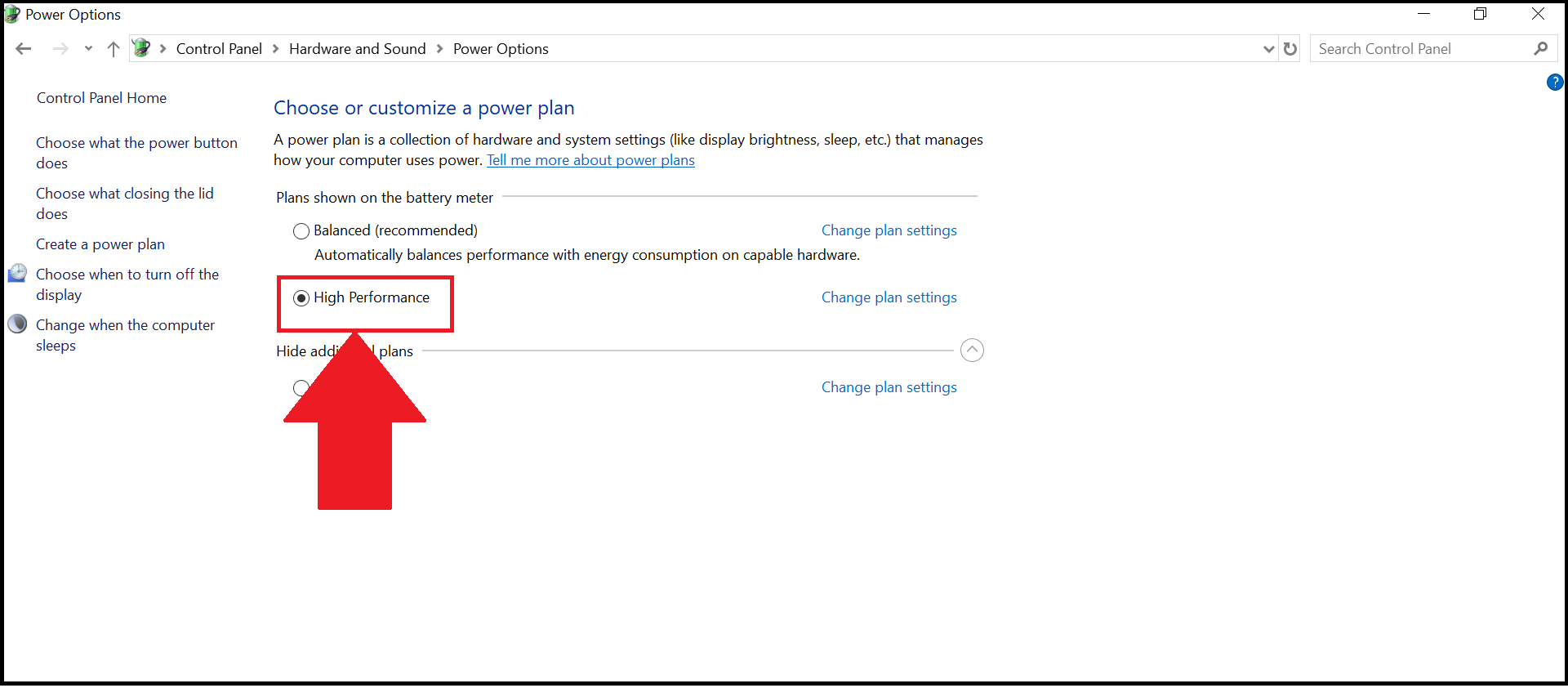
5. Sekarang kamu dapat memilih High Performance Power Plan
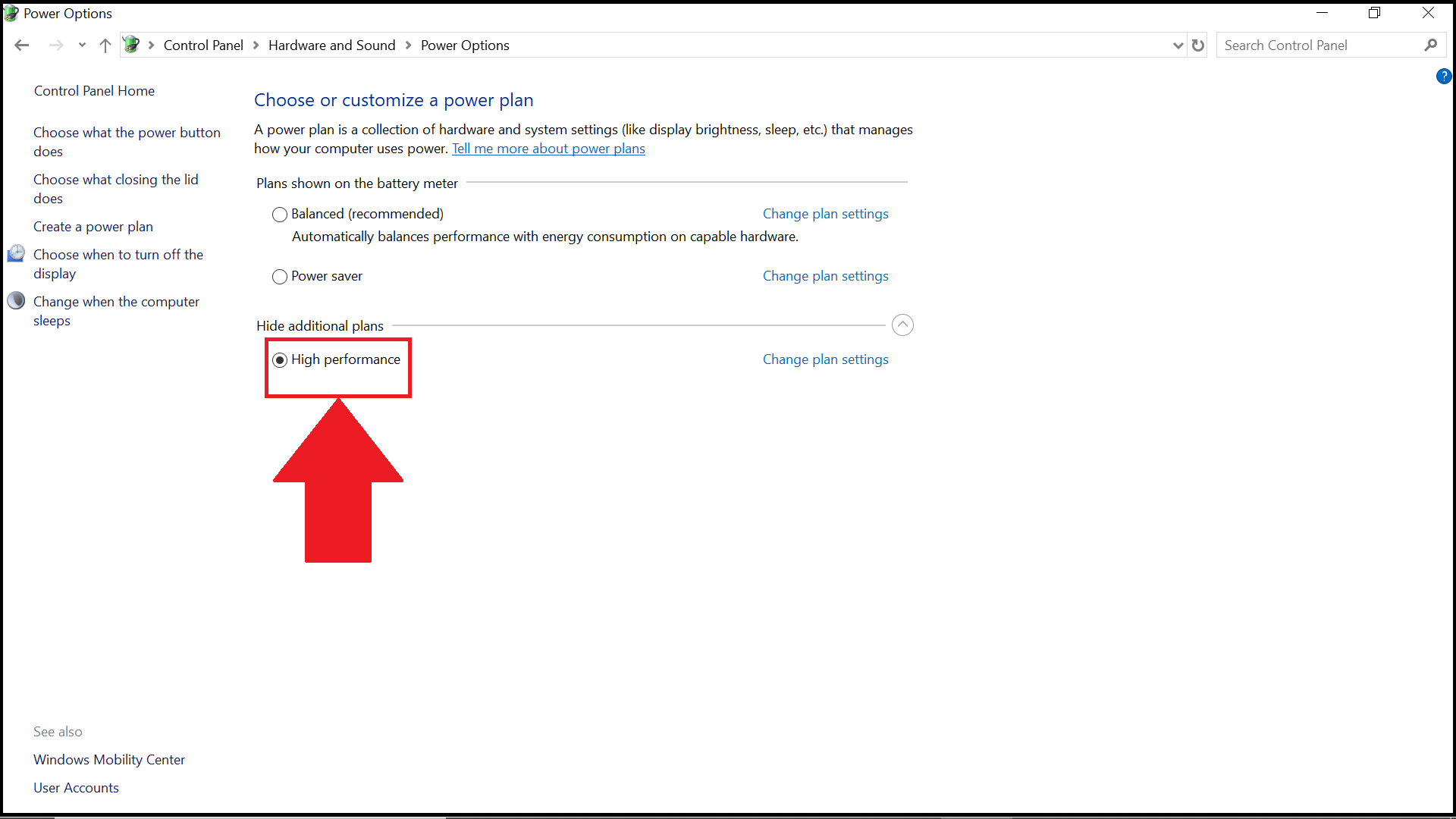
Bagaimana cara memilih High Performance Power Plan dengan menggunakan Panel Kontrol?
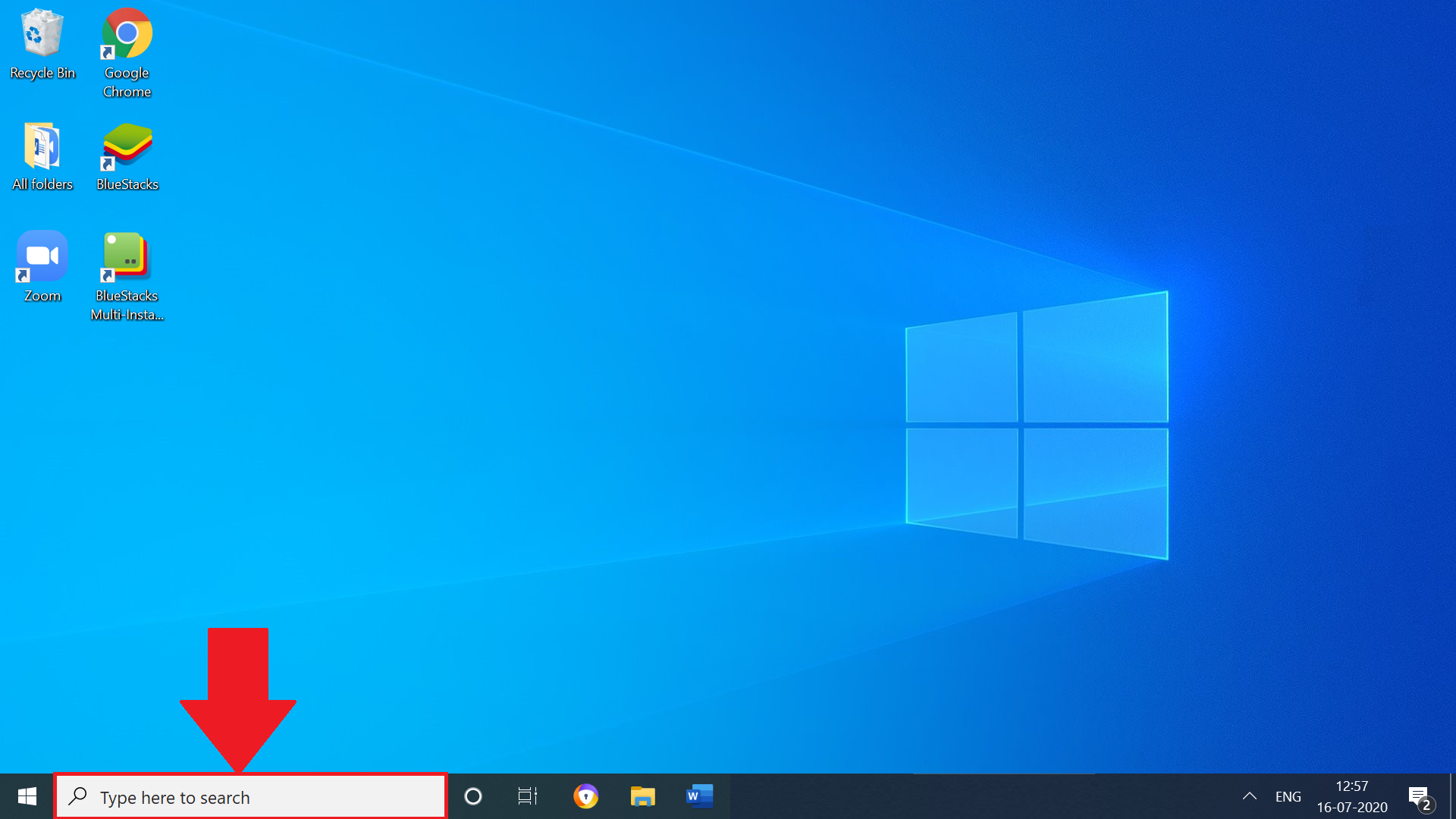
1. Nyalakan PC kamu dan klik pada kotak pencarian yang berada pada taskbar
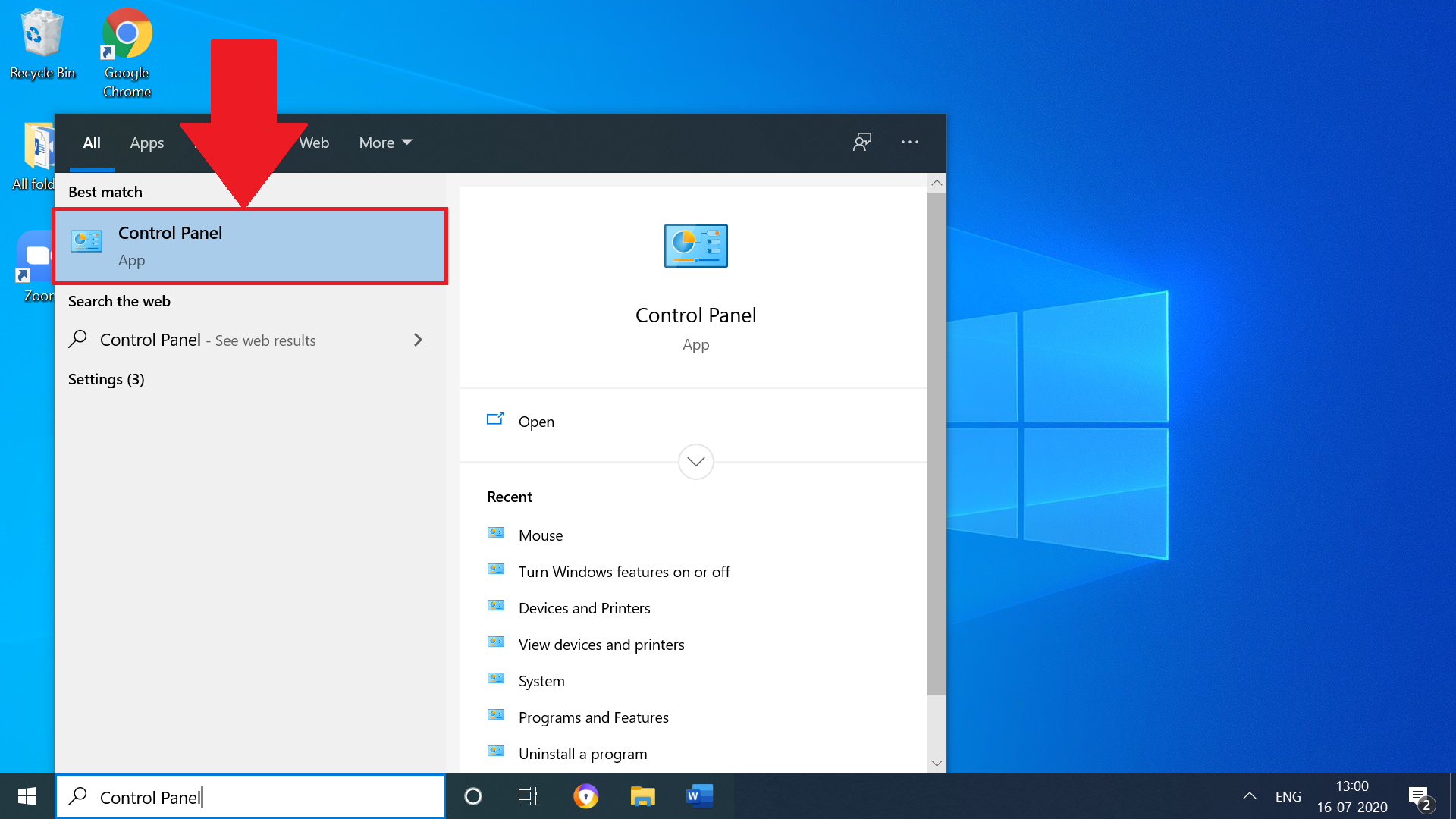
2. Sekarang, cari "Control Panel" dan buka dari hasil, seperti yang ditunjukkan di bawah ini.
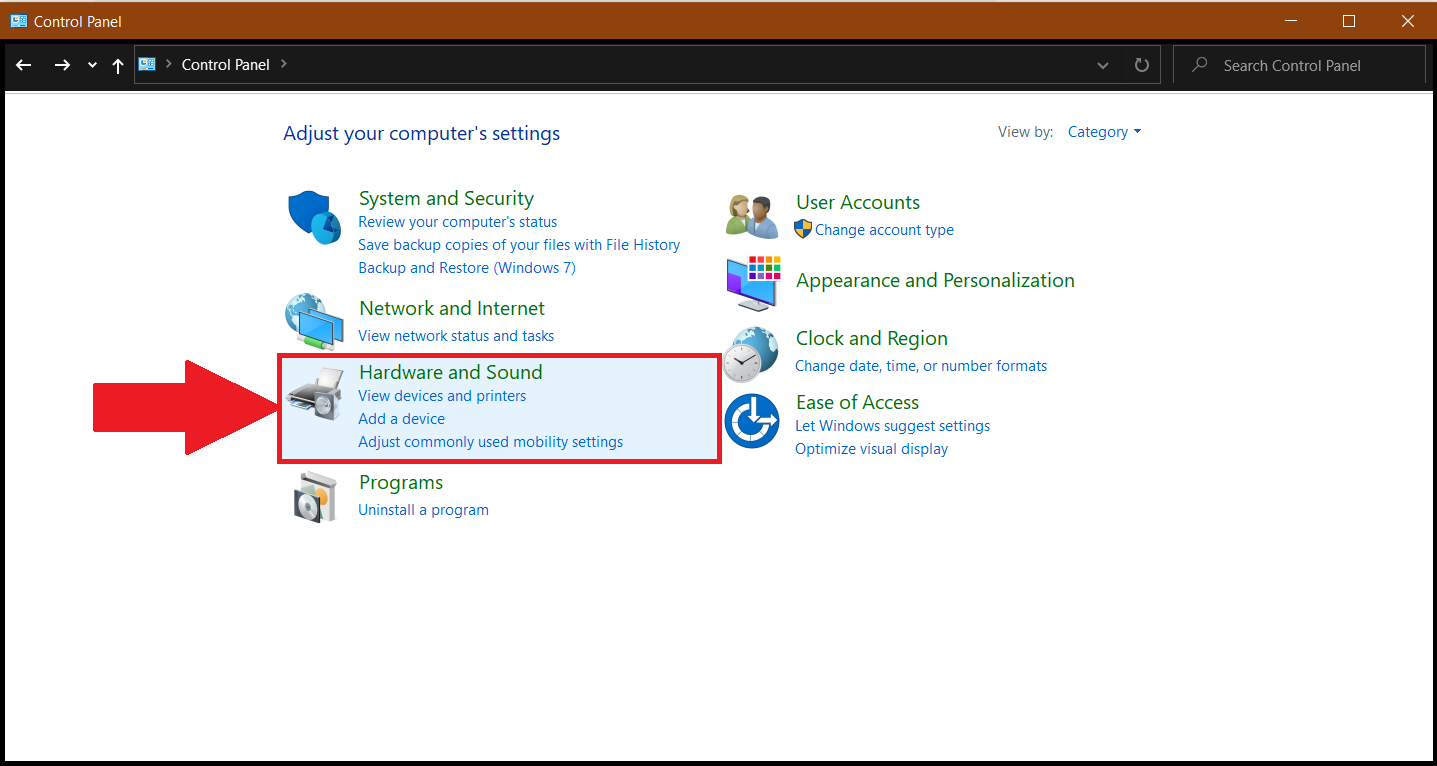
3. Di dalam Panel Kontrol , klik dua kali pada pengaturan "Hardware and Sound".
4. Selanjutnya, klik "Power Options".
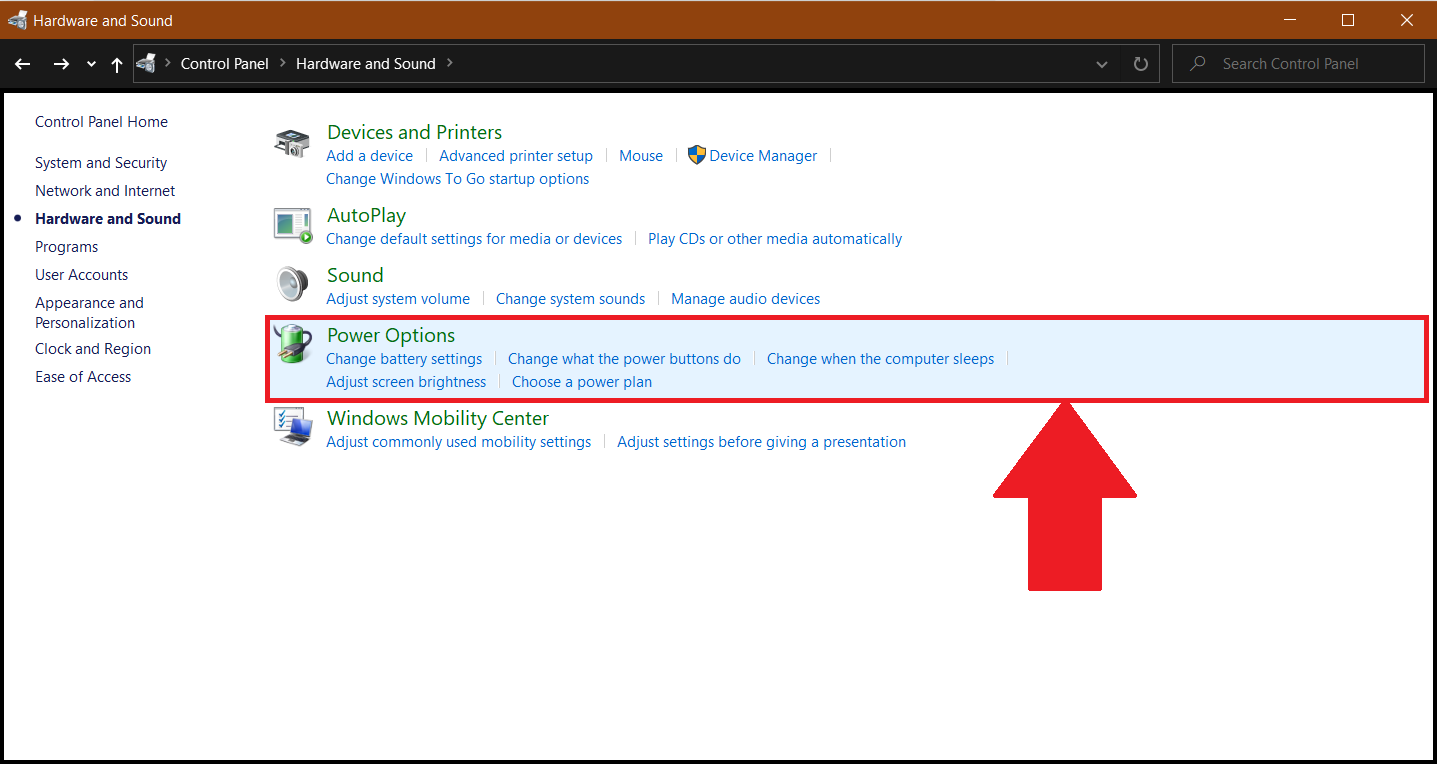
5. Pengaturan "Power Options" akan terbuka. Di sini, klik tombol drop down yang berada di samping "Show Additional Plans".
6. Sekarang kamu dapat memilih rencana daya "Kinerja tinggi".
Apa yang harus dilakukan jika High Performance Power Plan tidak tersedia?
Di beberapa PC, opsi High Performance Power Plan mungkin tidak tersedia di pengaturan "Power Option". Dalam kasus seperti itu, kamu dapat mengikuti langkah-langkah yang diberikan di bawah ini untuk mulai menggunakannya:
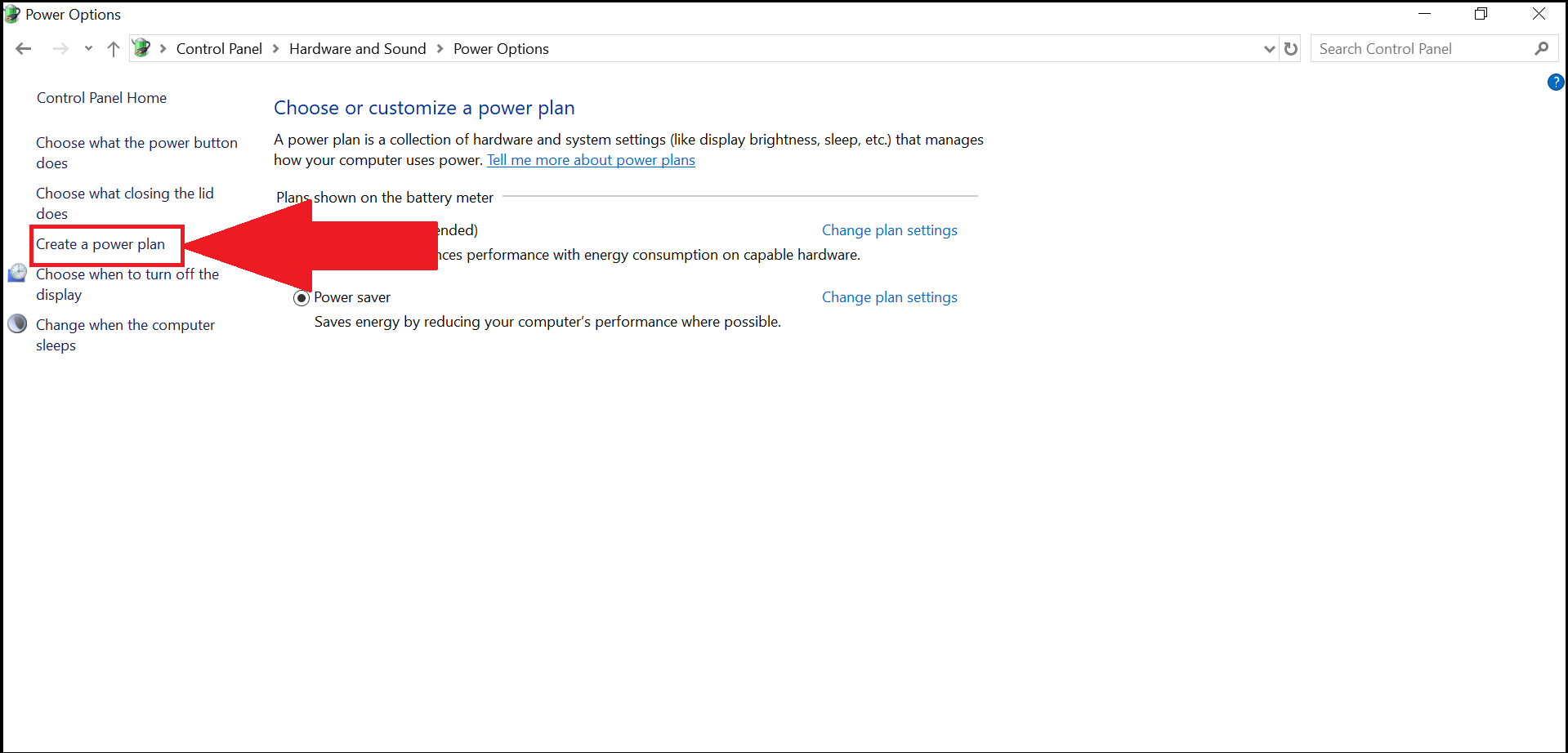
1. Dalam Power Options, klik "Buat Power Plan", seperti yang ditunjukkan di bawah ini.
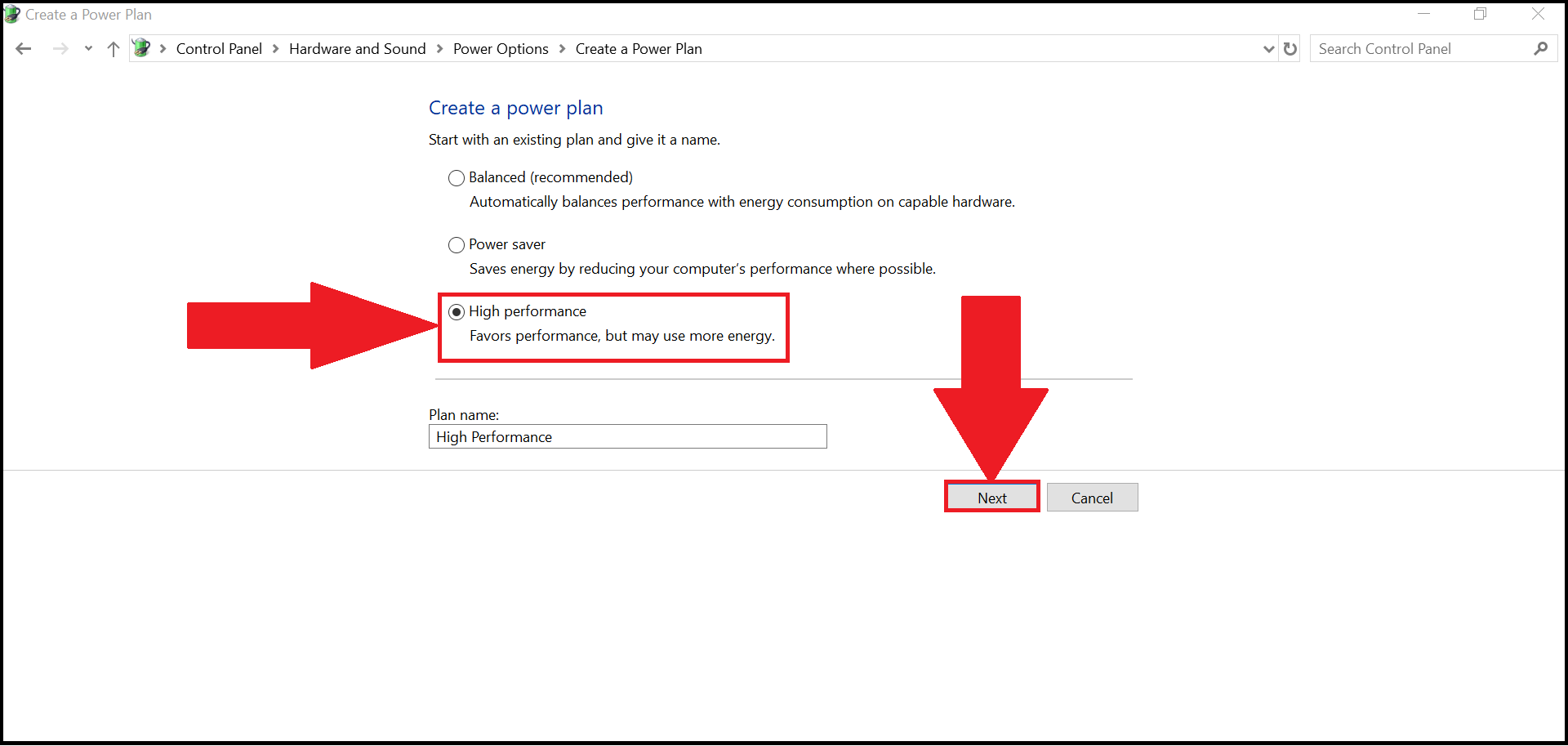
2. Sekarang, pilih opsi untuk "High Performance" dan klik "Berikutnya".
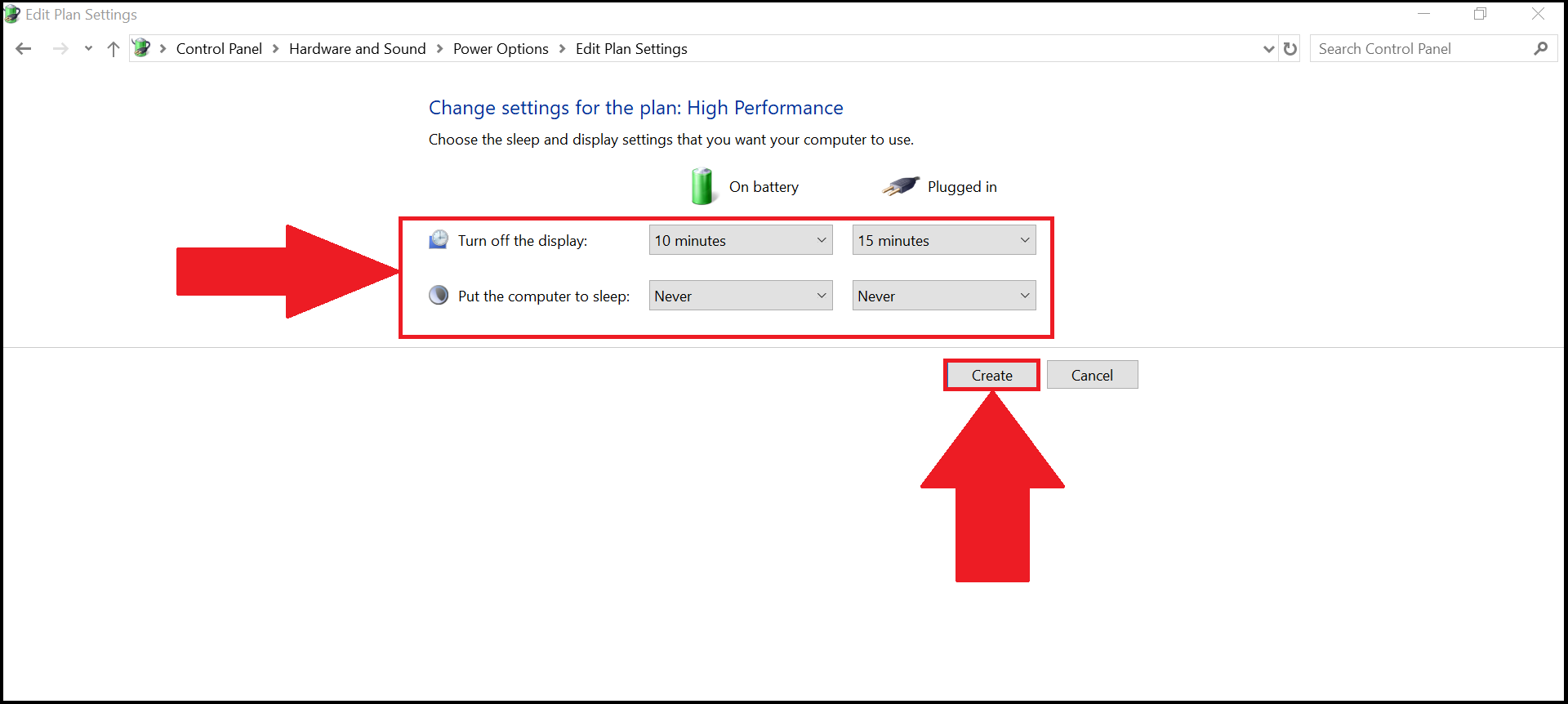
3. Selanjutnya, pilih pengaturan "Preferred sleep and display" dan klik "Buat".
4. Sekarang kamu dapat memilih rencana daya "Kinerja tinggi".
Terima kasih telah memilih BlueStacks. Kami harap kamu memiliki pengalaman yang menyenangkan dengan BlueStacks. Jika kamu memiliki pertanyaan lebih lanjut, silahkan hubungi kami di support@bluestacks.com. Selamat Bermain!