Bagaimana ini akan membantu?
Anda dapat membuat skrip, yang pada dasarnya dapat melakukan serangkaian tindakan dalam game (misalnya penekanan tombol, klik mouse, penundaan, dll.) yang dipicu oleh kunci tertentu yang dapat Anda tetapkan saat membuatnya.
Skrip adalah urutan tindakan (seperti penekanan tombol, klik mouse, penundaan, dll.) yang dapat dipicu oleh tombol tertentu. Ini adalah fitur yang kuat untuk memperluas kontrol pemetaan kunci yang ada.
Anda dapat menentukan urutan tindakan apa pun yang Anda inginkan dan mengaktifkannya menggunakan kunci khusus Anda sendiri.
Perintah apa yang digunakan untuk menjalankan skrip di BlueStacks
Script adalah urutan tindakan (seperti penekanan tombol, klik mouse, penundaan, dll) yang dapat dipicu oleh kunci tertentu. Ini adalah fitur canggih untuk memperluas kontrol pemetaan kunci yang ada. Anda dapat menentukan urutan tindakan apa pun yang Anda inginkan dan mengaktifkannya menggunakan kunci khusus Anda sendiri.
Perintah yang tersedia untuk skrip di BlueStacks:
| Kata Kunci |
Syntax |
Deskripsi Singkat |
| # |
# ini adalah komentar |
Komentar dimulai dengan #. Semuanya sampai akhir baris dianggap sebagai komentar dan diabaikan.
Sebuah komentar dapat berada pada satu baris dengan sendirinya atau dapat ditempatkan di akhir perintah pada baris yang sama.
|
| Tombol Bawah |
TombolBawah Tombol
Contoh.
TombolBawah TAB |
Tombol ditekan dan tidak dilepaskan sampai perintah TombolAtas ditetapkan untuk tombol yang sama.
Pemetaan untuk tombol dijalankan jika ada. Jika tidak, input TombolBawah diteruskan ke android.
|
| Tombol Bawah2 |
TombolBawah2 Tombol
Contoh.
TombolBawah2 TAB |
Tombol ditekan dan tidak dilepaskan sampai TombolAtas ditetapkan untuk tombol yang sama.
Pemetaan tidak dijalankan dan input TombolBawah diteruskan ke android.
|
| Tombol Atas |
TombolAtas Tombol
Contoh.
TombolAtas TAB |
Tombol dilepaskan. Pemetaan dijalankan jika ada; jika tidak, input TombolAtas diteruskan ke android. |
| Tombol Atas2 |
TombolAtas2 Tombol
Contoh.
TombolAtas2 TAB |
Kunci dilepaskan. Pemetaan tidak dijalankan dan input TombolAtas diteruskan ke android |
| Mouse Bawah |
mouseBawah x y
Contoh.
mouseBawah 44.0 55.5 |
Tombol kiri mouse ditekan di lokasi x, y. Semua lokasi dalam persentase layar sehingga skrip yang sama dapat bekerja di berbagai resolusi. |
| Mouse Atas |
mouseAtas |
Tombol kiri mouse dilepaskan. Tidak diperlukan koordinat. |
| Mouse Gerak |
mouseGerak x y
Contoh.
mouseGerak 4.56 5.67 |
Mouse pindah ke lokasi baru x, y |
| Sentuh |
Sentuh x1 y1 x2 y2 x3 y3
Contoh.
# 3 Jari
Sentuh 4 5 6 7 8 9
# 3rd jari terangkat
Sentuh 4 5 6 7
# jari 1 dan 2 bergerak
Sentuh 5 6 7 8
# jari 1 dan 2 terangkat
Sentuh |
Sentuh dengan kumpulan titik kontak saat ini yang ditentukan. Serangkaian perintah sentuh dapat digunakan untuk membuat input multi-sentuh apapun.
Hingga 16 tombol didukung. Namun perlu diingat bahwa titik sentuh lain dari kontrol lain dikumpulkan sebelum dikirim ke android.
|
| Teks |
Teks“Teks”
Teks backspace 2
Contoh.
Teks “hello world” |
Kirim input teks ke android. Ini bisa dalam bahasa apa pun. Formatnya harus utf8. |
| Mouse Skrol |
mouseScroll x y d
mouseScroll 44.0 55.5 1
mouseScroll 44.0 55.5 -1 |
Kirim mouseScroll ke keymapping yang akan mengubahnya menjadi zoom atau gulir sesuai |
| Menunggu |
tunggu msecs
Contoh.
tunggu 24 |
Menunggu jumlah milidetik yang ditentukan sebelum menjalankan perintah berikutnya. |
Primitif Tingkat Tinggi:
| Kata Kunci |
Syntax |
Deskripsi Singkat |
| Saat Mouse Bergerak |
Saat Mouse Bergerak |
Ini memberikan kontrol yang lebih baik atas eksekusi skrip. Serangkaian perintah yang berbeda dapat disediakan untuk dieksekusi saat mouse digerakkan.
Perintah yang mengikuti perintah SaatMouseBergerak dijalankan ketika tombol pemicu ditekan dan kursor mouse dipindahkan
|
| Batalkan |
Batalkan |
Itu membatalkan eksekusi skrip.
|
|
Saat Dilepas
|
Saat Dilepas
|
Ini memberikan kontrol yang lebih baik atas eksekusi skrip. Serangkaian perintah yang berbeda dapat disediakan untuk dieksekusi ketika tombol pemicu ditekan dan dilepaskan.
Semua perintah dari atas skrip hingga perintah onRelease dijalankan selama tombol pemicu ditekan.
Perintah yang mengikuti perintah SaatDilepas dijalankan saat kunci pemicu dilepaskan.
|
|
DSentuh
|
Saat Mouse Bergerak
dSentuh x+a y+b x+c y+d… x+u x+v
# Mengambil Dua Titik Sentuh x+3 y x-3 y
dSentuh x+3 y x-3 y
Saat Lepas
Dibatalkan
|
Perintah dSentuh khusus untuk gerakan mouse. Oleh karena itu, perlu menggunakan perintah SaatMouseBergerak di awal skrip.
dSentuh dapat digunakan untuk membuat gerakan sentuh di layar dengan offset ke lokasi mouse saat ini xy. Beberapa titik dapat ditentukan untuk menghasilkan titik sentuh.
a,b,c,d adalah offset titik sentuh dari lokasi mouse saat ini xy.
perintah Batalkan SaatDilepas memastikan bahwa skrip berhenti segera setelah kunci pemicu dilepaskan.
|
| Mengetuk |
Mengetuk x1 y1 x2 y2 … xn yn menunda |
Ini melakukan gerakan ketuk. Titik kontak tunggal atau ganda dapat ditentukan. Tombol ditahan untuk penundaan yang ditentukan. Jika penundaan tidak ditentukan, Contoh 50msec.
Penundaan ditentukan dalam milidetik. Ini adalah jumlah waktu yang dibutuhkan seluruh gerakan menggesek.
Hingga 16 tombol didukung. Namun perlu diingat bahwa titik tombol lain dari kontrol lain dikumpulkan sebelum dikirim ke android.
|
| Geser |
Geser x1 y1 x2 y2 … xn yn menunda
e.g.
# Geser 4,5 to 40,45
# Ambil 100msecs
Geser 4 5 40 45 100 |
Lakukan gerakan menggesek. Beberapa poin dapat ditentukan yang dilalui gesekan.
Penundaan ditentukan dalam milidetik. Ini adalah jumlah waktu yang dibutuhkan seluruh gerakan menggesek.
|
| Putaran/ putaranAkhir |
Putaran n
.
.
putaranAkhir
SaatDilepas
Batalkan
|
Perintah berikut perintah Putaran sampai putaranAkhir dieksekusi n kali.
Jika n tidak ditentukan, Putaran berlanjut tanpa batas waktu atau hingga kunci pemicu skrip dilepaskan.
Perintah Batalkan SaatDilepas memastikan bahwa skrip berhenti berjalan saat kunci pemicu dilepaskan.
|
| Masuk Menembak |
Masuk Menembak |
Masuk ke mode penembakan yang digunakan untuk memainkan game FPS. Jika kontrol bidik tidak ada dalam skema saat ini, ini akan diabaikan. Jika mode pemotretan sudah diaktifkan, ini tidak akan berpengaruh. |
| Keluar Menembak |
Keluar Menembak |
Keluar dari mode penembakan. Jika kontrol bidik tidak ada dalam skema saat ini, ini akan diabaikan. Jika mode pemotretan dinonaktifkan, ini akan diabaikan. |
| Beralih Tembakan |
Beralih Tembakan |
Alihkan mode penembakan. Jika kontrol bidik tidak ada dalam skema saat ini, ini akan diabaikan. |
Bagaimana saya bisa membuat skrip?
Sebagai contoh kami akan menunjukkan cara membuat script di Free Fire MAX untuk membuka Bag dan keluar dari mode Shooting.
1. Pertama, luncurkan game di BlueStacks yang skripnya ingin Anda buat.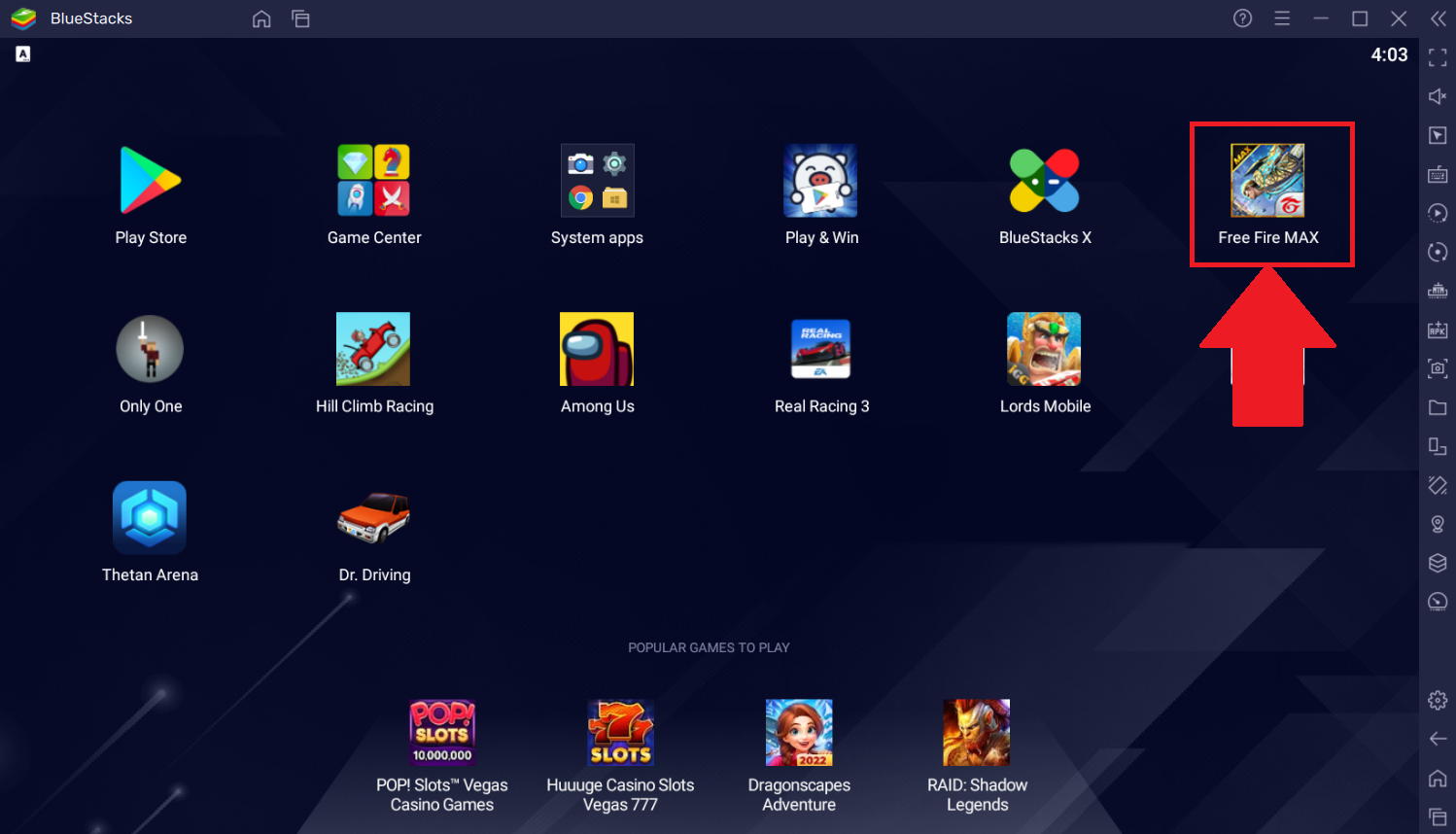
2. Setelah game diluncurkan, klik ikon "Kontrol game" dari Toolbar Samping dan pilih "Kontrol Editor" dari menu tarik-turun.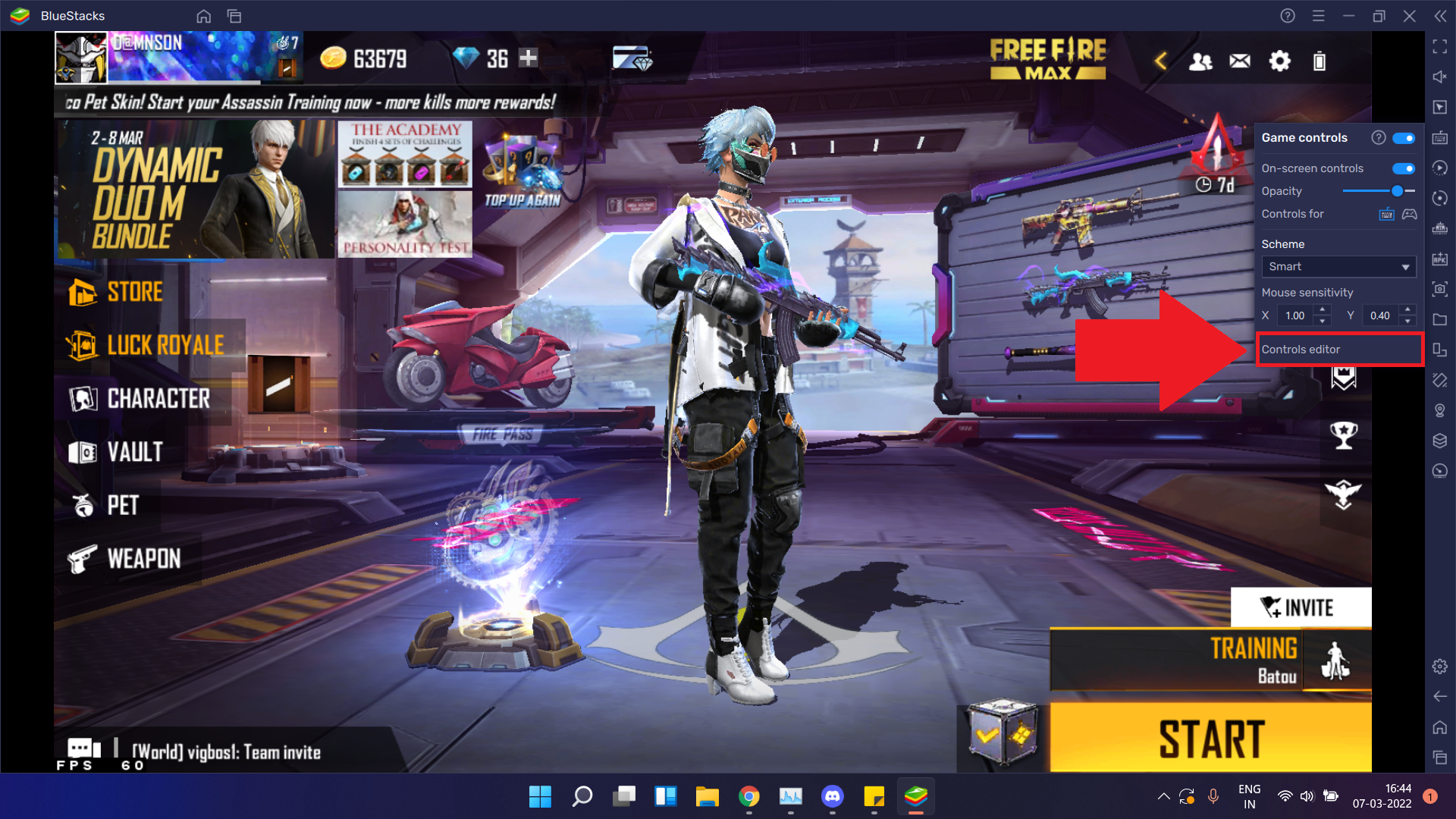
3. Untuk membuat skrip, seret tombol skrip dan letakkan di area fungsional. Untuk tujuan penjelasan, mari kita letakkan di tombol Tas di kiri bawah, seperti yang digambarkan di bawah ini.
CATATAN: Anda dapat menarik dan menempatkan kontrol tombol skrip di mana saja pada layar.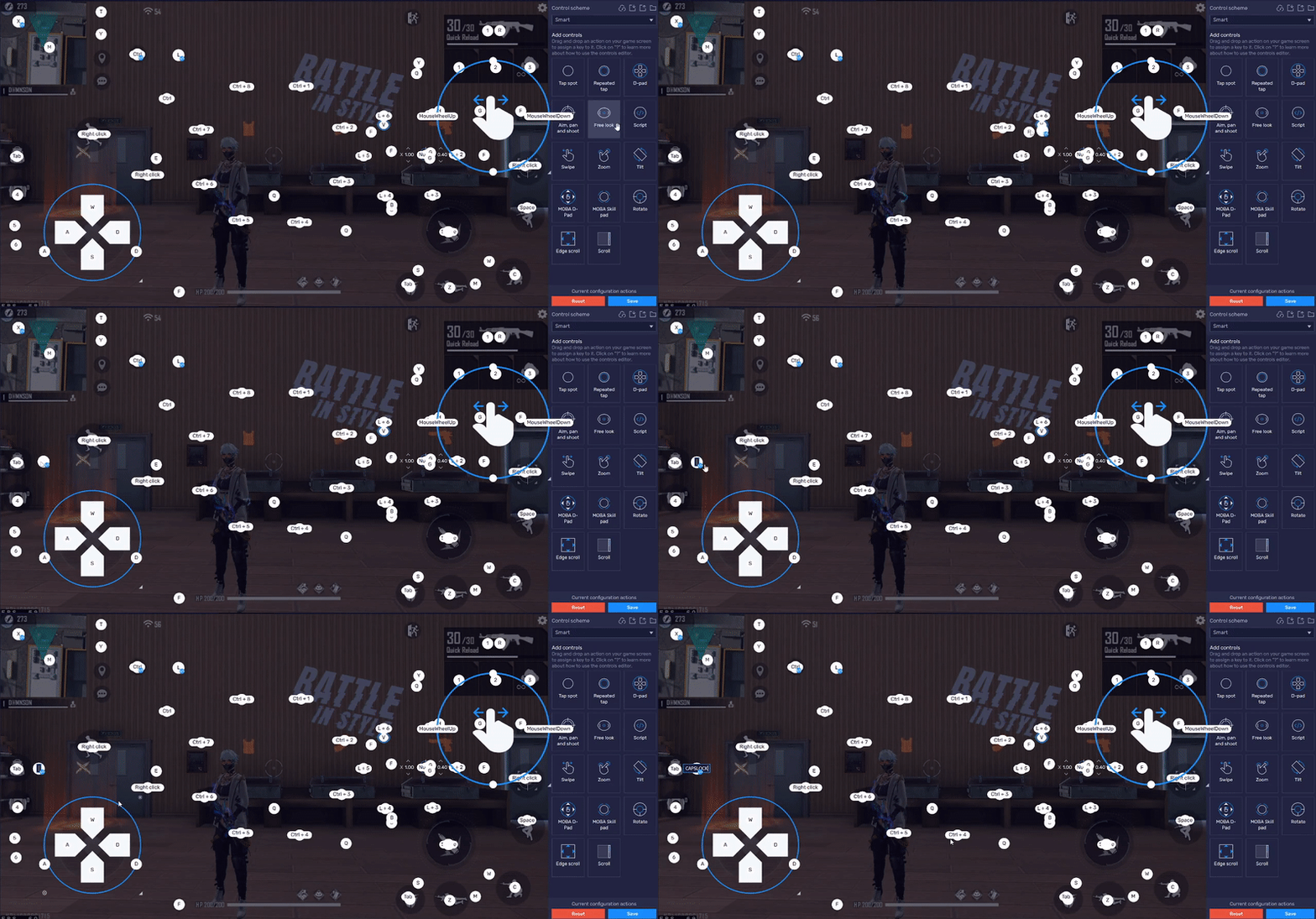
4. Sekarang, tetapkan kunci untuk fungsi ini. Di sini, kunci "CAPSLOCK" ditetapkan untuk memulai perintah yang ditambahkan sebagai skrip.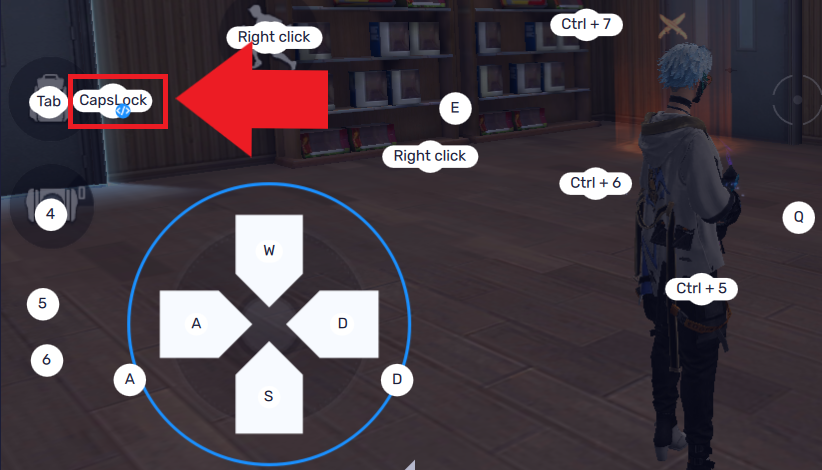
5. Klik ikon "<\>" di bawah tombol skrip untuk mulai menambahkan perintah untuk Skrip ini.
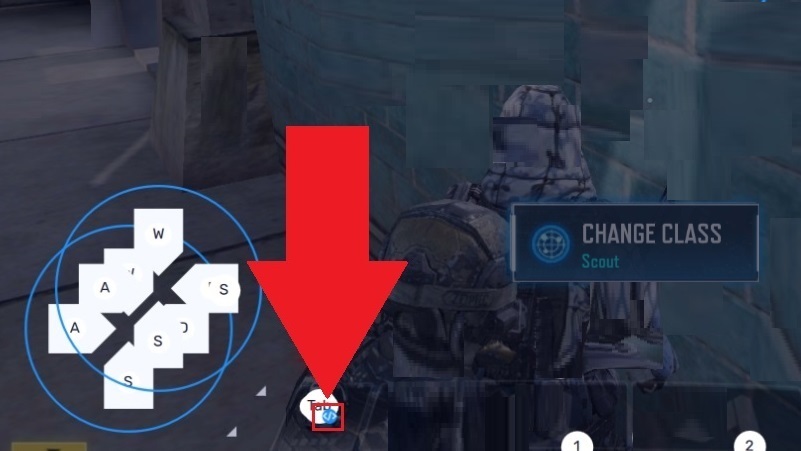
6. Sekarang klik kanan pada tempat di layar untuk aksi dalam game yang Anda tambahkan Scriptnya. Di sini, klik kanan dilakukan pada tombol Bag, seperti yang ditunjukkan di bawah ini.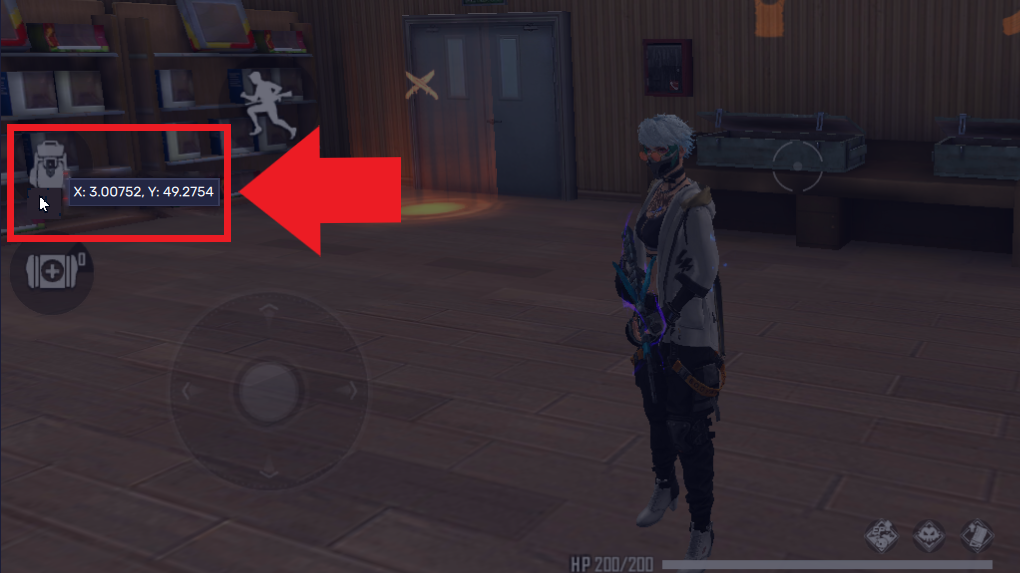
Setelah Anda mengklik kanan pada suatu titik di layar, koordinat untuk titik tersebut akan ditampilkan di Editor skrip di sisi kanan layar Anda, seperti yang ditampilkan di bawah ini.
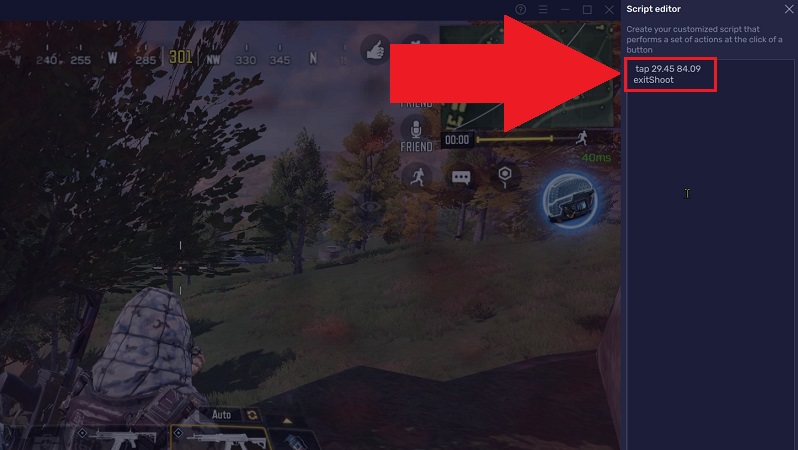
7. Anda dapat mulai menambahkan perintah skrip di sebelah koordinat di editor skrip, seperti yang ditunjukkan di bawah ini.
- Perintah "ketuk" terhadap koordinat berarti bahwa ketika kita menekan CAPSLOCK, itu akan menekan sekali pada tombol Bag.
- Perintah "keluarTembak" terhadap koordinat berarti bahwa ketika kita menekan CAPSLOCK, itu akan keluar dari mode Tembak dalam game.
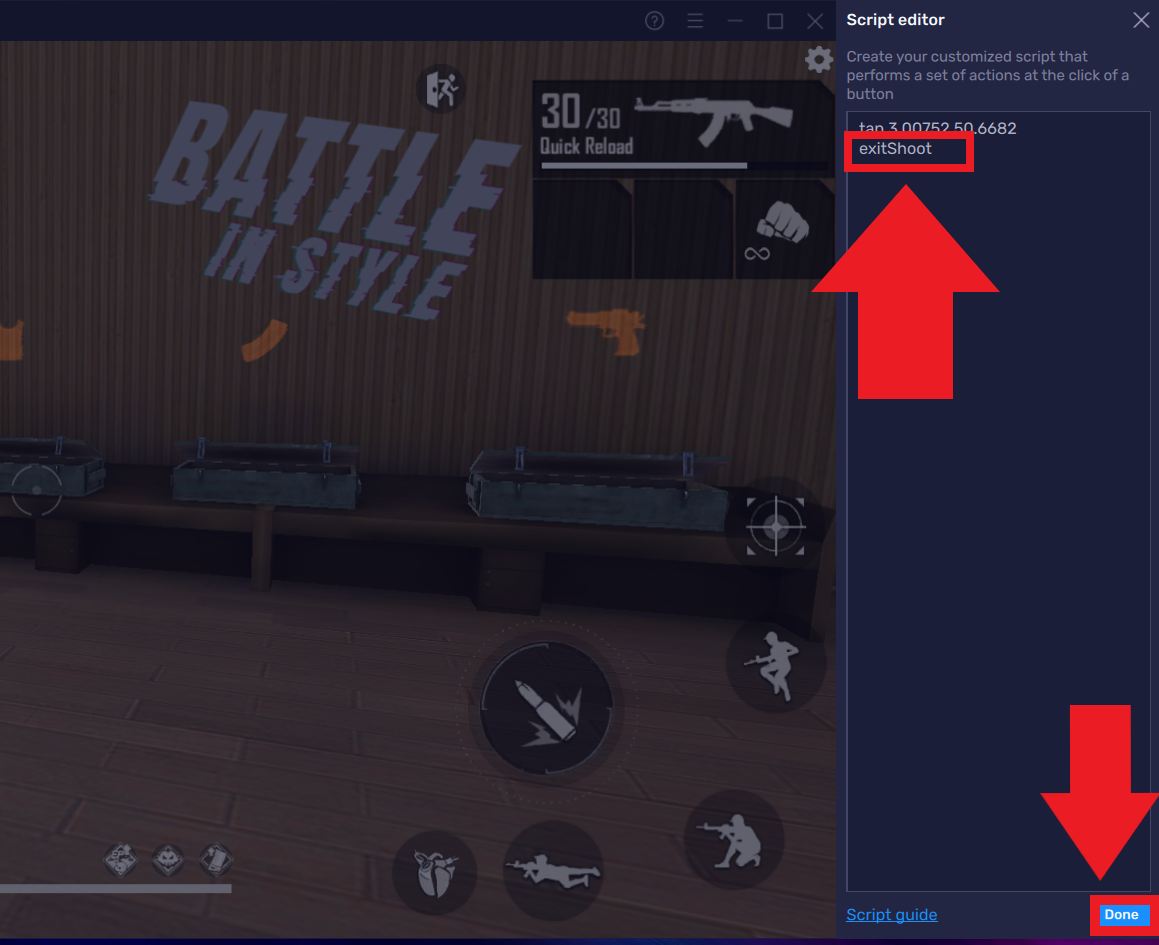
8. Di layar berikutnya, klik "Simpan". Setelah perubahan disimpan, Anda dapat menutup Editor Kontrol.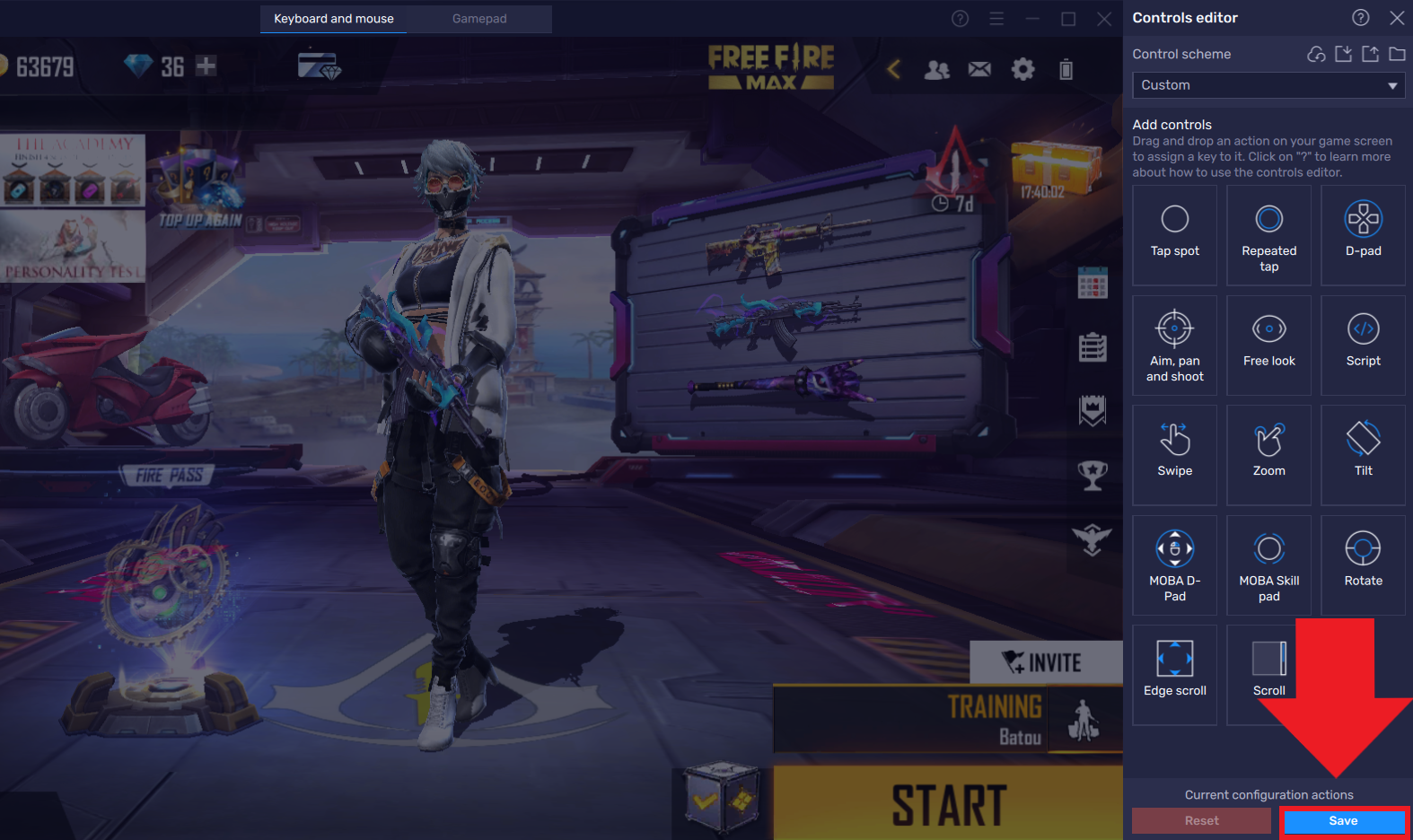
7. Di layar berikutnya, klik "Simpan". Setelah perubahan disimpan, Anda dapat menutup Editor Kontrol.
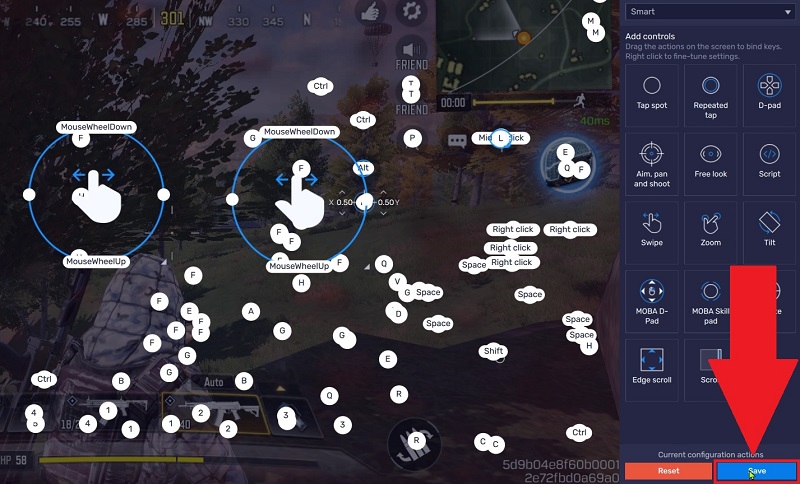
9. Anda sekarang dapat melihat perubahan yang tercermin dalam game.
Ilustrasi di bawah menunjukkan pemain dalam mode Pemotretan. Setelah menekan Tab, tombol Bag diketuk dan pemain keluar dari mode pemotretan.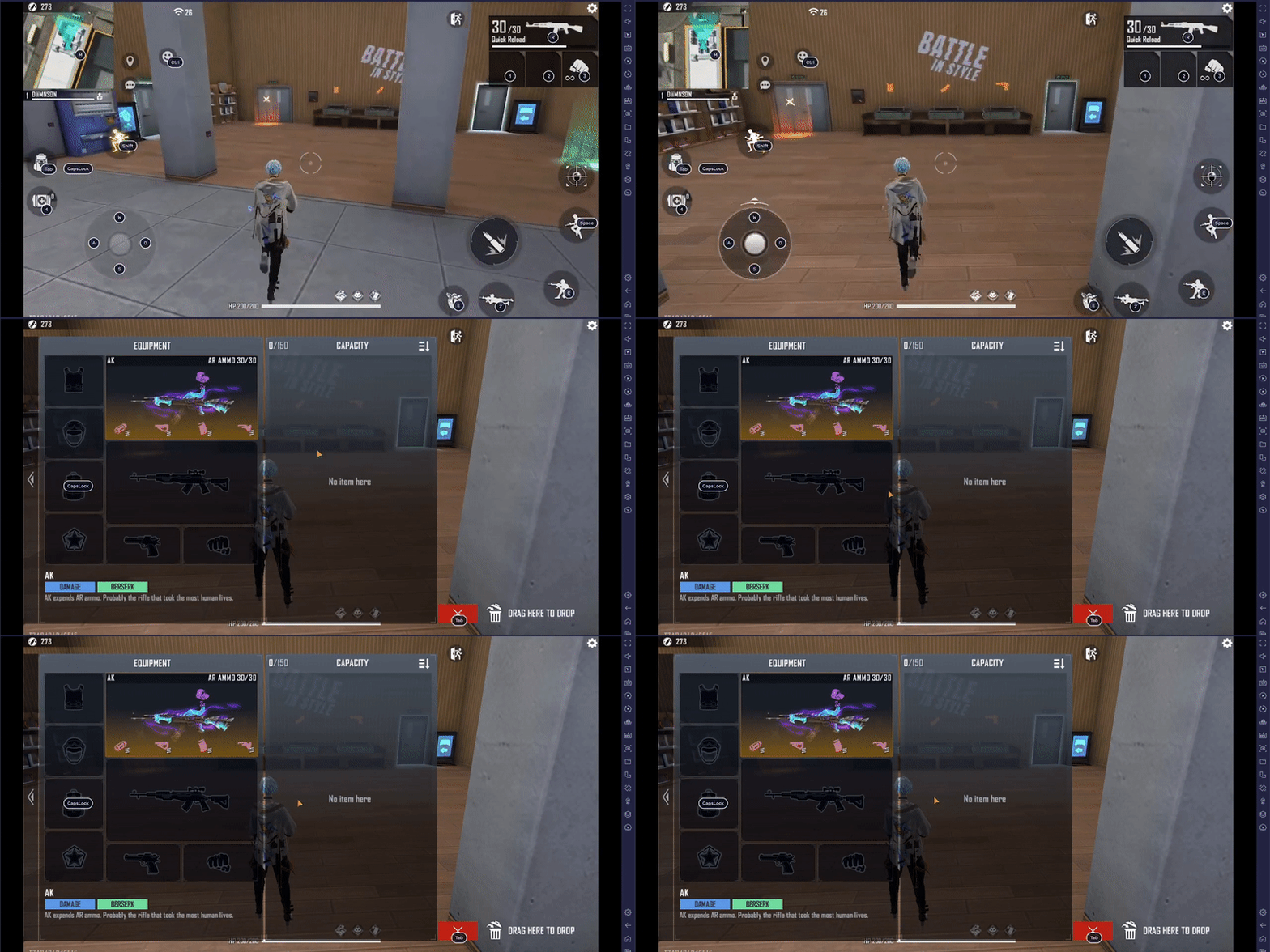
Terima kasih telah memilih BlueStacks. Kami harap Anda menikmati menggunakannya. Selamat Bermain!