Bagaimana ini akan membantu?
BlueStacks 5 memiliki opsi resolusi layar yang berbeda untuk kamu pilih. kamu dapat memilih resolusi layar apa pun dari opsi yang tersedia seperti Lanskap, Potret, Ultrawide, dan Kustom.
Artikel ini akan memandumu tentang bagaimana kamu dapat beralih di antara berbagai resolusi layar yang tersedia di BlueStacks 5.
Bagaimana saya bisa melakukannya?
1. Jalankan BlueStacks dan klik ikon hamburger di kanan atas atau ikon roda gigi di side toolbar untuk mengakses pengaturan BlueStacks.
2. Klik pada tab "Display".
3. Sekarang, klik pada daftar drop-down di bawah "Resolusi Tampilan".
4. Kamu sekarang akan melihat opsi yang tersedia untuk resolusi layar di daftar naik-turun. Di sini, klik opsi yang ingin kamu pilih.
NOTE: Untuk mempelajari cara memutar aplikasi atau bermain dalam mode Potret atau Lanskap di BlueStacks 5, klik disini.
5. Selanjutnya, Anda dapat memilih resolusi layar untuk opsi yang dipilih dari resolusi yang tersedia. Misalnya, Anda dapat melihat resolusi layar yang tersedia untuk "Lanskap" pada gambar di bawah. Secara default, resolusi yang direkomendasikan BlueStacks dipilih.
Secara default, Bluestacks akan memilih resolusi yang direkomendasikan
CATATAN: Untuk kualitas tampilan yang lebih baik, BlueStacks merekomendasikan resolusi layar berikut:
- Lanskap- 1600 x 900
- Portrait - 900 x 1600
- Ultrawide - 2560 x 1080
- Kustom - 1920 x 1080
6. Pilih "Kustom" dan klik opsi "Tambahkan Resolusi" untuk membuat resolusi khusus dengan mengatur "Lebar" dan "Tinggi" layar BlueStacksmu sesuai keinginan kamu, seperti yang ditunjukkan di bawah ini.
CATATAN: Untuk kualitas tampilan yang lebih baik, BlueStacks merekomendasikan resolusi 1920 x 1080 untuk Kustomisasi.
Kamu juga dapat membuat beberapa resolusi khusus hingga 4K dan beralih di antara mereka sesuai dengan preferensimu.
7. Sekarang, klik "Simpan Perubahan" setelah kamu memilih resolusi layar pilihan Anda.
8. Sebuah pesan akan muncul di layar kamu meminta kamu untuk me-restart BlueStacks untuk dapat menggunakannya dalam resolusi layar pilihan kamu .
Klik "Restart Sekarang" untuk melanjutkan.
Kamu sekarang dapat mengakses BlueStacks dalam orientasi layar pilihanmu.
Bagaimana BlueStacks 5 dilihat dalam orientasi layar yang berbeda?
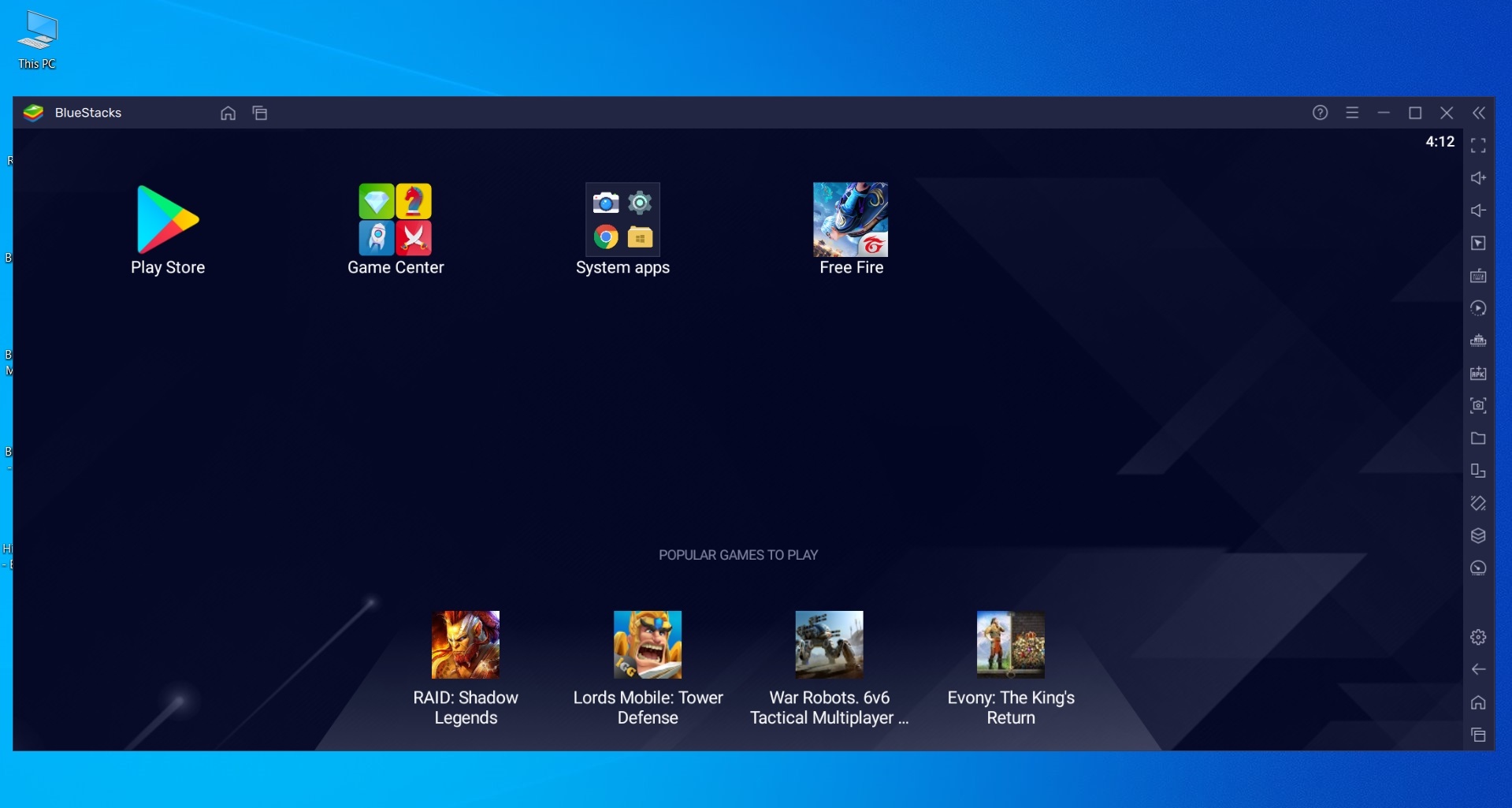
Berikut adalah beberapa contoh bagaimana kamu dapat melihat BlueStacks dalam berbagai resolusi layar yang tersedia.
Lanskap (Mode Tablet)
Portrait (Mode Handphone)
Ultrawide
Kustom dengan Lebar(px) 3840 dan Tinggi(px) 2160
Terima kasih telah memilih BlueStacks. Kami harap kamu menikmati saat menggunakannya. Selamat Bermain!