Bagaimana ini akan membantu?
Dengan BlueStacks 5, Anda dapat mengelompokkan berbagai ikon aplikasi ke dalam satu folder di layar utama. Sebuah folder membantu Anda mengelompokkan permainan berdasarkan genre mereka atau mengelompokkan semua permainan Anda ke dalam satu folder dan aplikasi media sosial Anda ke dalam folder lain.
Anda dapat mengelompokkan aplikasi Anda di layar utama dengan mengklik kiri pada ikon aplikasi selama sekitar 3 detik dan kemudian menyeretnya ke ikon aplikasi mana pun yang ingin Anda kelompokkan.
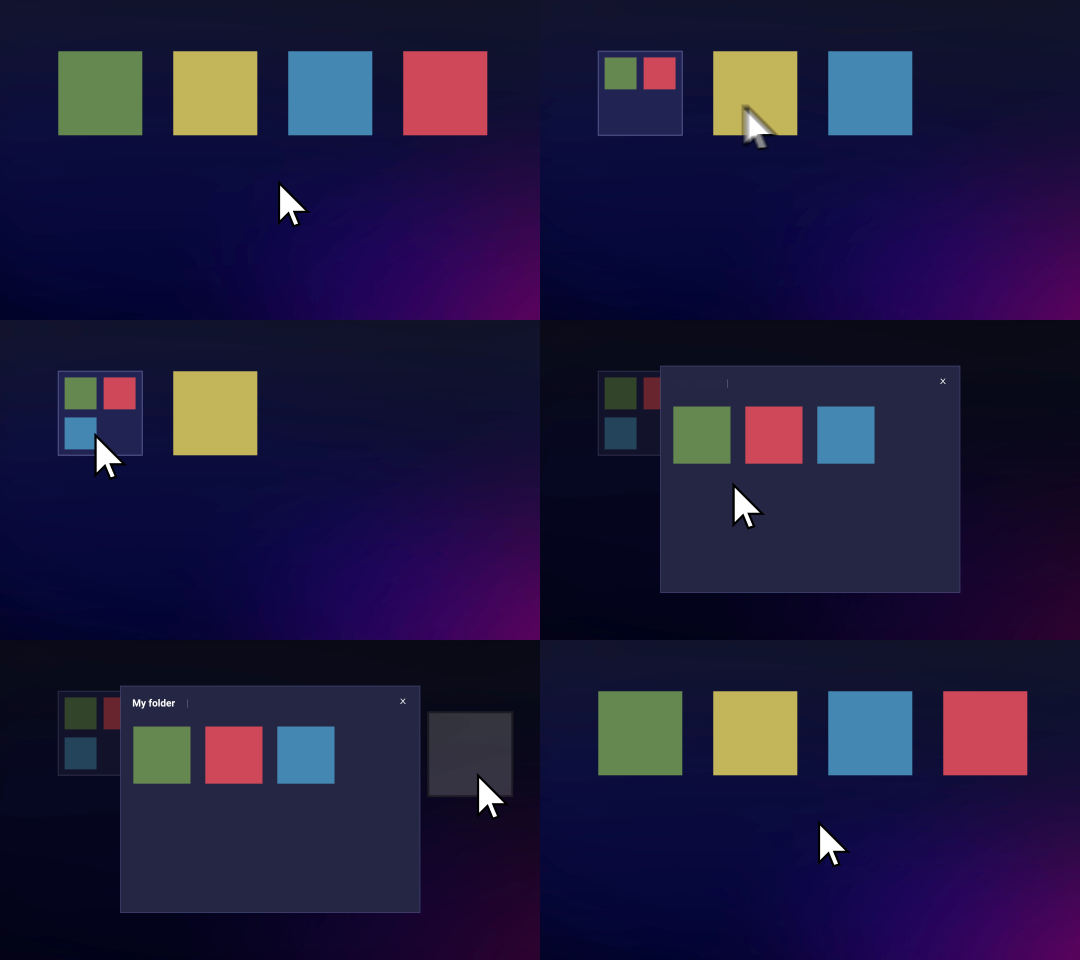
Artikel ini akan memandu Anda tentang cara:
Bagaimana saya bisa mengelompokkan ikon aplikasi?
1. Luncurkan BlueStacks dan klik kiri pada ikon aplikasi selama sekitar 3 detik dan seret ke ikon aplikasi yang ingin Anda kelompokkan.
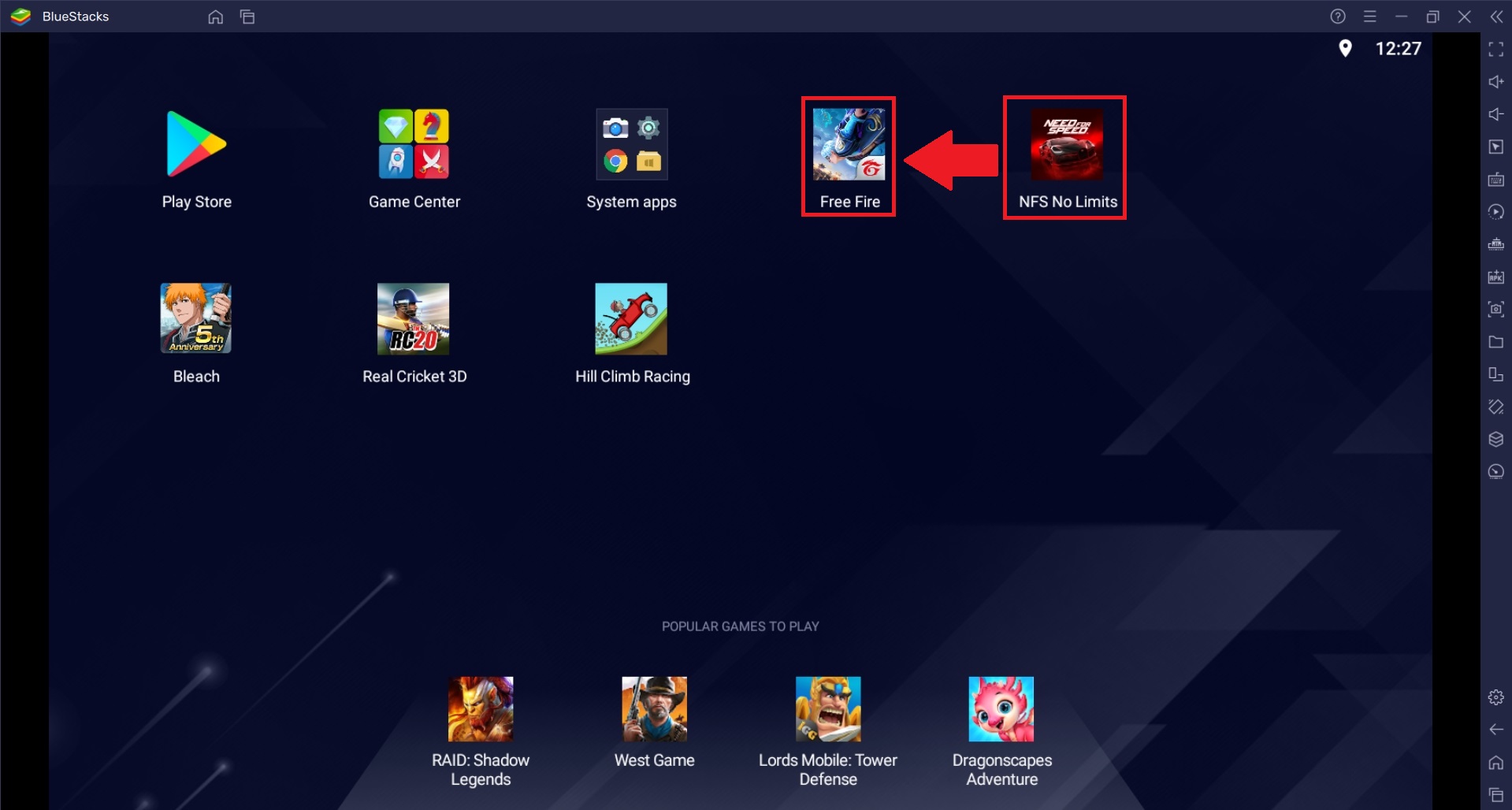
2. Ikon aplikasi sekarang akan dikelompokkan bersama dalam satu folder, seperti yang ditunjukkan pada gambar di bawah.
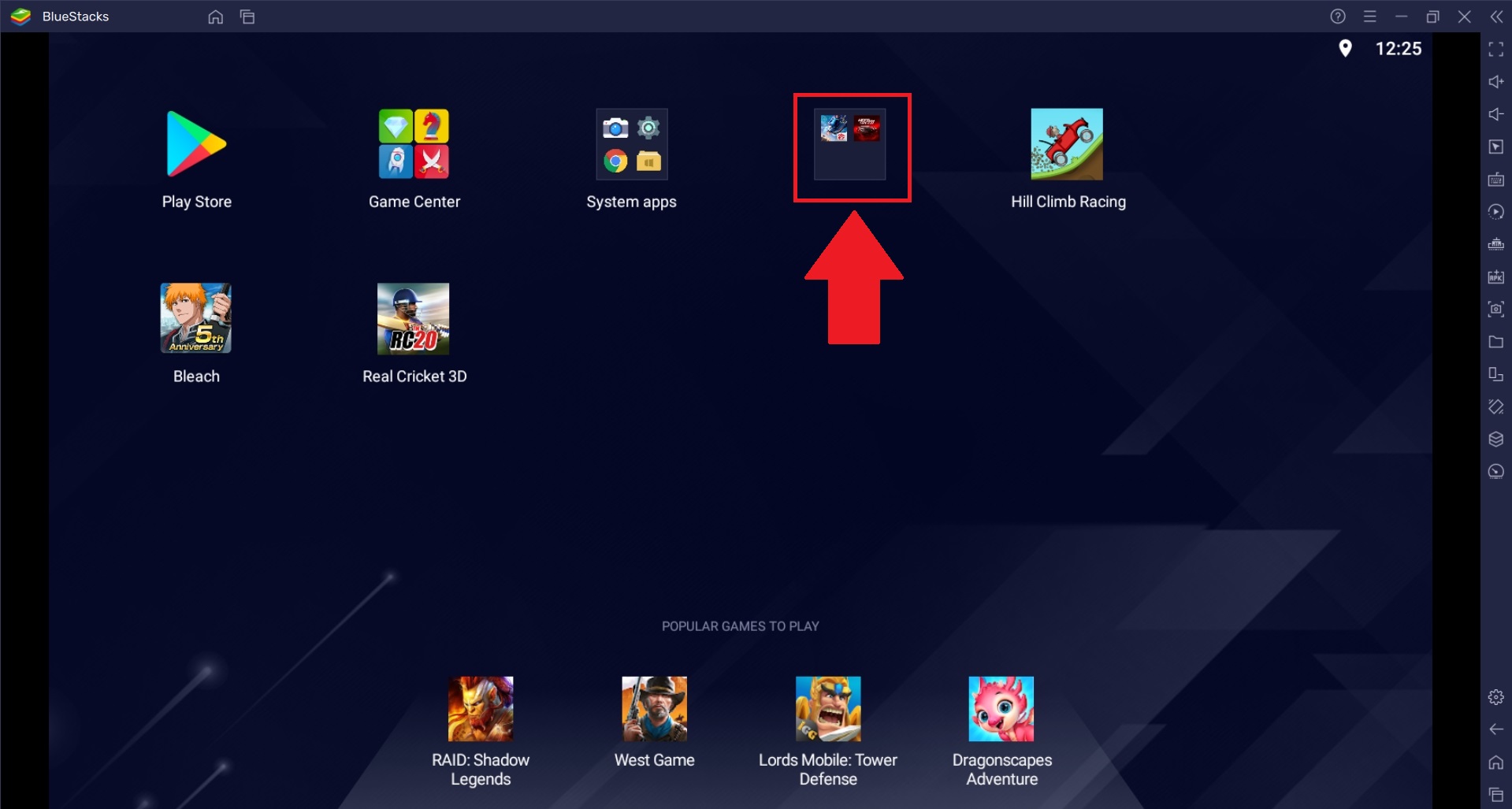
3. Anda dapat terus mengelompokkan lebih banyak ikon aplikasi ke dalam folder ini dengan menyeret dan menjatuhkannya di atas folder yang telah dibuat.
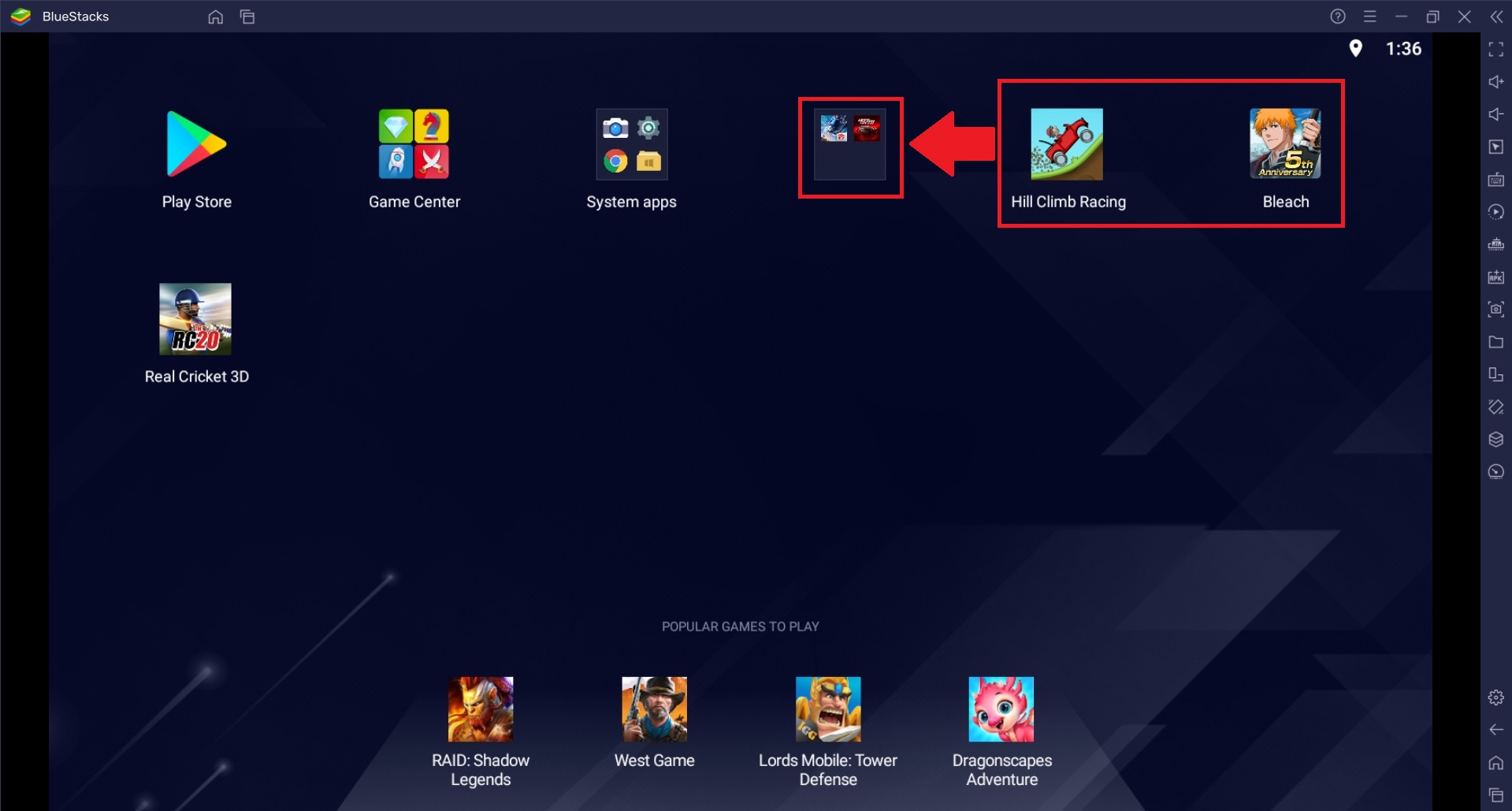
4. Setelah Anda menempatkan aplikasi ke dalam folder yang sama, semua ikon aplikasi akan dikelompokkan bersama, seperti yang ditunjukkan di bawah.
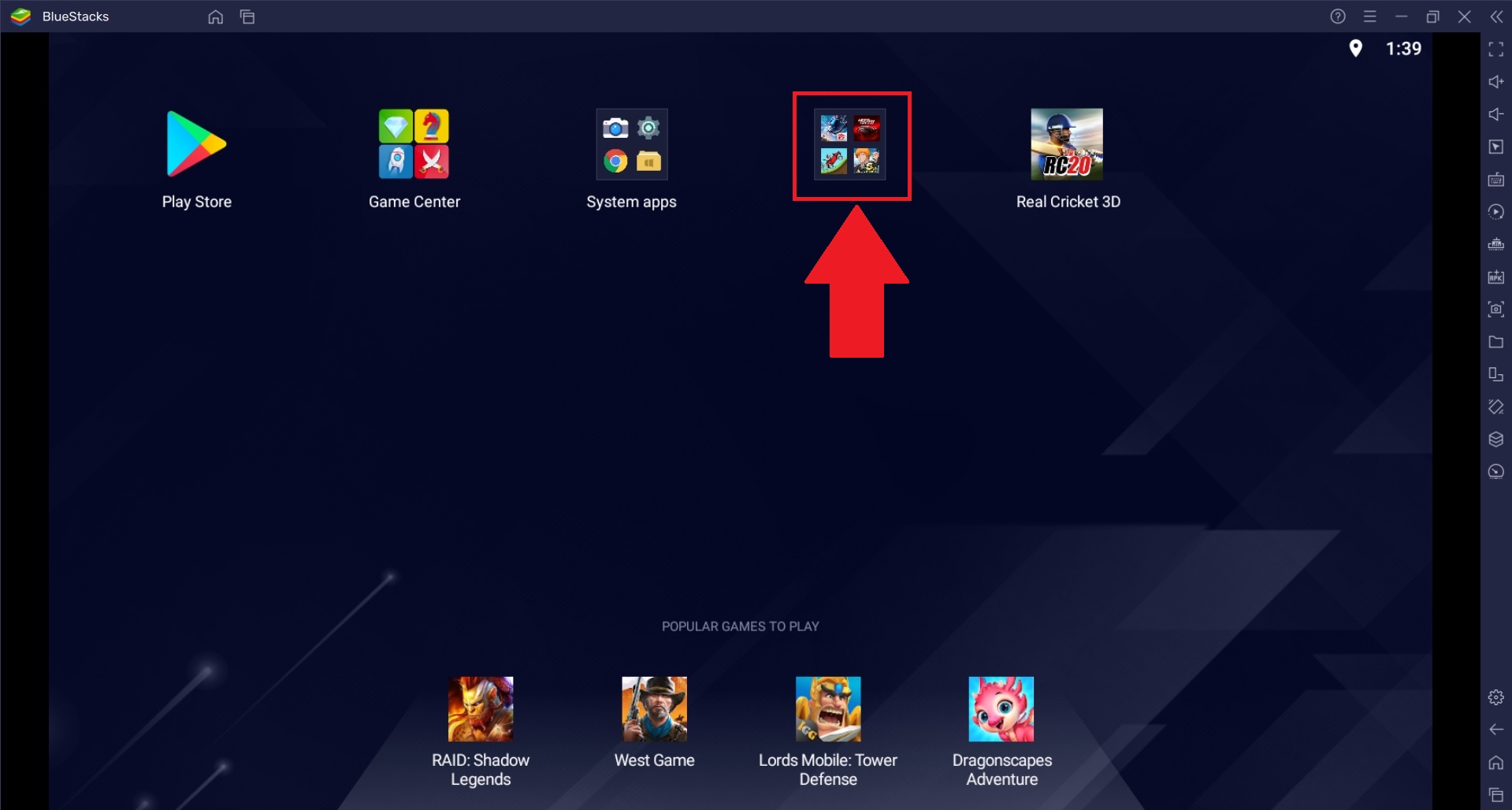
5. Anda sekarang dapat mengklik pada folder grup untuk melihat semua aplikasi yang telah dikelompokkan.
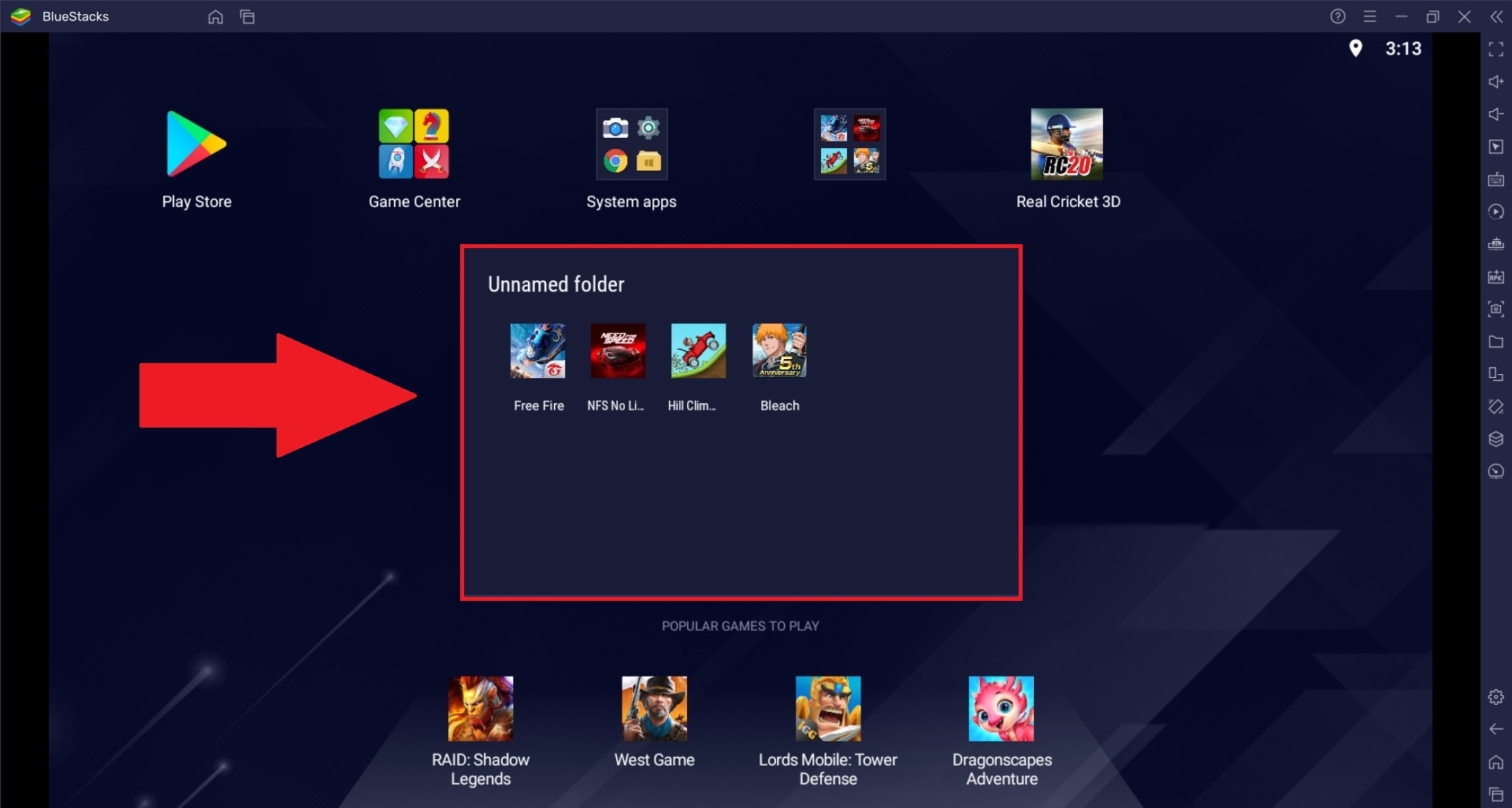
6. Selanjutnya, Anda dapat mengedit nama folder dengan mengklik pada nama folder default, seperti yang ditunjukkan di bawah.

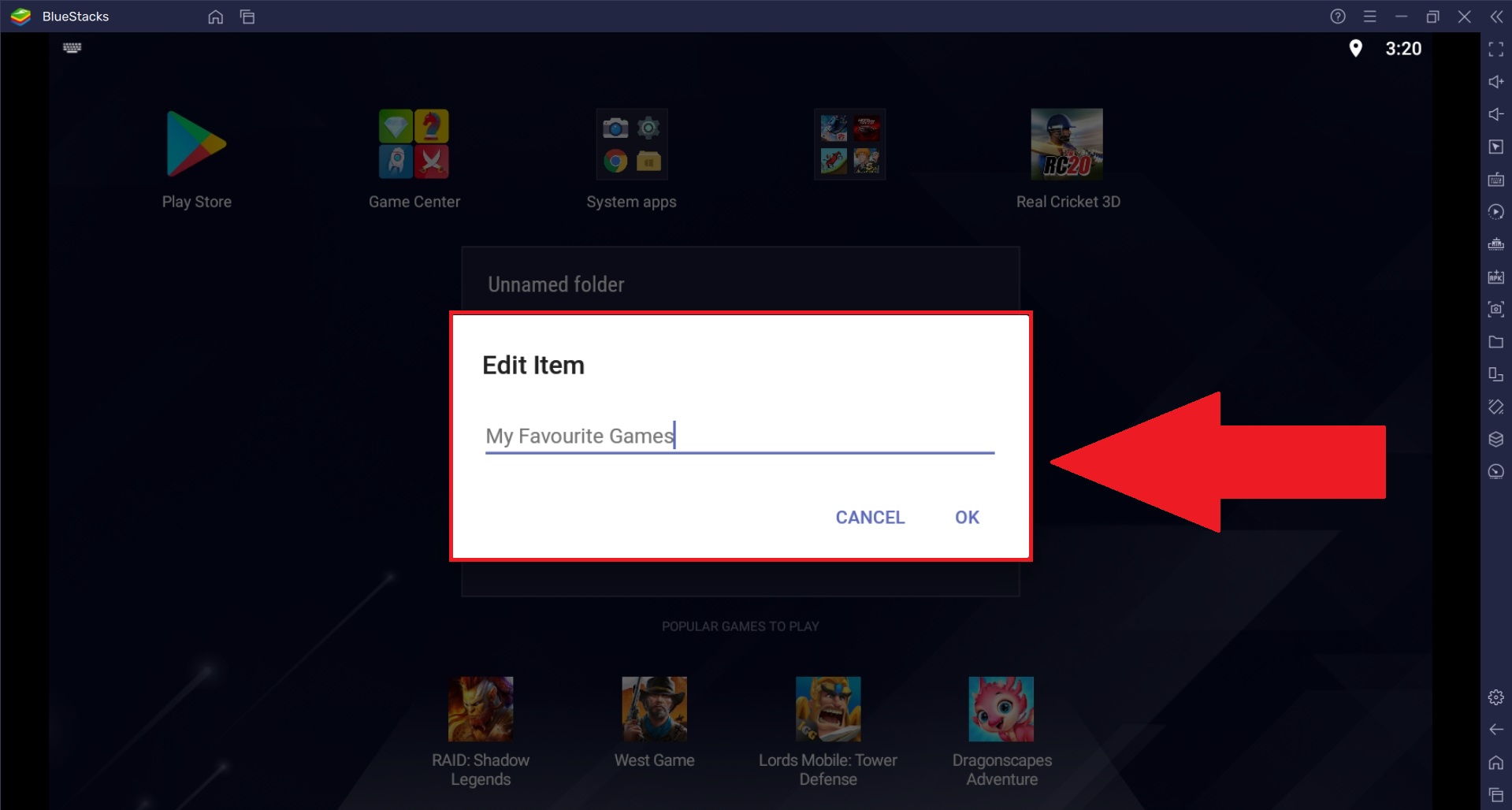
7. Ketik nama yang ingin Anda gunakan untuk folder grup di kotak teks dan klik "Ok".
Sebagai contoh, mari ketik nama folder sebagai "Permainan Favorit Saya", seperti yang ditunjukkan pada gambar di bawah.
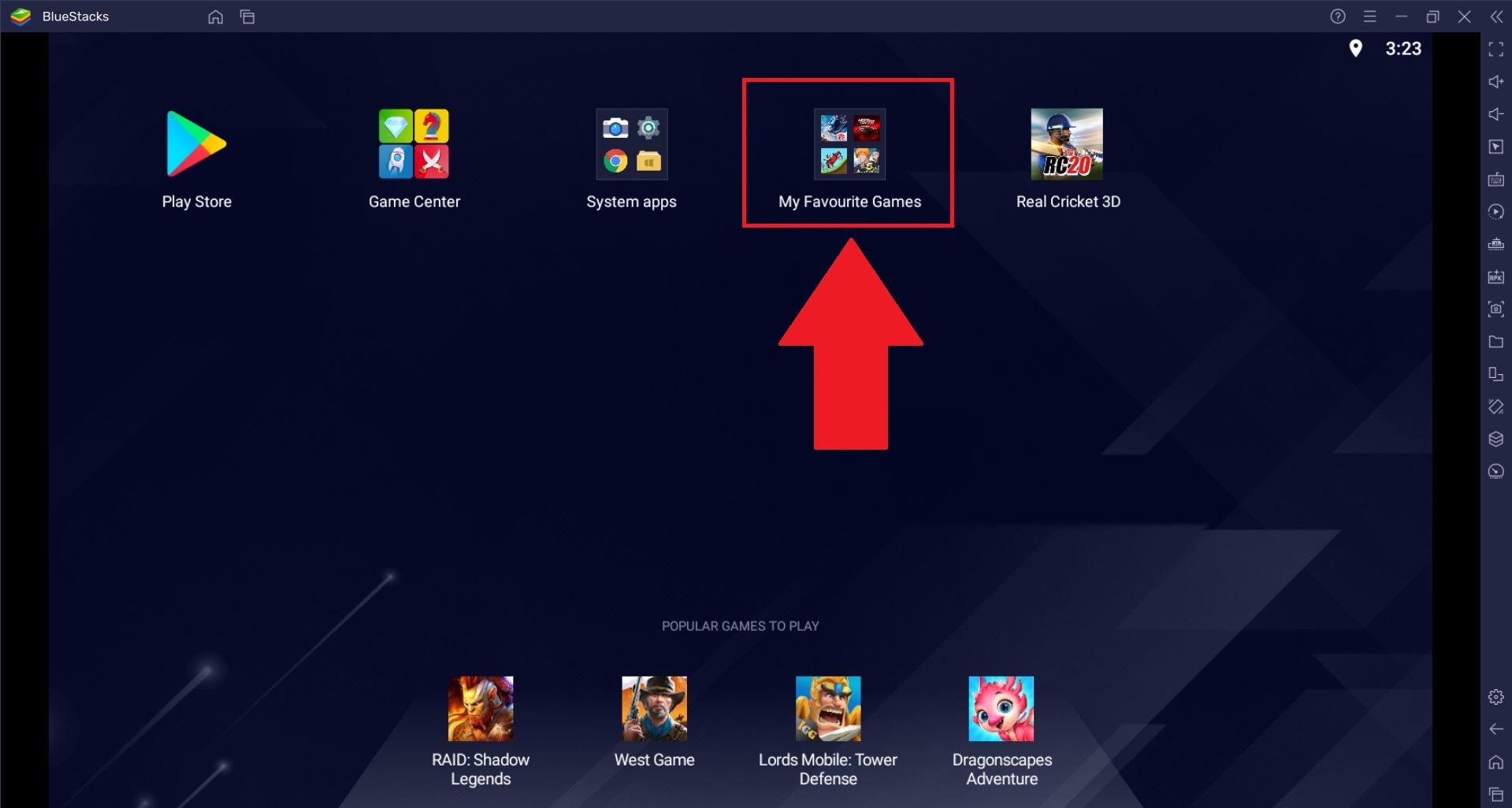
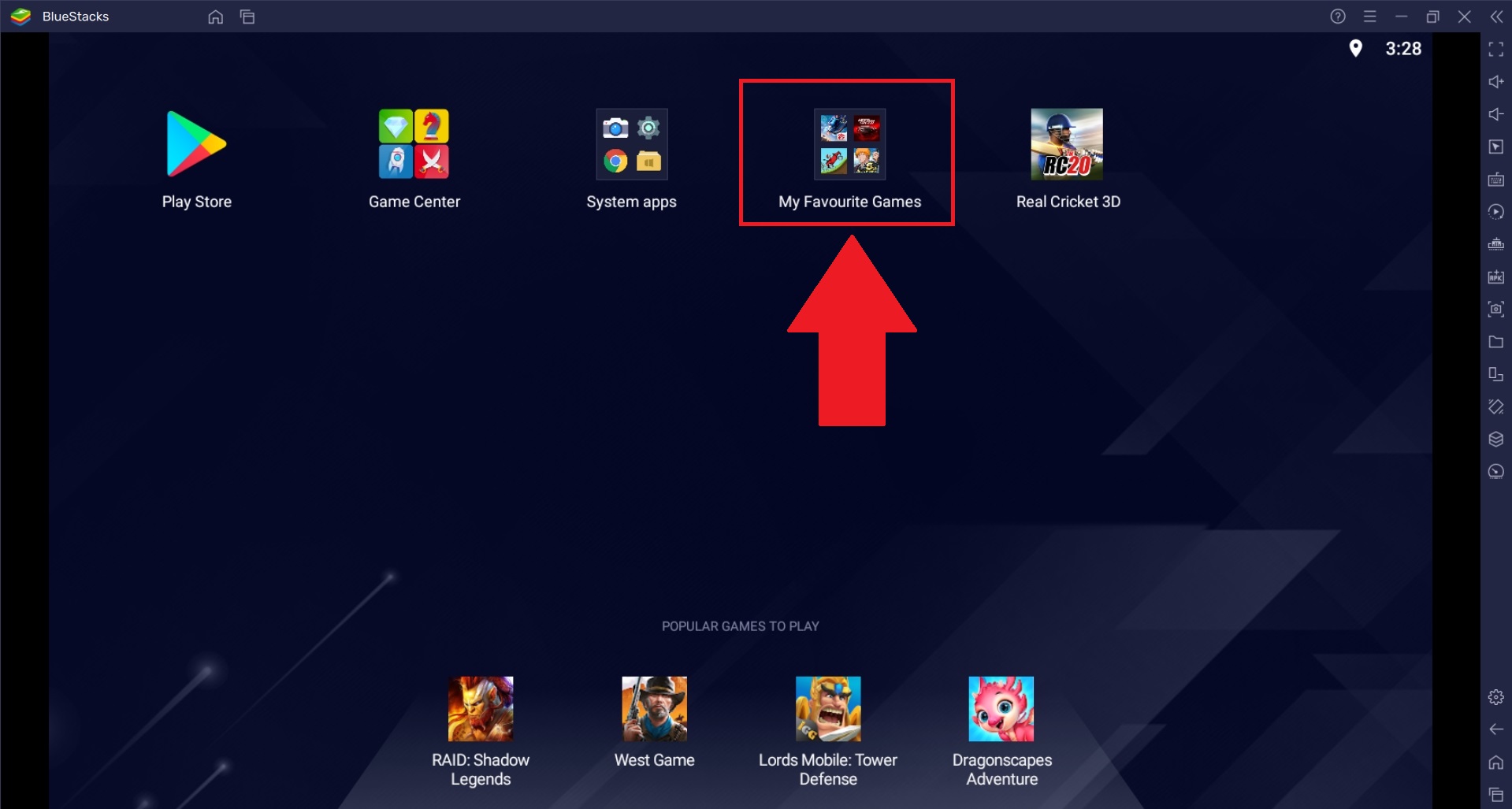
8. Anda sekarang dapat melihat folder grup Anda dengan nama folder seperti yang dipilih di langkah di atas.
Bagaimana saya bisa mengeluarkan ikon aplikasi dari grup?
1. Buka folder di layar utama tempat ikon aplikasi Anda dikelompokkan.
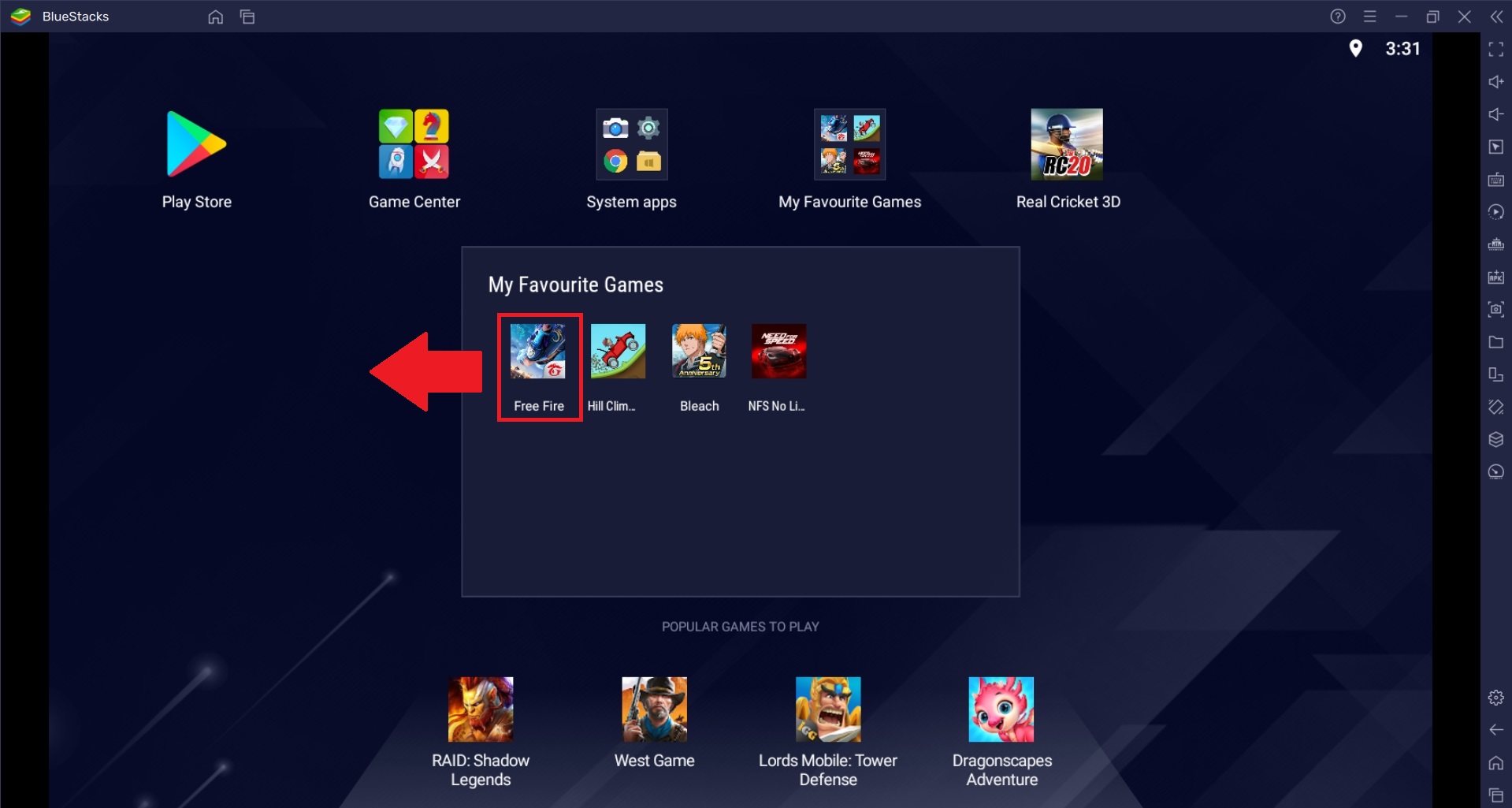
2. Selanjutnya, klik kiri pada ikon aplikasi yang ingin Anda keluarkan, selama sekitar 3 detik, dan seret keluar dari folder grup.
Sebagai contoh, mari kita pindahkan ikon aplikasi "Free Fire" dari folder grup "Permainan Favorit Saya", seperti yang ditunjukkan pada gambar di bawah.
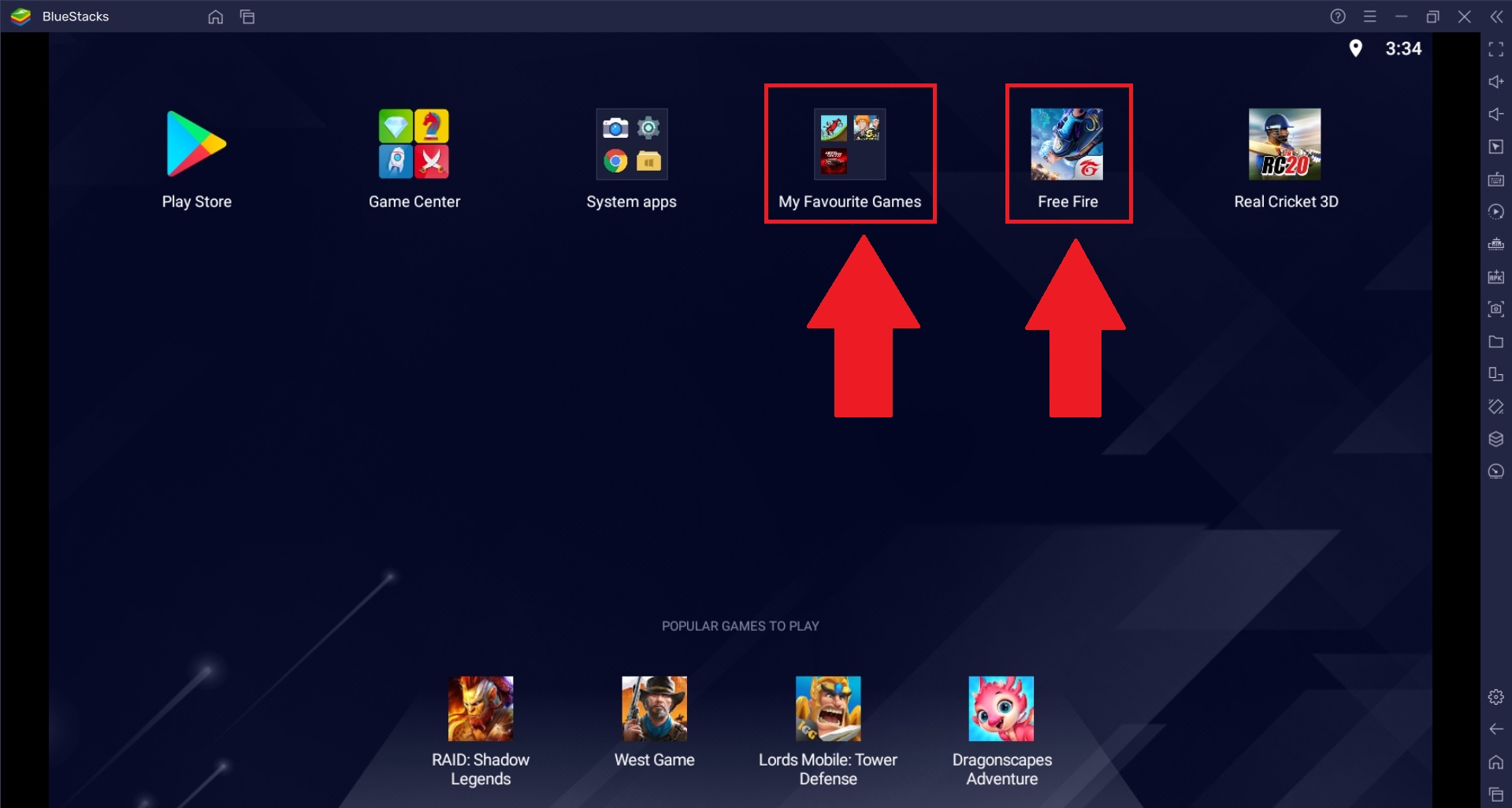
3. Aplikasi yang dipilih sekarang akan dikeluarkan dari sisa aplikasi dalam folder grup, seperti yang ditunjukkan di bawah.
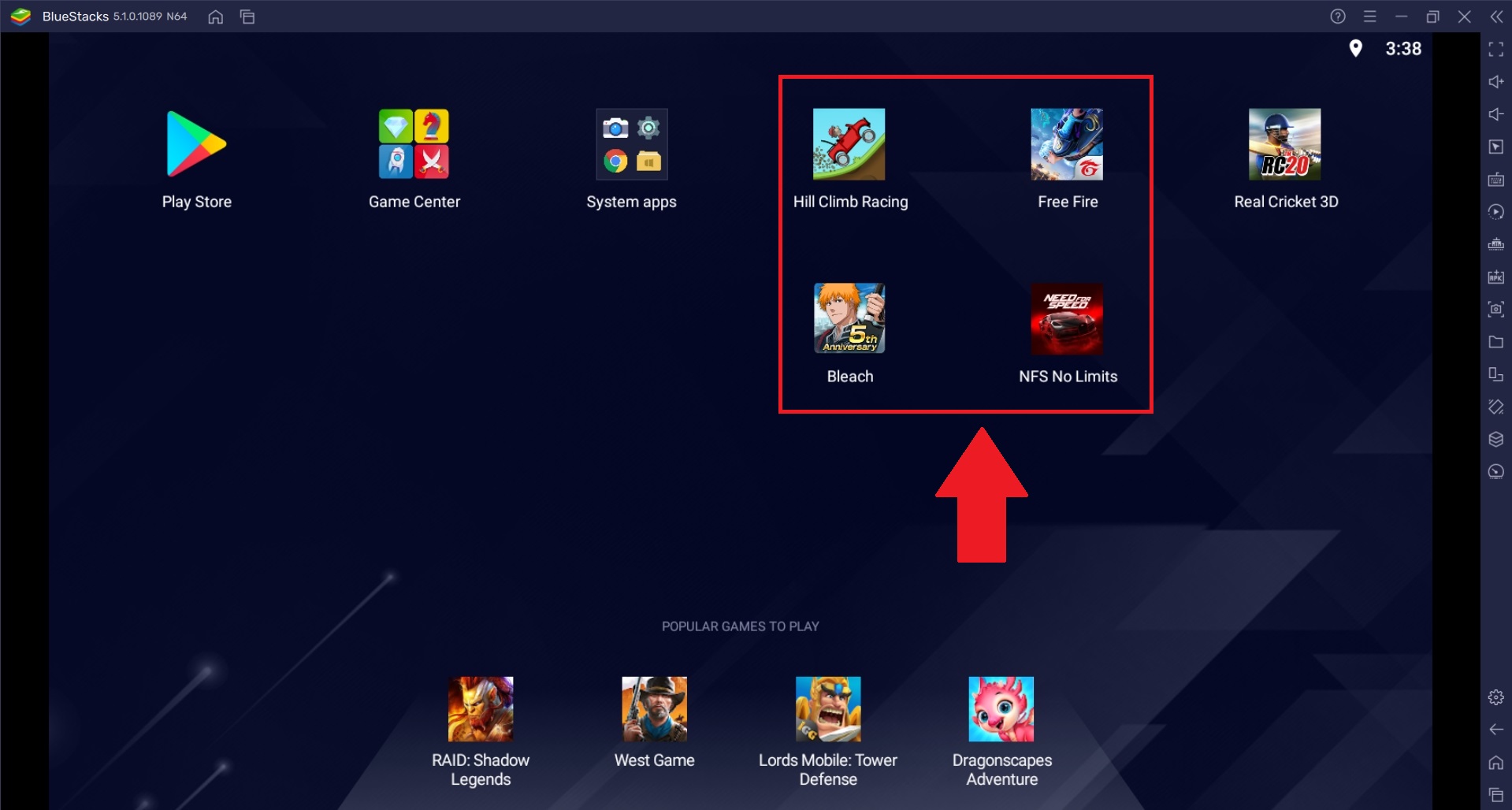
4. Sekarang, Anda dapat melanjutkan proses ini hingga semua ikon aplikasi di dalam folder dikeluarkan.
Terima kasih telah memilih BlueStacks. Kami berharap Anda menikmati penggunaannya. Jika Anda memiliki pertanyaan lebih lanjut, silakan hubungi kami di support@bluestacks.com. Selamat Bermain!