Bagaimana ini akan membantu?
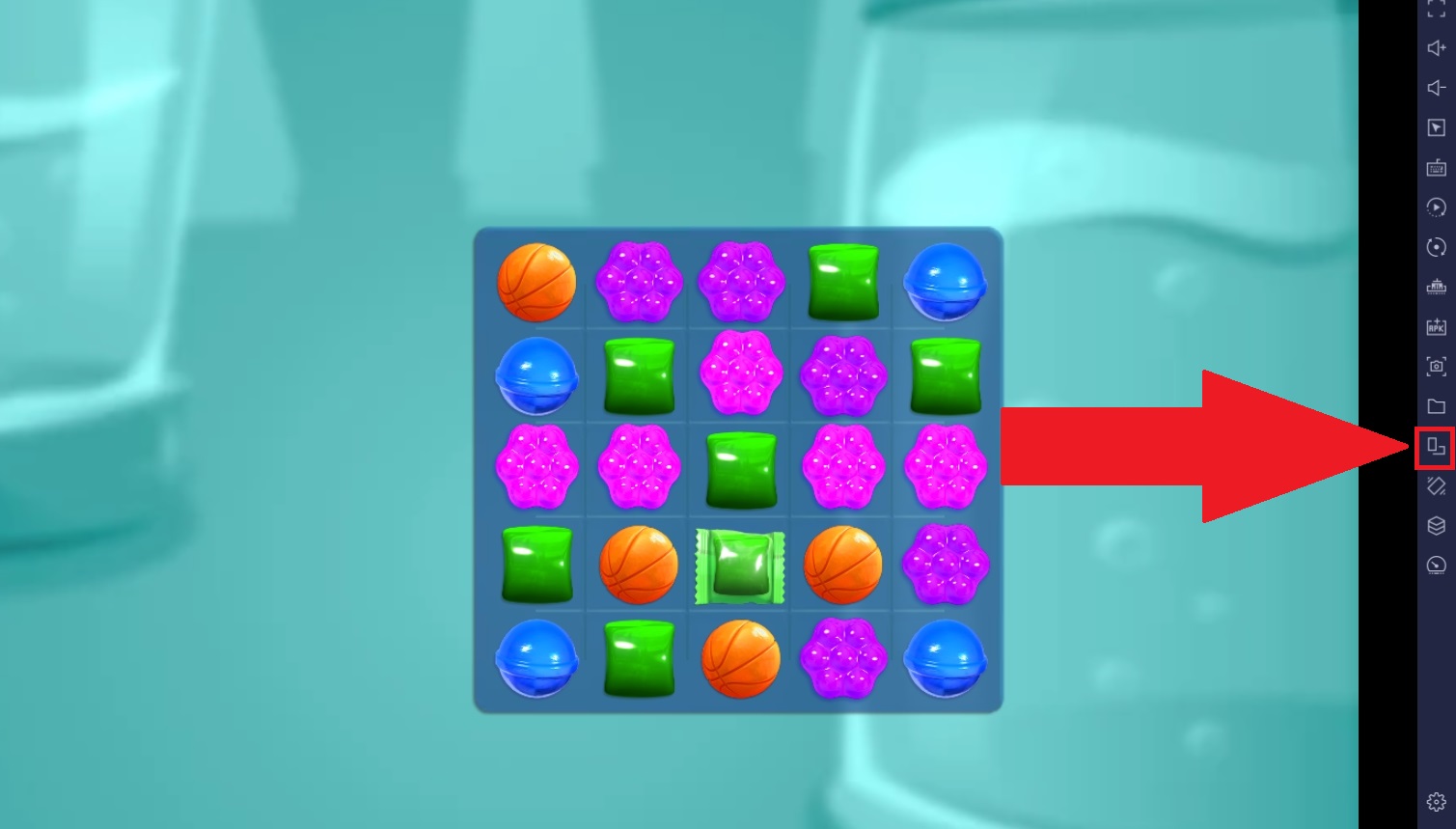
Anda cukup memutar aplikasi dengan mengeklik ikon "Putar" yang tersedia di Toolbar Samping di BlueStacks 5.
Maksimalkan gameplay Anda dengan memilih dari salah satu opsi berikut:
- Putar - Memungkinkan Anda memutar aplikasi 90 derajat
- Potrait - Memungkinkan Anda memainkan aplikasi dalam mode Potrait
- Lanskap - Memungkinkan Anda memainkan aplikasi Anda dalam mode Lanskap
Bagaimana cara merotasi aplikasi saya?
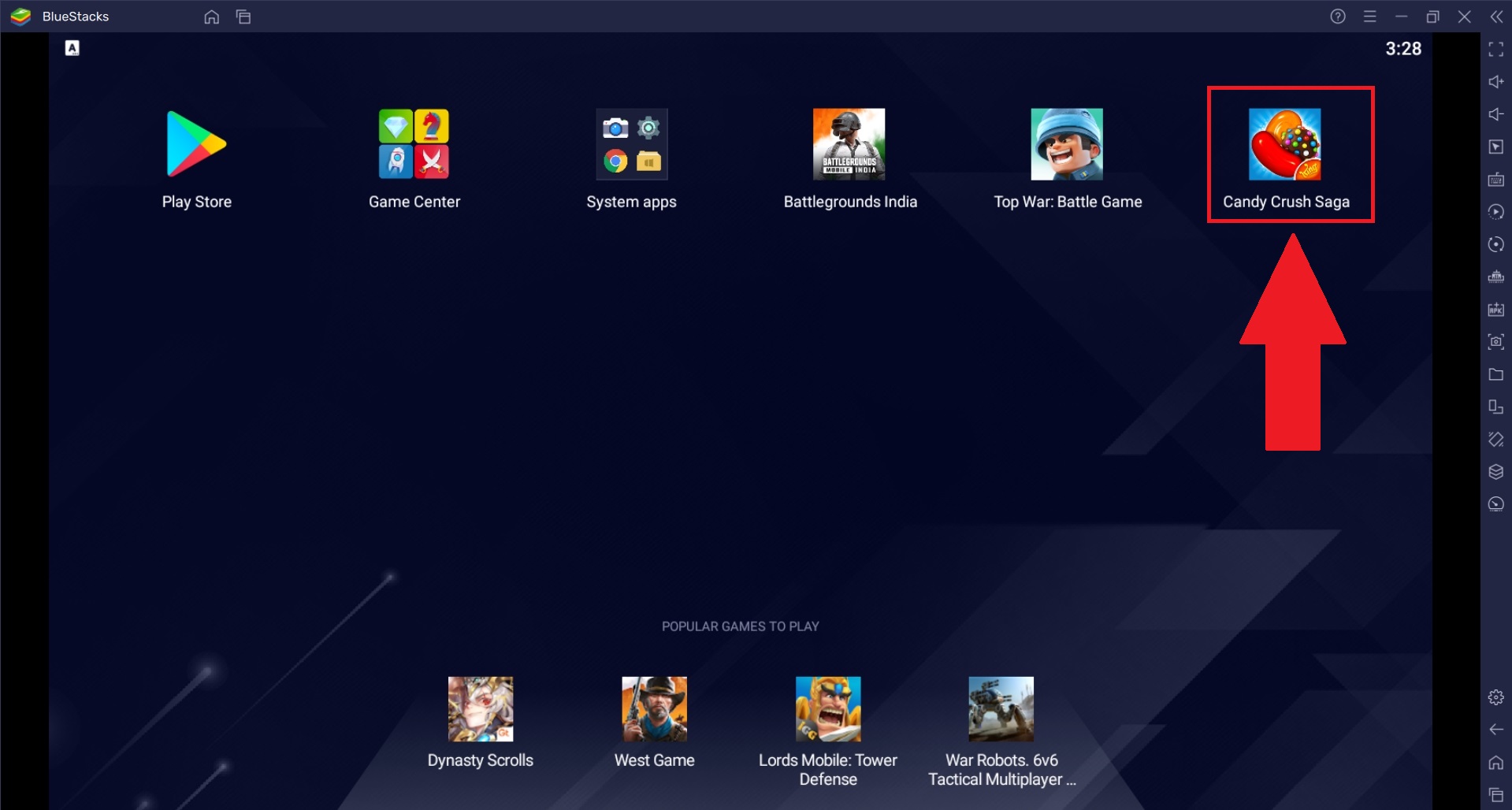
1. Pilih aplikasi yang ingin Anda putar dari layar beranda BlueStacks Anda.
2. Setelah aplikasi dijalankan, klik ikon "Putar" yang tersedia di Toolbar Samping.
3. Pilih opsi sesuai dengan preferensi Anda, seperti yang ditunjukkan di bawah ini.
Putar aplikasi
NOTE: Tombol (Ctrl + Shift + 4) yang ditekan secara bersamaan di keyboard Anda berfungsi sebagai tombol pintasan untuk memutar aplikasi.
Mode Potrait
Mode Lanskap
NOTE: Anda juga bisa membaca artikel ini, untuk mengetahui tentang bagaimana Anda dapat beralih di antara berbagai orientasi layar yang tersedia di BlueStacks 5.
Terima kasih telah memilih BlueStacks. Kami harap Anda senang menggunakannya. Selamat Bermain!