Bagaimana ini akan membantu?
Anda dapat memulai atau menghentikan makro pilihan Anda secara instance dengan menggunakan tombol pintasan di BlueStacks 5.
Ikuti langkah-langkah yang diberikan di bawah ini untuk menetapkan tombol pintas ke makro dan menggunakannya saat bermain game.
Bagaimana saya bisa menetapkan tombol pintas ke makro?
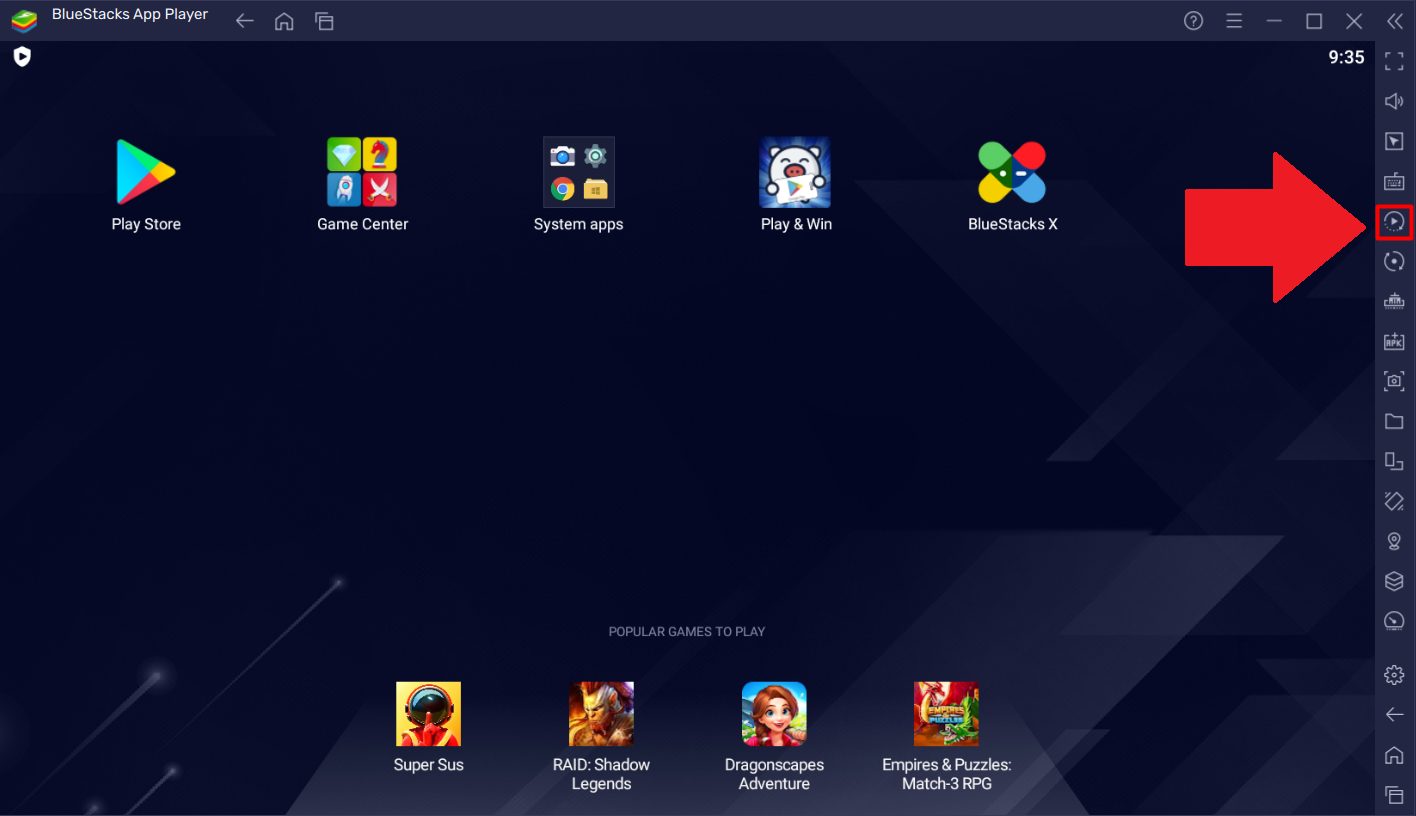
1. Jalankan BlueStacks 5 dan klik ikon Macro Manajer di Toolbar Samping, seperti yang ditunjukkan pada gambar di bawah.
Atau, Anda dapat menekan "Ctrl + Shift + 7" pada keyboard Anda untuk membuka manajer Makro.
2. Tindakan ini akan membuka jendela Pengelola makro, seperti yang ditunjukkan pada gambar di bawah.
3. Di sebelah makro pilihan Anda, klik pada kotak teks kosong di kolom Pintasan dan tekan tombol pintasan yang diinginkan pada keyboard Anda.
Misalnya, pada gambar di bawah ini "K" telah dimasukkan ke dalam kotak. Dengan demikian, tombol pintasan untuk "Loop Dungeon" disetel sebagai "K".
Anda dapat menambahkan tombol pintasan dalam salah satu format berikut:
- Satu kunci pilihan Anda
- SHIFT + [kunci pilihan Anda]
- CTRL + [kunci pilihan Anda]
- ALT + [kunci pilihan Anda]
- CTRL + ALT + [kunci pilihan Anda]
- Ctrl + SHIFT + [kunci pilihan Anda]
- ALT + SHIFT + [kunci pilihan Anda]
- CTRL + ALT + SHIFT + [kunci pilihan Anda]
4. Terakhir, klik ikon "X" untuk menutup manajer Makro setelah Anda memilih tombol pintasan.
Kunci "K" yang ditetapkan akan ditetapkan sebagai pintasan untuk makro pilihan Anda. Tekan tombol ini pada keyboard Anda kapan pun Anda ingin memulai atau menghentikan makro ini.
Terima kasih telah memilih BlueStacks 5. Kami harap Anda menikmati menggunakannya. Selamat Bermain!