Bagaimana ini akan membantu?
Anda dapat memilih perangkat speaker (output audio) dan mikrofon (input audio) pilihan Anda di BlueStacks 5. Kemampuan untuk memilih di antara perangkat audio yang berbeda sangat bermanfaat selama skenario seperti bermain game multiplayer, di mana komunikasi diperlukan di antara anggota tim.
Contoh lain di mana ini dapat bermanfaat adalah selama streaming, misalnya ketika Anda memiliki mikrofon eksternal yang terhubung untuk obrolan suara di streaming Anda dan speaker internal untuk audio game, memungkinkan Anda untuk memoderasi audio streaming Anda dengan lebih efisien.
Anda dapat dengan mudah beralih di antara perangkat audio yang berbeda dari dalam tab "Audio" di menu Pengaturan.
Bagaimana saya bisa memilih perangkat audio yang tersedia?
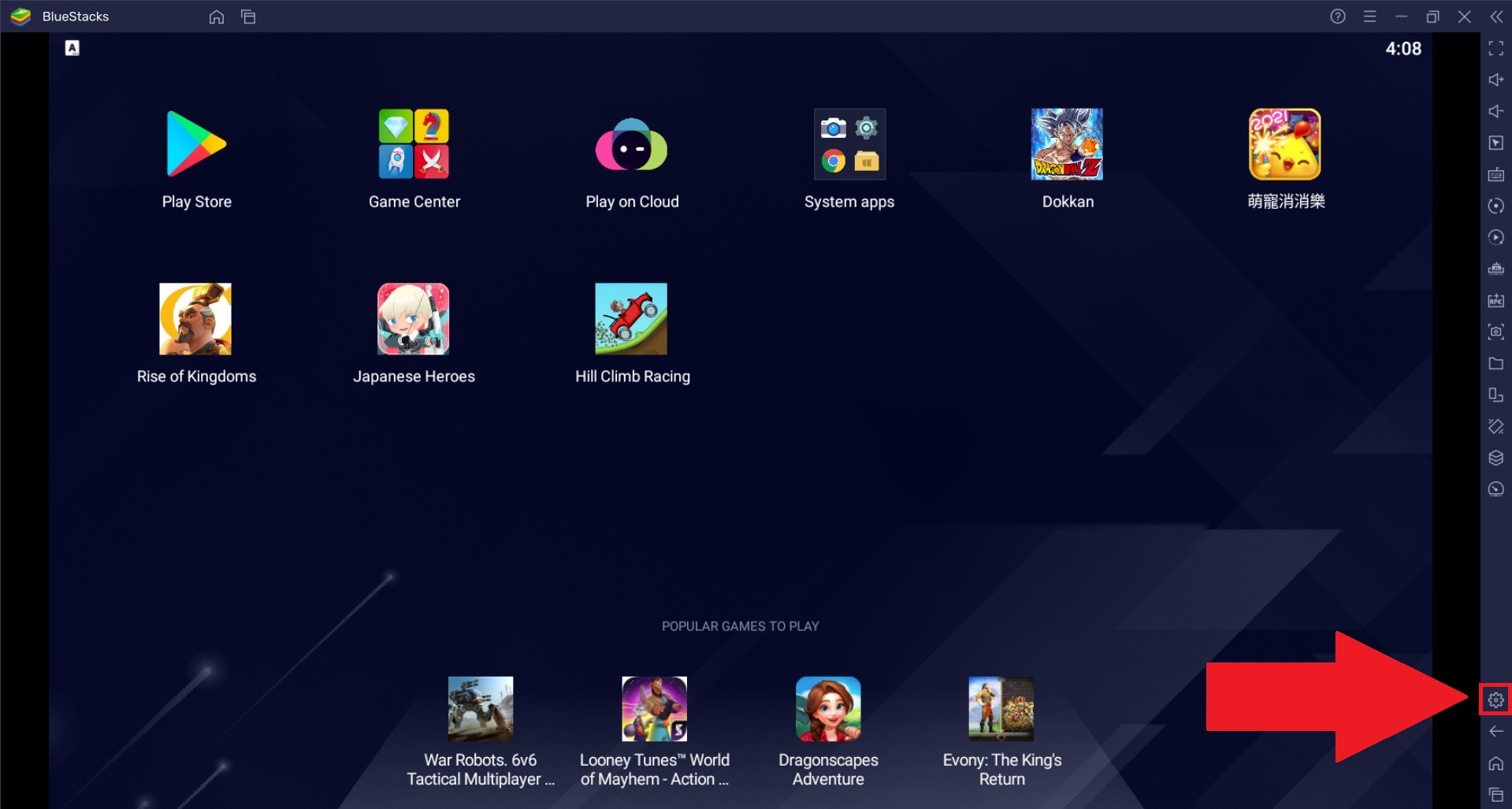
1. Jalankan BlueStacks 5 dan klik ikon roda gigi di Toolbar Samping untuk mengakses pengaturan BlueStacks
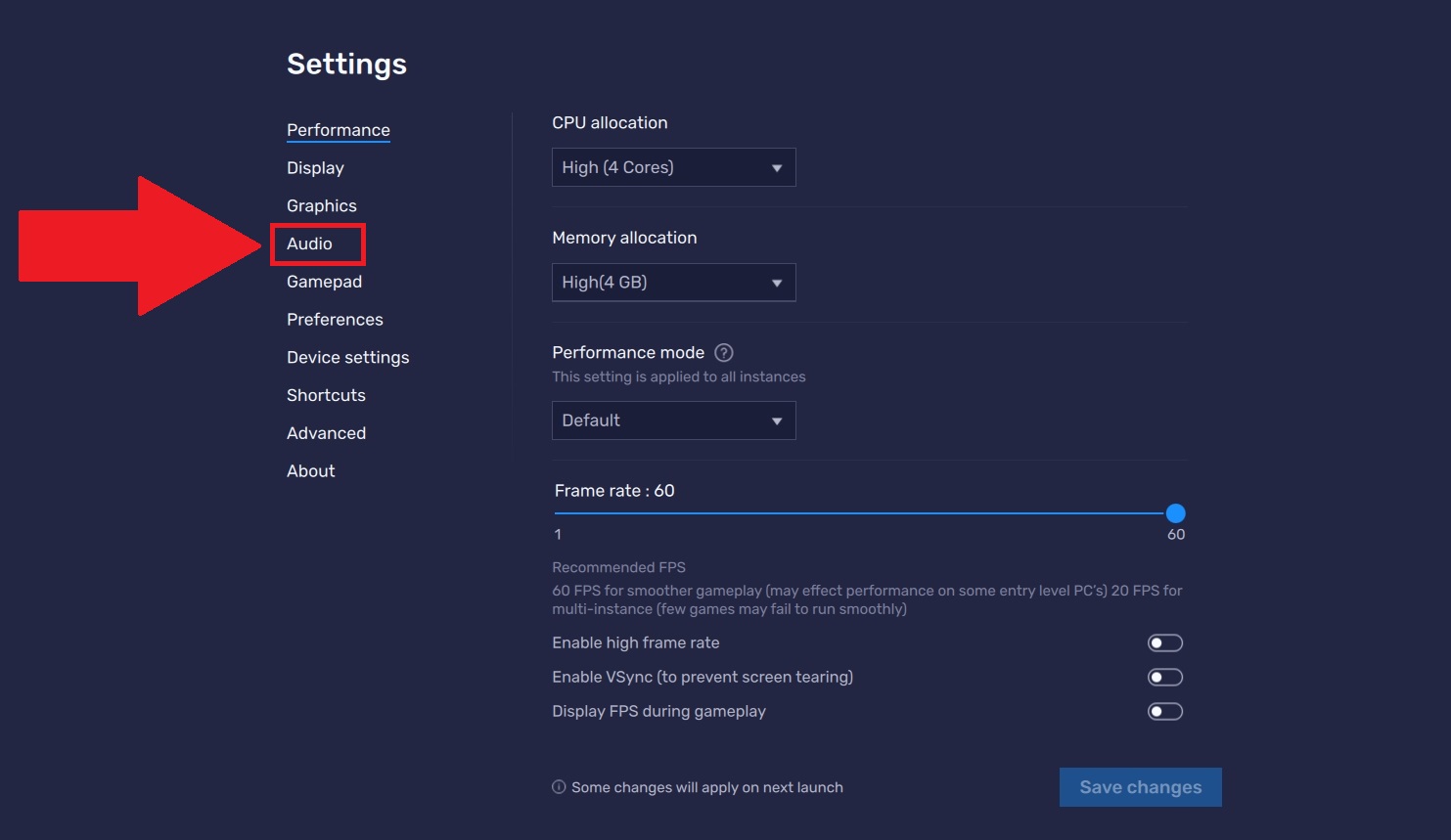
2. Klik pada tab "Audio" di menu Pengaturan, seperti yang ditunjukkan pada gambar di bawah.
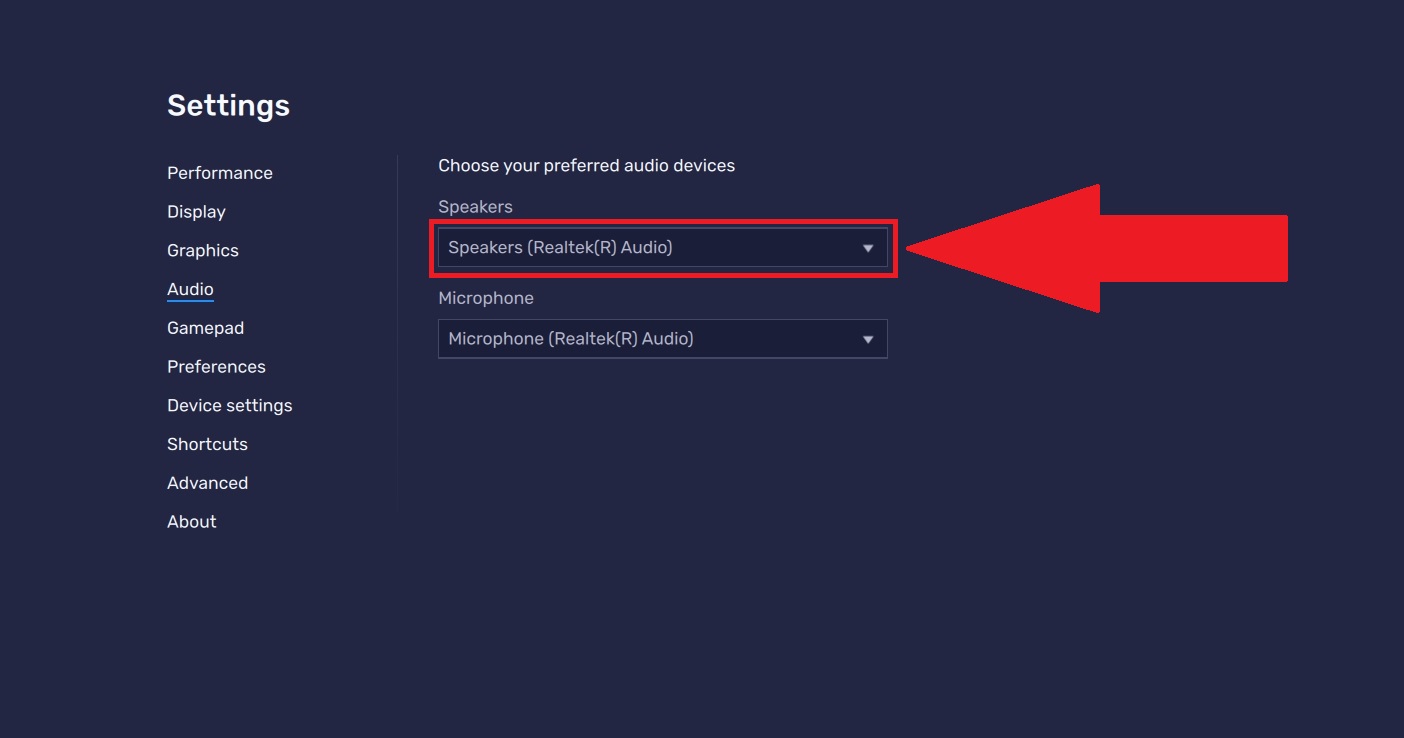
3. Di sini, klik perangkat yang dipilih saat ini di bawah "Speaker" untuk melihat daftar perangkat yang tersedia, seperti yang ditunjukkan di bawah ini.
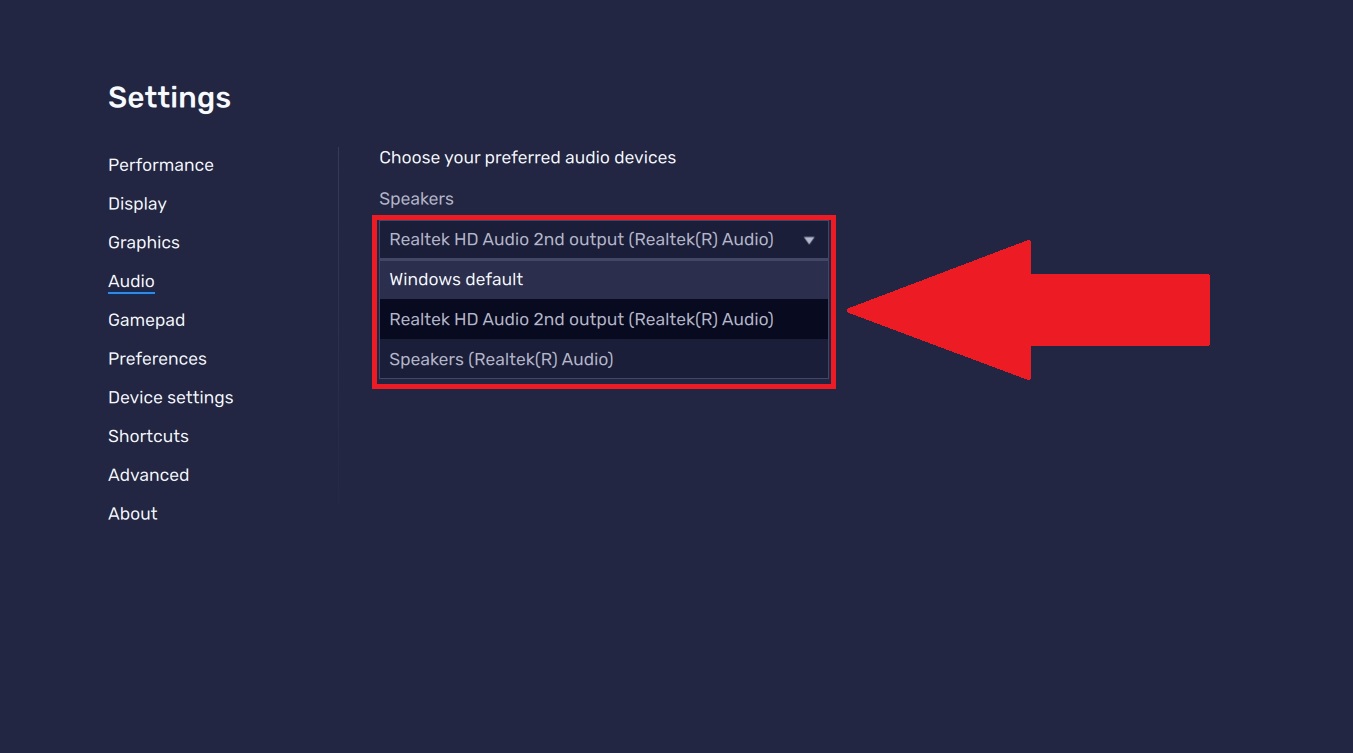
4. Dari daftar speaker yang tersedia, klik perangkat pilihan Anda yang ingin Anda pilih.
NOTE: Harap pastikan bahwa perangkat yang ingin Anda pilih terhubung dengan benar ke PC Anda sebelum Anda memilihnya dari daftar.
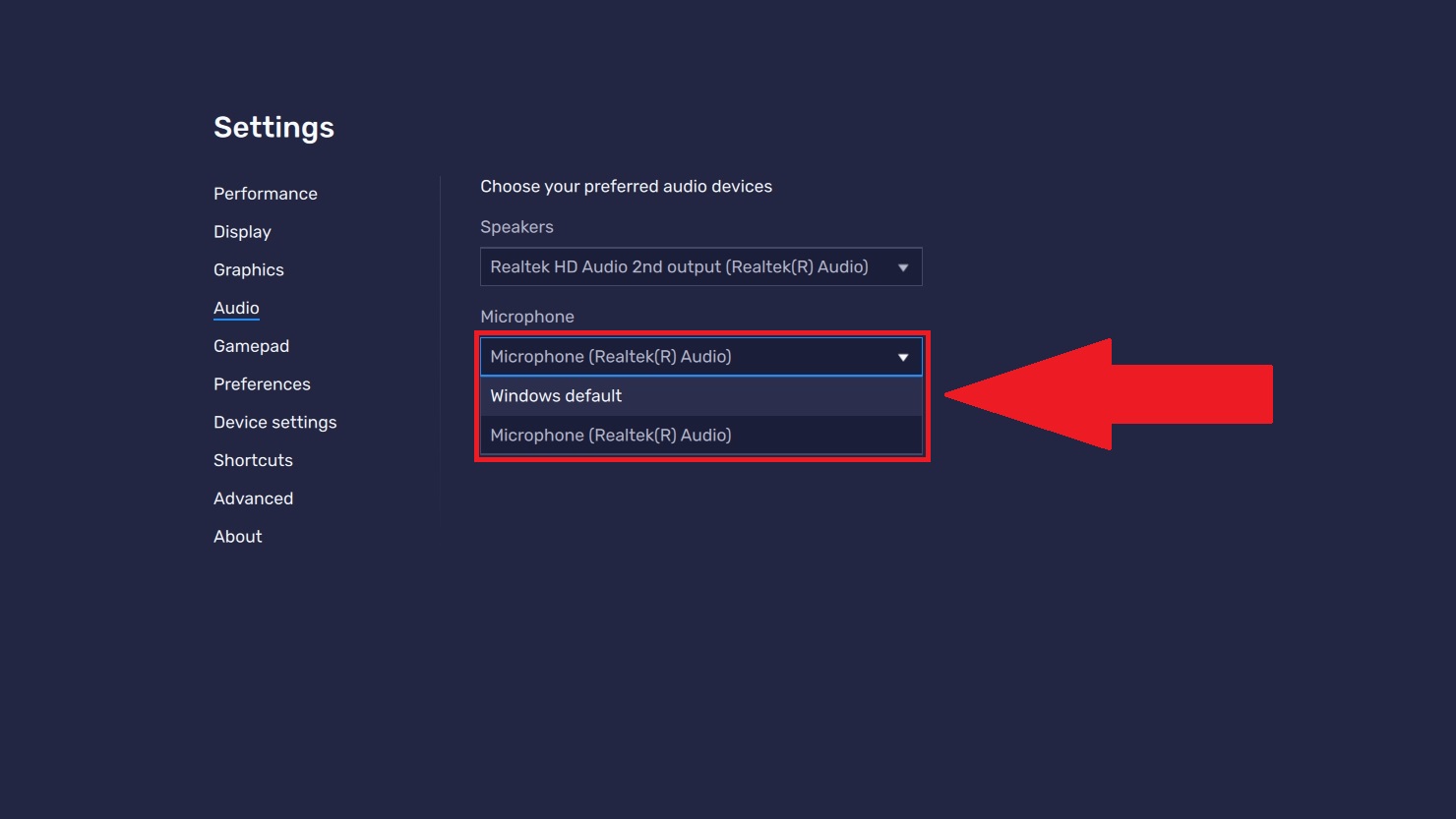
5. Selanjutnya, klik pada perangkat yang saat ini dipilih di bawah "Mikrofon" untuk melihat daftar perangkat yang tersedia. Klik pada perangkat pilihan Anda yang ingin Anda pilih.
NOTE: Harap pastikan bahwa perangkat yang ingin Anda pilih terhubung dengan benar ke PC Anda sebelum Anda memilihnya dari daftar.
6. Setelah memilih perangkat audio, klik "Simpan perubahan".
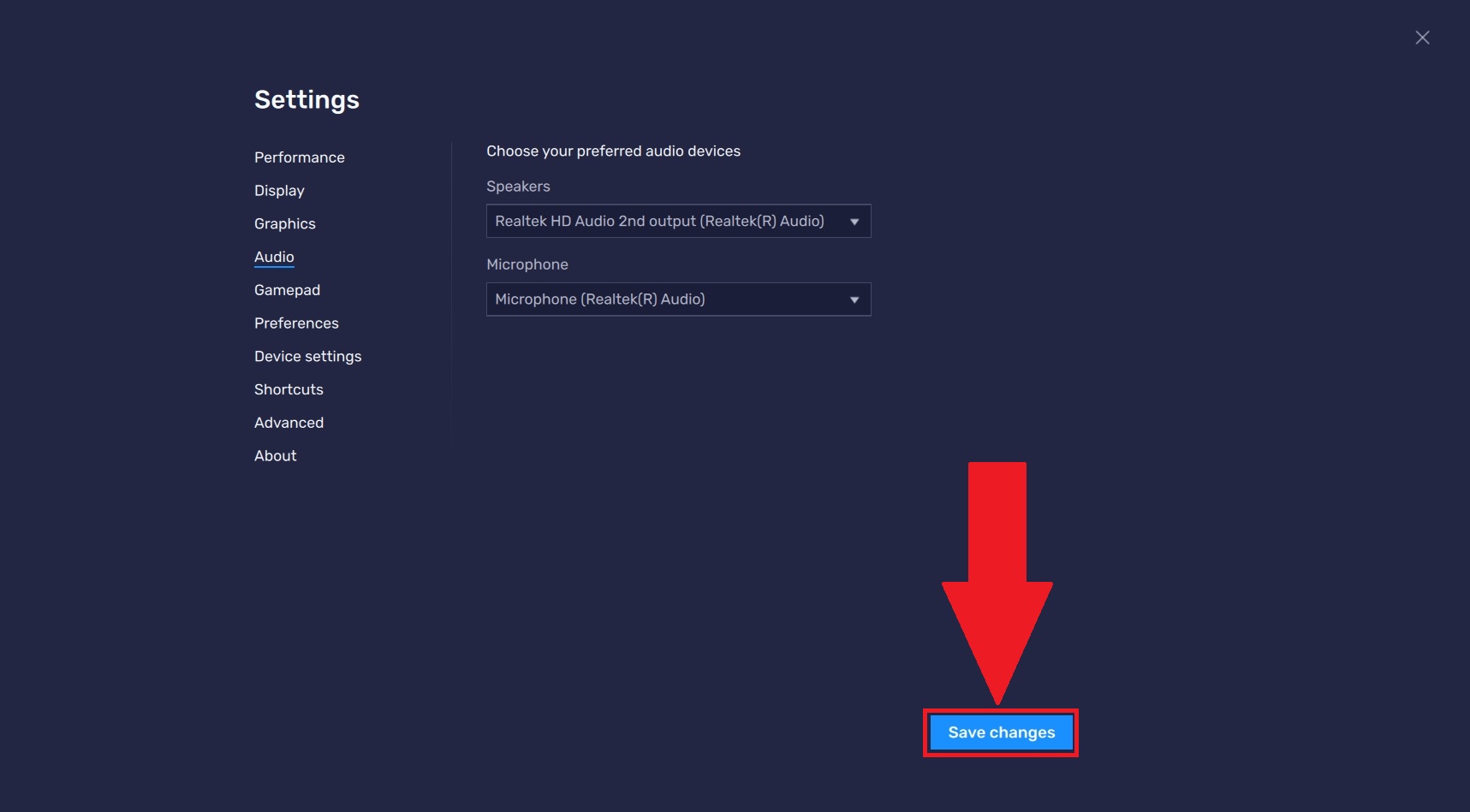
Sekarang, Anda dapat mulai menggunakan BlueStacks 5 dengan perangkat audio pilihan Anda.
Terima kasih telah memilih BlueStacks. Kami harap Anda menikmati menggunakannya. Jika Anda memiliki pertanyaan lebih lanjut, silakan hubungi kami di support@bluestacks.com. Selamat Bermain!