Bagaimana ini akan membantu?
Anda sekarang dapat mengatur instance Anda untuk akses yang lebih mudah dan lebih cepat dan melihatnya dalam berbagai cara di BlueStacks 5.5 dan di atasnya. Ini akan membuat hidup Anda lebih mudah saat mencari instance favorit Anda.
Anda sekarang dapat mengelola instans Anda di jendela Multi-instance Manager dengan:
- Membuat folder tempat instance Anda dapat ditempatkan
- Mengakses instance yang paling sering Anda gunakan dengan menyeretnya ke atas
- Memilih dan meluncurkan beberapa instance yang ditempatkan di dalam dan di luar folder
- Mengubah ukuran jendela Multi-instance Manager secara vertikal untuk melihat lebih banyak instance
Download Versi Terbaru BlueStacks 5
Jika Anda ingin mempelajari lebih lanjut tentang Manajer Multi-instance di BlueStacks 5, lihat artikel ini.
Bagaimana cara membuat atau menghapus folder untuk instance saya?
Anda sekarang dapat menempatkan instance apa pun di folder yang dibuat. Ini akan membantu Anda merapikan jendela Multi-instance Manager dan dengan mudah mengakses instance tertentu.
Misalnya, Anda dapat membuat folder berjudul "Instances for Rise of Kingdoms", di mana setiap instance, Anda dapat memainkan game dengan akun yang berbeda.
Untuk mempelajari cara melakukannya, ikuti langkah-langkah yang disebutkan di bawah ini:
1. Jalankan BlueStacks 5 dan klik ikon Multi-instance Manager di Toolbar Samping.
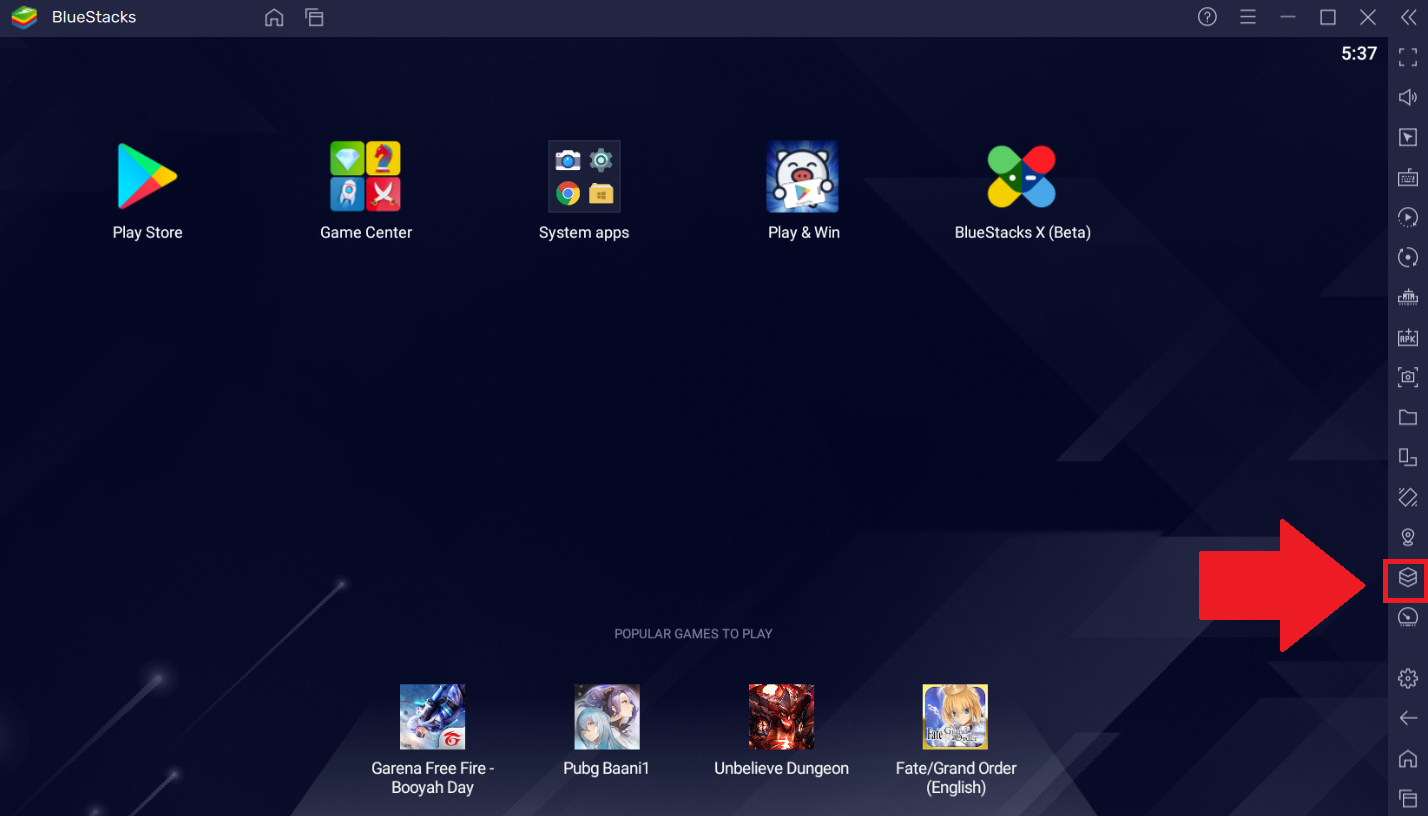
2. Klik opsi "Folder" di bagian bawah jendela Multi-instance Manager untuk membuat folder baru.
NOTE: Langkah yang sama dapat diikuti untuk membuat beberapa folder.
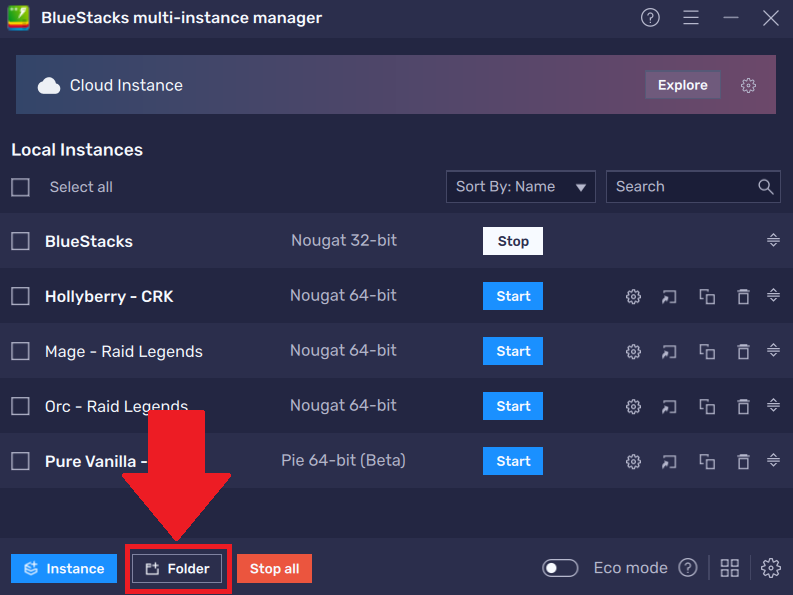
3. Setelah folder dibuat, Anda dapat mengganti nama folder sesuai dengan preferensi Anda.
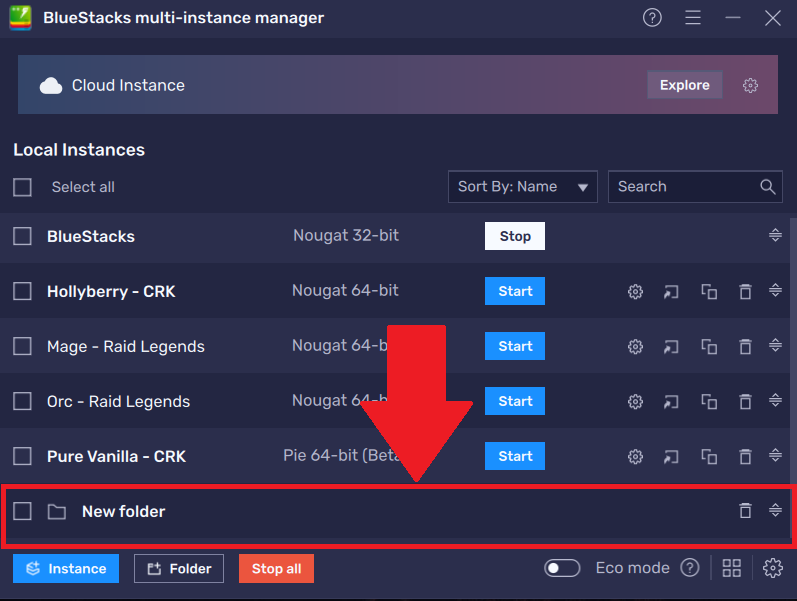
4. Untuk melakukannya, arahkan kursor ke folder dan klik ikon "Ganti Nama" dan ketik nama baru untuk folder Anda.
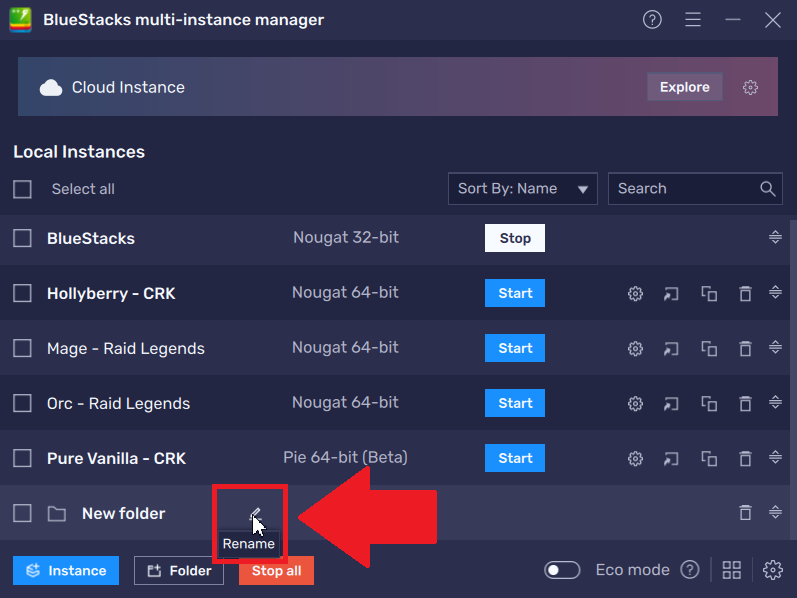
5. Klik pada ikon "Simpan". Atau, Anda juga dapat menekan Enter. Instance sekarang akan diganti namanya.
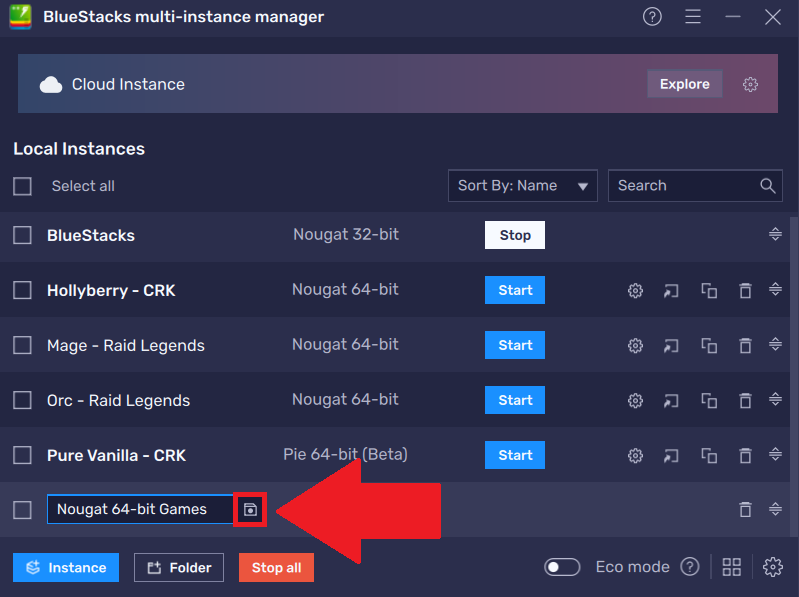
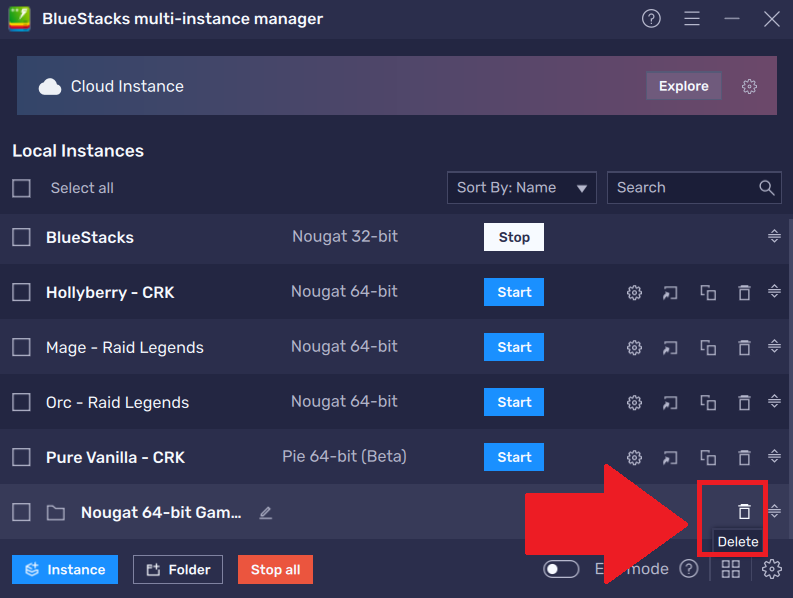
6. Untuk menghapus folder, Anda dapat mengklik ikon "Hapus", seperti yang ditunjukkan di bawah ini.
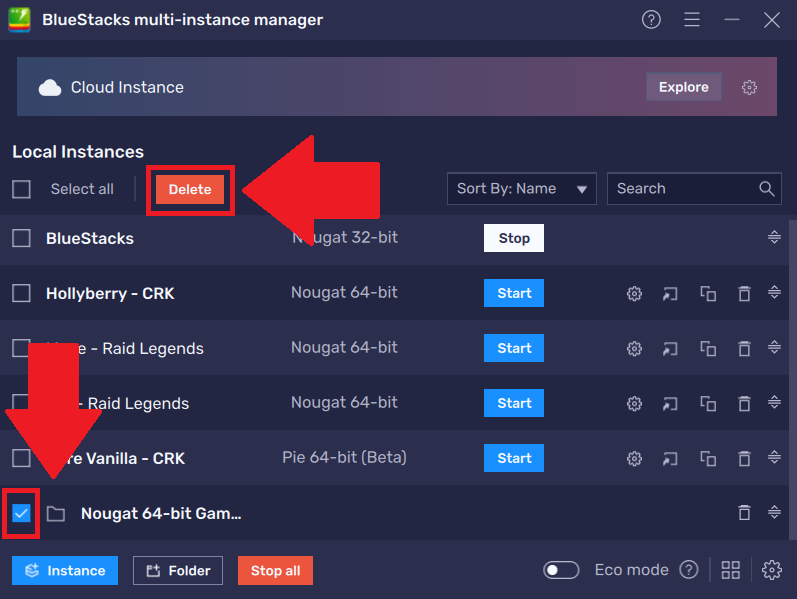
Atau, Anda juga dapat memilih folder yang ingin Anda hapus dan klik tombol "Hapus" di bagian atas layar, seperti yang ditunjukkan di bawah ini.
7. Pesan konfirmasi akan muncul di layar Anda. Klik "Hapus" untuk melanjutkan.
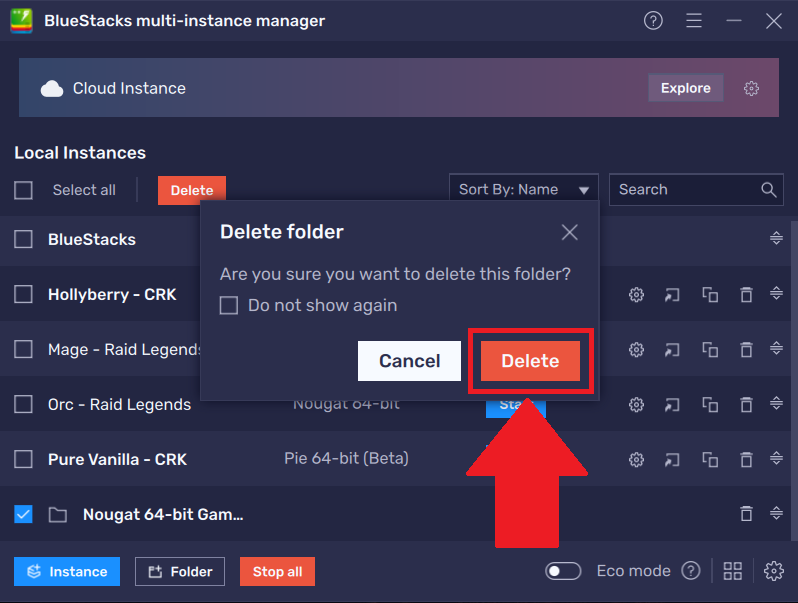
NOTE: Jika Anda menghapus folder yang menyertakan instance master dan instance yang sedang berjalan, semua instance kecuali ini akan dihapus.
Bagaimana cara mengatur ulang dan menempatkan instance saya?
Sekarang Anda dapat mengakses instance yang paling sering digunakan di jendela Multi-instance Manager dengan:
- Menyeret dan menempatkannya di atas
- Menempatkannya di dalam folder yang dibuat
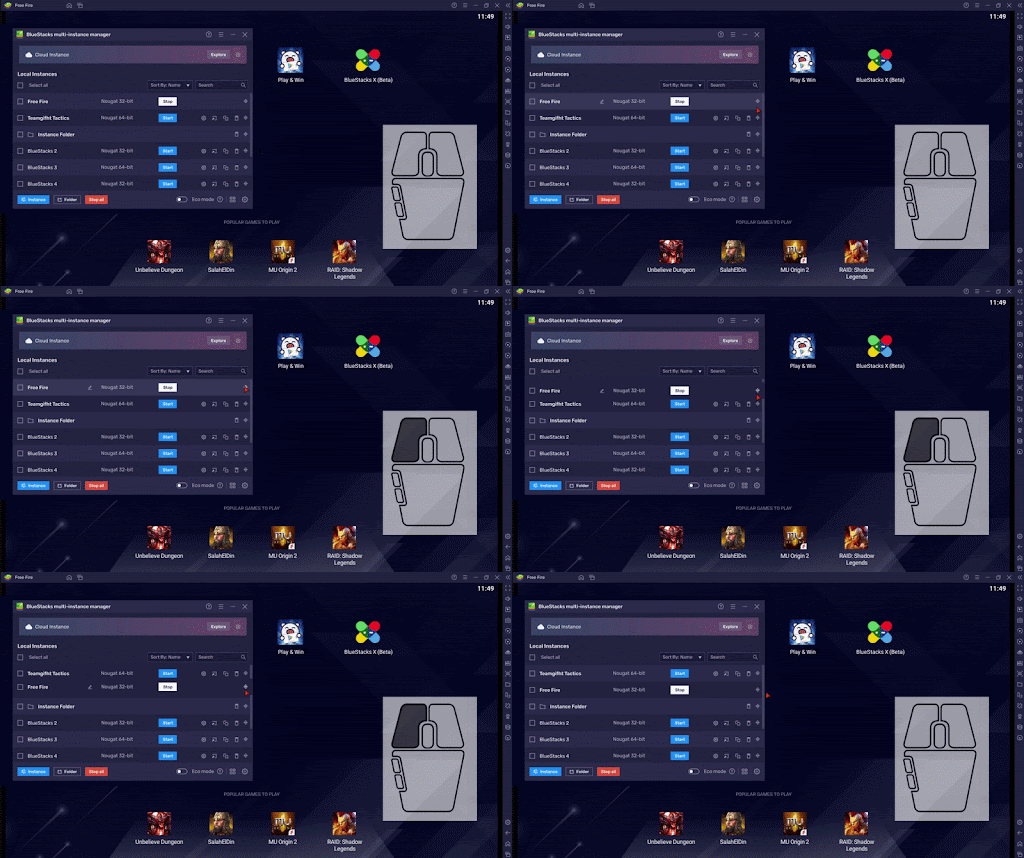
1. Buka jendela Multi-instance Manager dan klik ikon "Pindahkan". Tahan dan seret kursor untuk memindahkan instance ke posisi yang diinginkan, seperti yang ditunjukkan di bawah ini.
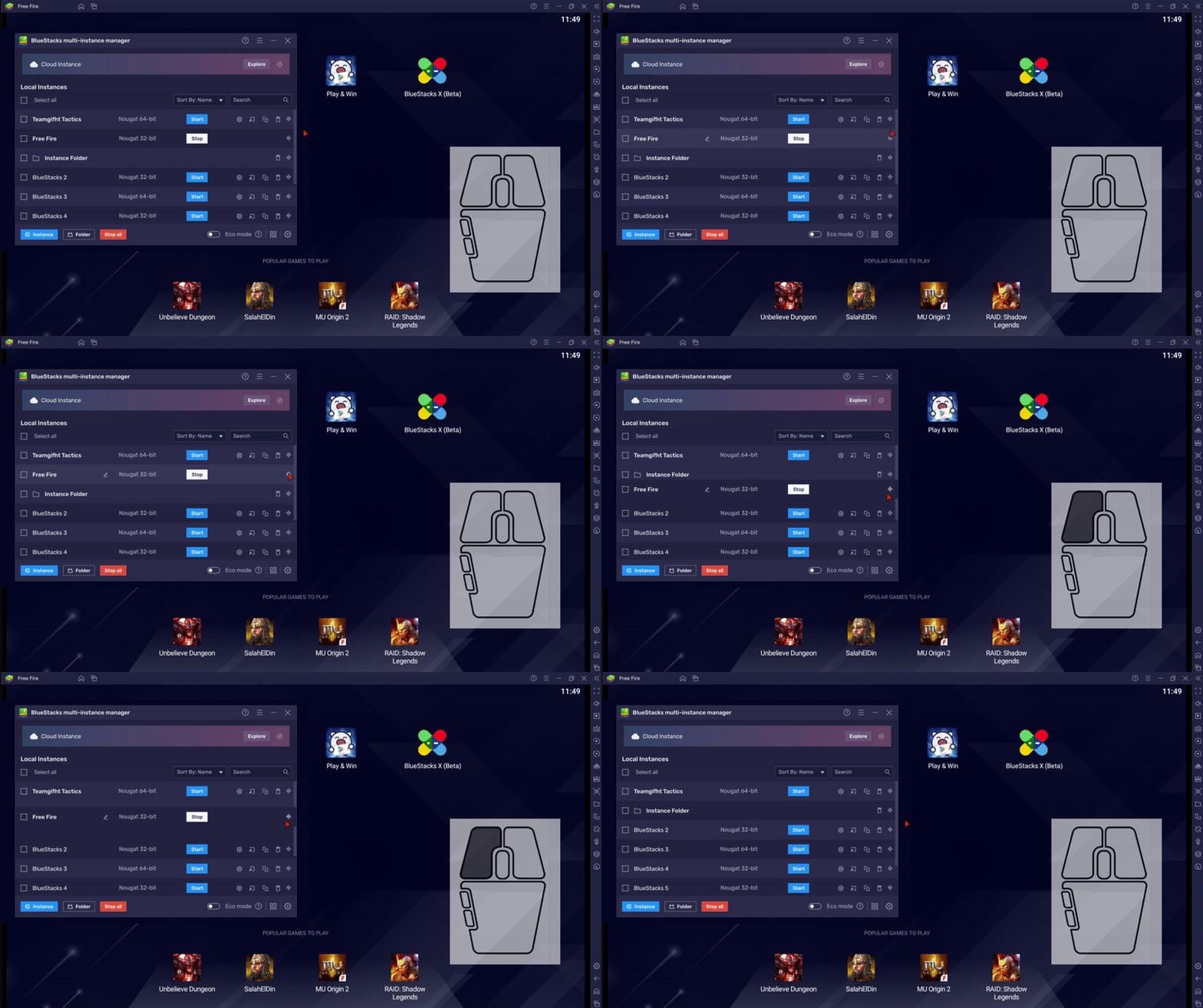
2. Instance Anda juga dapat ditempatkan ke dalam folder hanya dengan menyeret dan menjatuhkannya ke dalam folder pilihan Anda, seperti yang ditunjukkan di bawah ini.
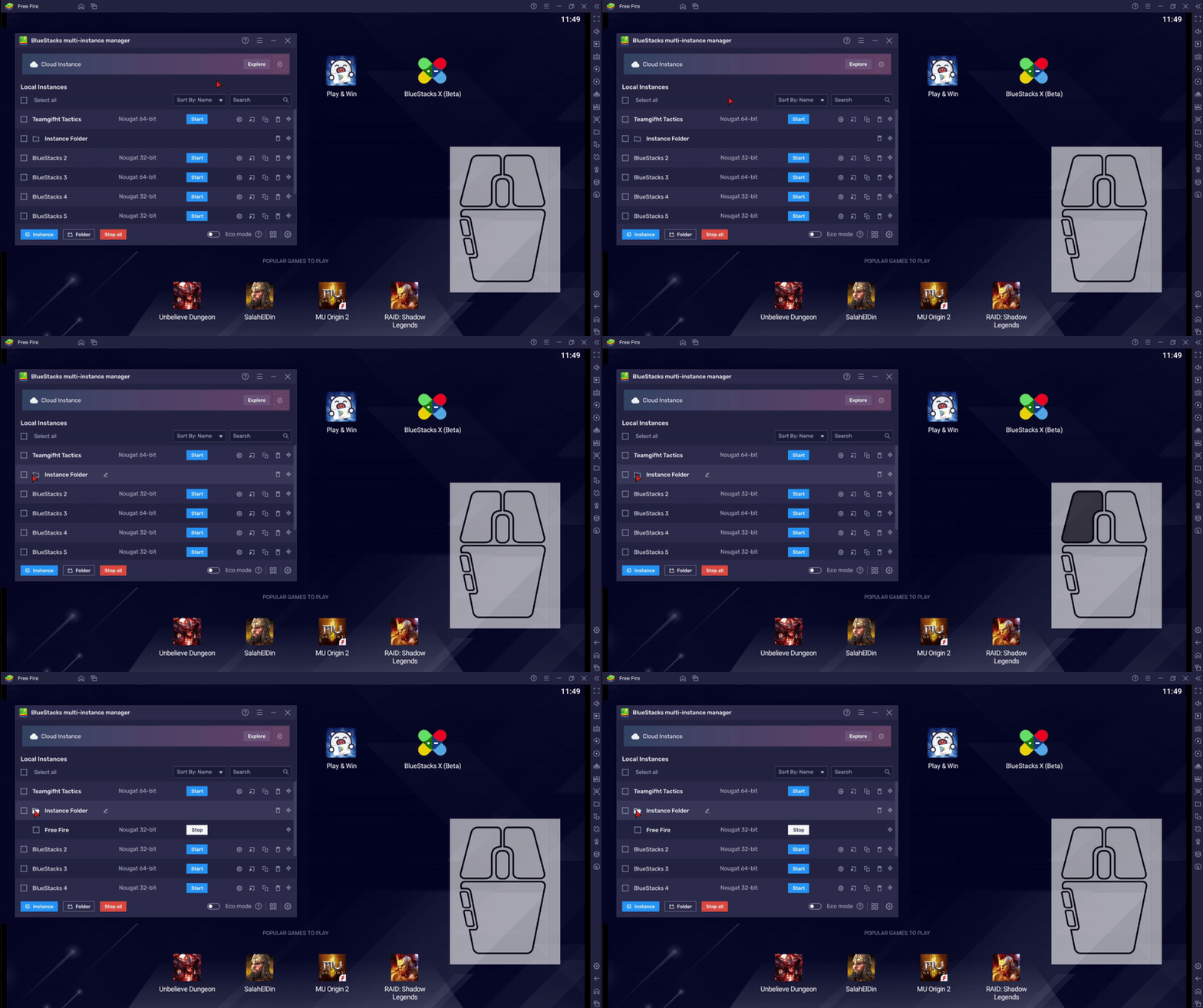
Instance ini dapat diakses dengan mengklik ikon folder, yang akan menampilkan daftar drop-down dari semua instance di dalam folder.
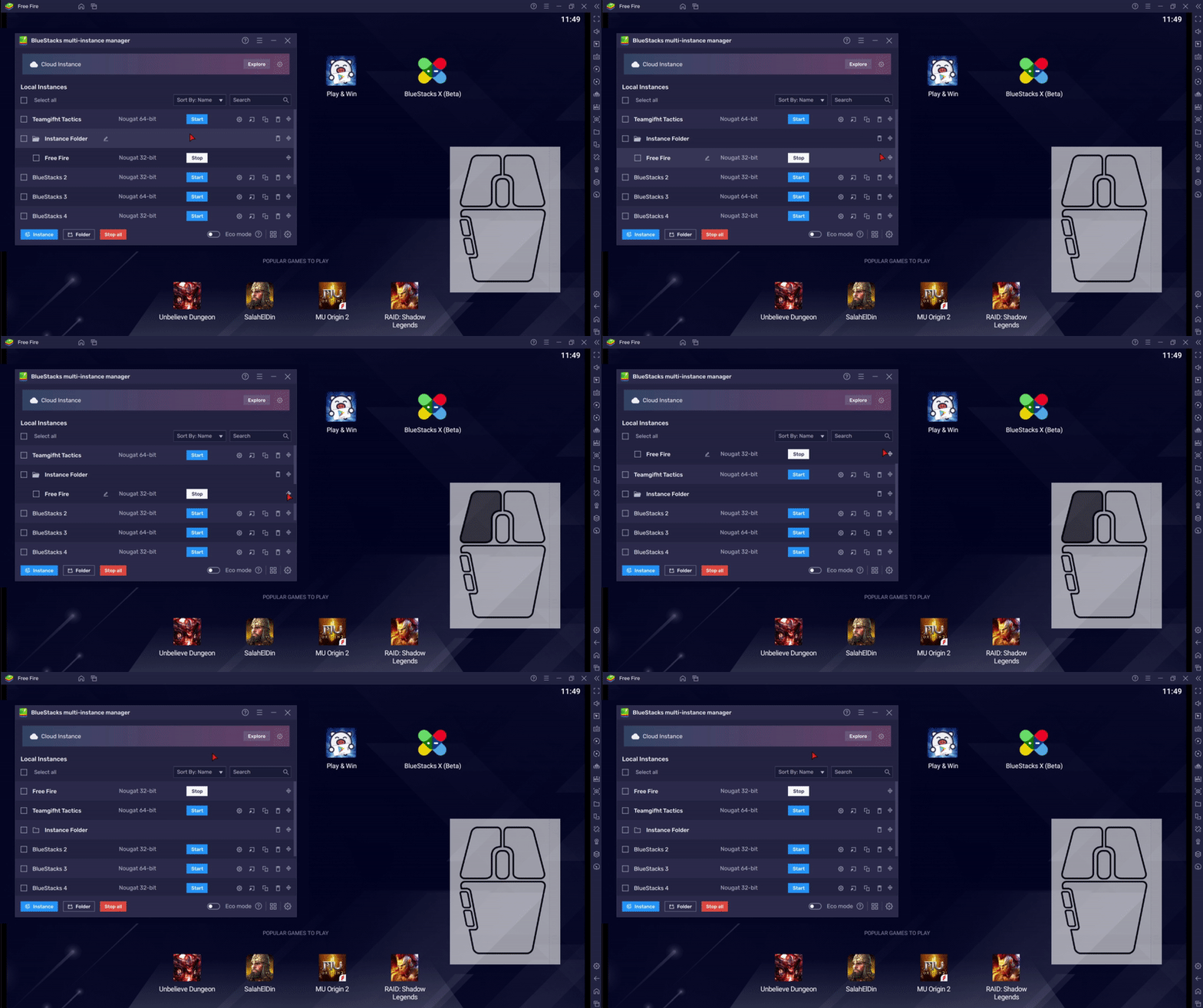
3. Jika Anda ingin menghapus instance dari folder, seret dan lepas instance dari folder, seperti yang ditunjukkan di bawah ini.
Bagaimana saya bisa menjalankan beberapa instance secara bersamaan?
Anda dapat dengan mudah memilih dan meluncurkan beberapa instans sekaligus, di mana pun mereka berada di jendela Multi-instance Manager. Misalnya, Anda dapat:
- Jalankan semua instance yang ditempatkan di dalam folder
- Jalankan instance yang ditempatkan di dalam dan di luar folder
- Jalankan instance individual yang tidak ada di folder mana pun
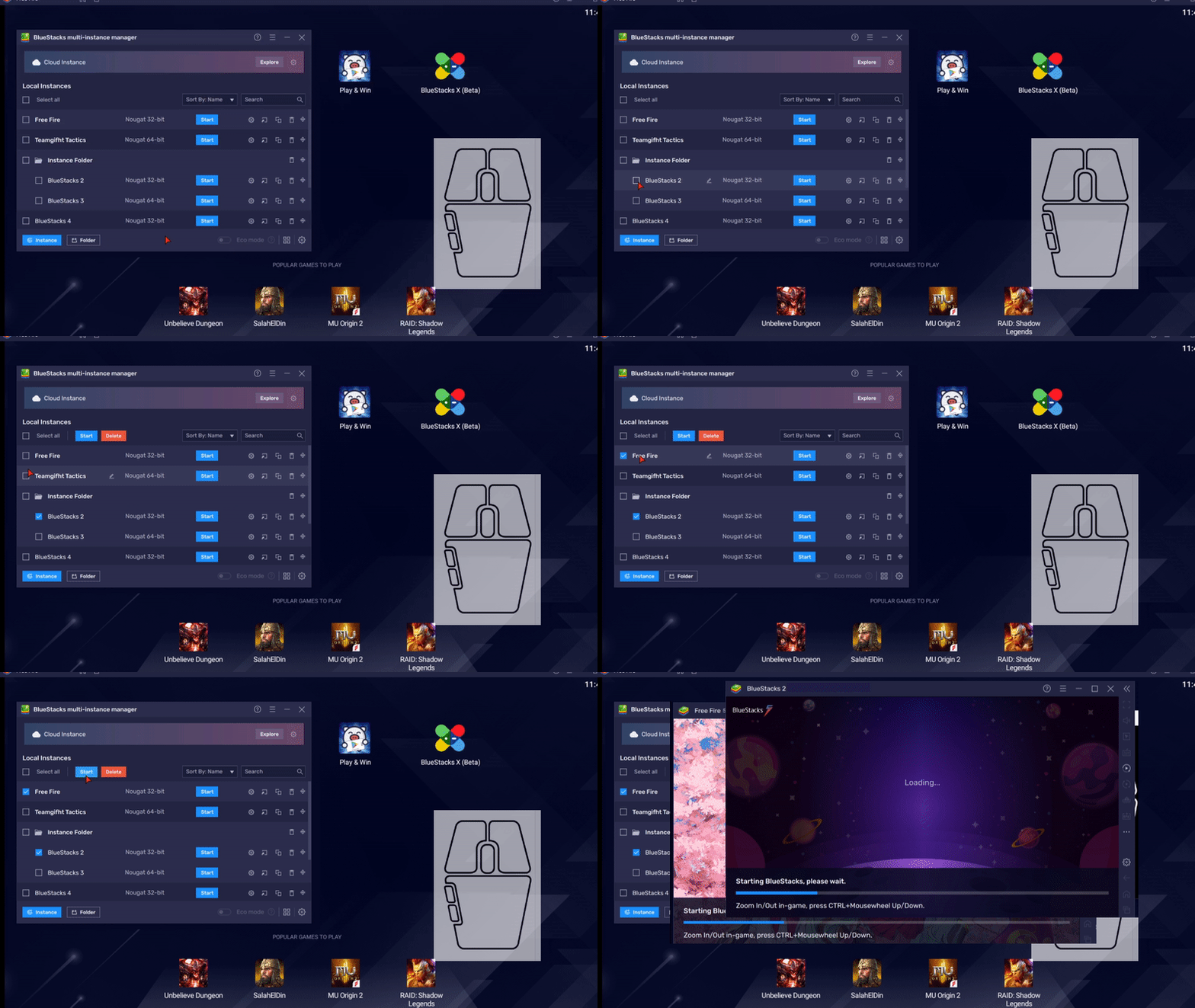
Untuk melakukan ini:
- Pilih kotak centang di sebelah instance yang ingin Anda jalankan.
- Klik tombol "Mulai", seperti yang ditunjukkan di bawah ini.
- Sekarang, semua instance yang dipilih akan dijalankansecara bersamaan.
Jalankan instance yang ditempatkan di dalam dan di luar folder
- Untuk menjalankan instance tertentu di dalam folder, klik ikon "Buka folder".
- Sekarang pilih instance yang ingin Anda jalankan yang ditempatkan di dalam folder dan di luar.
- Klik tombol "Mulai" di bagian atas jendela.
- Ini sekarang akan menjalankan semua instance yang dipilih.
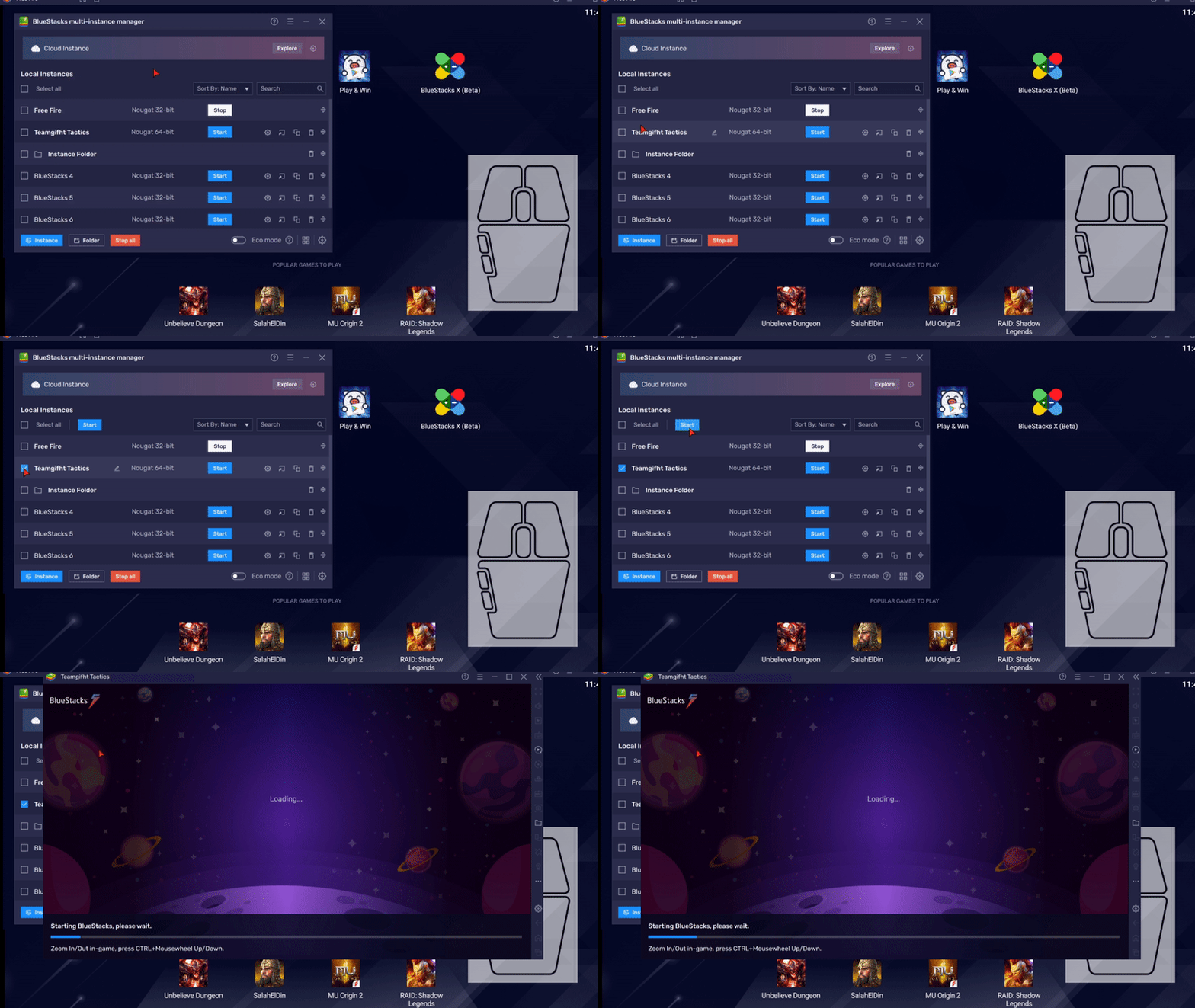
Jalankan instance individual yang tidak ada di folder mana pun
- Untuk menjalankan instance individual yang ditempatkan di luar folder, pilih instance yang ingin Anda jalankan.
- Sekarang, klik tombol "Start" di bagian atas jendela.
- Sekarang ini akan menjalankan semua instance yang dipilih.
Bagaimana saya bisa mengubah ukuran jendela Multi-instance Manager secara vertikal?
Anda dapat dengan mudah melihat semua instance Anda dengan mengubah ukuran Multi-instance Manager Anda secara vertikal, tanpa harus menggulir daftar ekstensif.
1. Buka Multi-instance Manager dan arahkan kursor ke bagian bawah jendela hingga Anda melihat ikon pengubahan ukuran.
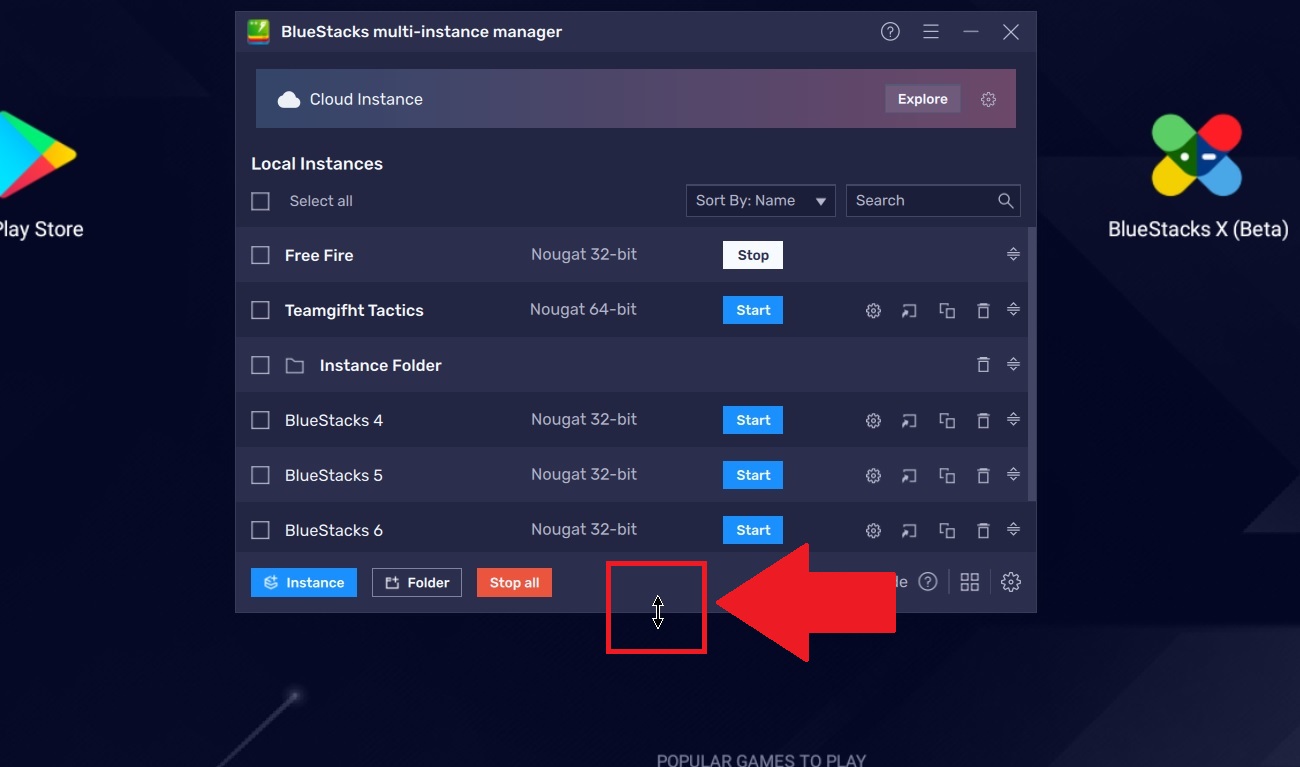
2. Sekarang, seret dan perluas ukuran jendela Multi-instance Manager secara vertikal, seperti yang ditunjukkan di bawah ini.
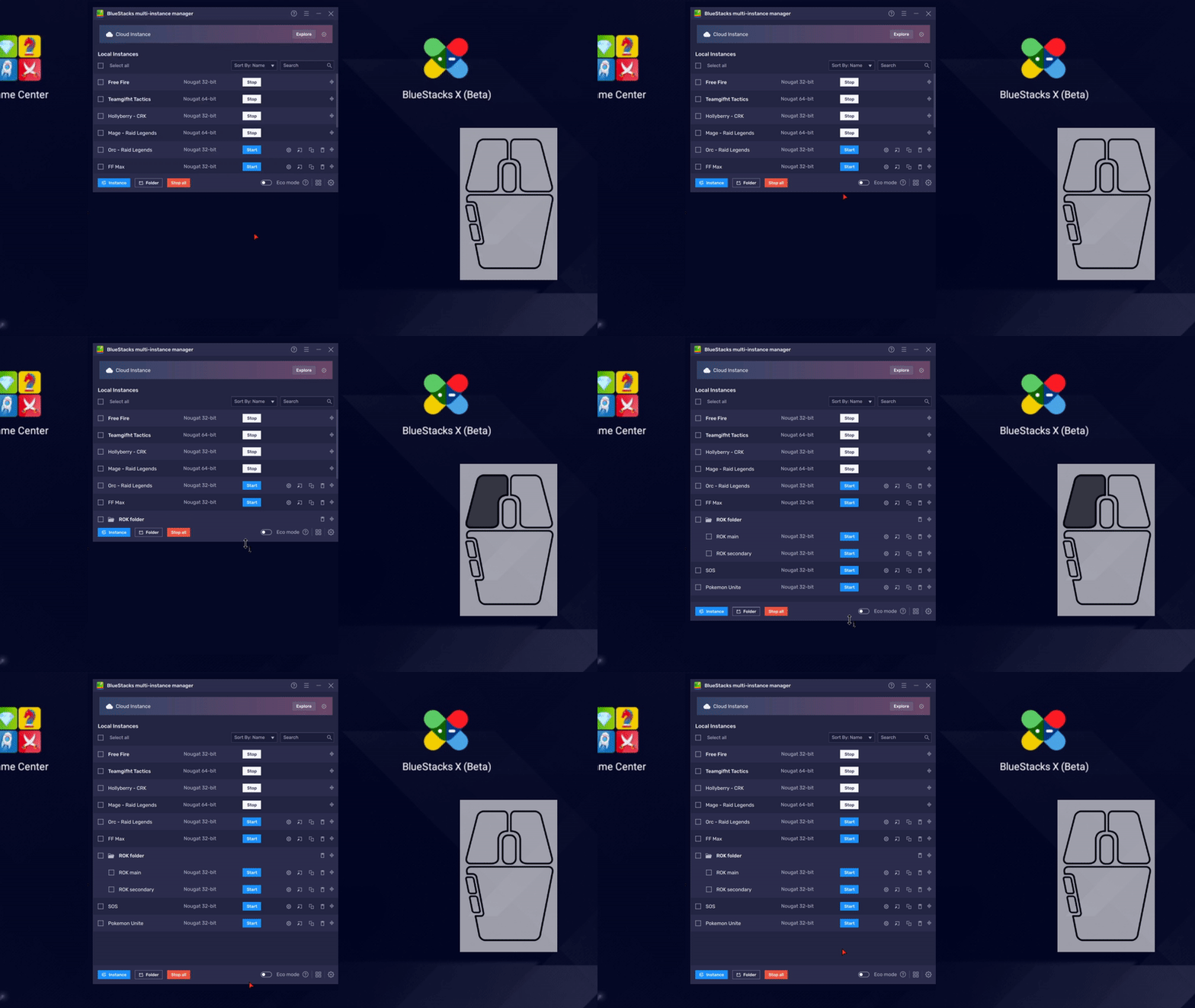
Anda sekarang dapat melihat semua instans Anda dalam satu tampilan di jendela Multi-instance Manager.
Terima kasih telah memilih BlueStacks 5. Kami harap Anda menikmati menggunakannya. Selamat Bermain!