In che modo questo aiuta?
Seguendo i passaggi seguenti, puoi assegnare la GPU del tuo PC/laptop a BlueStacks 5, il che aumenterà le prestazioni complessive .
Dedicare la tua GPU a BlueStacks 5 ha i seguenti vantaggi:
1) Questo può fornire un boost FPS , permettendoti di raggiungere quel limite di 60FPS in vari giochi. Avere un FPS più alto ti assicura di avere le animazioni più fluide e una latenza minima durante i giochi, sia online che offline.
2) Dopo aver abilitato questo, gli utenti che affrontano il ritardo noteranno un aumento delle prestazioni che consente un'esperienza più piacevole all'interno di BlueStacks 5.
3) Sarai in grado di giocare ai tuoi giochi preferiti con le impostazioni più alte possibili, a seconda della scelta della GPU. Ciò fornisce un'esperienza grafica più arricchente .
NOTA: le impostazioni menzionate di seguito forniranno una migliore esperienza di gioco, ma potrebbero influire sulle prestazioni complessive del sistema. Inoltre, le impostazioni seguenti sono per gli utenti che dispongono di sistemi dual-GPU, ovvero se si dispone di una scheda grafica integrata e di una GPU discreta .
Come posso dedicare la mia GPU preferita a BlueStacks 5?
Ecco come puoi dedicare la tua GPU a BlueStacks:
- Utilizzo delle impostazioni di BlueStacks 5.
- Attraverso le impostazioni del BIOS sul tuo computer
- Attraverso le impostazioni grafiche su Windows
GPU dedicata nelle impostazioni di BlueStacks 5.
1. Avvia BlueStacks 5 e fai clic sull'icona a forma di ingranaggio in basso a destra per aprire il menu delle impostazioni .
2. Nelle impostazioni di BlueStacks 5, vai alla scheda "Grafica" , come mostrato di seguito.
3. Nella scheda "Grafica", individuare la sezione "GPU in uso". Qui, assicurati che il dispositivo di scorrimento davanti a Preferisci GPU dedicata sia su ON , come mostrato di seguito.
Successivamente, fai clic sul pulsante " Salva modifiche" in basso a destra.
NOTA : segui questi passaggi per iniziare a utilizzare la GPU dedicata se BlueStacks 5 utilizza la tua GPU integrata nonostante selezioni l'opzione "Preferisci GPU dedicata" con una GPU dedicata installata sul tuo computer. Ciò potrebbe essere dovuto a vari motivi controllati da Windows o limitazioni tecniche di un vecchio adattatore GPU.
4. Apparirà quindi un pop-up che ti chiederà di riavviare BlueStacks 5 per iniziare a utilizzare la GPU dedicata del tuo PC. Fare clic su "Riavvia ora" per procedere.
GPU dedicata tramite le impostazioni del BIOS
NOTA: queste impostazioni sono disponibili solo per laptop selezionati. La modifica delle impostazioni nel BIOS potrebbe causare problemi con il tuo PC/Laptop. Si noti che BlueStacks non sarà responsabile per eventuali problemi che potrebbero verificarsi durante la modifica di queste impostazioni.
Per informazioni su come accedere al BIOS, fare clic qui . Una volta entrato nel BIOS, procedi nel seguente modo.
A scopo rappresentativo, il BIOS mostrato di seguito proviene da un laptop ThinkPad. Le impostazioni del BIOS potrebbero essere diverse a seconda del produttore.
1. Selezionare "Config" , come mostrato di seguito.
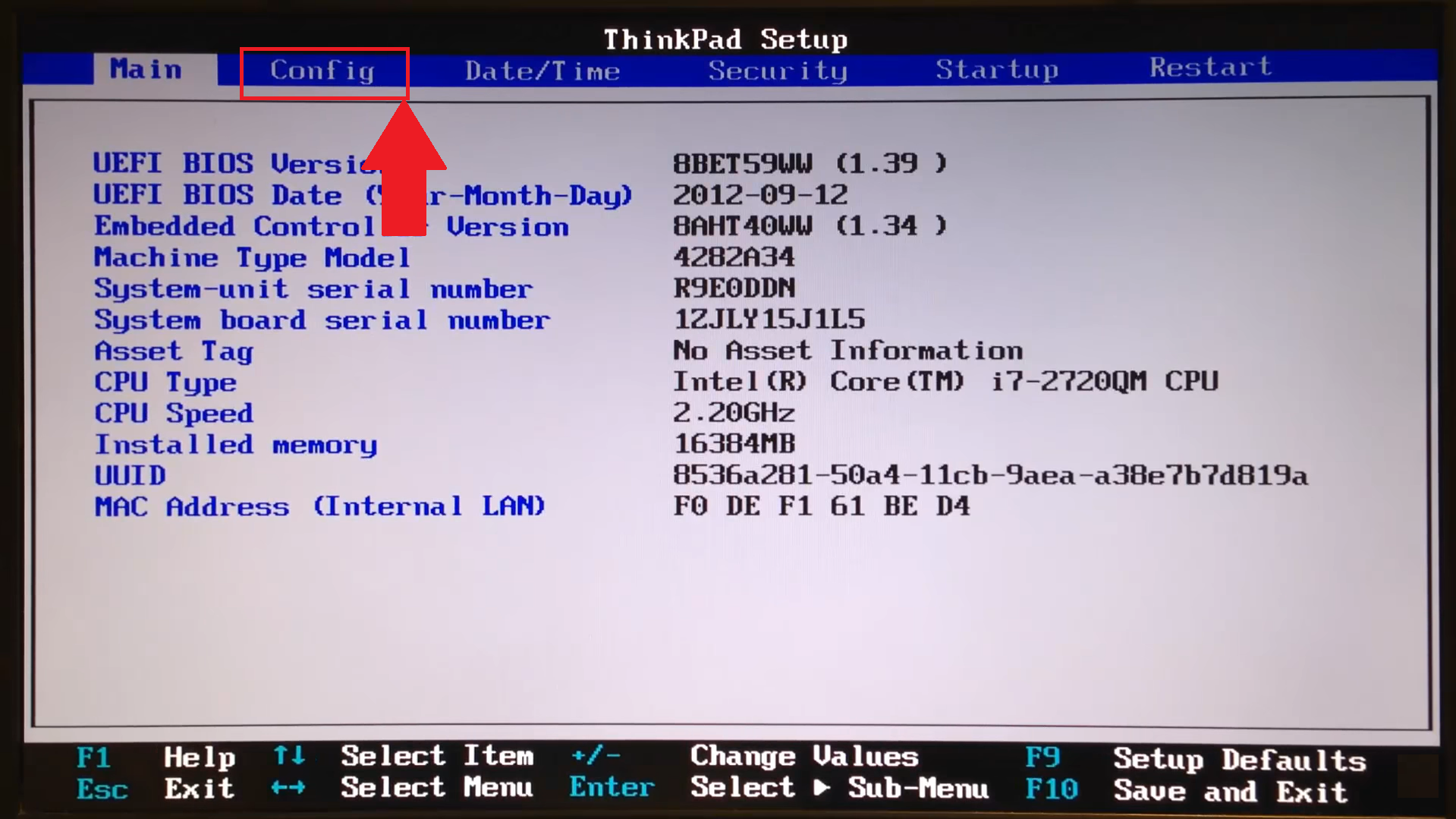
2. Passare a "Visualizza" .
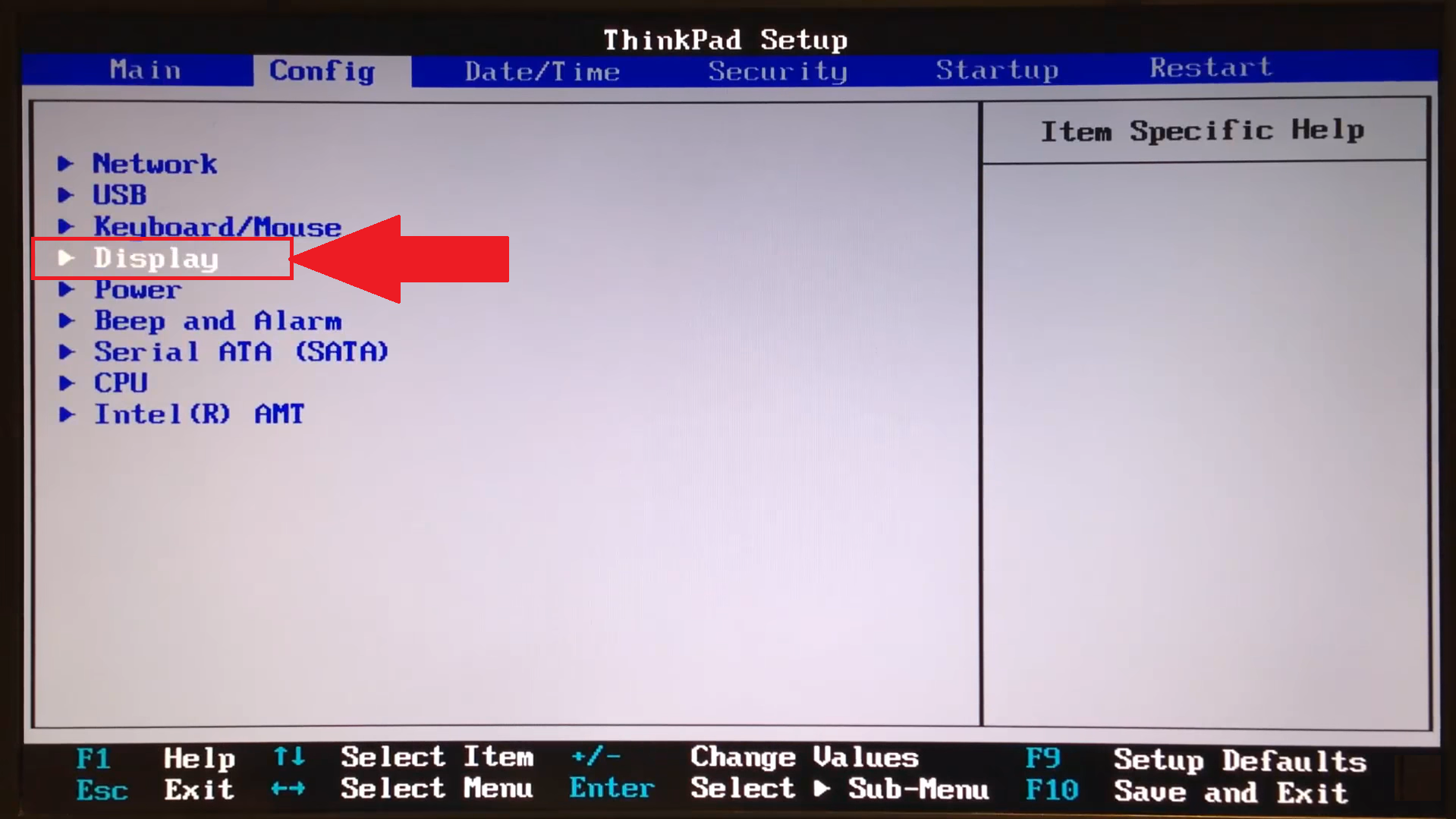
3. Qui, seleziona "Dispositivo grafico" .
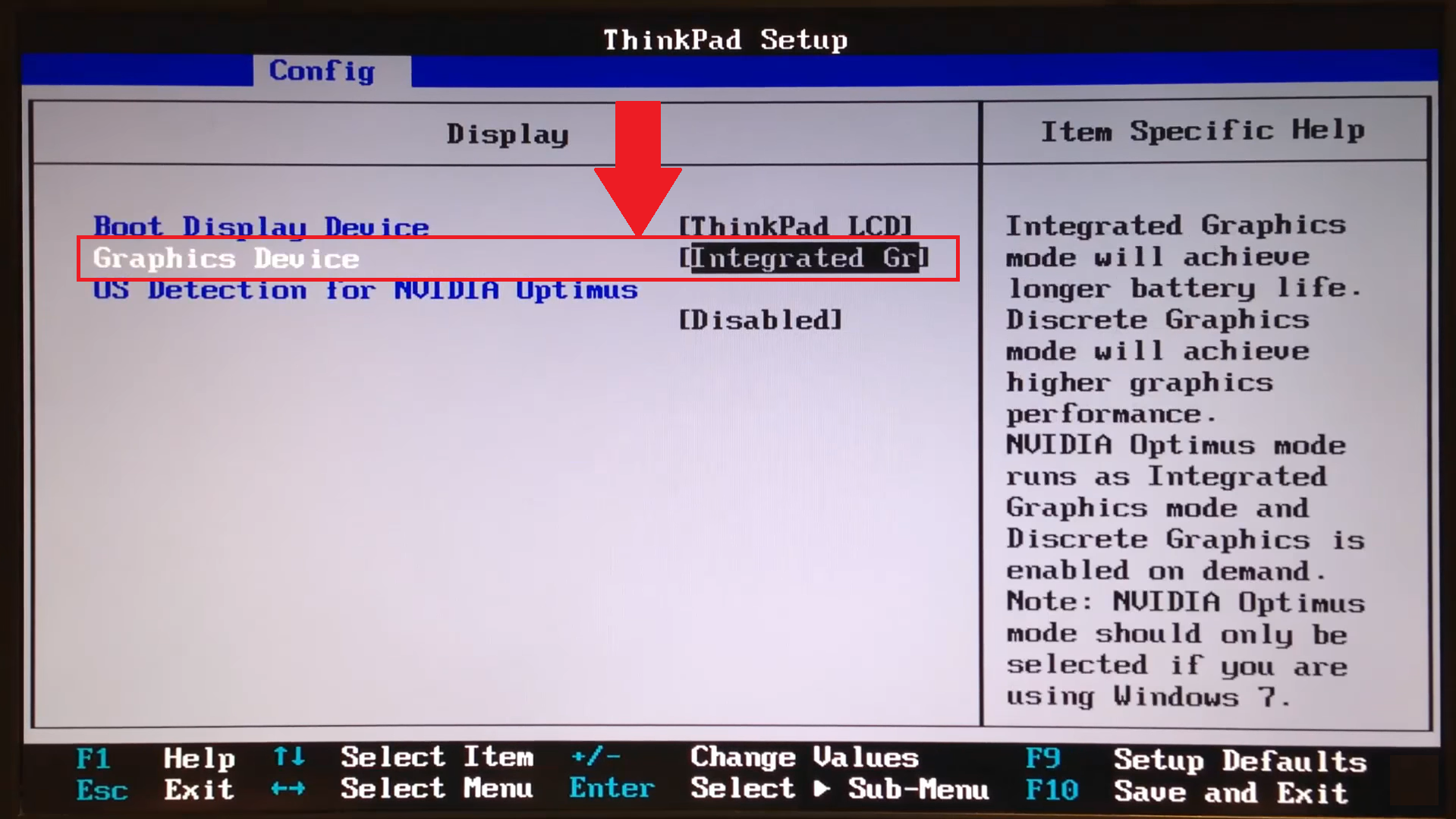
4. Selezionare "Grafica discreta" .
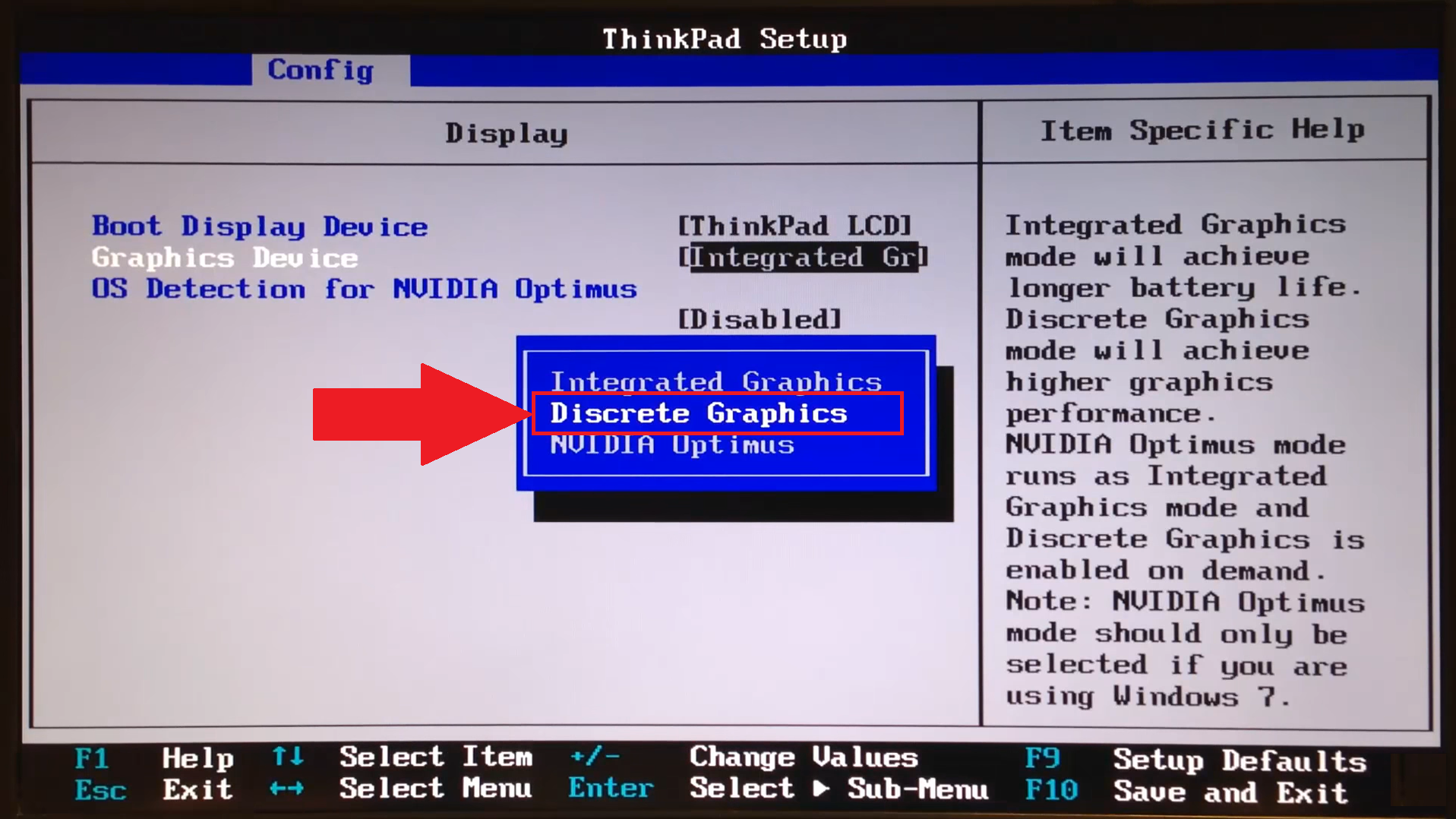
5. Tutto quello che devi fare ora è salvare le modifiche ed uscire .
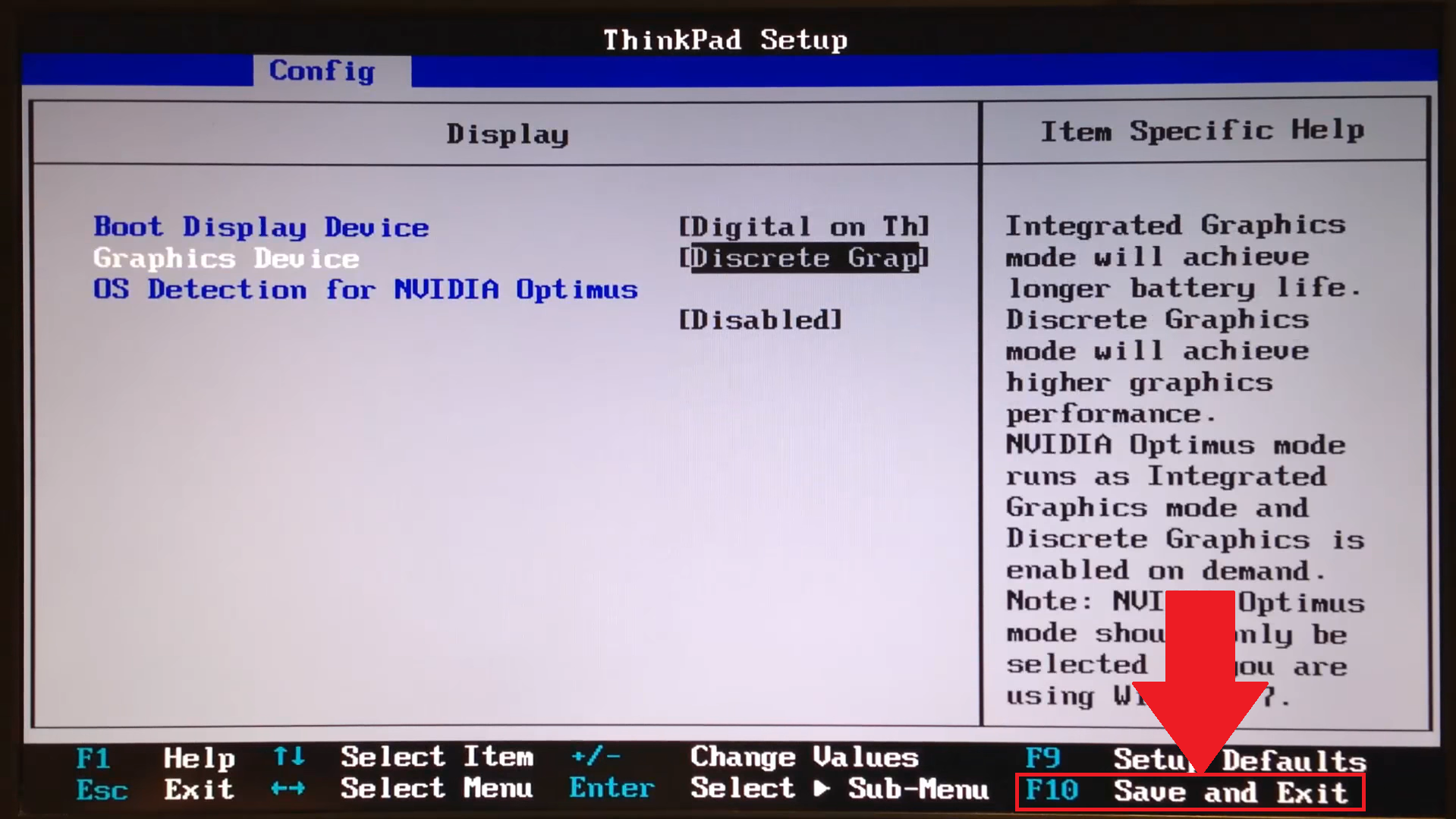
6. Il computer verrà ora riavviato con le impostazioni modificate. Ora puoi avviare BlueStacks 5 e goderti prestazioni di gioco notevolmente migliorate.
GPU dedicata tramite le impostazioni grafiche su Windows
1. Digitare le impostazioni grafiche nella barra di ricerca di Windows. Dai risultati della ricerca, fai clic su Impostazioni grafiche in alto, come mostrato nell'immagine sottostante.
2. Nella pagina "Impostazioni grafiche", seleziona Sfoglia .
3. Si aprirà una nuova finestra, come mostrato di seguito. Qui dovrai:
- Vai alla posizione in cui è installato BlueStacks 5 sul tuo PC. L'immagine seguente mostra questa posizione come: C:\Program Files\BlueStacks_nxt
- Quando raggiungi la posizione, seleziona il file HD-Player.exe e fai clic su Aggiungi .
4. Il lettore BlueStacks 5 verrà aggiunto alla pagina delle impostazioni grafiche, come mostrato nell'immagine sottostante. Qui, seleziona "Opzioni" per dedicare la GPU del tuo PC a BlueStacks 5.
5. Apparirà una finestra, in cui verranno visualizzate le GPU utilizzate per le opzioni "Risparmio energetico" e "Prestazioni elevate". Se hai solo una singola GPU nel tuo sistema, vedrai lo stesso nome della GPU sotto entrambe le opzioni.
Per un'esperienza ottimale, seleziona "Prestazioni elevate" e fai clic su Salva .
Dopo aver dedicato la tua GPU a BlueStacks 5, puoi aumentare ulteriormente le prestazioni complessive tramite le impostazioni di Windows, seguendo i passaggi nella sezione seguente.
Aumento delle prestazioni tramite le impostazioni di Windows
NOTA: queste impostazioni sono disponibili solo su alcuni sistemi.
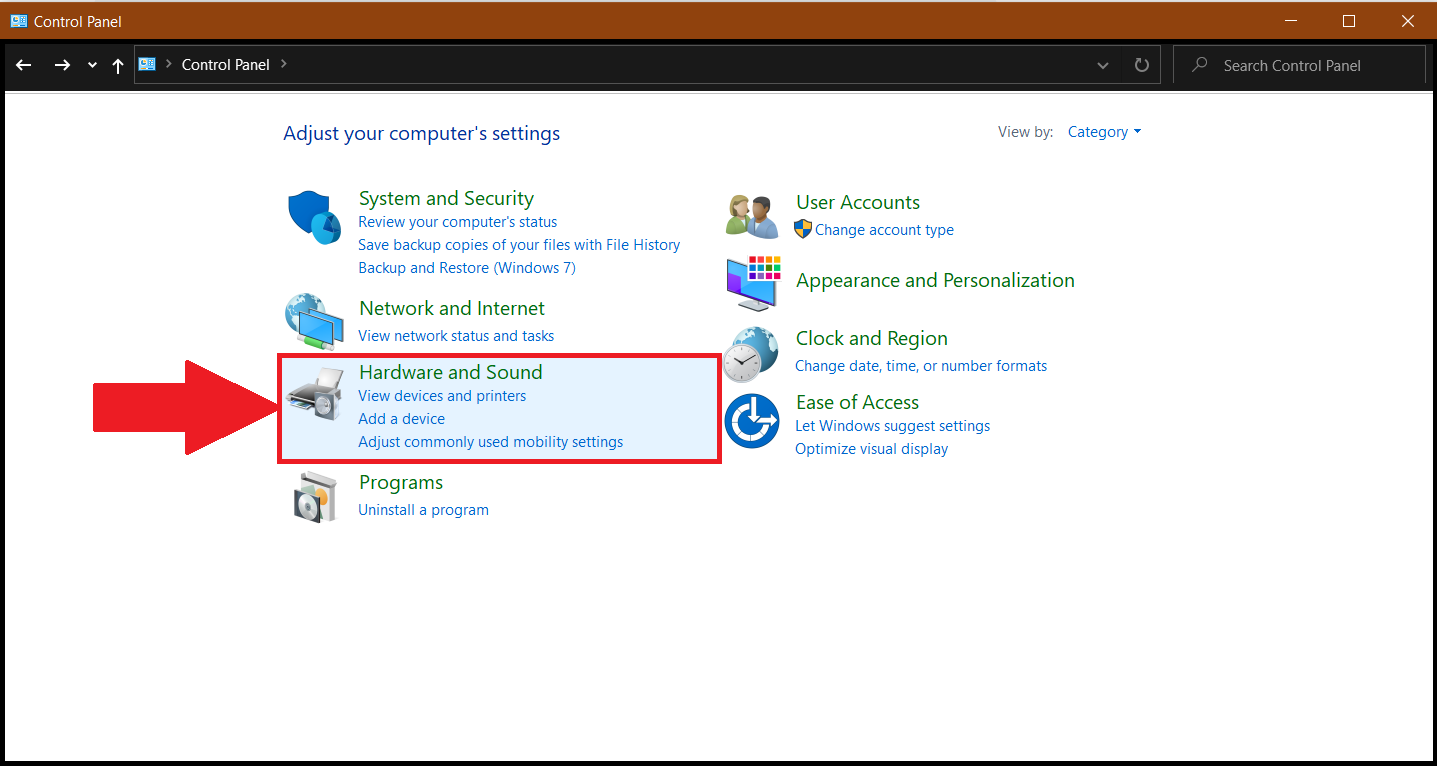
1. Apri il "Pannello di controllo" sul tuo PC/Laptop. Qui, fai clic su " Hardware e suoni ", come mostrato di seguito.
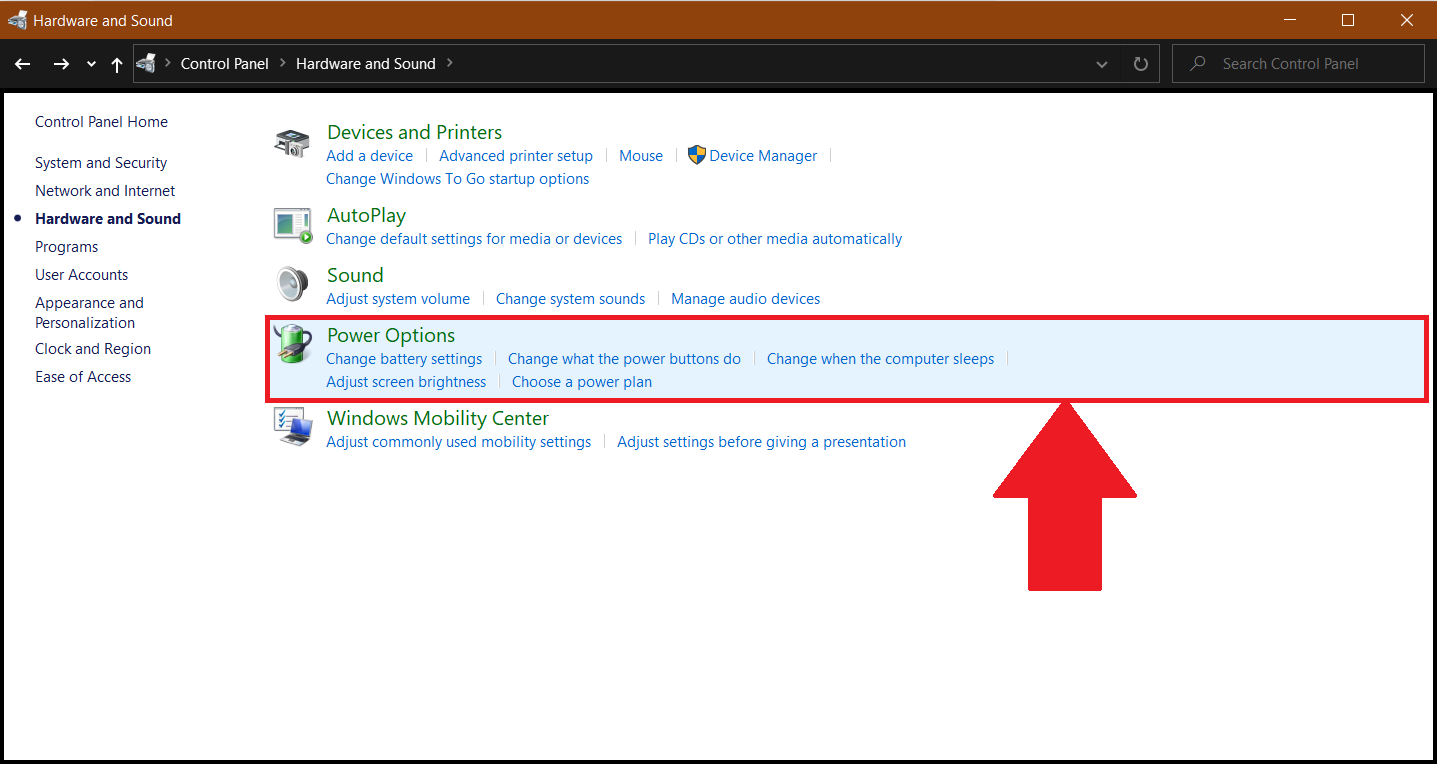
2. Successivamente, fai clic su "Opzioni risparmio energia" .
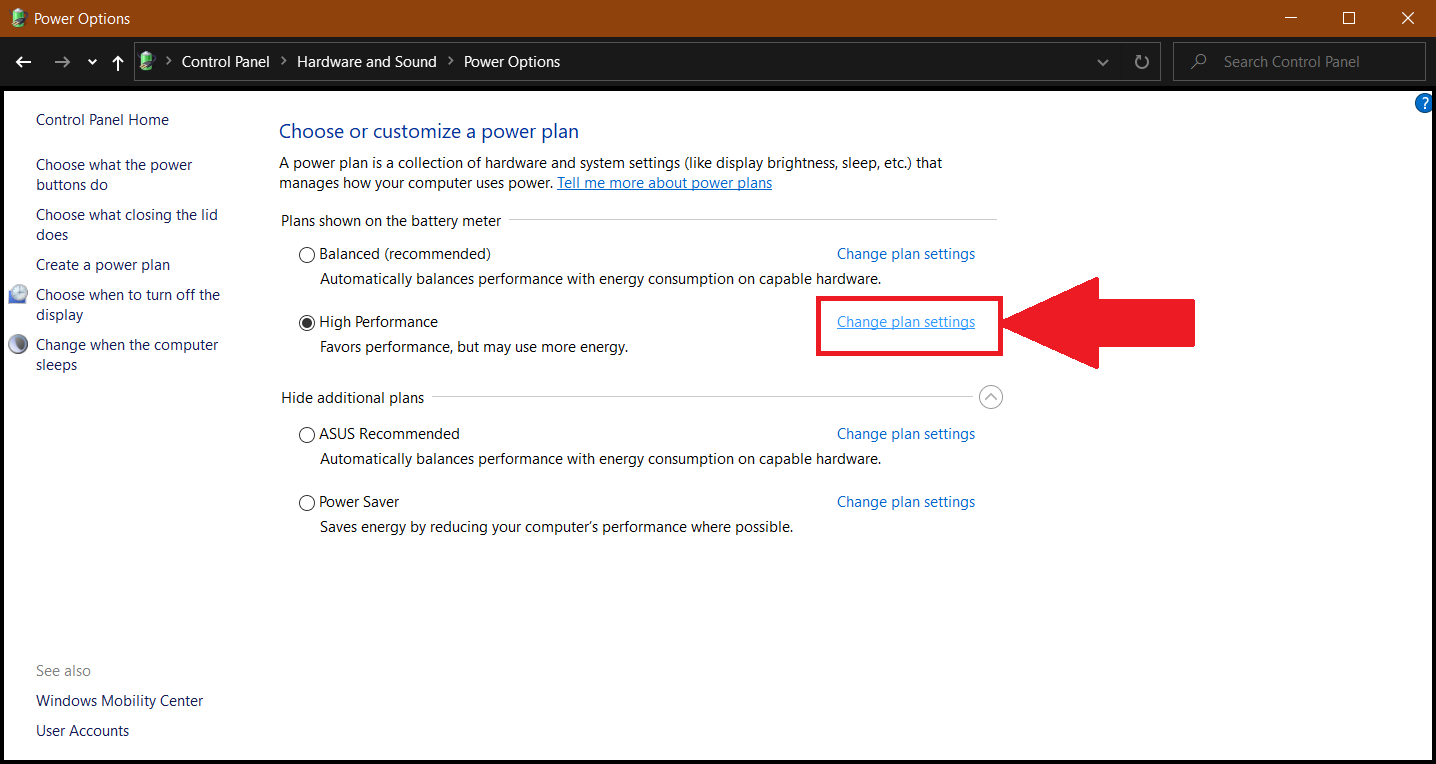
3. Qui, seleziona "Modifica impostazioni piano" . Per un'esperienza di gioco significativamente migliore, ti consigliamo vivamente di passare a "Prestazioni elevate" . Quindi, fai clic su " Modifica impostazioni piano ".
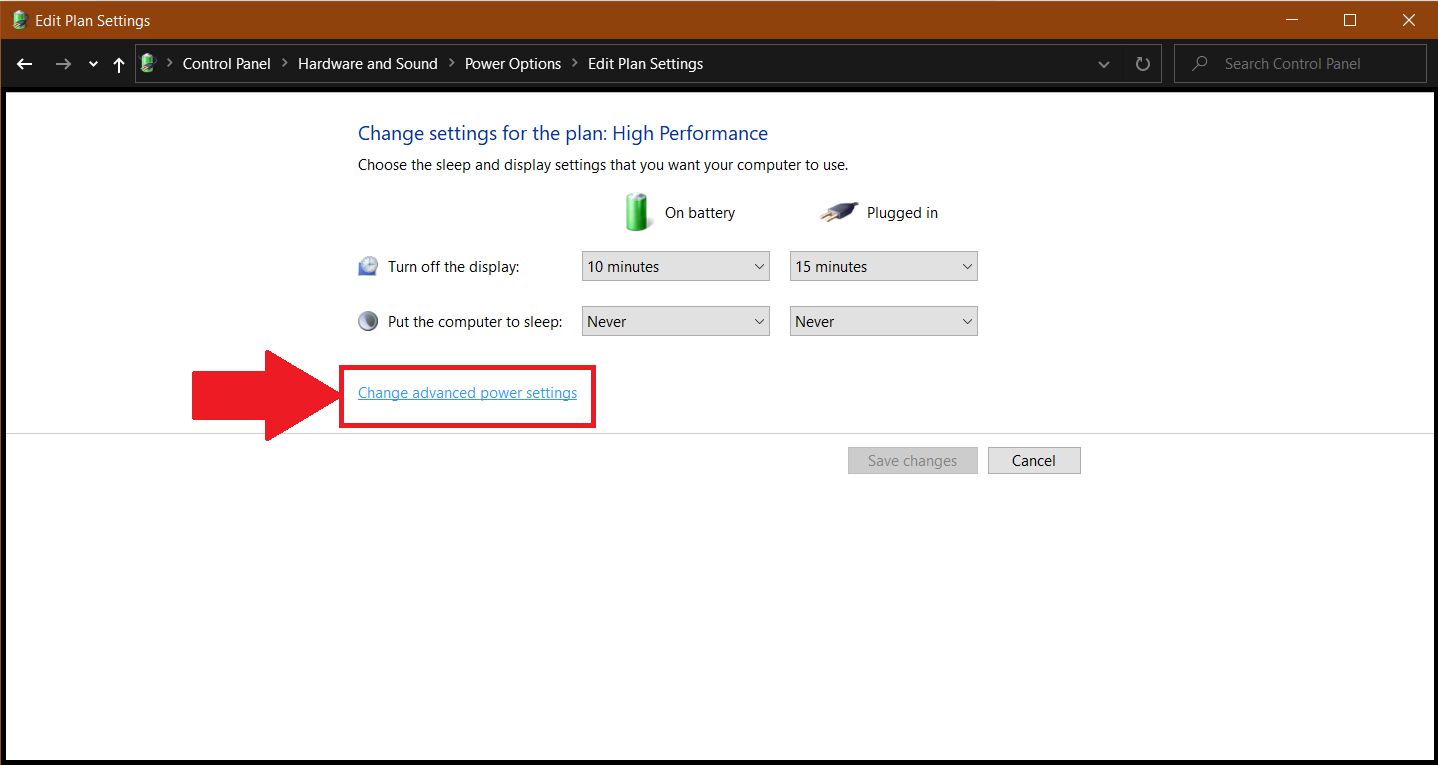
4. Nella pagina successiva, fare clic su "Modifica impostazioni avanzate di alimentazione" , come mostrato di seguito.
5. Ora scorri verso il basso per trovare "Grafica dinamica commutabile" e fai clic sull'icona "+" accanto ad essa. In "Impostazioni globali", cambia "A batteria" e "Collegato" in "Massimizza le prestazioni" .
6. Fare clic su OK per salvare le modifiche. Ora puoi avviare BlueStacks 5 e sperimentare prestazioni di gioco migliorate come mai prima d'ora.
Grazie per aver scelto BlueStacks 5. Ci auguriamo che ti piaccia usarlo. Buon gioco!