Come può aiutarti?
Questo articolo ti mostrerà come velocizzare BlueStacks 5 passando al piano di alimentazione ad alte prestazioni sul tuo PC. Clicca sui link qui sotto per scoprire come:
- Selezionare il piano "Alte prestazioni" dalla barra delle applicazioni
- Selezionare il piano "Alte prestazioni" dal Pannello di controllo
Se non riesci a trovare il piano di alimentazione "Alte prestazioni", clicca sul link qui sotto per scoprire come iniziare a usarlo:
Nota: Ti consigliamo di tenere il PC collegato a una fonte di alimentazione mentre utilizzi il piano "Alte prestazioni" per prestazioni ottimali.
Come selezionare il piano di alimentazione "Alte prestazioni" utilizzando la barra delle applicazioni?
Nota: I passaggi indicati di seguito sono per Windows 10. Possono variare per altre versioni di Windows.
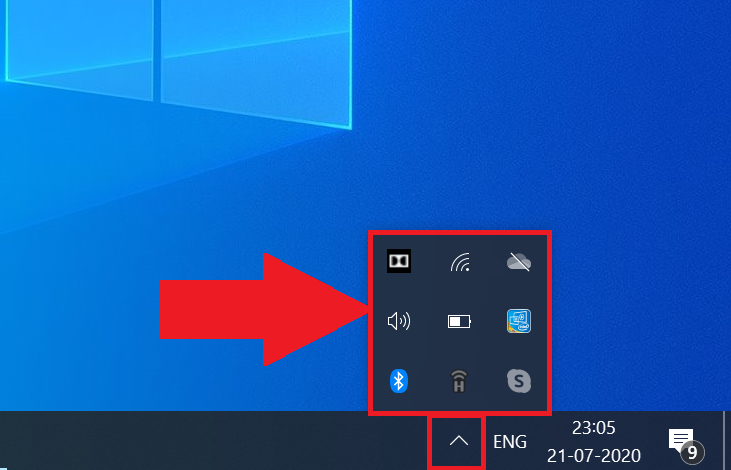
1. Accendi il PC e apri la barra delle applicazioni facendo clic con il tasto destro sul pulsante a freccia nella barra delle applicazioni, come mostrato di seguito.
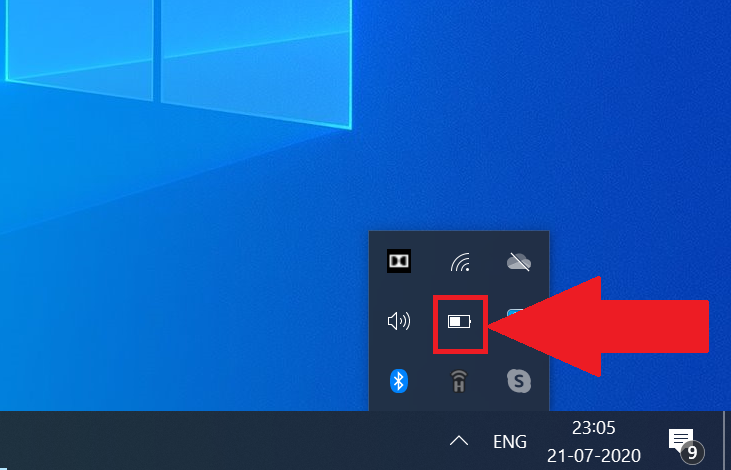
2. Ora, fai clic con il tasto destro sull'icona della batteria.
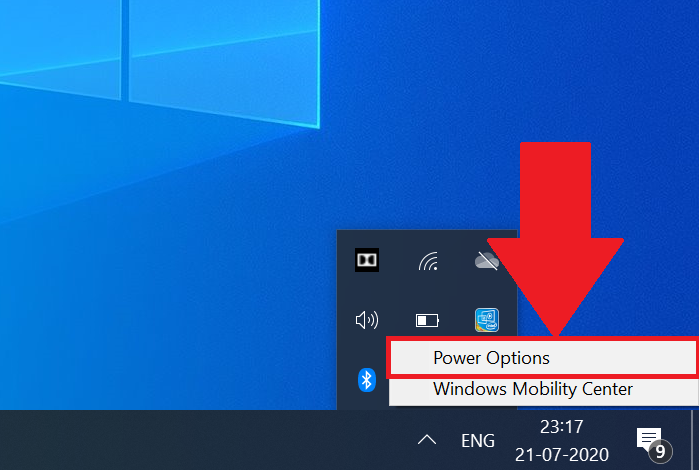
3. Apparirà un menu a discesa. Qui, clicca su "Opzioni risparmio energia".
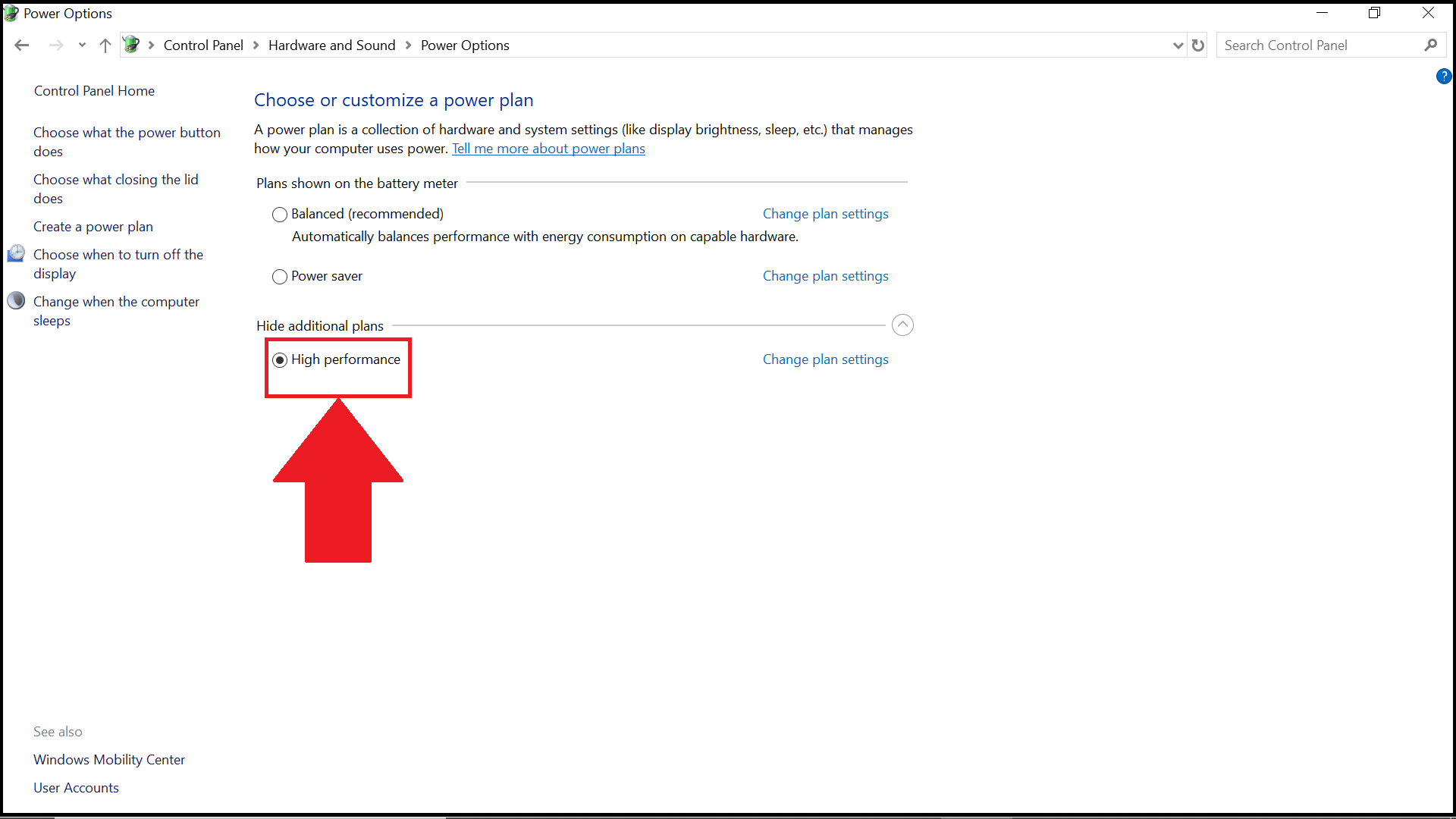
4. Si apriranno le impostazioni delle Opzioni risparmio energia. Qui, clicca sul pulsante a discesa accanto a "Mostra piani aggiuntivi".
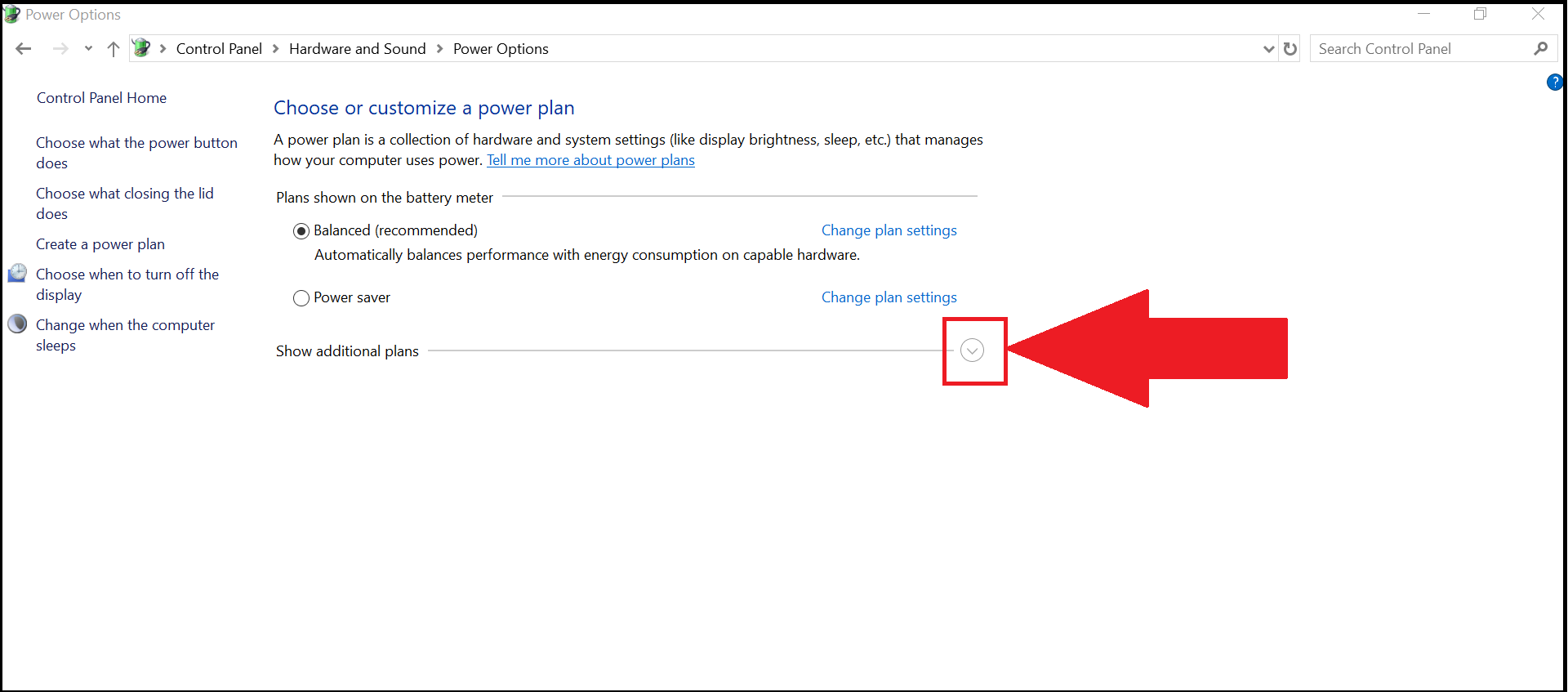
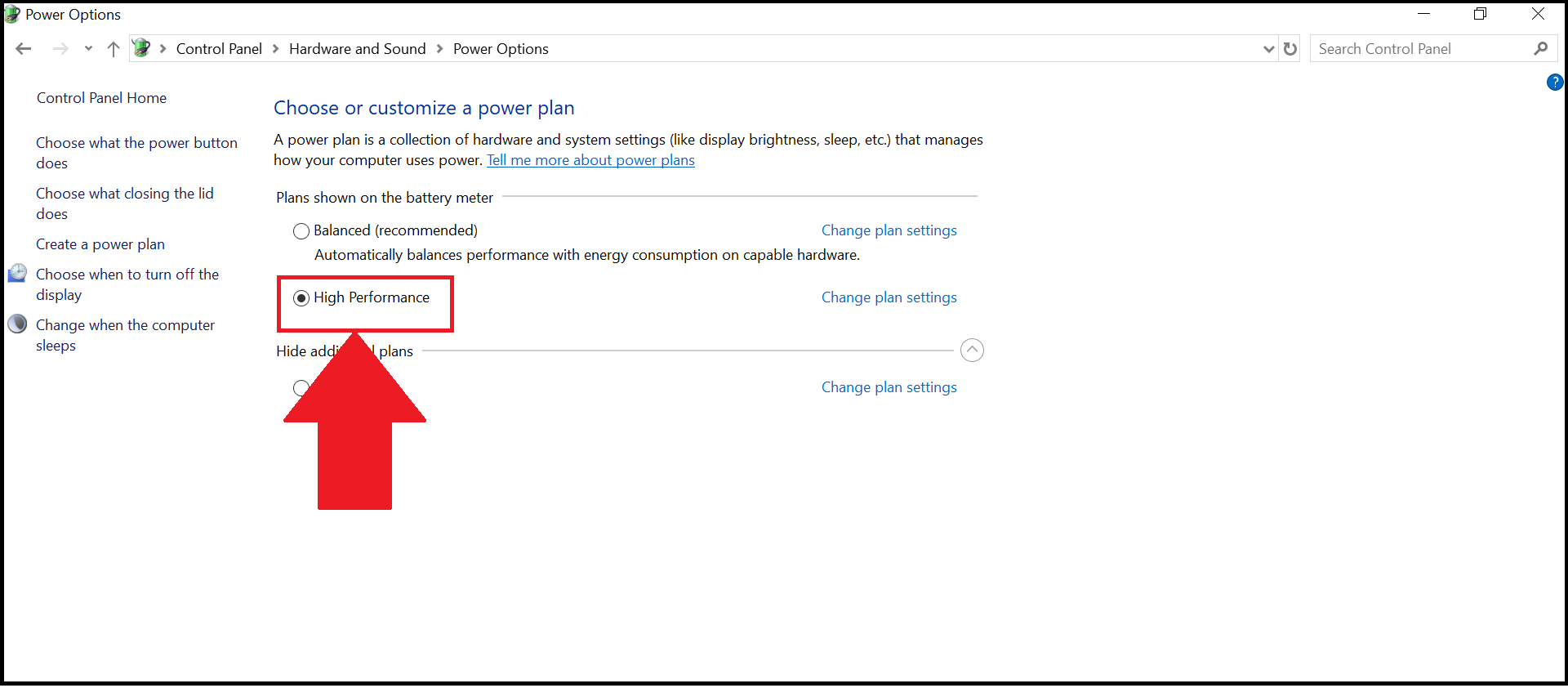
5. Ora puoi selezionare il piano di alimentazione "Alte prestazioni".
Come selezionare il piano di alimentazione "Alte prestazioni" utilizzando il Pannello di controllo?
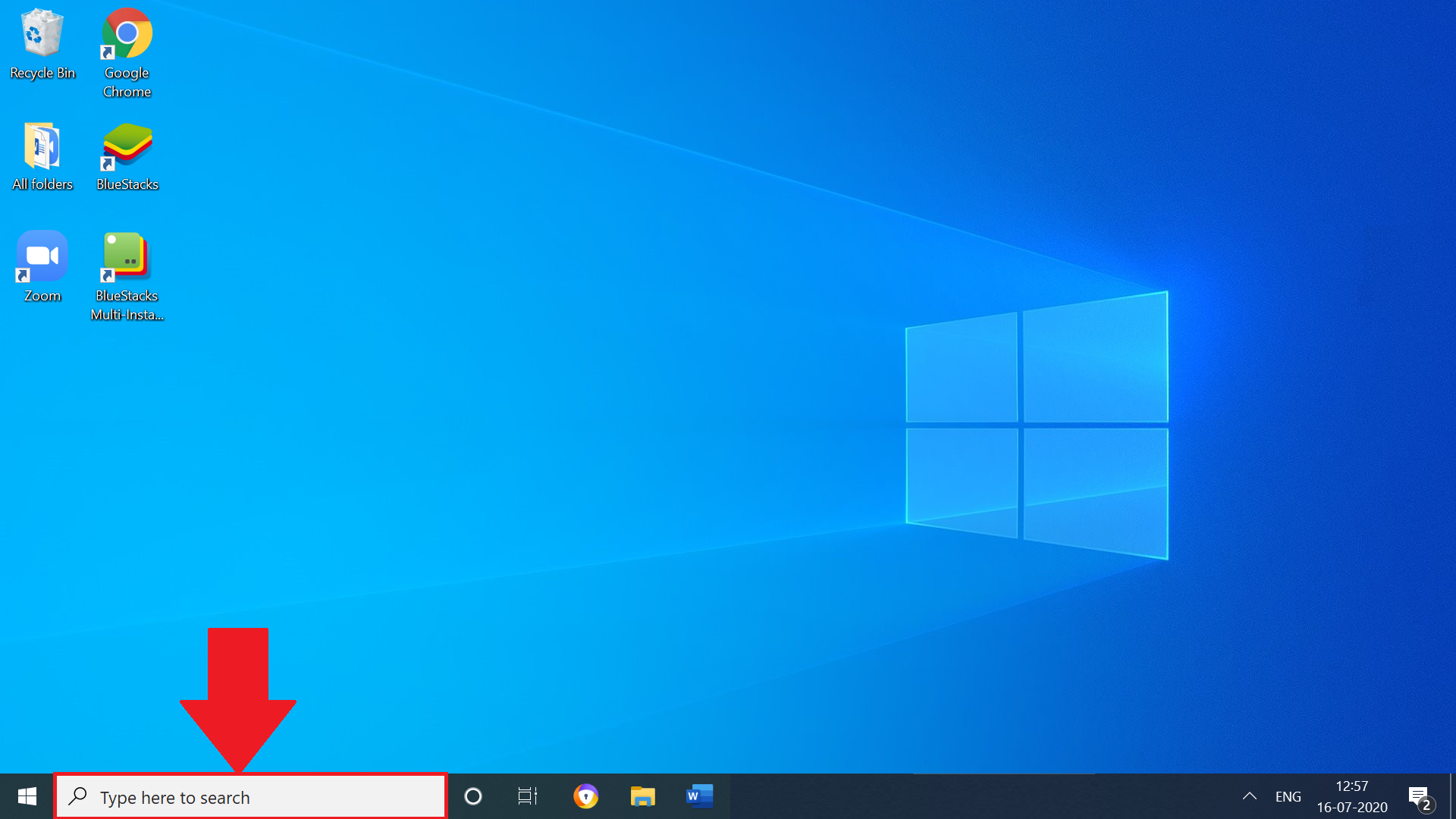
1. Accendi il PC e clicca sulla casella di ricerca presente nella barra delle applicazioni.
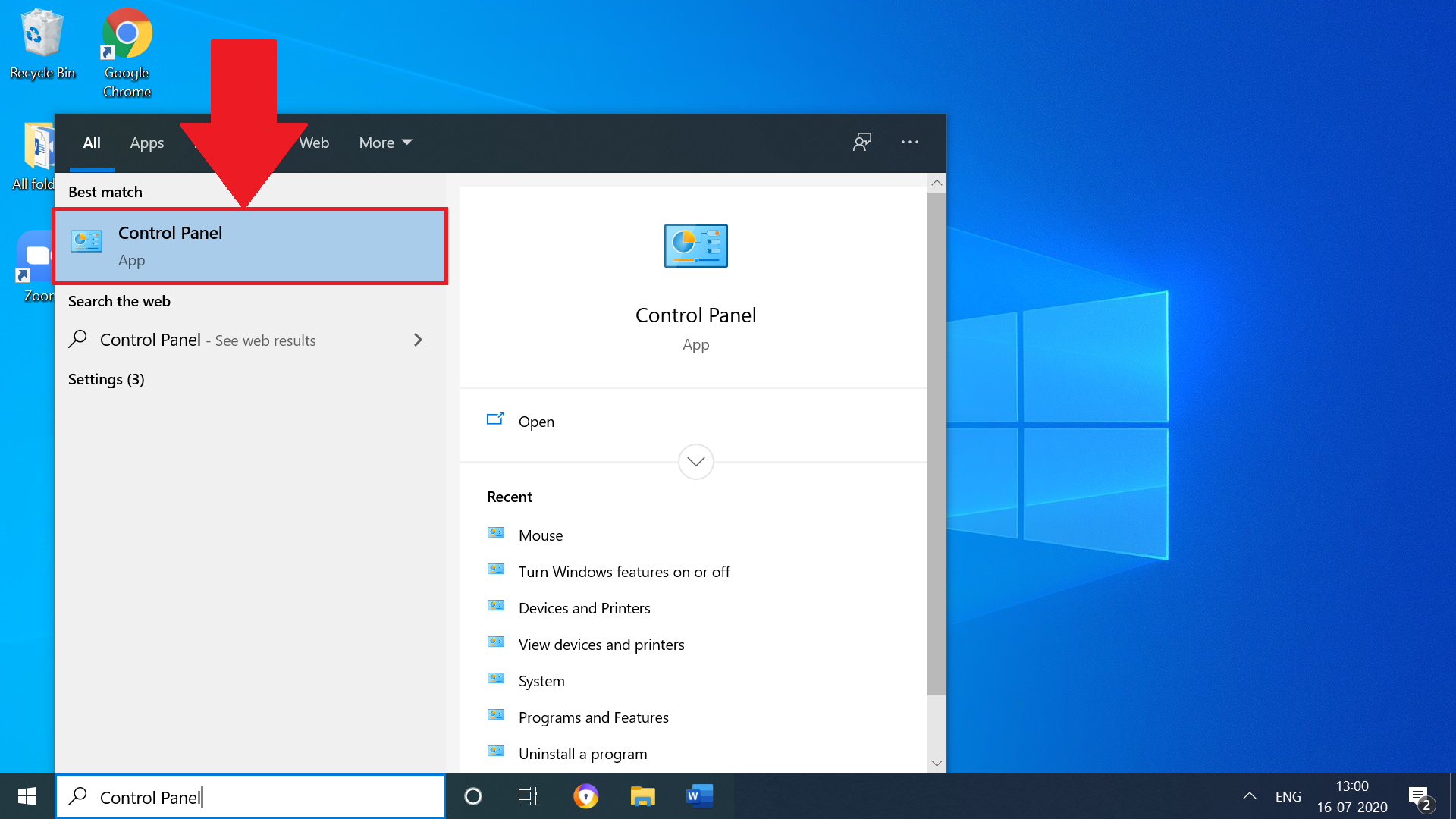
2. Ora, cerca "Pannello di controllo" e aprilo dai risultati, come mostrato di seguito.
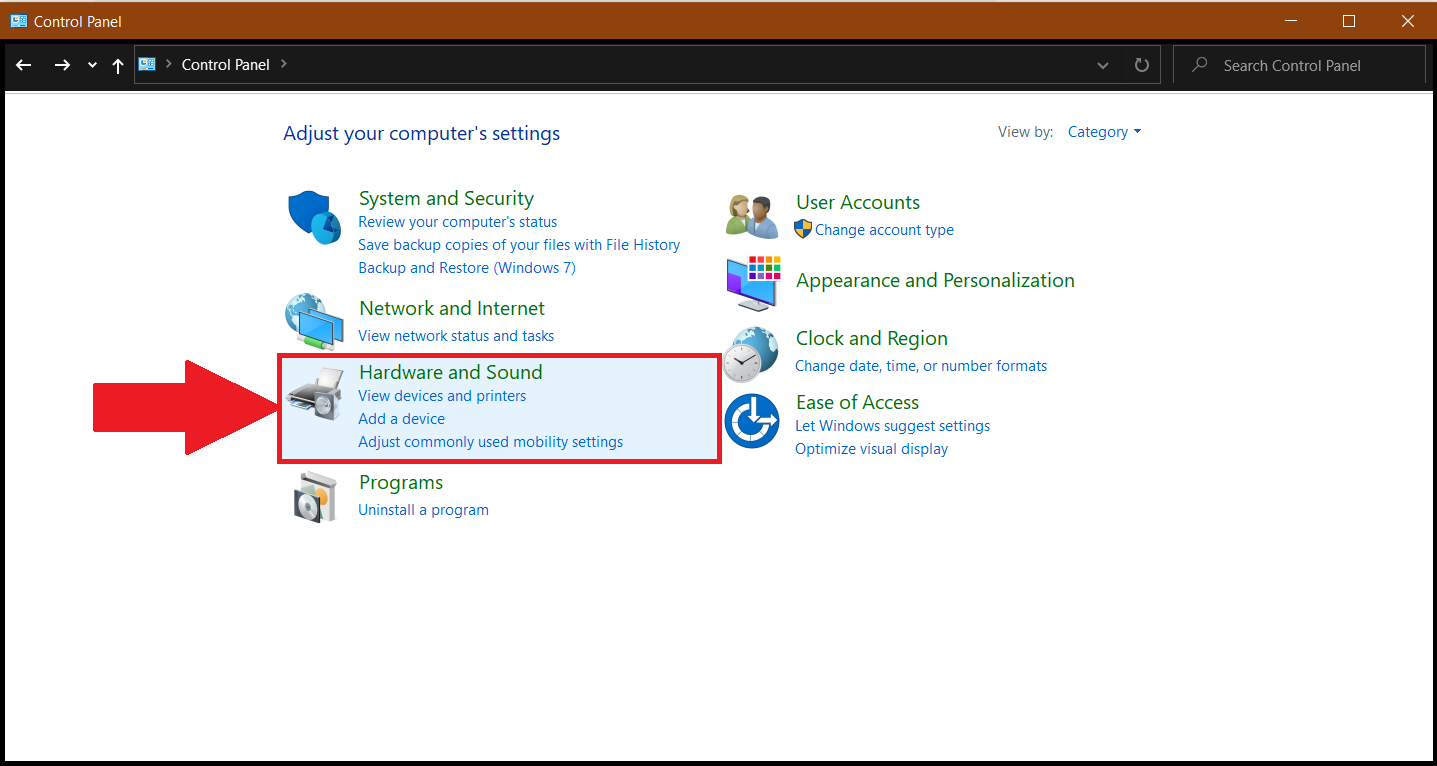
3. All'interno del Pannello di controllo, fai doppio clic su "Hardware e suoni".
4. Successivamente, clicca su "Opzioni risparmio energia".
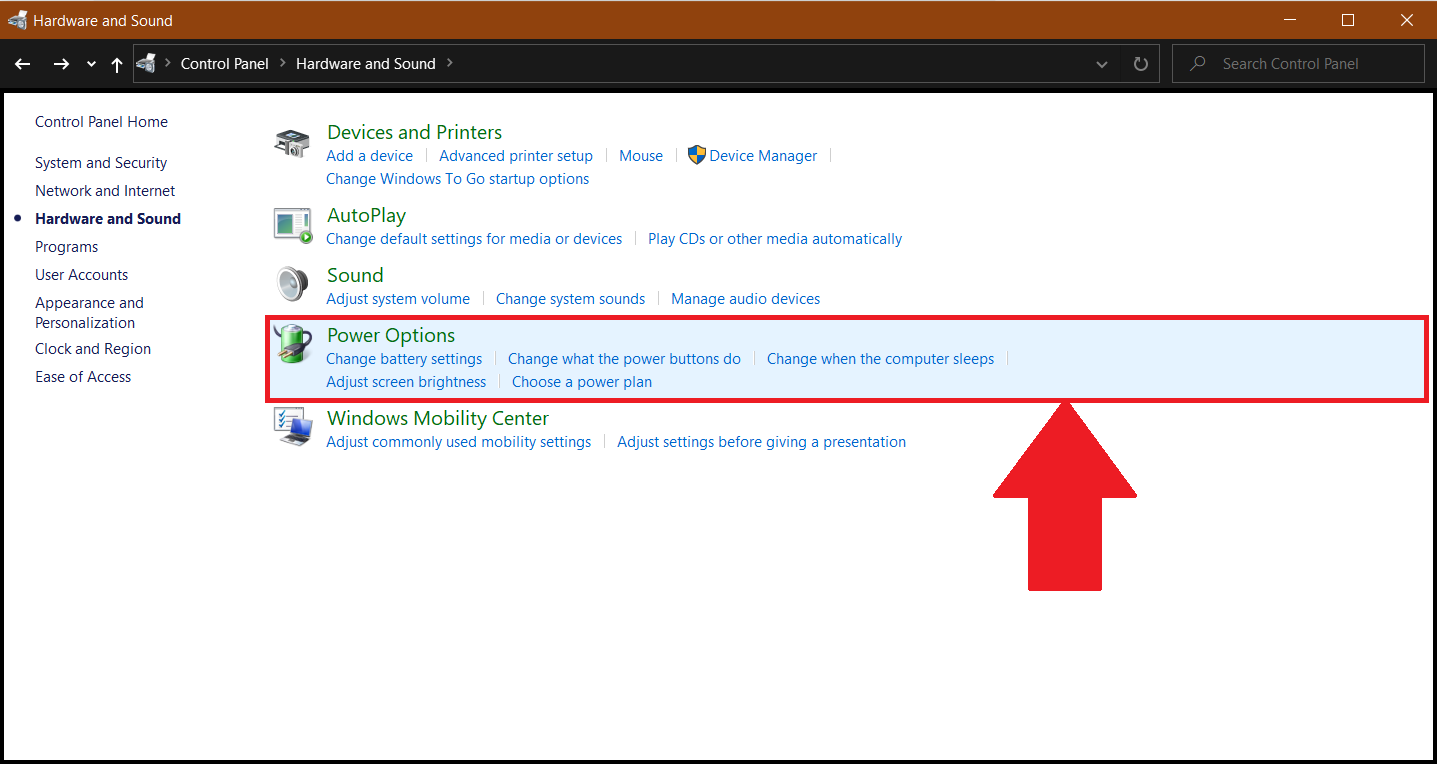
5. Si apriranno le impostazioni delle "Opzioni risparmio energia". Qui, clicca sul pulsante a discesa accanto a "Mostra piani aggiuntivi".
6. Ora puoi selezionare il piano di alimentazione "Alte prestazioni".
Cosa fare se il piano "Alte prestazioni" non è disponibile?
In alcuni PC, il piano "Alte prestazioni" potrebbe non essere immediatamente disponibile nelle impostazioni delle "Opzioni risparmio energia". In tal caso, puoi seguire i passaggi riportati di seguito per iniziare a usarlo:
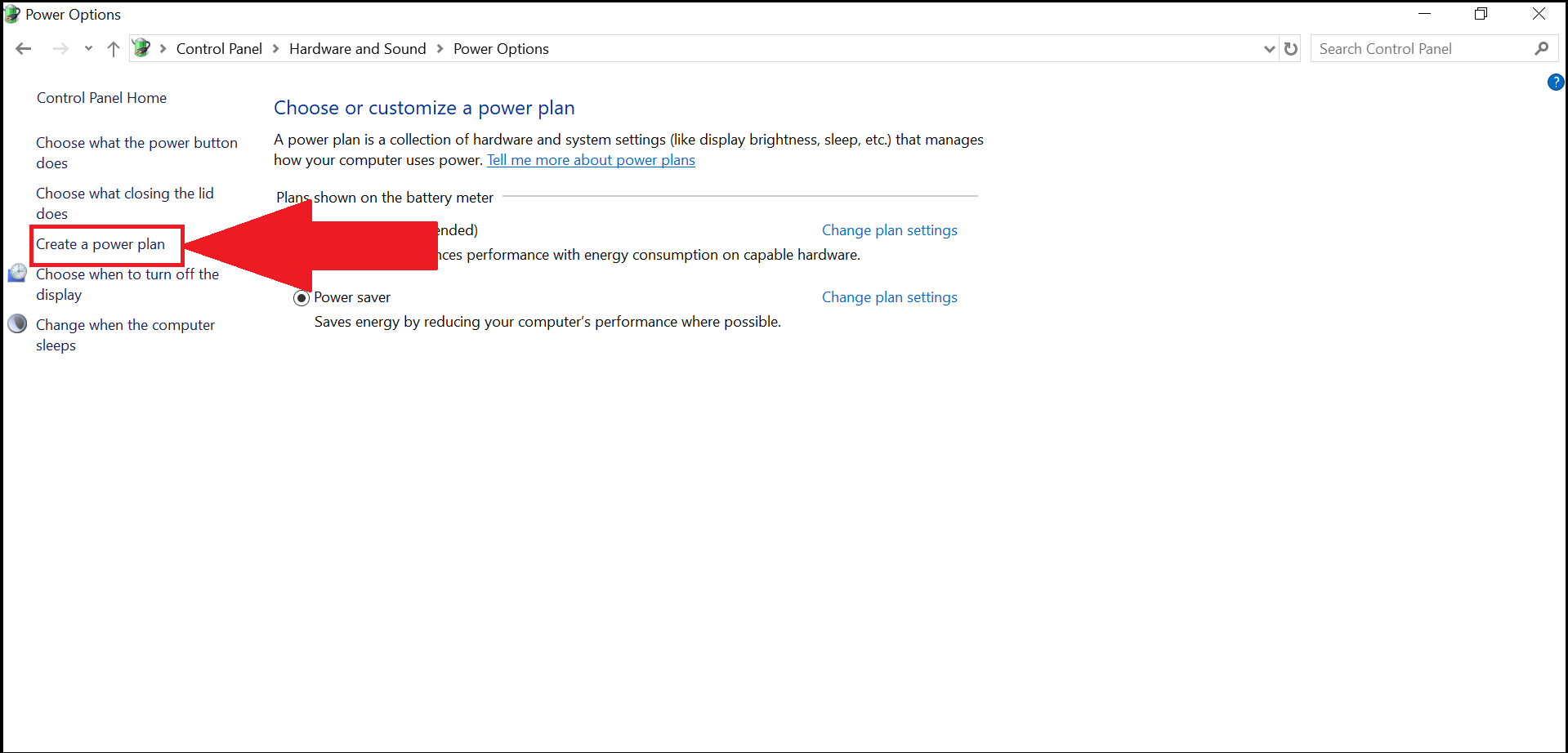
1. All'interno delle Opzioni risparmio energia, clicca su "Crea un piano di alimentazione", come mostrato di seguito.
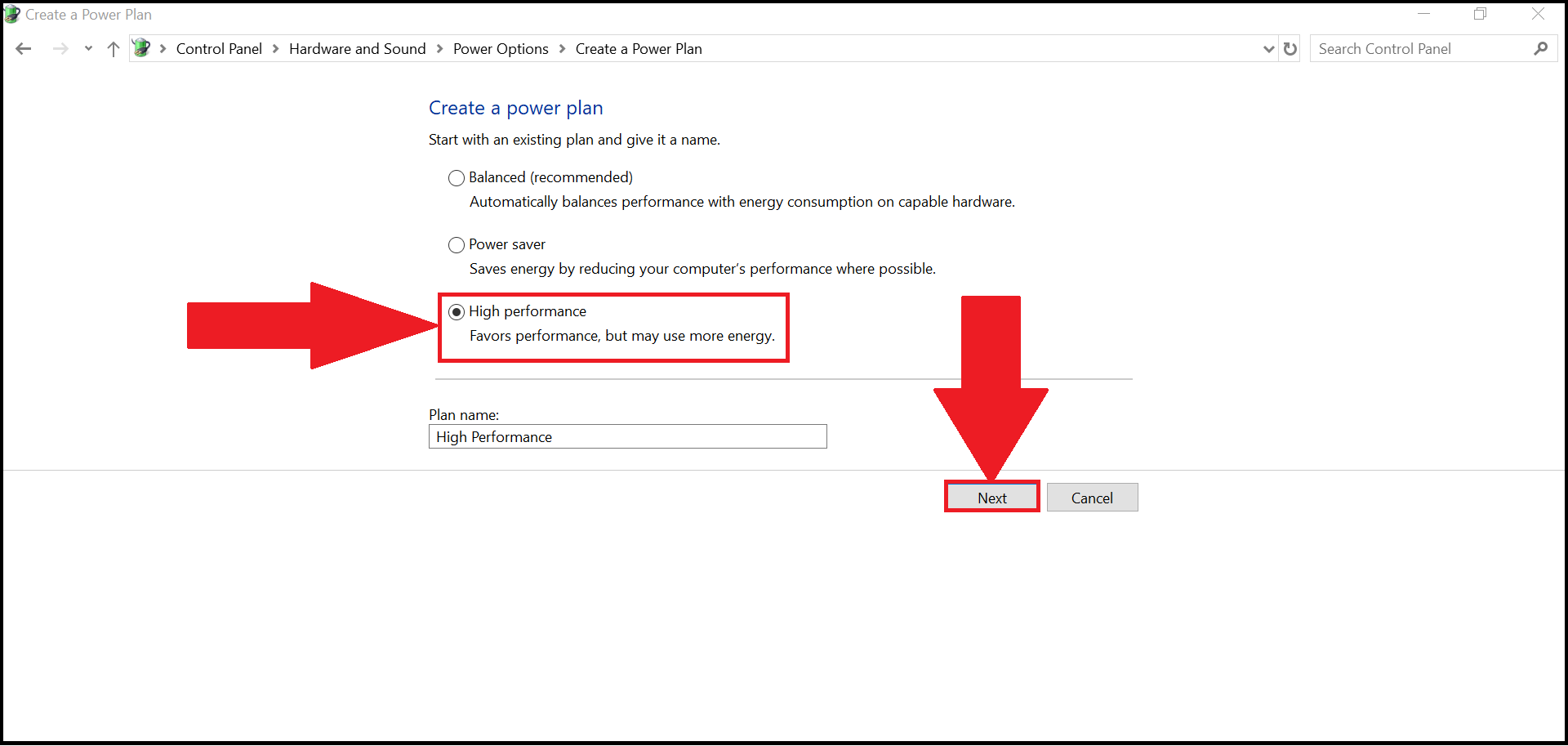
2. Ora, seleziona l'opzione per "Alte prestazioni" e clicca su "Avanti".
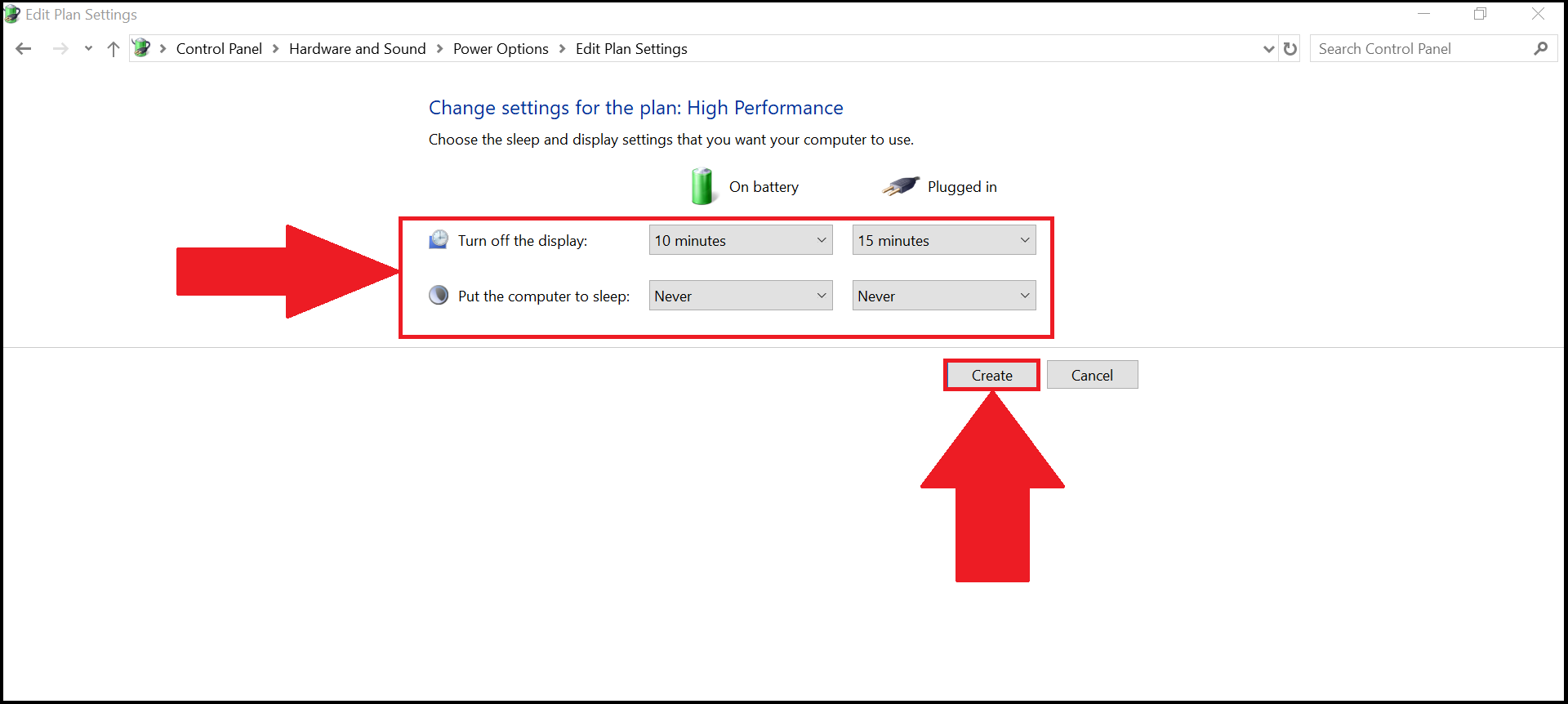
3. Successivamente, seleziona le tue impostazioni di sospensione e visualizzazione preferite e clicca su "Crea".
4. Ora puoi iniziare a utilizzare il piano di alimentazione "Alte prestazioni".
Grazie per aver scelto BlueStacks. Speriamo ti piaccia utilizzarlo. Se hai ulteriori domande, contattaci a support@bluestacks.com. Buon gioco!