これがどのように役立ちますか?
この記事では、PCからRAMを解放するさまざまな方法を示します。RAMを解放することで、遭遇する可能性のあるパフォーマンス関連の問題を回避できます。
RAMを解放するには、次のことができます:
- 必要のないプログラムを閉じる。
- タスクマネージャーを通じてプログラムを強制終了する。
- スタートアッププログラムを無効にする。 これにより、PC/ノートパソコンの起動時間を大幅に短縮できます。
1. 必要のないプログラムを閉じる。
不要なプログラムを閉じるだけでなく、PCで同時に複数のプログラムを実行しないようにするべきです。そうしないと、RAMの過剰使用を引き起こす可能性があります。
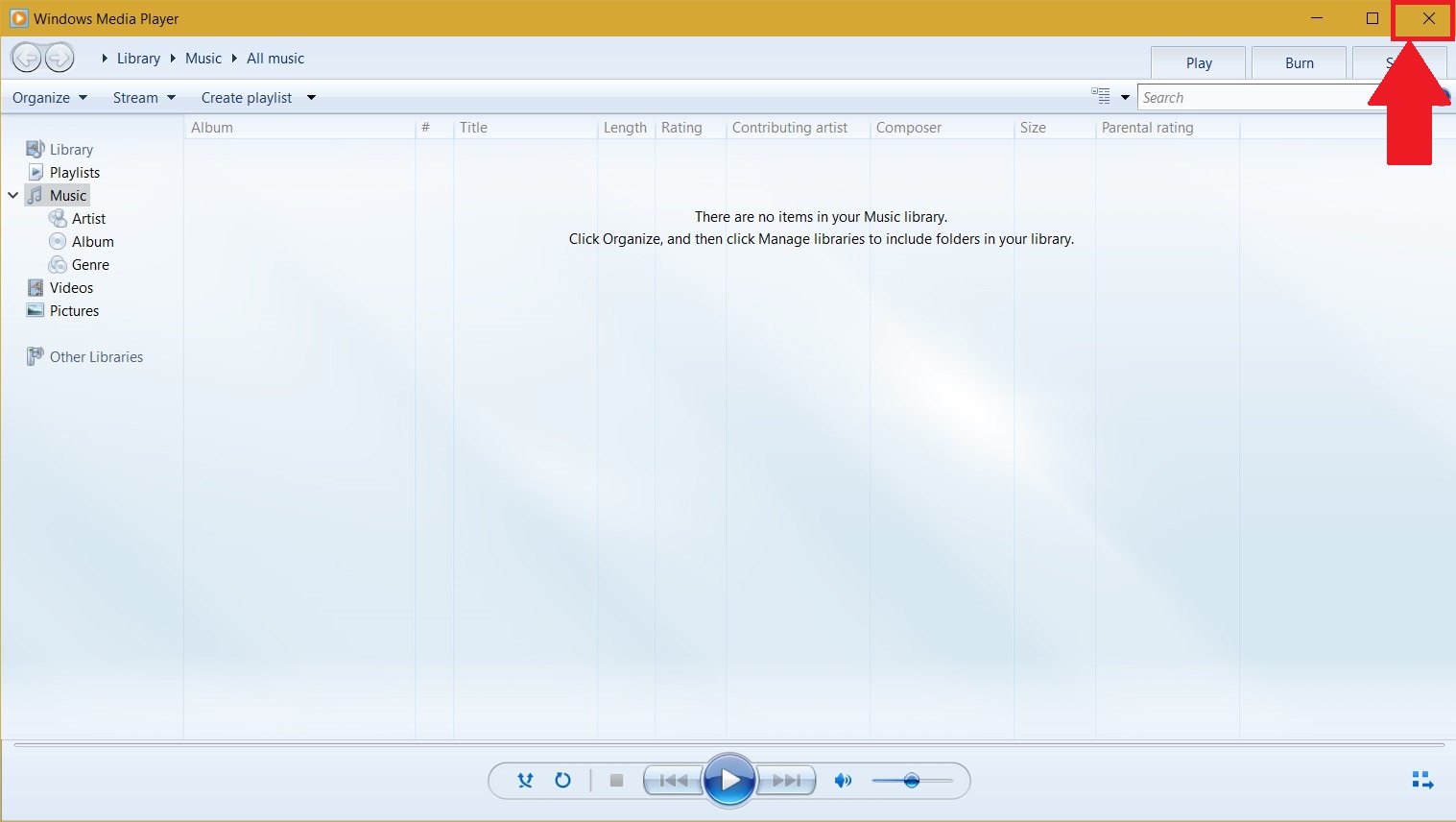
プログラムを閉じるには、単に右上の「X」をクリックします。以下に示すように、作業を保存することを忘れないでください。
2. タスクマネージャーを通じてプログラムを強制終了する。
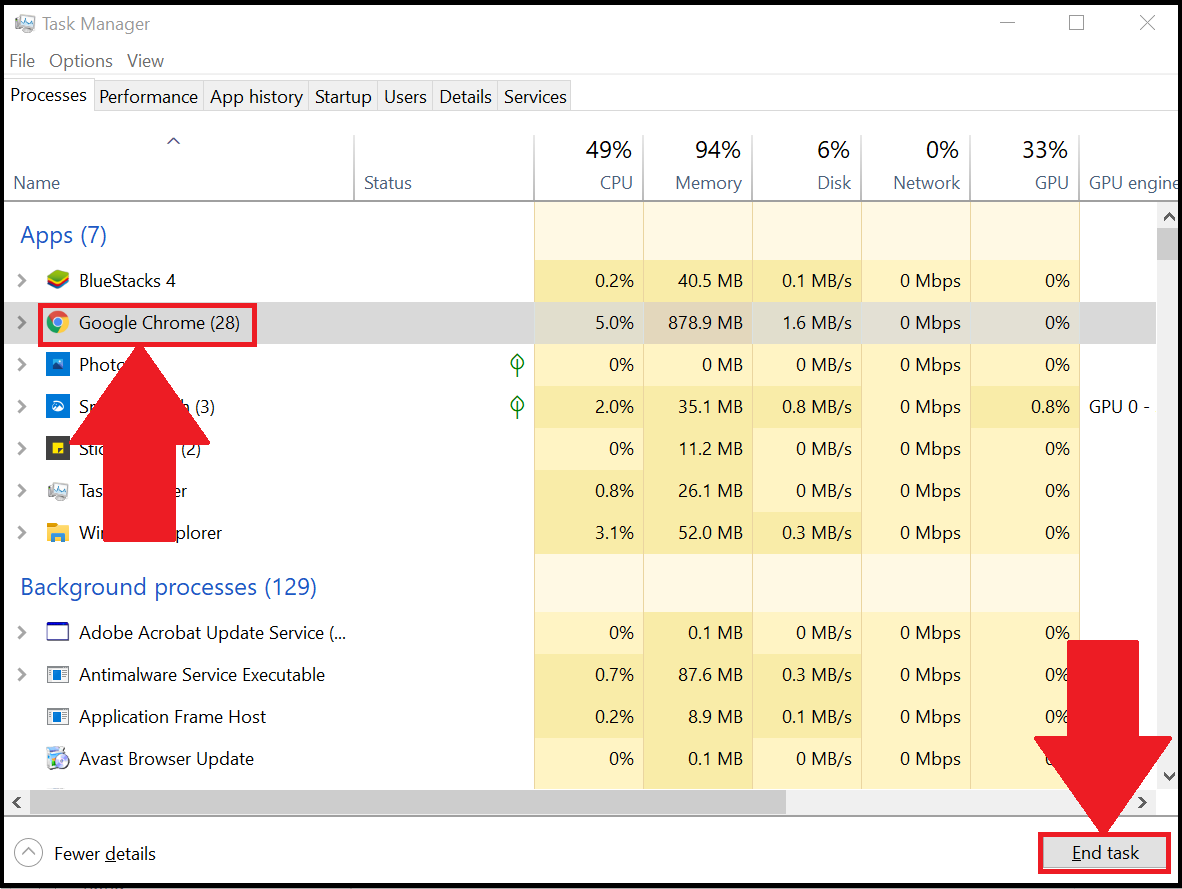
特定のプログラムを閉じるのに困難を感じた場合は、CTRL + SHIFT + ESCキーを押してタスクマネージャーを開きます。そこから、閉じたいプログラムを選択し、「タスクの終了」をクリックします。以下に示すように。
3. スタートアッププログラムを無効にする。
スタートアッププログラムは、PCを起動したときに即座に起動するアプリケーションです。スタートアッププログラムを無効にするメリットは次のとおりです:
- PCの起動が大幅に速くなります。
- RAMの消費が少なくなります。これにより、PCが起動している間にスタートアッププログラムがバックグラウンドで実行されてRAMを使用することがなくなります。
スタートアッププログラムを無効にするには:
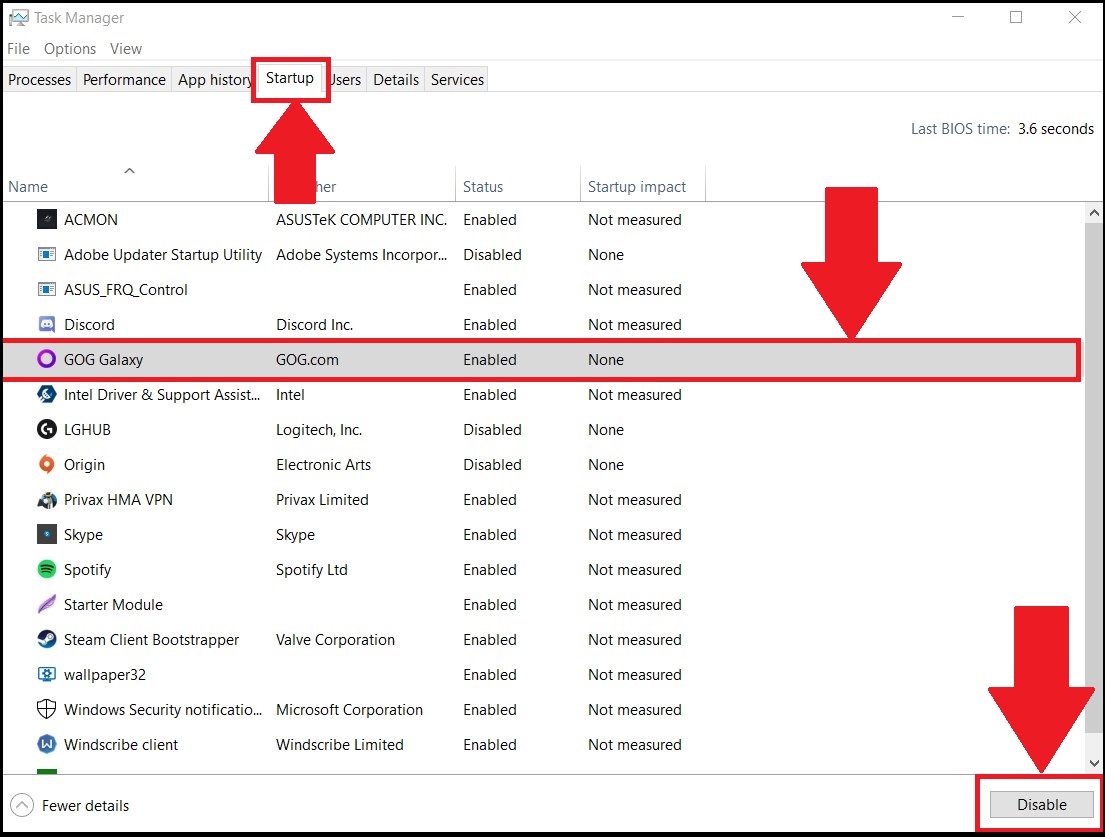
- CTRL + SHIFT + ESCキーを押してタスクマネージャーを起動します。
- 以下に示すように、「スタートアップ」タブをクリックします。
- スタートアップ時に無効にしたいプログラムを選択します。
- 最後に、以下に示すように、右下の「無効にする」をクリックします。
BlueStacksを選んでいただきありがとうございます!楽しんでいただけることを願っています。さらに質問がある場合は、support@bluestacks.comまでお問い合わせください。楽しいゲームを!