V-Sync(垂直同期)について
垂直同期は、ゲーム内のFPSをモニターのリフレッシュレートに同期させることで、ゲームプレイに悪影響を与える画面のティアリングを回避することができます。
こちらの記事では、BlueStacks 5 ベータ版でAndroid内の垂直同期を有効/無効にする方法について紹介します。
垂直同期を有効/無効にする
『Free Fire』や『Call of Duty®: Mobile』などの対戦型オンラインゲームをプレイしている場合は、入力遅延の原因となり、ゲーム内での動作にラグが発生する可能性があるため、通常、垂直同期は無効にすることをお勧めします。
ここでは、垂直同期を有効にすべきか無効にすべきかを判断するためのいくつかのシナリオを紹介します。
- ゲーム内のFPSがモニターのリフレッシュレートよりも低い場合(例:60Hzモニターで40FPS)、垂直同期を有効または無効にすることができます。
- ゲーム内のFPSがモニターのリフレッシュレートよりも高い場合(例:60Hzモニターで100FPS)、垂直同期を有効にする必要があります。
※垂直同期を無効にする場合は、お使いのGPU(NVIDIAまたはAMD)の設定で垂直同期が有効になっていないことを確認してください。こちらは、グローバル設定とプログラム設定の両方に当てはまります。
- NVIDIAの場合、これらの設定は「NVIDIAコントロールパネル」で確認できます。
- AMD製GPUの場合、垂直同期の設定はAMD Radeon Softwareで確認できます。
BlueStacksで垂直同期を有効/無効にする方法
- BlueStacksを起動し、3本線のメニューまたはサイドツールバーの歯車のアイコンをクリックして、「環境設定」メニューを開きます。
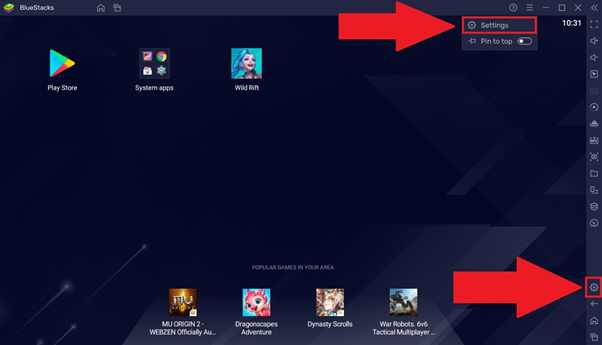
- 初期設定では、「環境設定」ページにパフォーマンスの設定が表示されます。ここでは、フレームレートセクションの下に、「垂直同期を有効にする(画面のティアリングを防ぐ)」というオプションがあります。
このオプションは、前にあるスライダーをクリックすることでオン/オフを切り替えられます。スライダーが青い場合、垂直同期は有効になっています。
なお、垂直同期を有効にすると、「高フレームレートを有効にする」というオプションは無効になります(オンになっていた場合)これにより、BlueStacks内のFPSが60FPSに制限されます。
モニターのリフレッシュレートを確認する方法
垂直同期の効果は、モニターのリフレッシュレートとゲーム内のFPSに大きく依存するため、モニターのリフレッシュレートを把握することで、垂直同期を有効にするか無効にするかの判断に役立ちます。
- デスクトップ上で右クリックし、「ディスプレイ設定」をクリックします。
- 次に、下にスクロールして「ディスプレイの詳細設定」をクリックします。
- 「リフレッシュレート(Hz)」の隣にモニターのリフレッシュレートが表示されます。
質問はありますか?
- スクリーンティアリングについて。また垂直同期がスクリーンティアリングに対してどのように役立つのか。
- スクリーンティアリングとは、グラフィックスプロセッサー(GPU)がモニターのリフレッシュレートよりも多くのフレームを出力する現象です。例えば、60Hzのモニターでゲームをプレイしているときに100FPSが出ているような場合です。垂直同期は、モニターのリフレッシュレートに合わせて、GPUが送信するフレームの数を60に制限するように指示します。
- 垂直同期の仕組みと、BlueStacksで有効にすべきか無効にすべきかについて、まだ少し分かりません。
- こちらは、お使いのPCやモニターの種類に大きく依存します。60Hzのモニターで100FPSなど、モニターのリフレッシュレートよりも多くのFPSが得られている場合は、垂直同期を有効にすることで、よりスムーズなゲームプレイが可能になります。
- オンラインゲームでは垂直同期を無効にすることが推奨されていますが、ソロプレイのゲームではいかがですか?
- 垂直同期は、ソロプレイゲームでは、この記事の2番目のセクションで述べた条件を満たしていれば、有効にすることができます。オンラインマルチプレイヤーゲームで垂直同期が推奨されない理由は、入力ラグが発生する可能性があるからです。
- BlueStacksでゲームプレイ中にゲーム内のFPSを表示するにはどうすればいいですか?
- サイドツールバーの歯車のアイコンをクリックして、BlueStacksの環境設定を開きます。その後、「エンジン」タブをクリックします。下にスクロールすると、「ゲームプレイ時にFPSを表示する」という項目があります。チェックボックスをクリックすると、ゲーム内のFPSが表示されます。なお、この設定はリソースを消費する場合があるため、ゲームプレイ時にラグやスタッタリングが発生する場合は、チェックを外してください。
更新日:2021年5月18日