これがどのように役立ちますか?
BlueStacks 4で使用したマクロをBlueStacks 5で使用するためにインポートできます。そのためには、コンピュータにBlueStacks 4とBlueStacks 5の両方をインストールしていることを確認してください。
注意:あなたのBlueStacks 4のマクロがBlueStacks 5と互換性がない可能性があります。理由については、この記事を参照してください。
BlueStacks 4のマクロをBlueStacks 5にインポートするにはどうすればよいですか?
BlueStacks 4で作成したマクロは、コンピュータに.jsonファイルとして保存されています。このファイルをBlueStacks 5 Betaにインポートするには、以下の手順に従ってください。
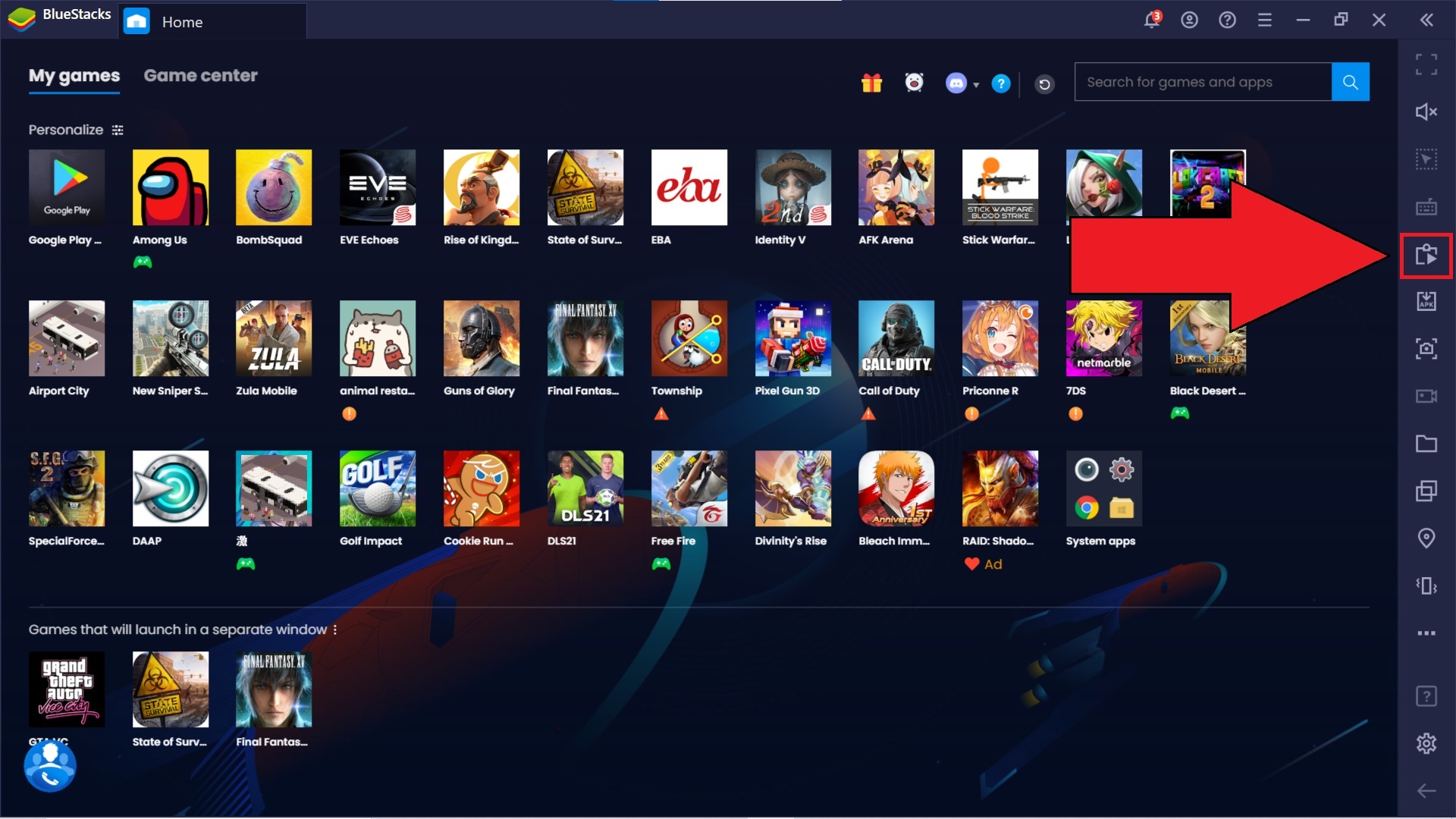
1. BlueStacks 4を起動し、サイドツールバーからマクロレコーダーを開きます。以下のように表示されます。
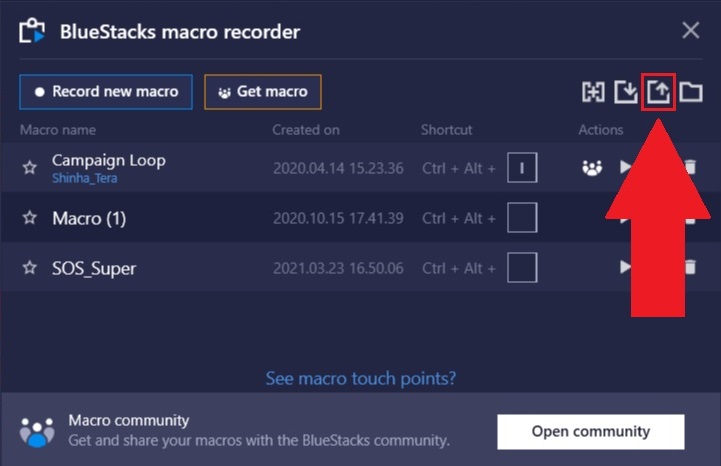
2. BlueStacksマクロレコーダーウィンドウで、右上隅にある「エクスポート」アイコンをクリックします。
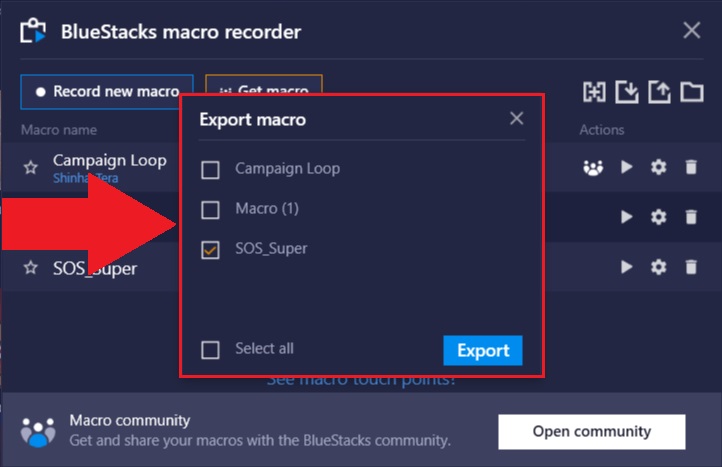
3. 次の画面で、BlueStacks 4からBlueStacks 5にエクスポートしたいマクロを選択し、「エクスポート」ボタンをクリックします。
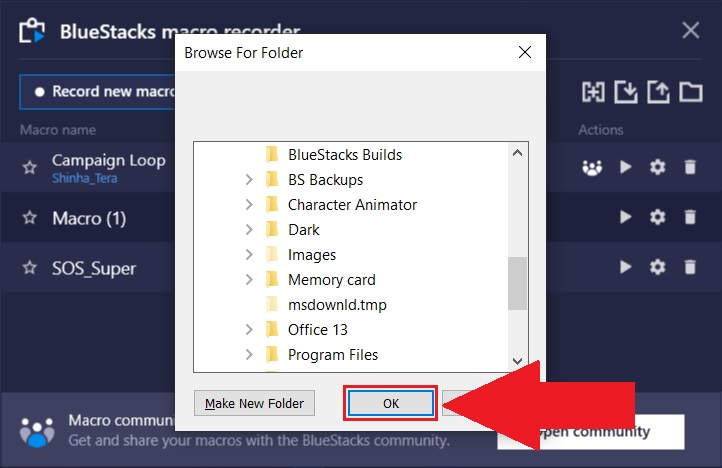
4. マクロを保存する場所を選択するように求められます。希望のフォルダーを選択し、「OK」をクリックします。選択した場所にマクロが「.json」拡張子のファイルとして保存されます。
5. 次に、BlueStacks 5を起動し、サイドツールバーからマクロマネージャーを開きます。
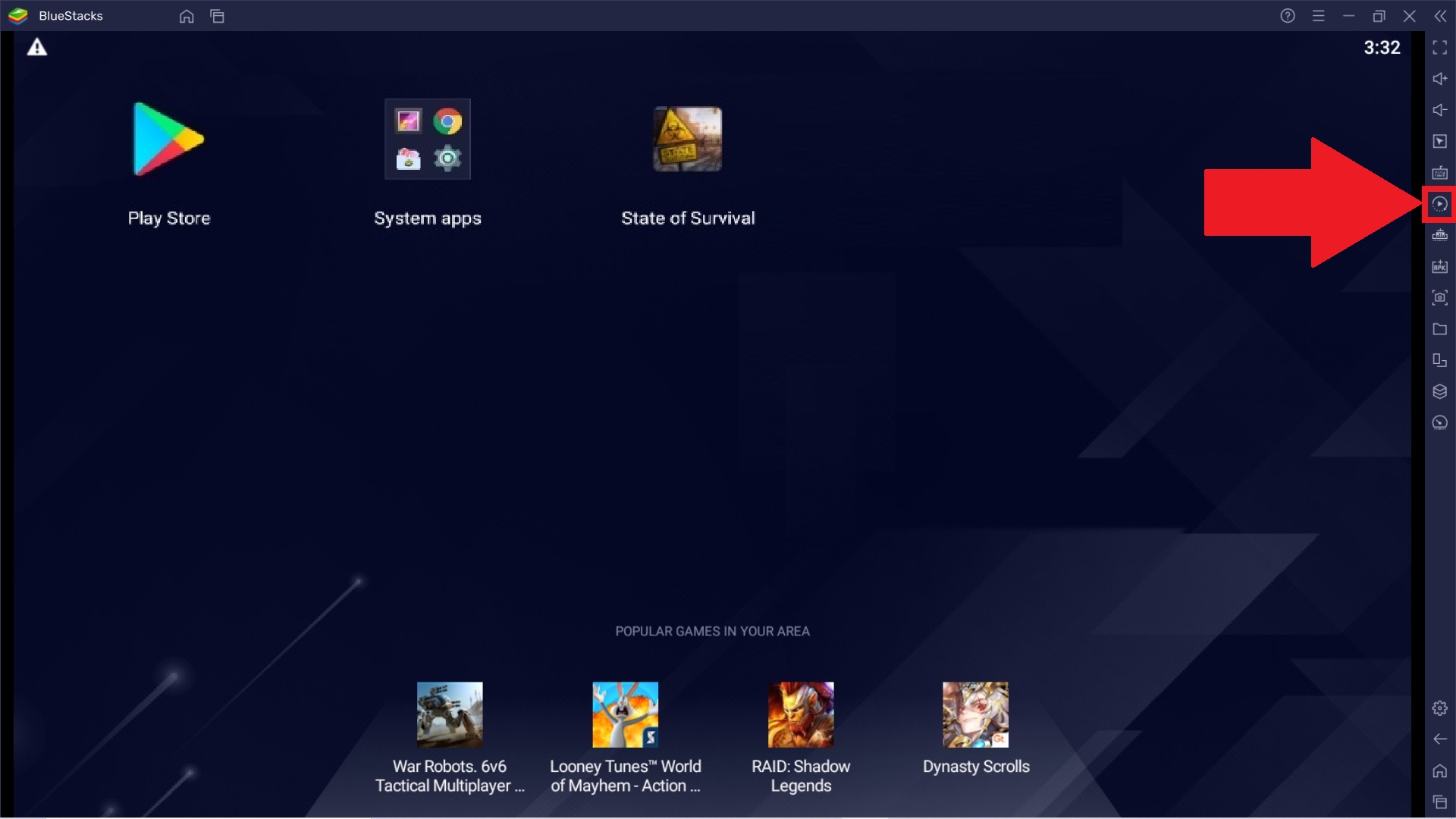
6. BlueStacksマクロマネージャーウィンドウで、画面の右上隅にある「ハンバーガーメニュー」をクリックし、「マクロをインポート」オプションを選択します。これによりエクスプローラーウィンドウが開きます。
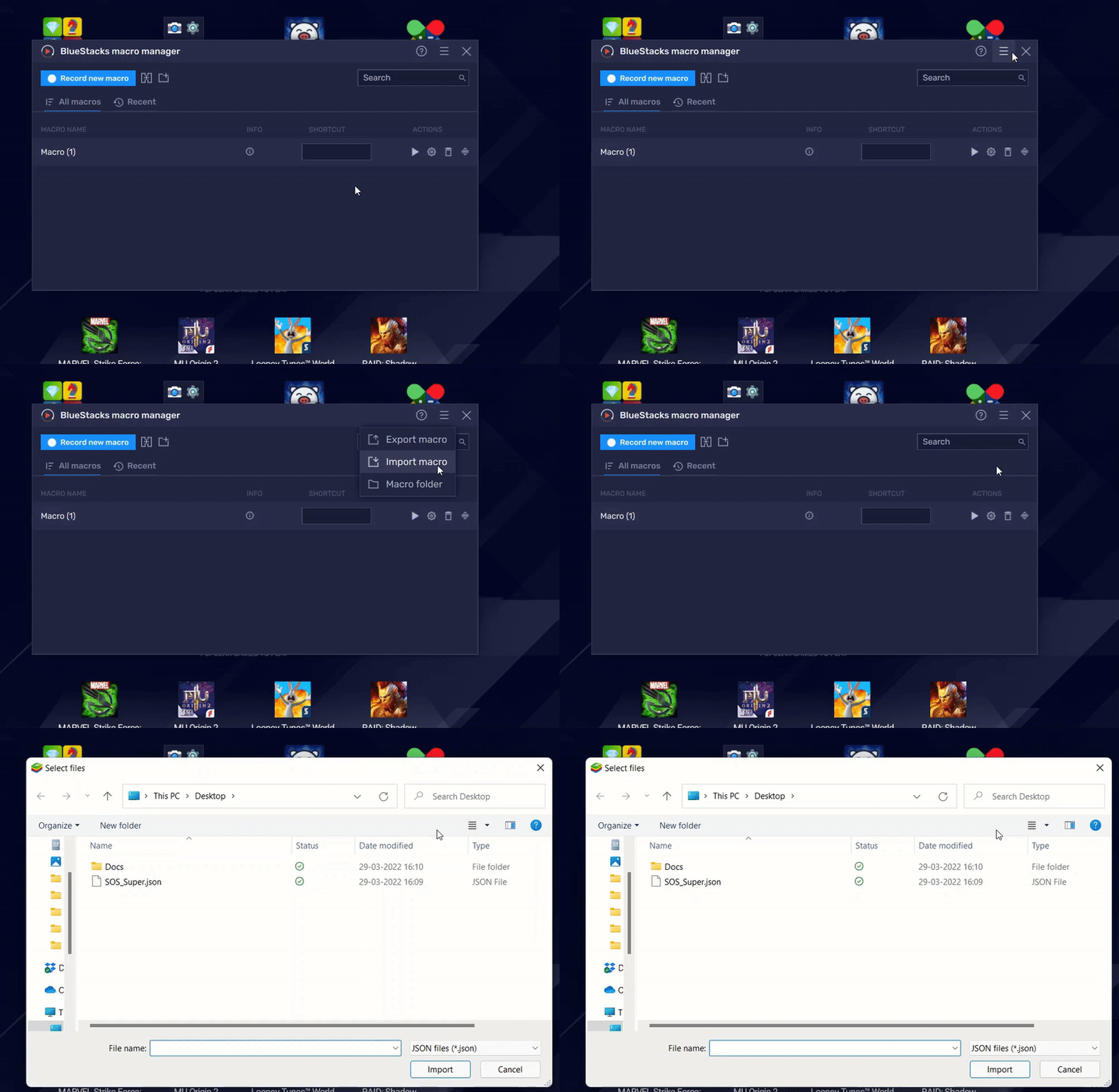
7. コンピュータ上の保存されたマクロの場所に移動し、.json拡張子のマクロファイルを選択し、次に インポートをクリックします。
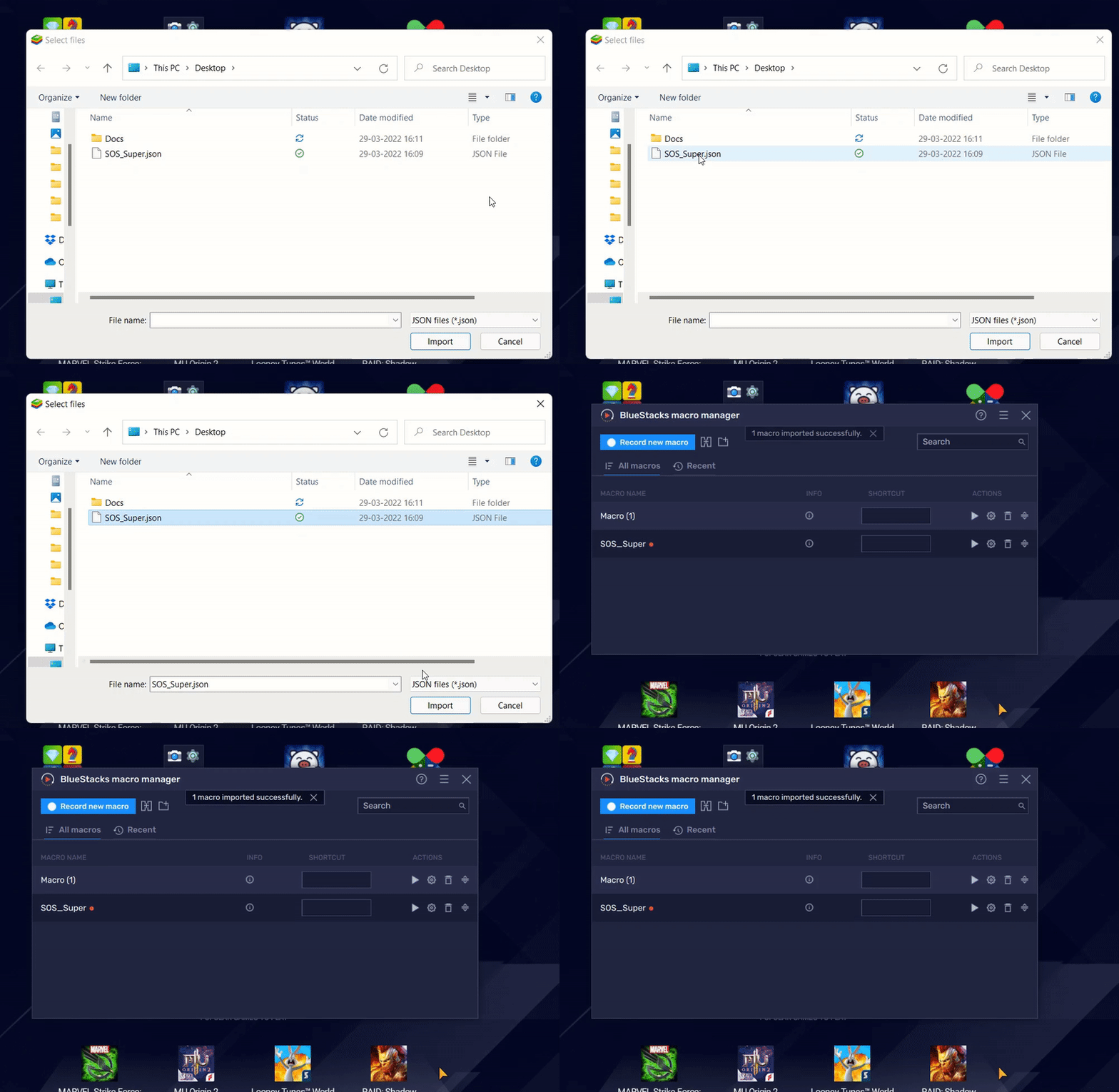
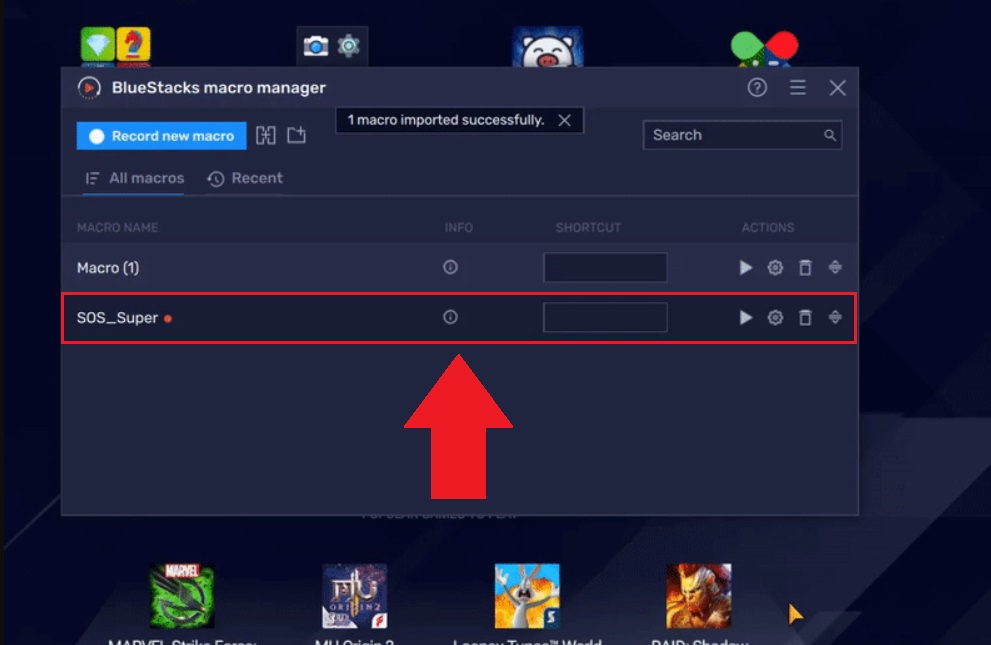
8. インポートされたマクロは、以下のようにマクロマネージャーで使用可能になります。
BlueStacks 5を選んでいただきありがとうございます。ご利用をお楽しみください。楽しいゲームを!