これによりどのように役立ちますか?
この記事では、PCで 高速パフォーマンス電源プラン に切り替えることでBlueStacks 5を高速化する方法を説明します。以下のリンクをクリックして、次のことを学んでください:
「高速パフォーマンス」電源プランが見つからない場合は、以下のリンクをクリックして使用を開始する方法を学んでください:
注意:最適なパフォーマンスのために、「高速パフォーマンス」プランを使用している間はPCを電源に接続しておくことをお勧めします。
システムトレイを使用して「高速パフォーマンス」電源プランを選択する方法
注意: 以下の手順はWindows 10用です。他のWindowsバージョンでは異なる場合があります。
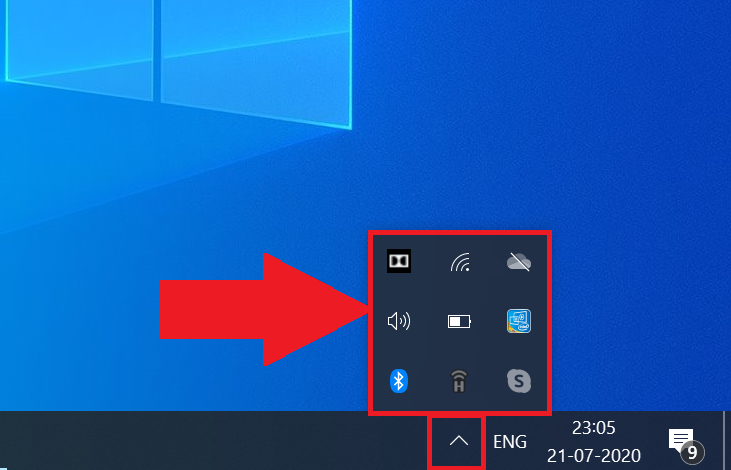
1. PCの電源を入れ、システムトレイを開くために、タスクバーの矢印ボタンを右クリックします。 以下のように表示されます。
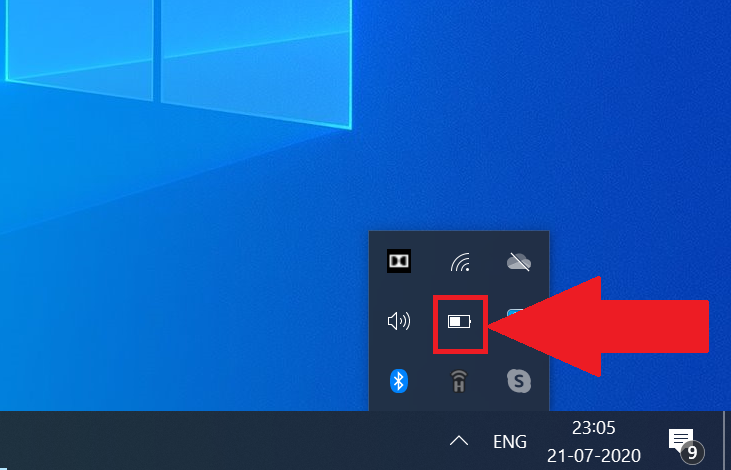
2. その後、バッテリーアイコンを右クリックします。
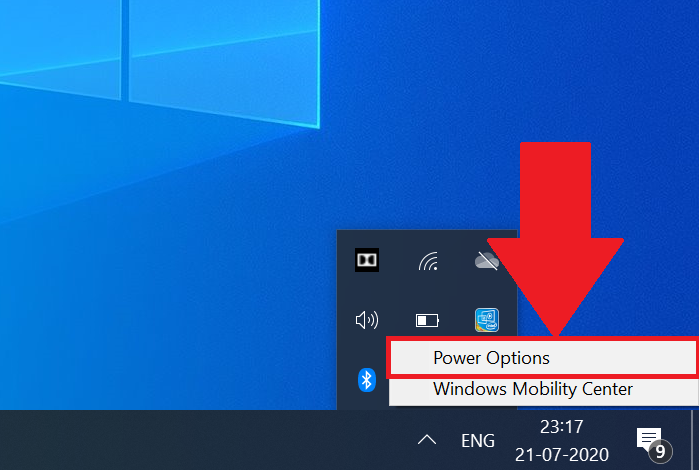
3. ドロップダウンメニューが表示されます。ここで、「電源オプション」をクリックします。
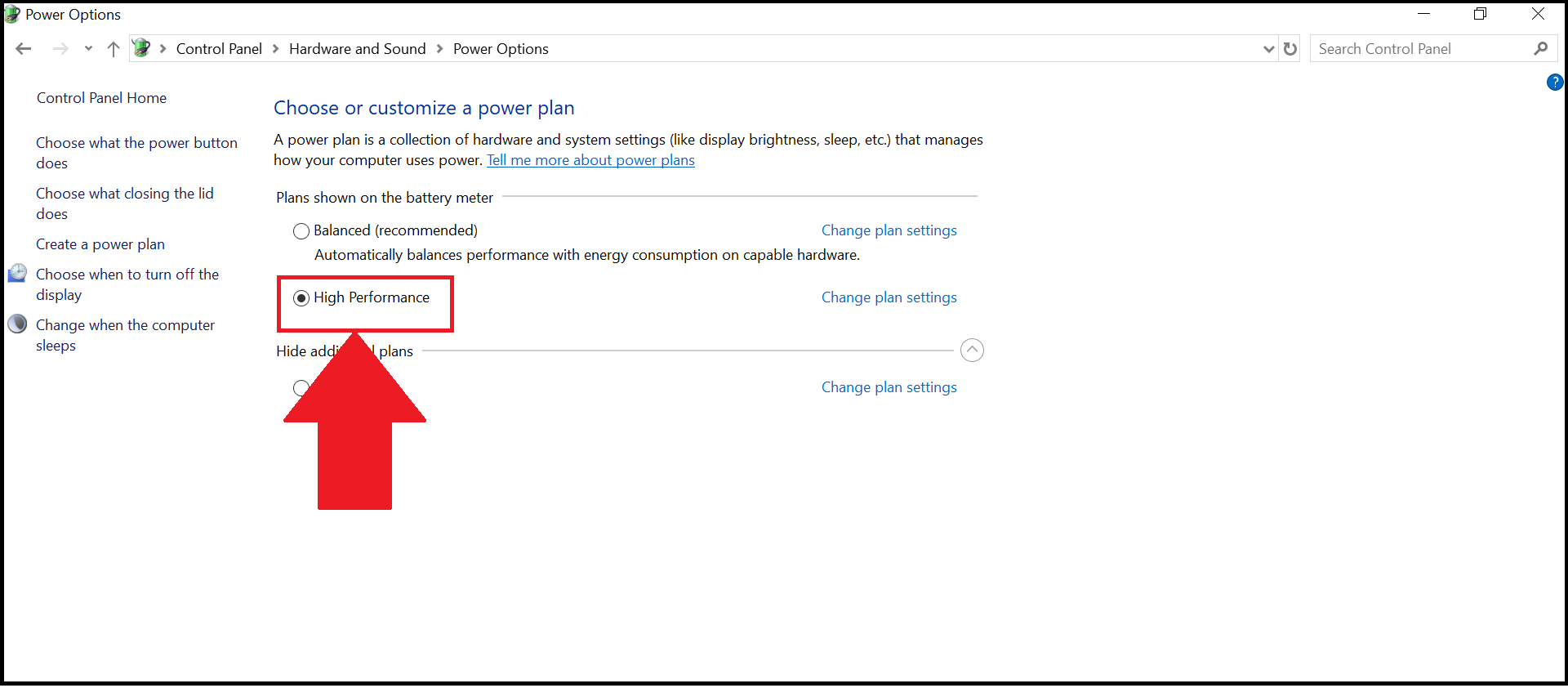
4. 電源オプションの設定が開きます。ここで、「追加プランを表示」の横のドロップダウンボタンをクリックします。
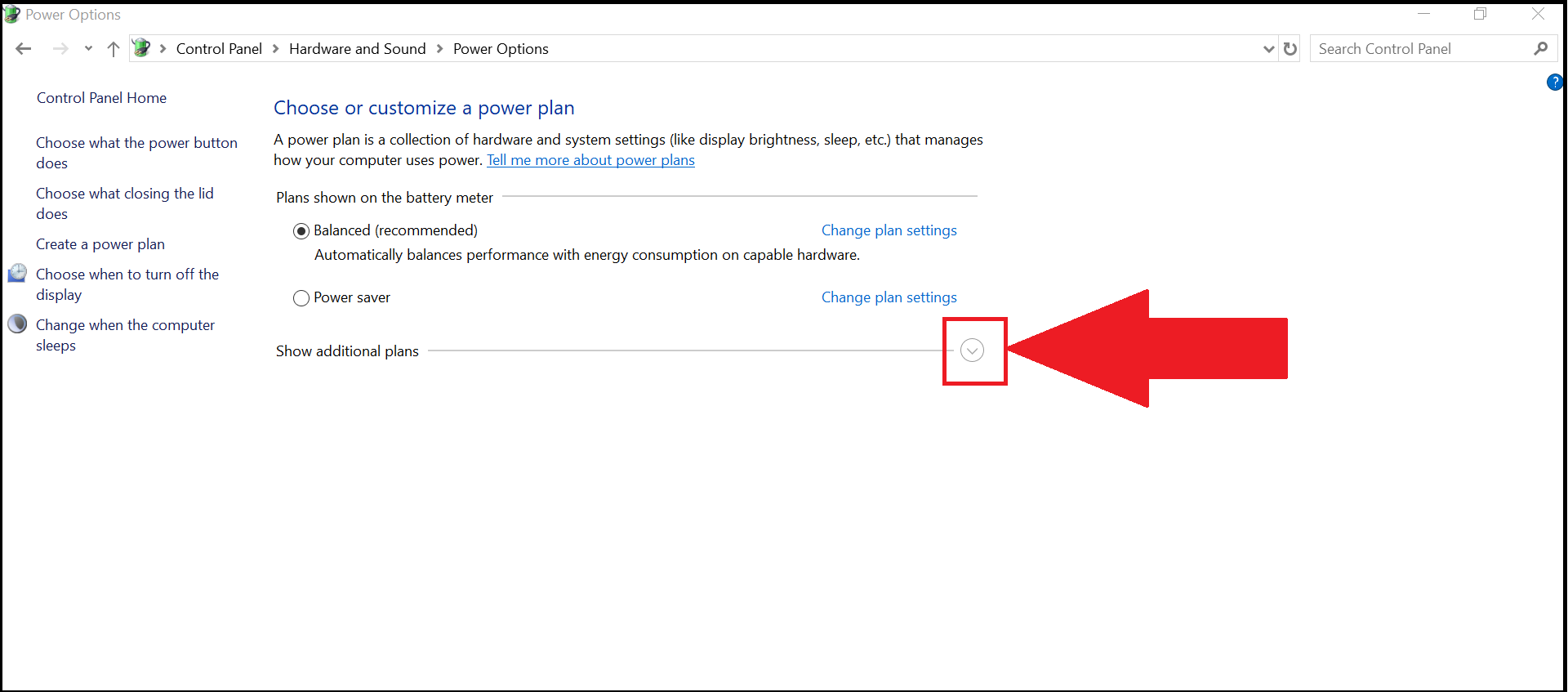
5. これで「高速パフォーマンス」電源プランを選択できます。
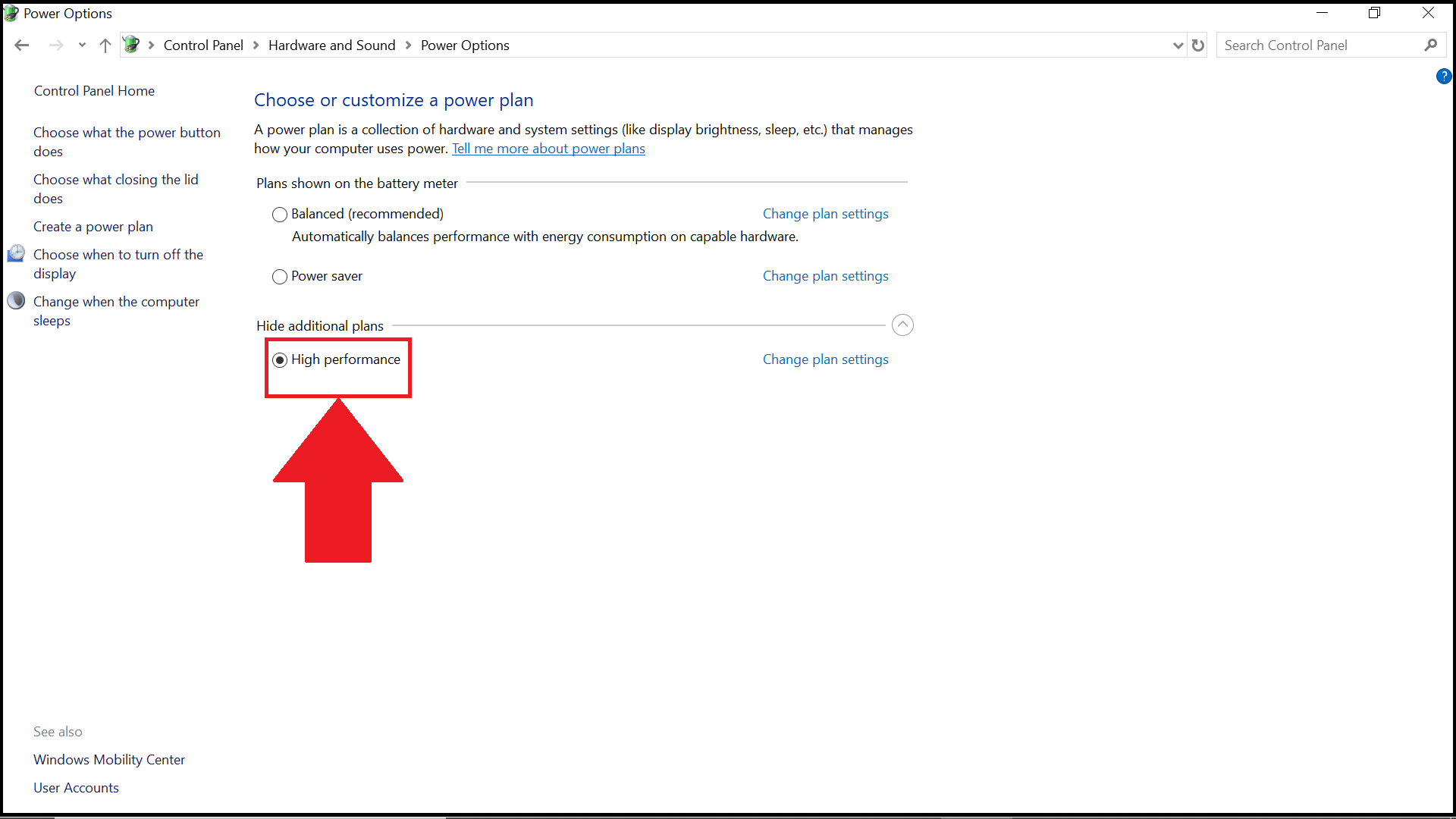
コントロールパネルを使用して「高速パフォーマンス」電源プランを選択する方法
1. PCの電源を入れ、タスクバーにある検索ボックスをクリックします。
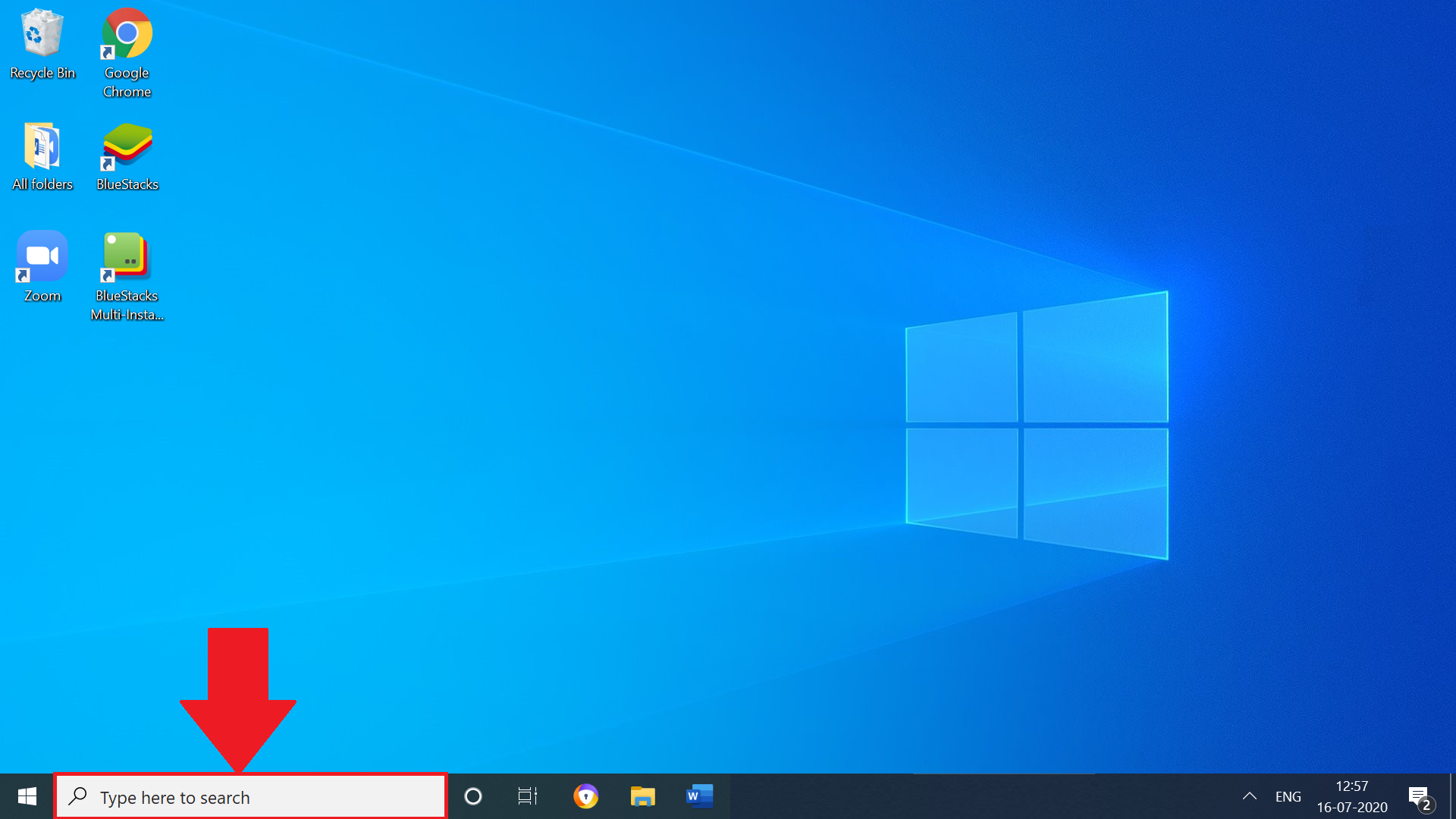
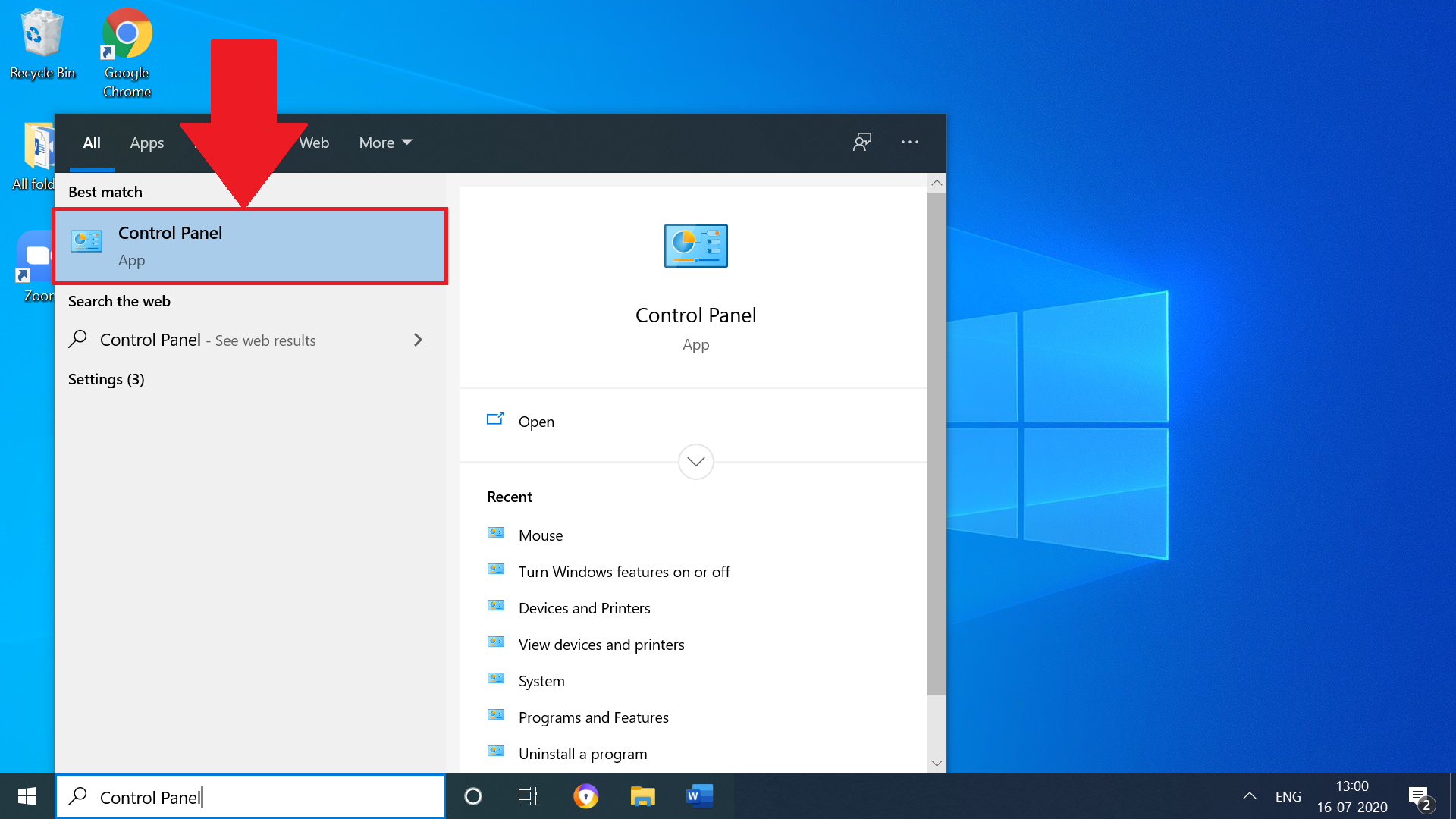
2. 次に、「コントロールパネル」を検索 し、結果から開きます。以下のように表示されます。
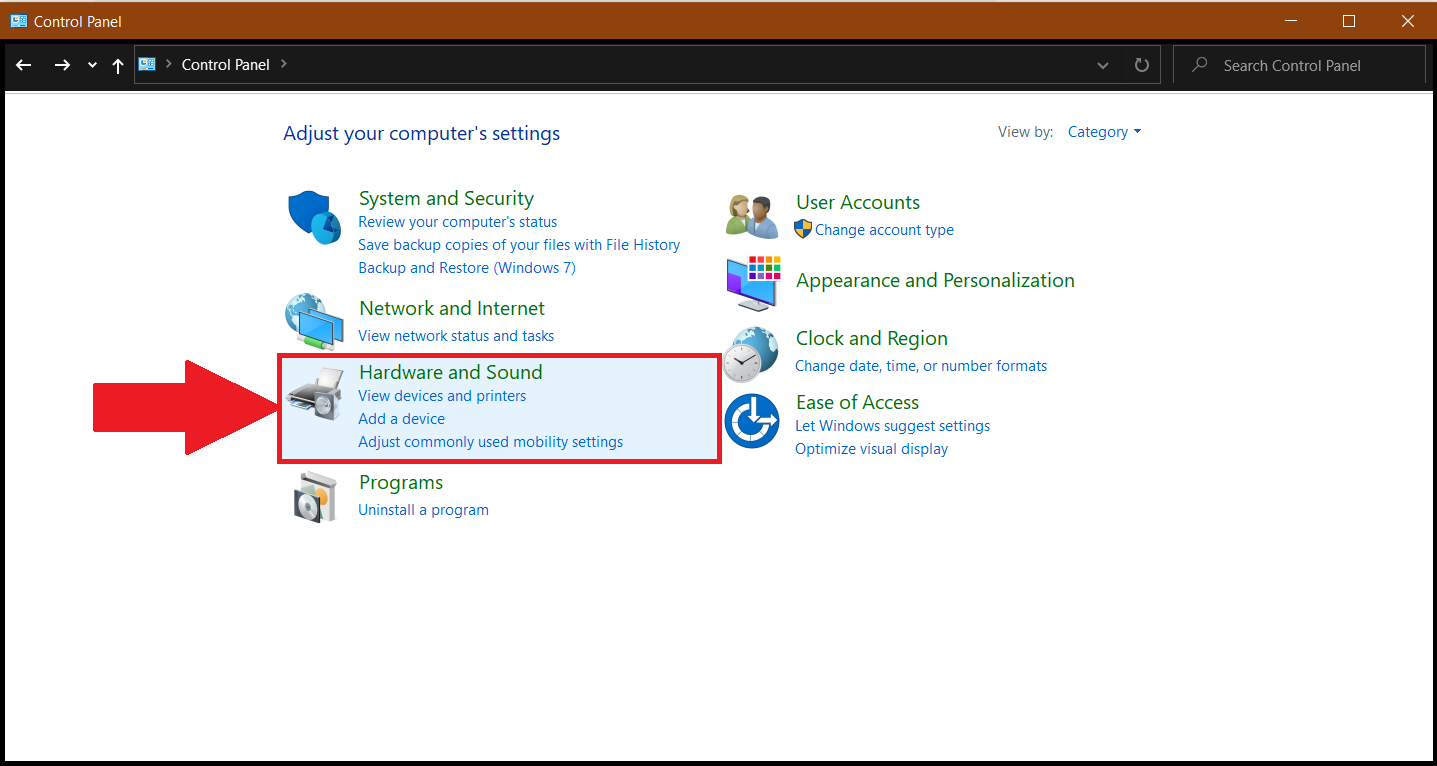
3. コントロールパネル内で、 「ハードウェアとサウンド」設定をダブルクリック します。
4. 次に、「電源オプション」をクリックします。
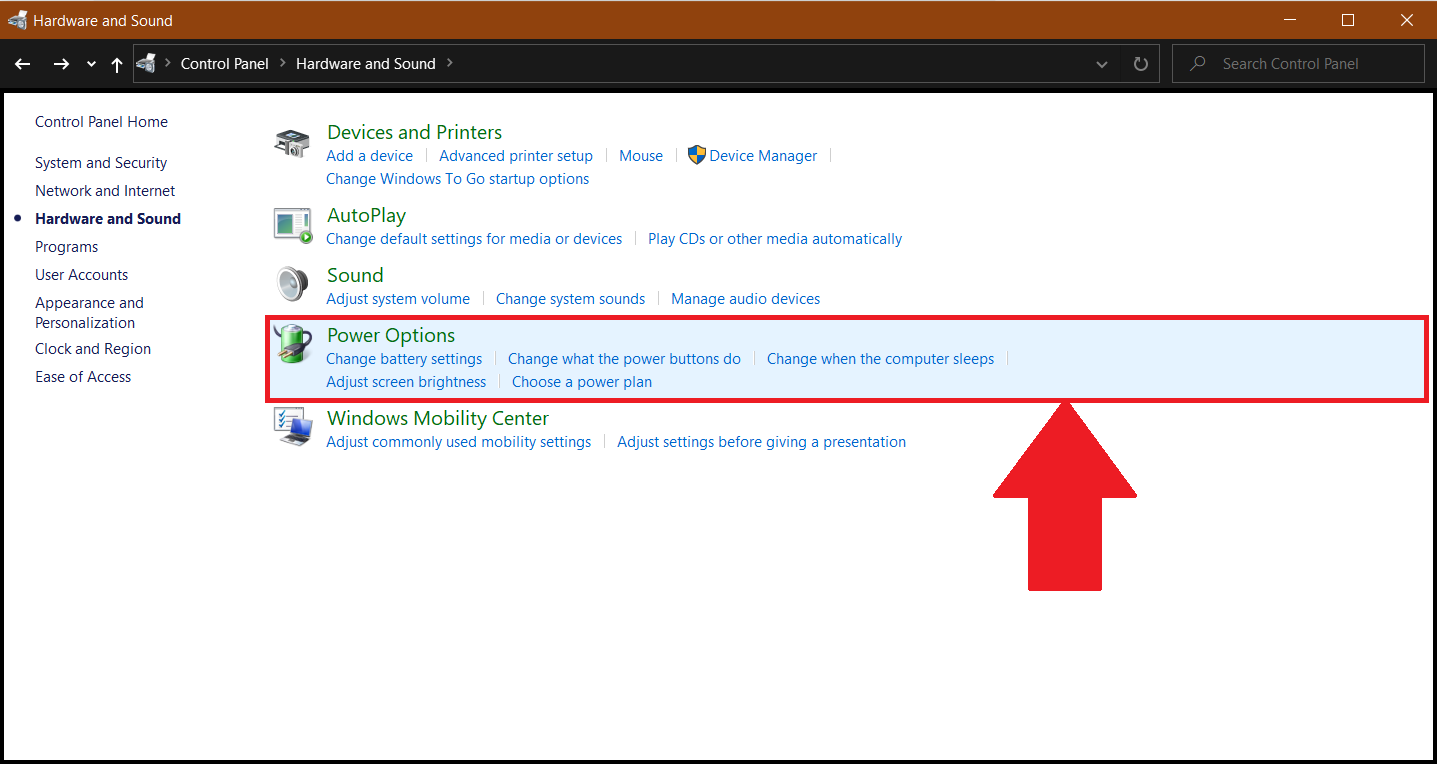
5. 「電源オプション」設定が開きます。ここで、「追加プランを表示」の横のドロップダウンボタンをクリックします。
6. これで「高速パフォーマンス」電源プランを選択できます。
「高速パフォーマンス」電源プランが利用できない場合の対処法
一部のPCでは、「高速パフォーマンス」プランが「電源オプション」設定にすぐには表示されないことがあります。その場合は、以下の手順に従って使用を開始できます:
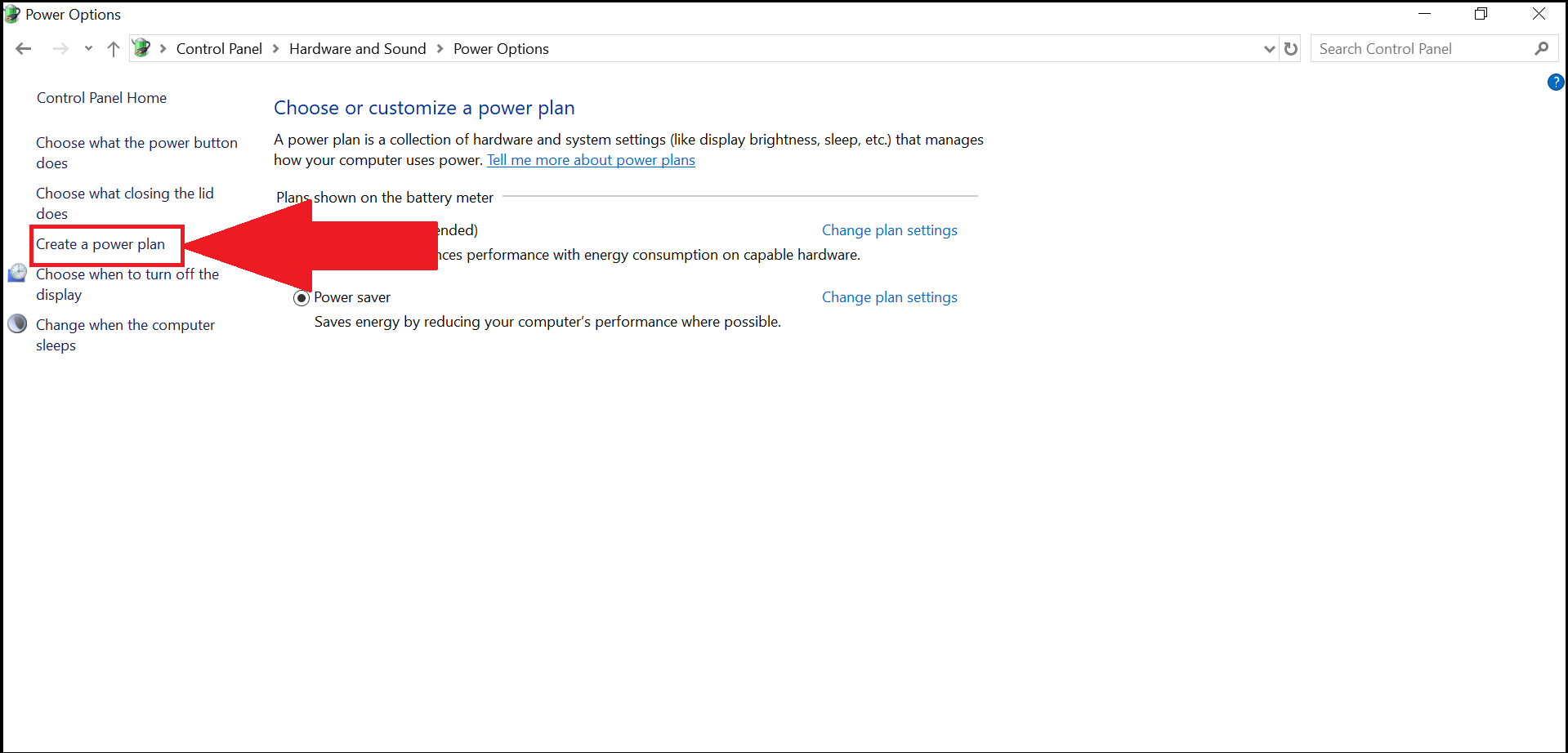
1. 電源オプション内で、「電源プランの作成」をクリックします。以下のように表示されます。
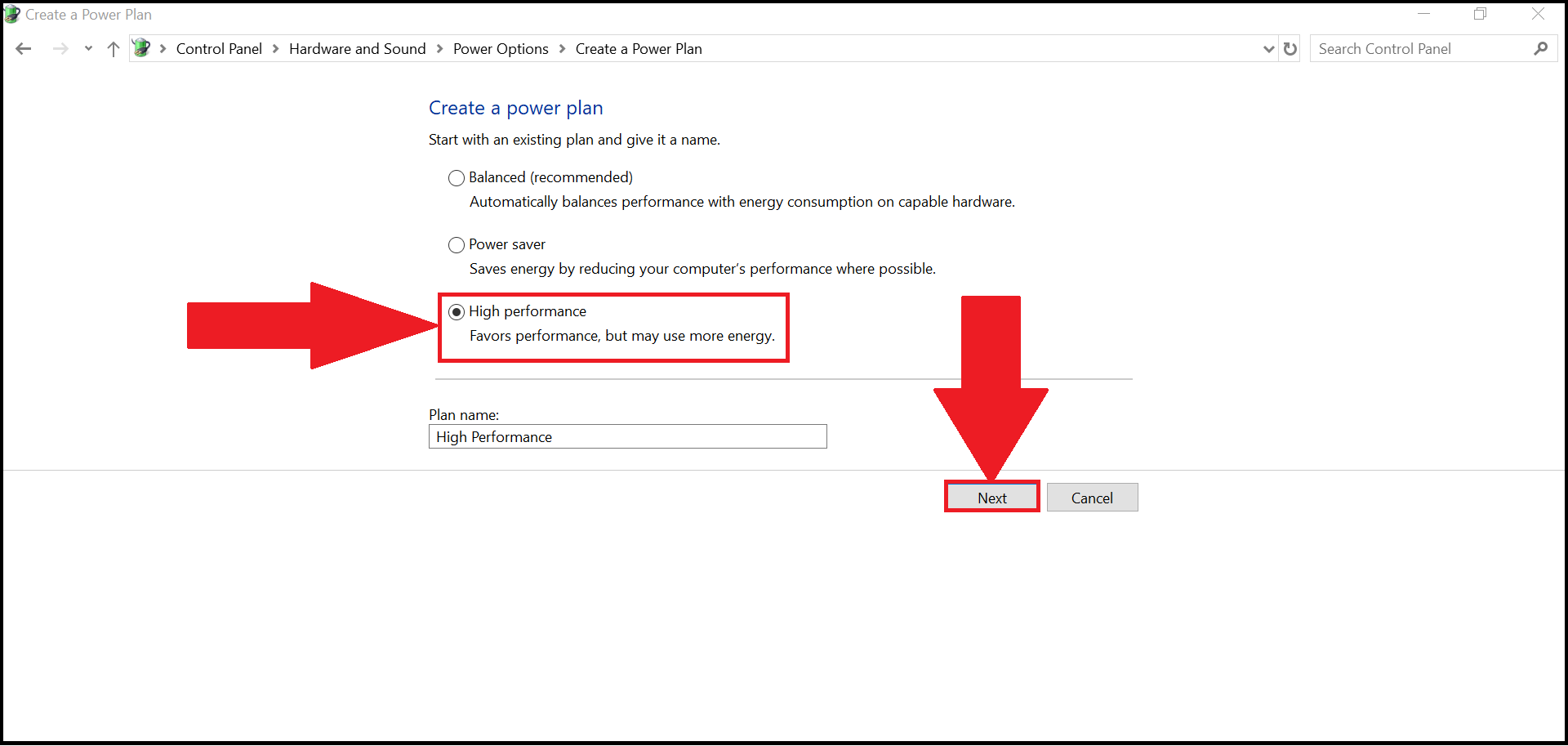
2. 次に、「高速パフォーマンス」のオプションを選択し、「次へ」をクリックします。
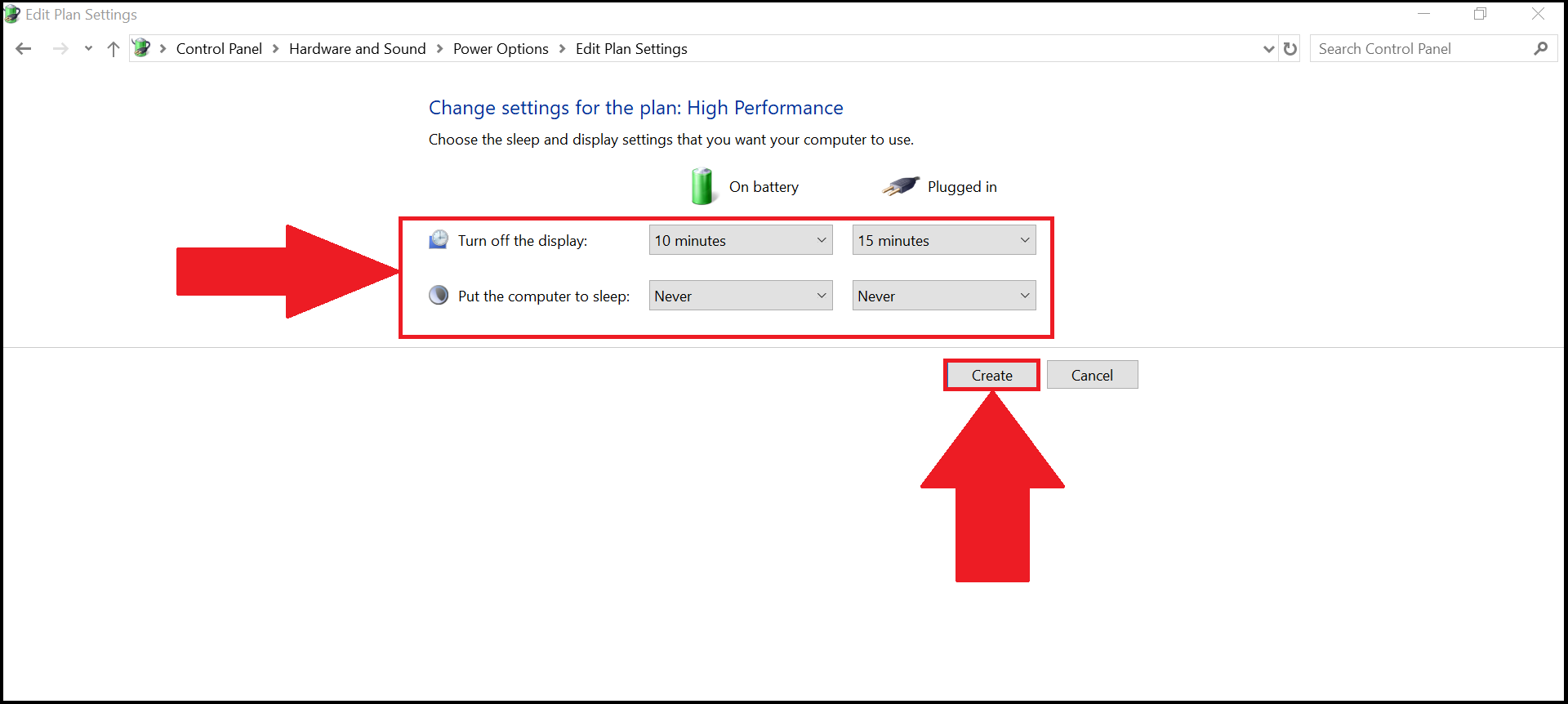
3. 次に、好みのスリープおよびディスプレイ設定を選択し、「作成」をクリックします。
4. これで「高速パフォーマンス」電源プランを使用開始できます。
BlueStacksを選んでいただきありがとうございます。ご利用を楽しんでいただけることを願っています。さらに質問がある場合は、support@bluestacks.comまでお問い合わせください。楽しいゲームを!