はじめに
こちらの記事では、BlueStacksで『ねこレストラン』を起動する際にブラックスクリーンになる不具合を解決する方法について紹介します。
この問題を解決するには、マルチインスタンスマネージャーを起動し、以下のことを行ってください。
- 「ABI設定」を「ARM」に設定して新規のNougat 32bitインスタンスを作成する。
- 『ねこレストラン』を新規のインスタンスで起動する。
詳細については、以下の手順をご覧ください。
問題を解決する方法
- BlueStacksのサイドツールバーのアイコンをクリックしてマルチインスタンスマネージャーを起動します。
- マルチインスタンスマネージャーのウィンドウで、新規インスタンスを選択します。
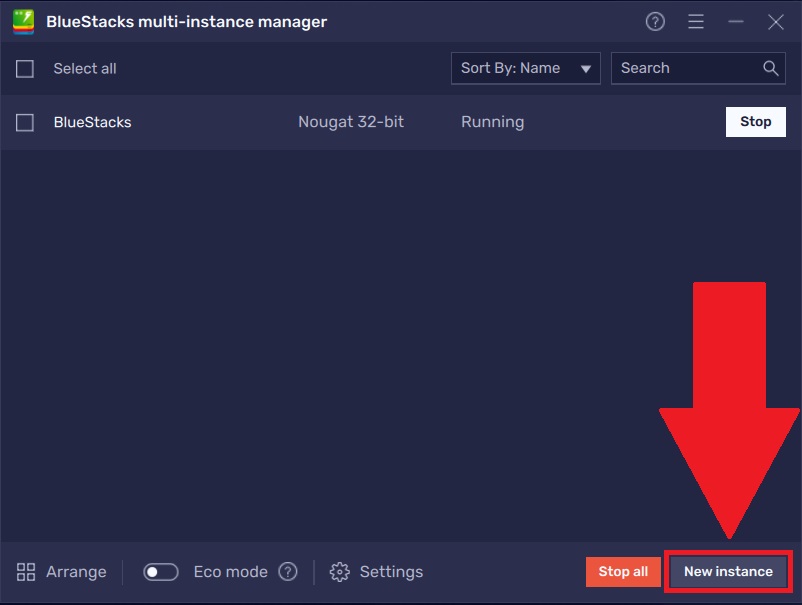
- 次の画面で新規インスタンスを選択します。
- Androidのバージョンを選択するよう求められます。「Nougat 32bit」を選択し、「次へ」をクリックします。
- 次のページでは、インスタンスをカスタマイズすることができます。「ABI設定」を「ARM」に設定します。好みに応じて他の設定を選択することも可能です。
- すべての設定が完了したら、「作成」をクリックします。
- マルチインスタンスマネージャーのウィンドウが表示され、新しく作成したインスタンスが表示されます。新規インスタンスの名前は「ABI=ARM」となります。
「開始」ボタンをクリックします。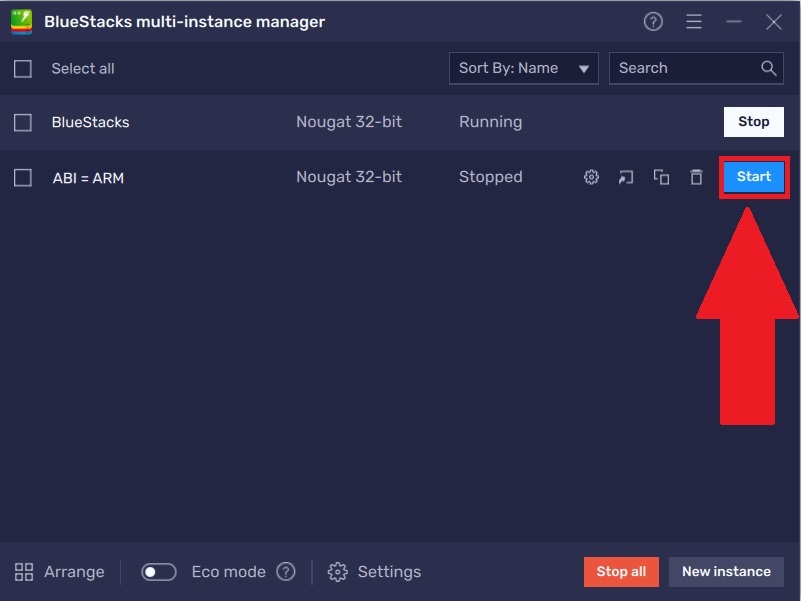
- BlueStacksの新規インスタンスが起動します。インスタンス起動後、Google Play ストアにログインし、『ねこレストラン』をこのインスタンス上でインストールします。
詳しい方法については、以下の記事をご覧ください。
- インストールが完了したら、問題なくゲームを起動し、プレイすることができます。
※『ねこレストラン』をプレイする際は常にこのインスタンスを使用する必要があります。
ご不明な点がございましたら、support@bluestacks.comまでお問い合わせください。Happy Gaming!
更新日:2021年8月11日