はじめに
この記事では、『ラグナロクX:ネクストジェネレーション』で上質なグラフィクスとゲーム体験を味わうために、設定を最適化する方法を紹介します。
設定方法は以下の通りです。
- BlueStacksの設定で「高フレームレート」を有効化します。
- ゲーム内設定で以下の設定を行います。
- 「解像度」を「最高」に設定する
- 「FPS」を「60」に設定する
- 「エンジンクオリティ」を「高」に設定する
設定方法について
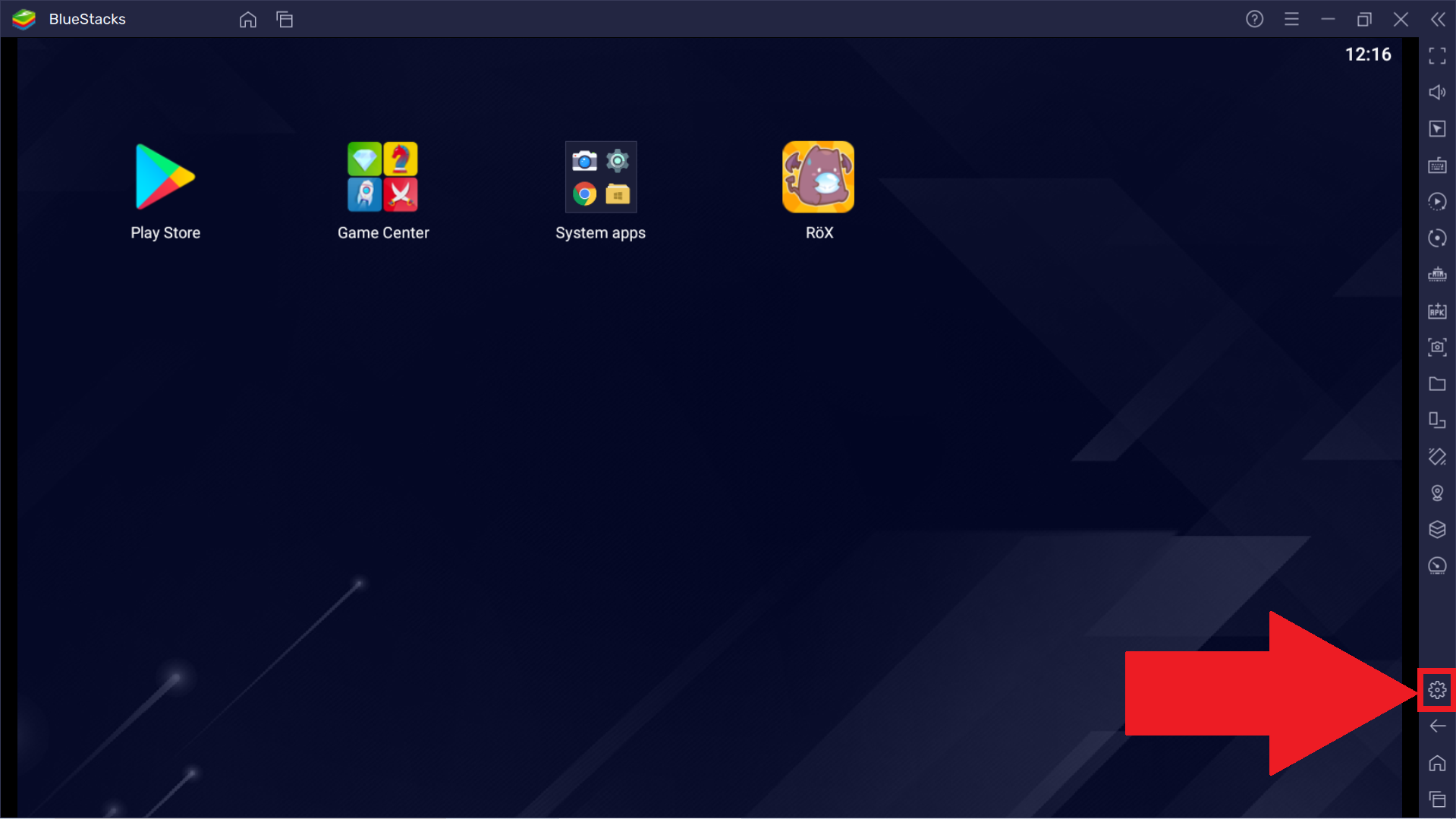
- BlueStacksを起動し、「Ctrl + Shift + I」を押すか、再度ツールバーの歯車のアイコンをクリックして設定メニューを開きます。
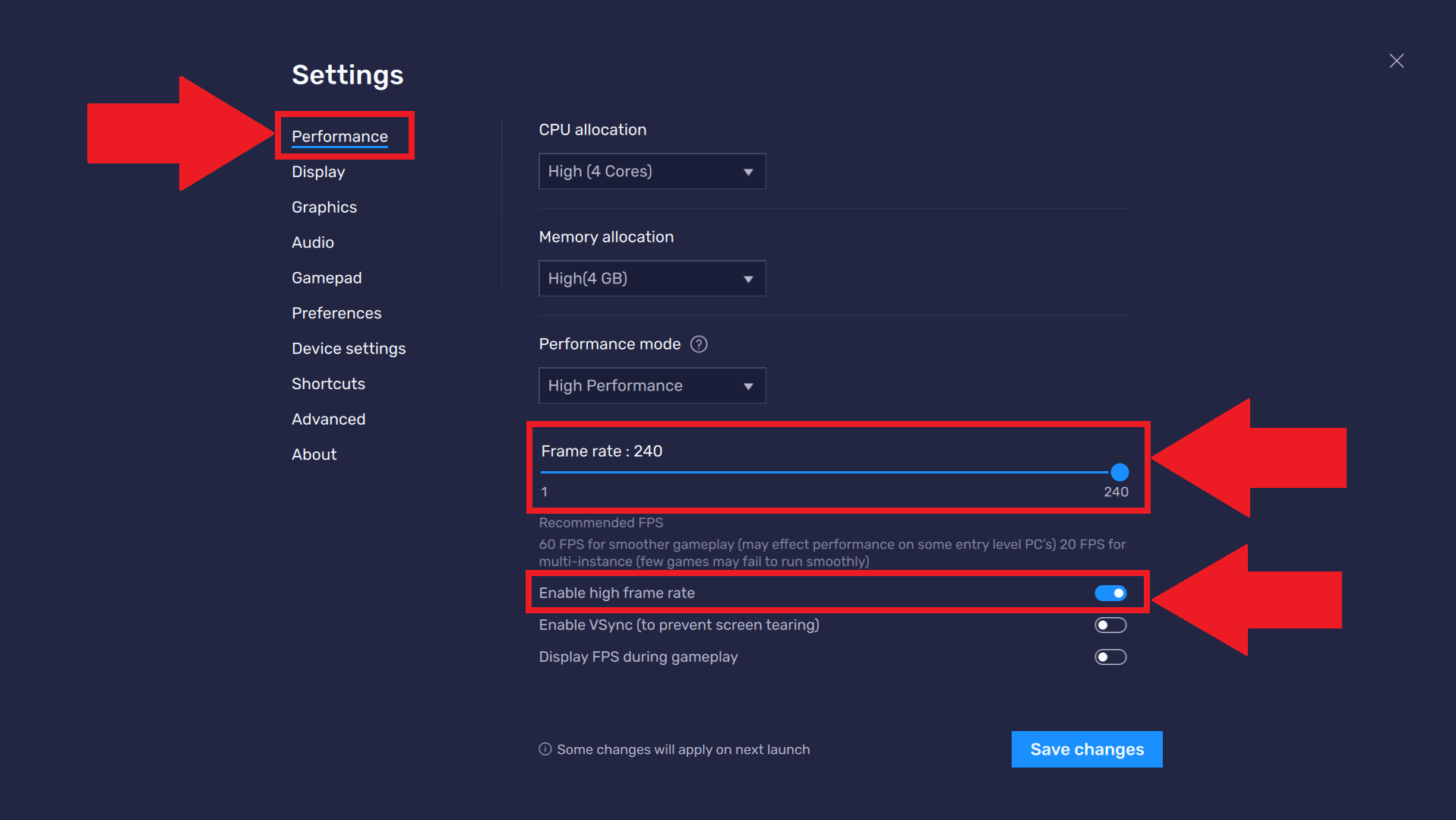
- 「パフォーマンス」タブが開きます。ここで以下のことを行います。
- 「高フレームレートを有効にする」のチェックボックスにチェックを入れて有効にします。
- フレームレートスライダーを右に動かして「240」に設定します。
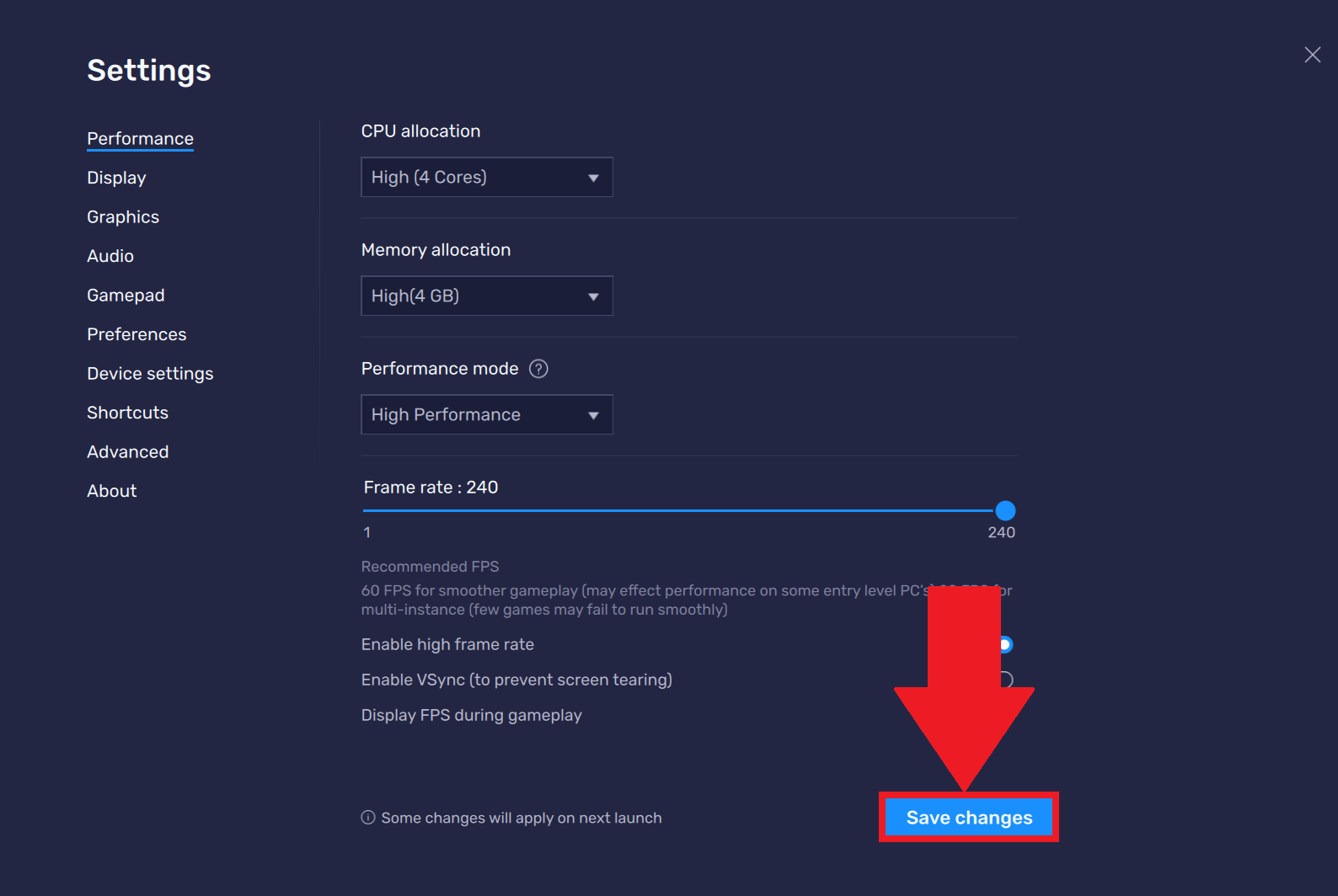
- 「変更を保存」ボタンをクリックします。
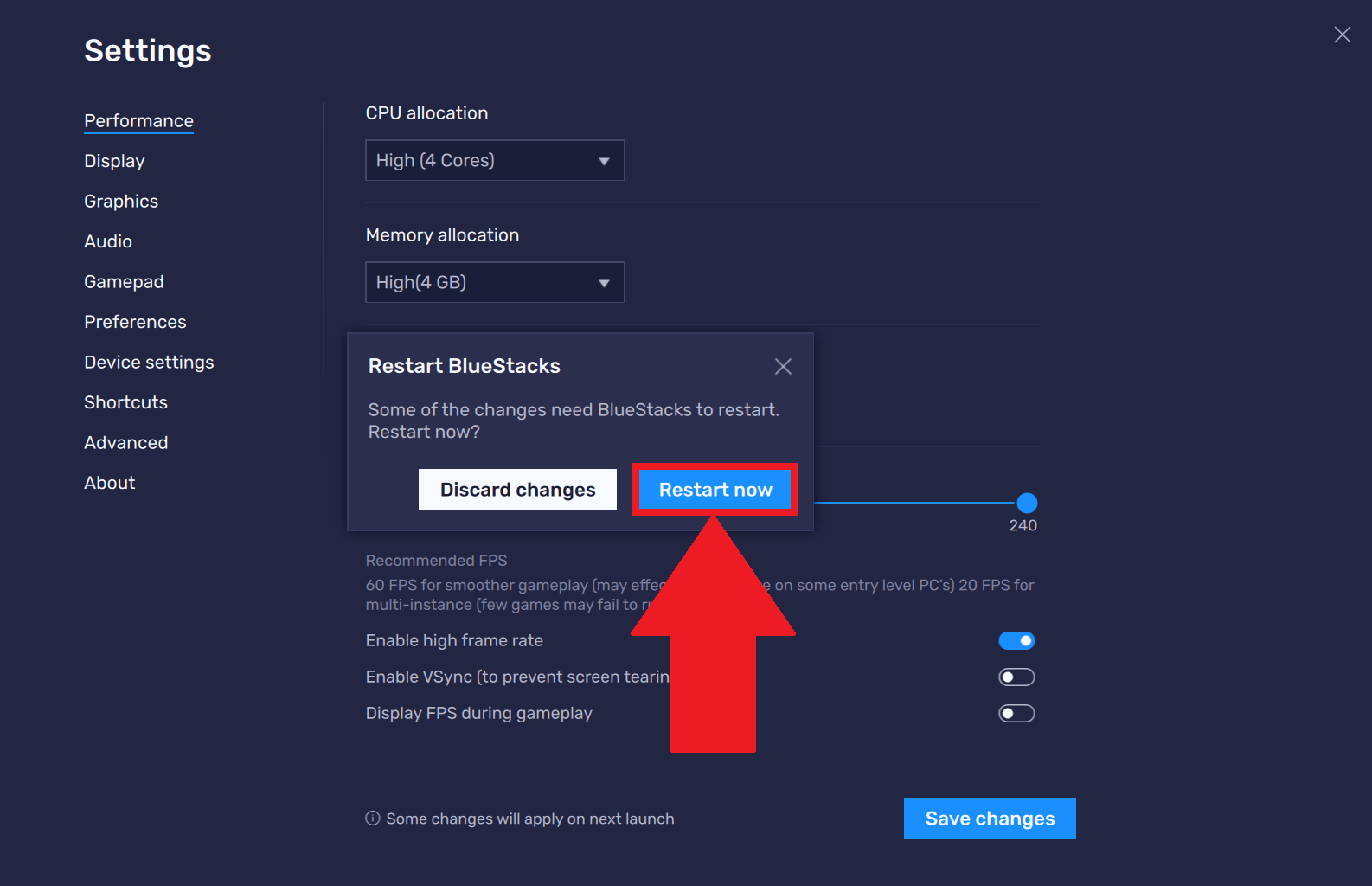
- BlueStacksを再起動して変更を適用します。「再起動する」ボタンをクリックします。
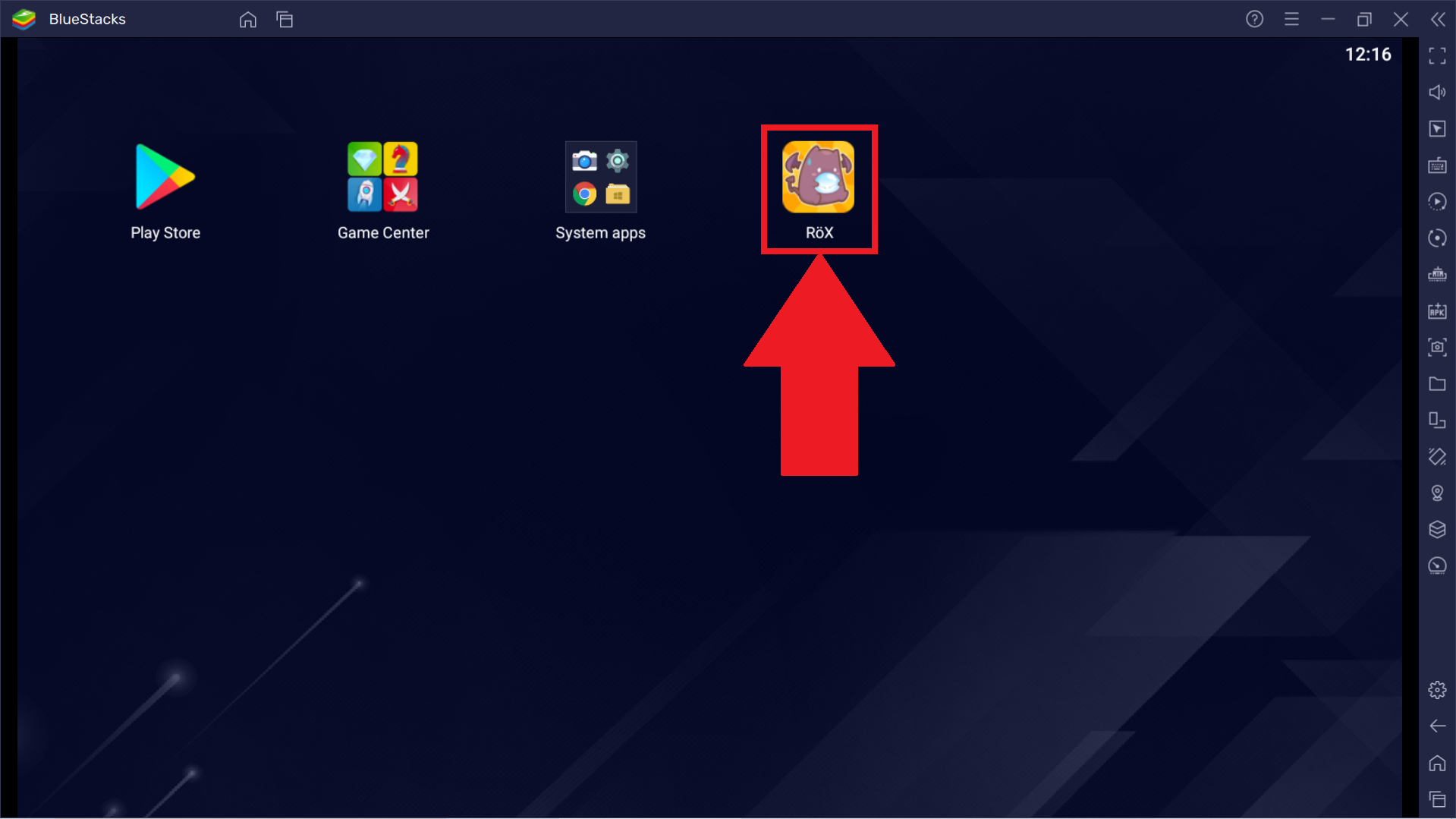
- 『ラグナロクX:ネクストジェネレーション』のアイコンをクリックして開きます。
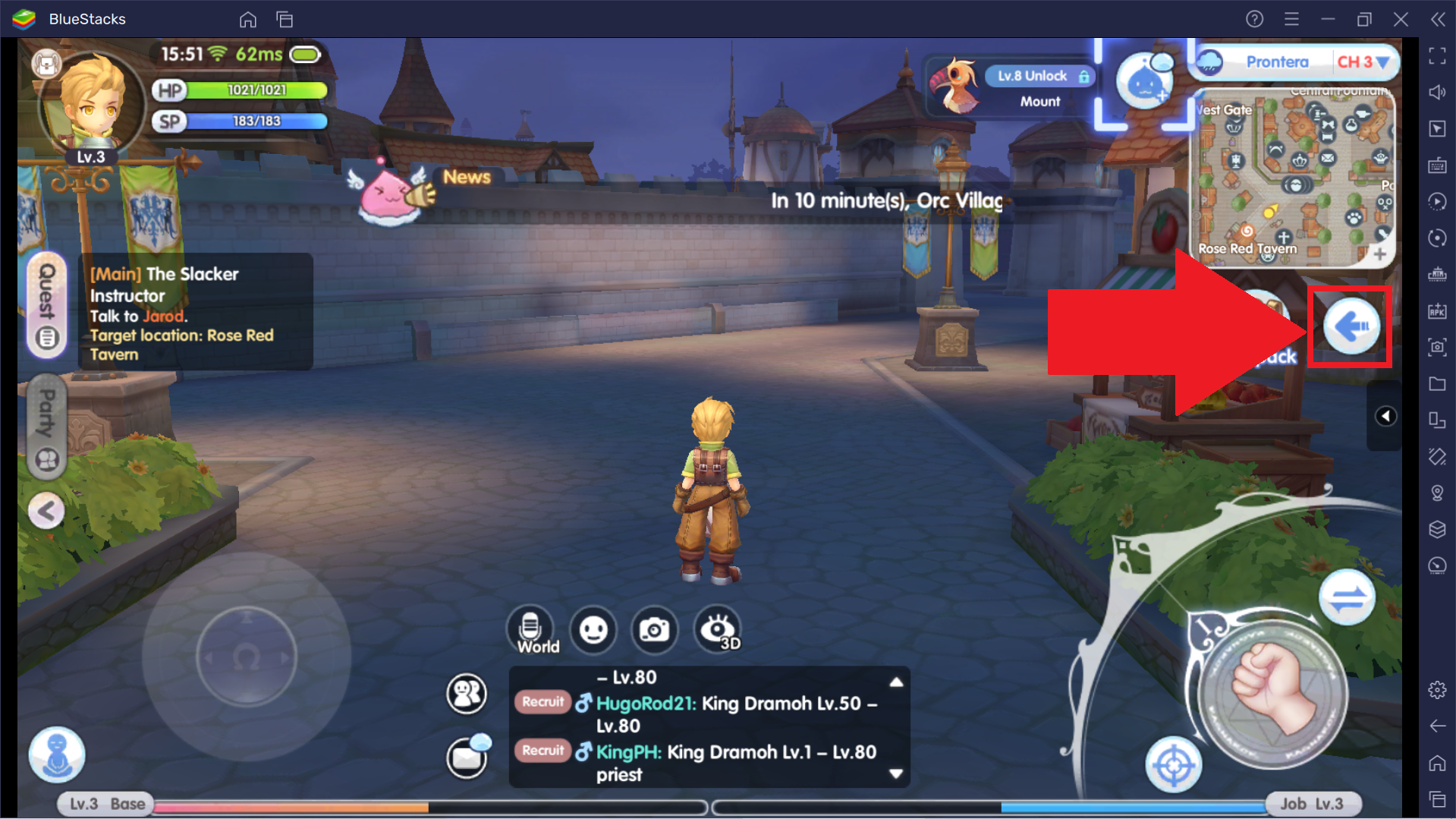
- ゲームが起動したら、下の画像の通り、青い矢印のアイコンをクリックします。
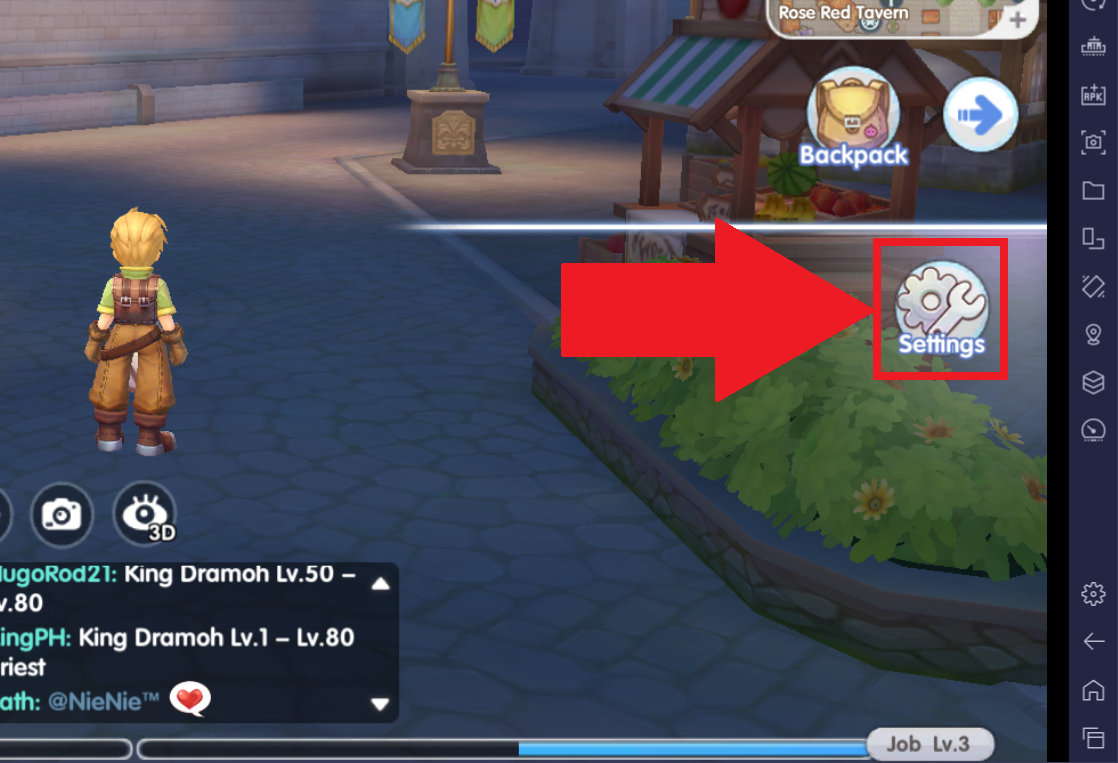
- 画面に表示される「設定」アイコンをクリックします。
- 「グラフィック設定」をクリックします。
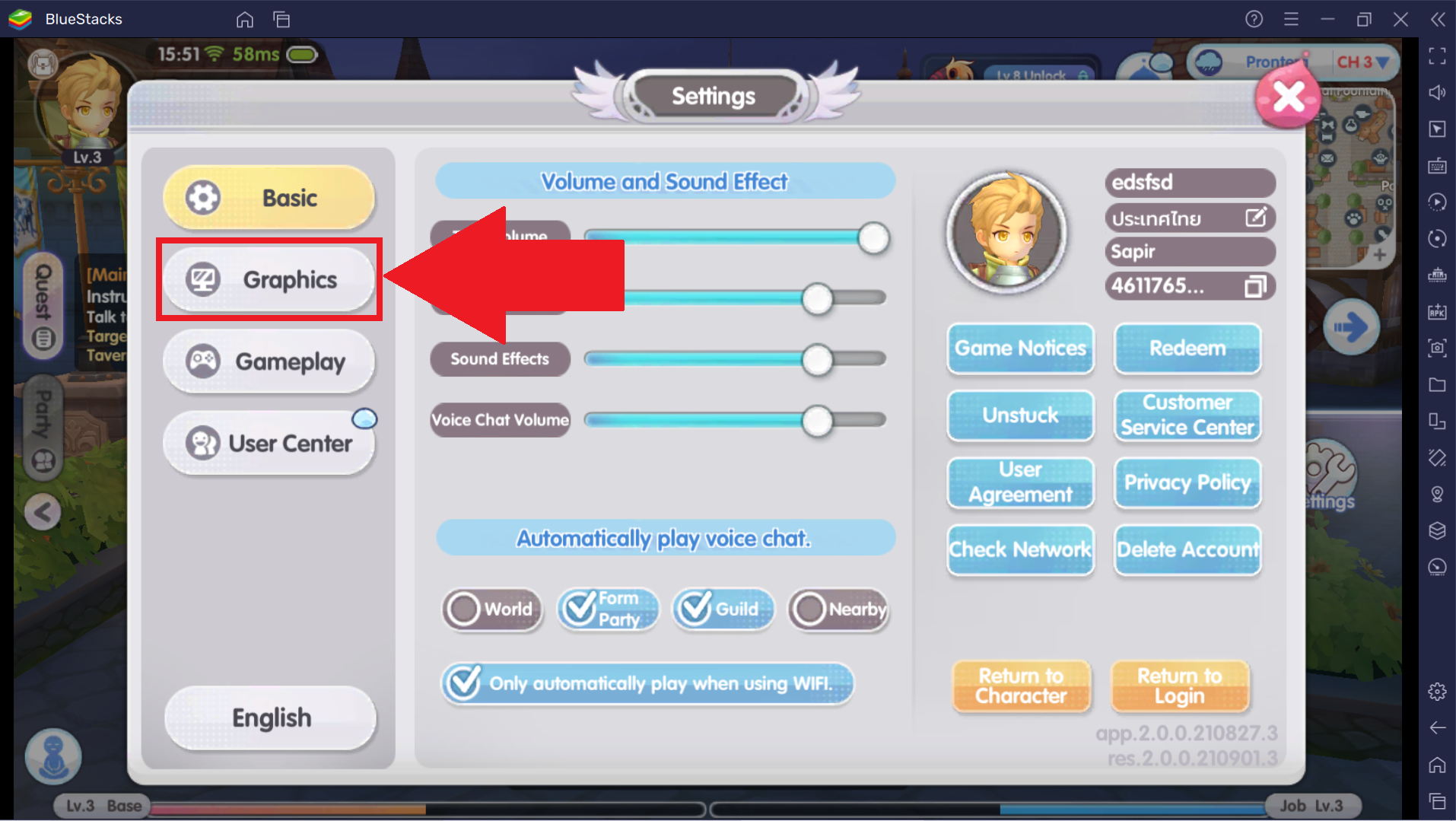
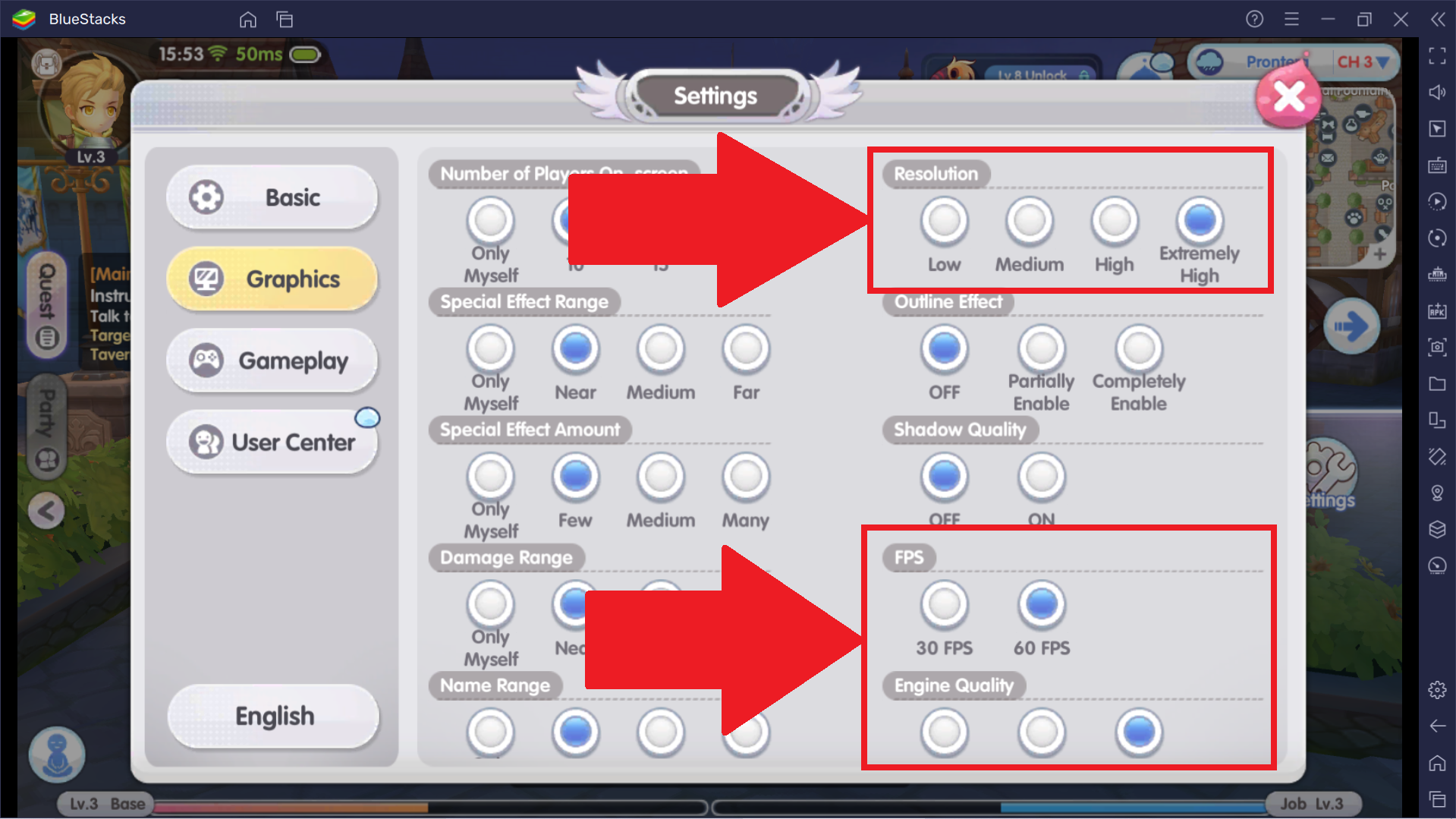
- 「グラフィック設定」で以下のことを行います。
- 「解像度」を「最高」に設定する
- 「FPS」を「60」に設定する
- 「エンジンクオリティ」を「高」に設定する
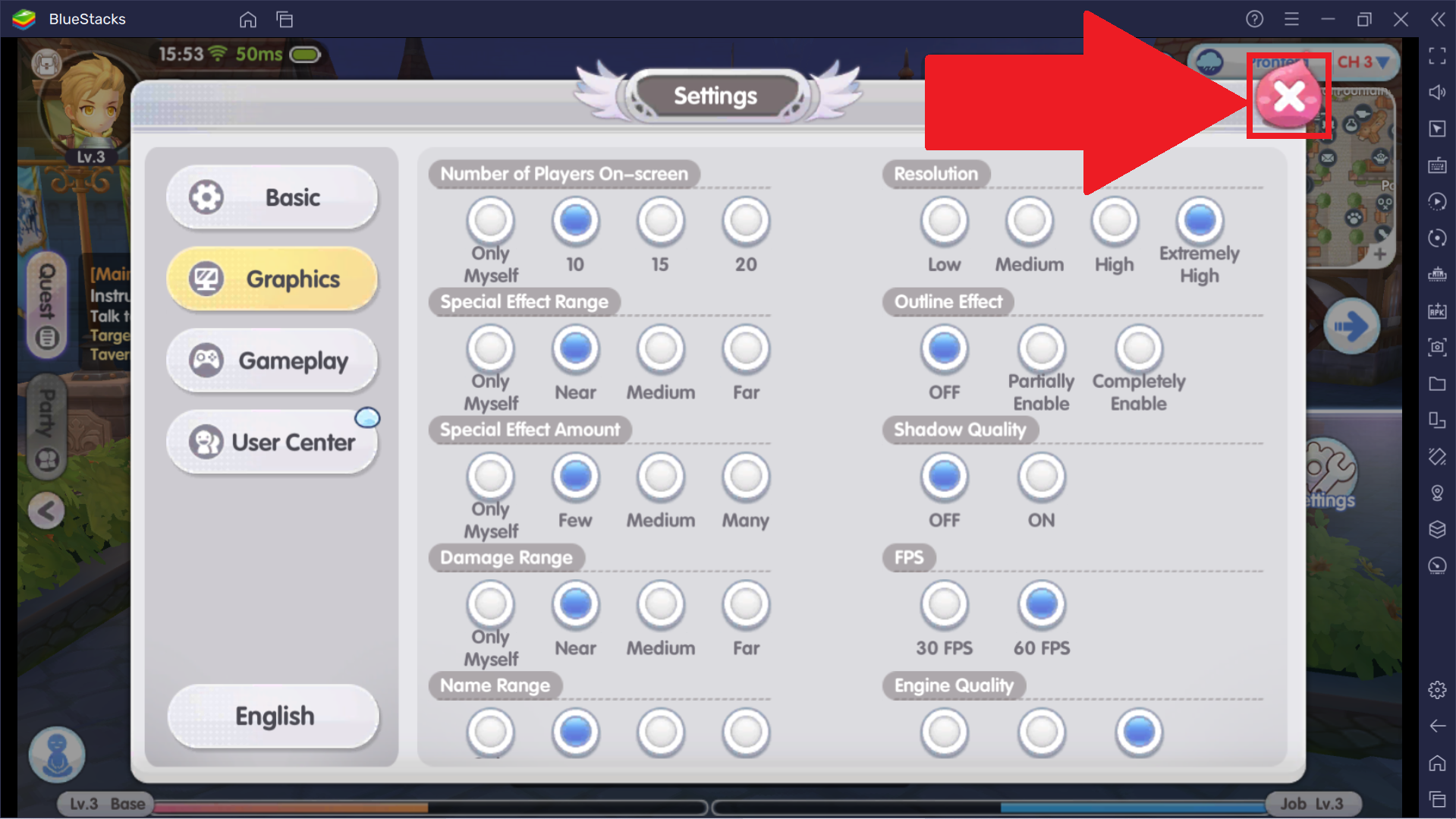
- 最後に、メニュー右上の「X」をクリックし、ゲーム内の変更を保存します。
これで、BlueStacksで上質なグラフィックスで『ラグナロクX:ネクストジェネレーション』のゲーム体験をお楽しみいただけます。
ご不明な点がございましたら、support@bluestacks.comまでお問い合わせください。Happy Gaming!
更新日:2021年9月21日