BlueStacks 5 - 『Warpath』を60FPSでプレイする方法

はじめに

この記事では、『Warpath』をBlueStacksでプレイする際にゲーム体験を大幅に向上さるために、60FPSかつ横画面モードに設定する方法を紹介します。

横画面モードでは、没入感が増し、また『Warpath』のムービーシーンを最高の解像度でお楽しみいただけます。

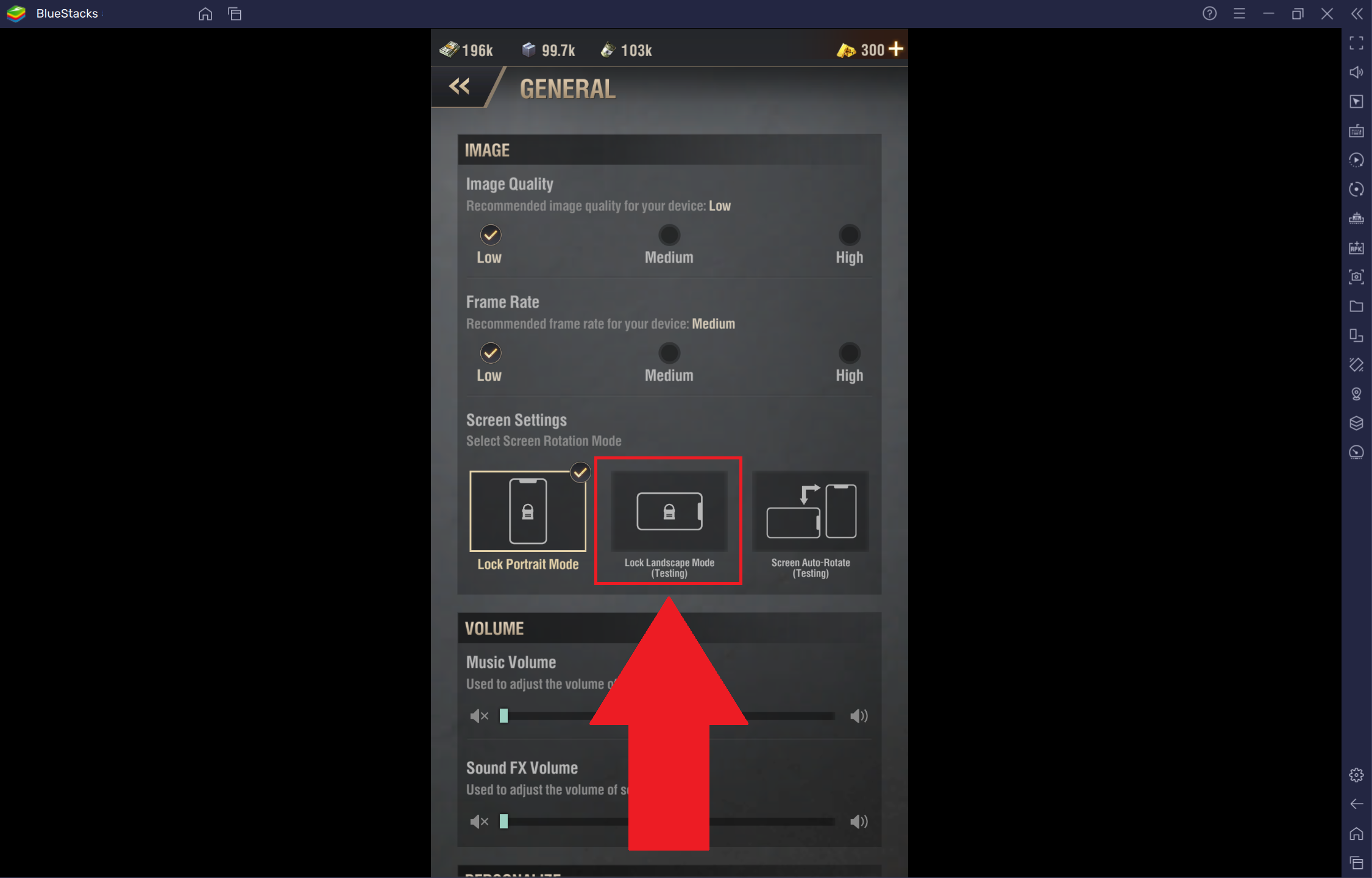
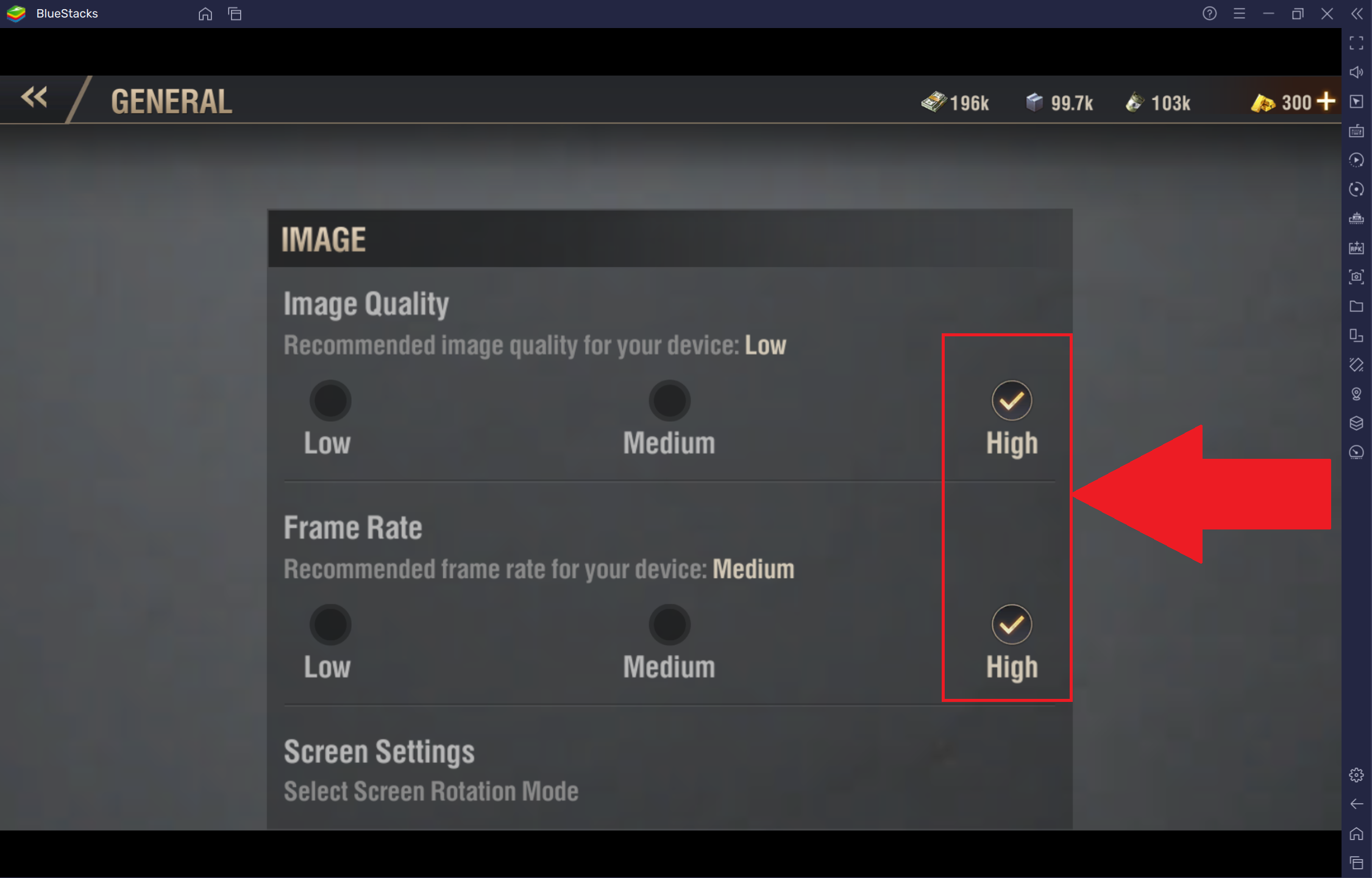
横画面モードにするには、ゲーム内設定の「共通」タブで以下の設定の変更を行います。

  • 60FPS:「画面クオリティ」と「フレームレート設定」を「高」に設定
  • 横画面モード:「スクリーン設定」を「横スクリーンにロック(テスト中)」に設定

『Warpath』を横画面かつ60FPSでプレイする方法

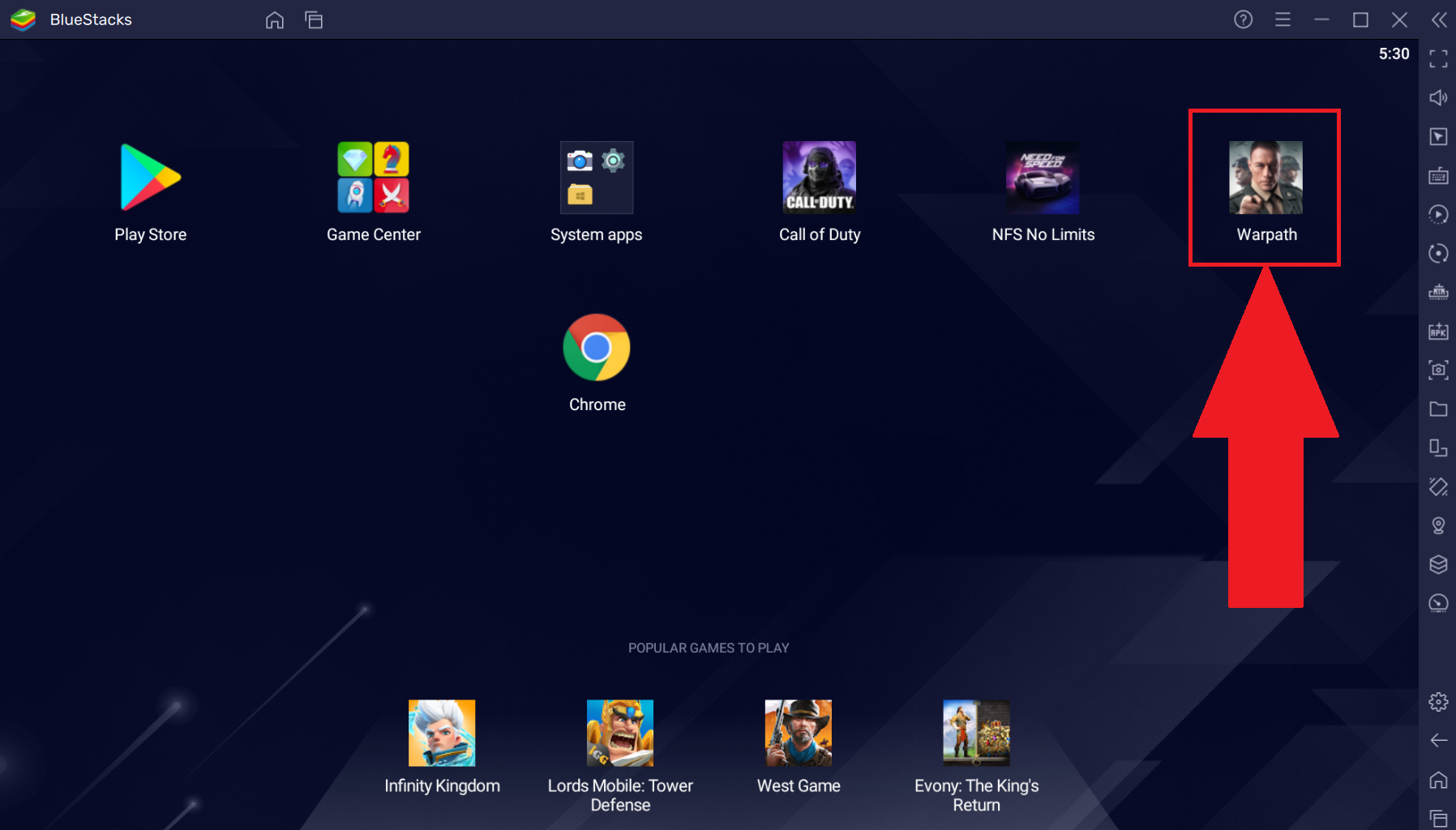
  1. お使いのPCで起動でBlueStacksを起動し、ホーム画面から『Warpath』を開きます。Home.png
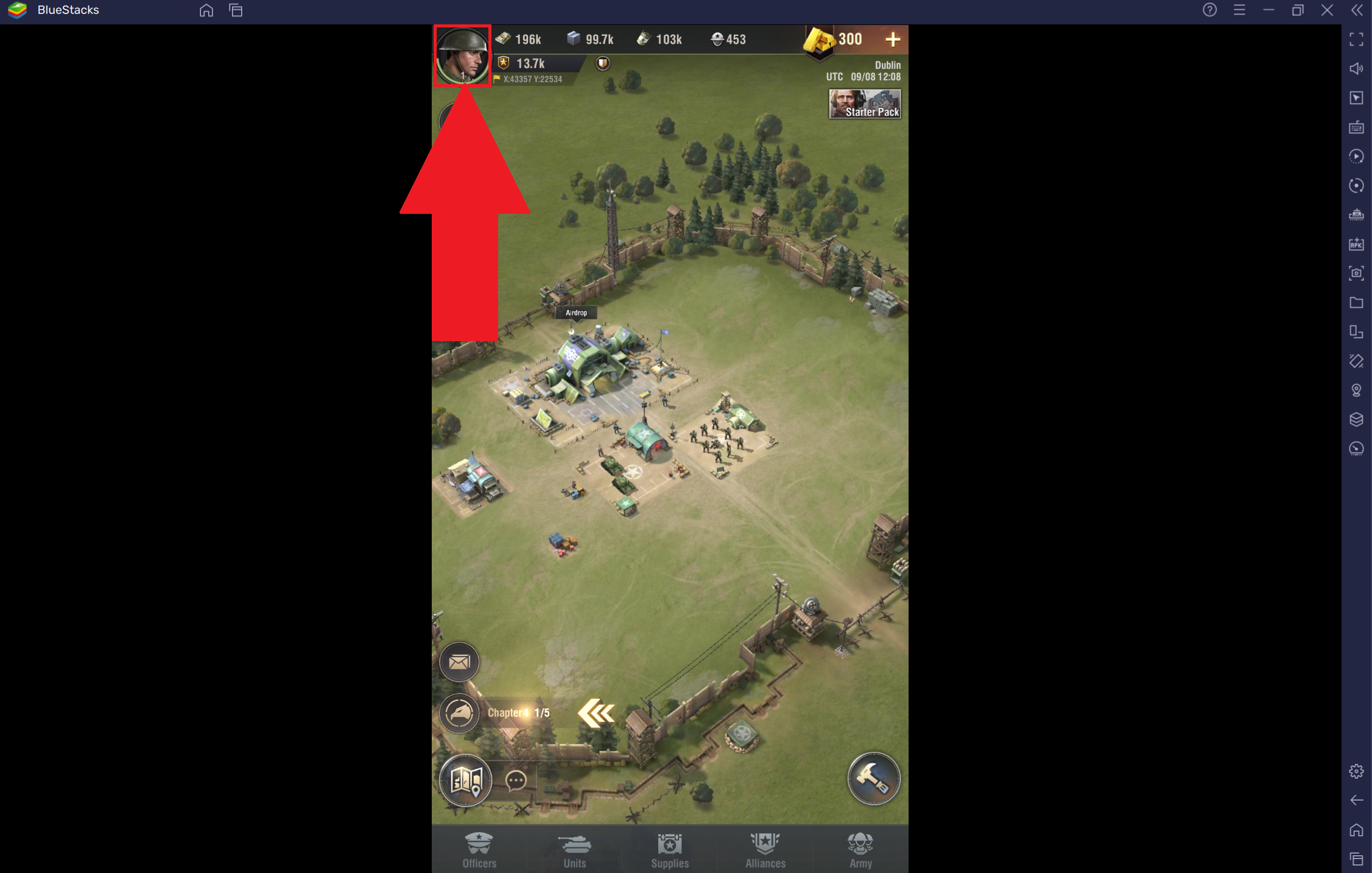
  2. 画面左上の指揮官アイコンをクリックし、ゲーム内設定にアクセスします。Step_2.png
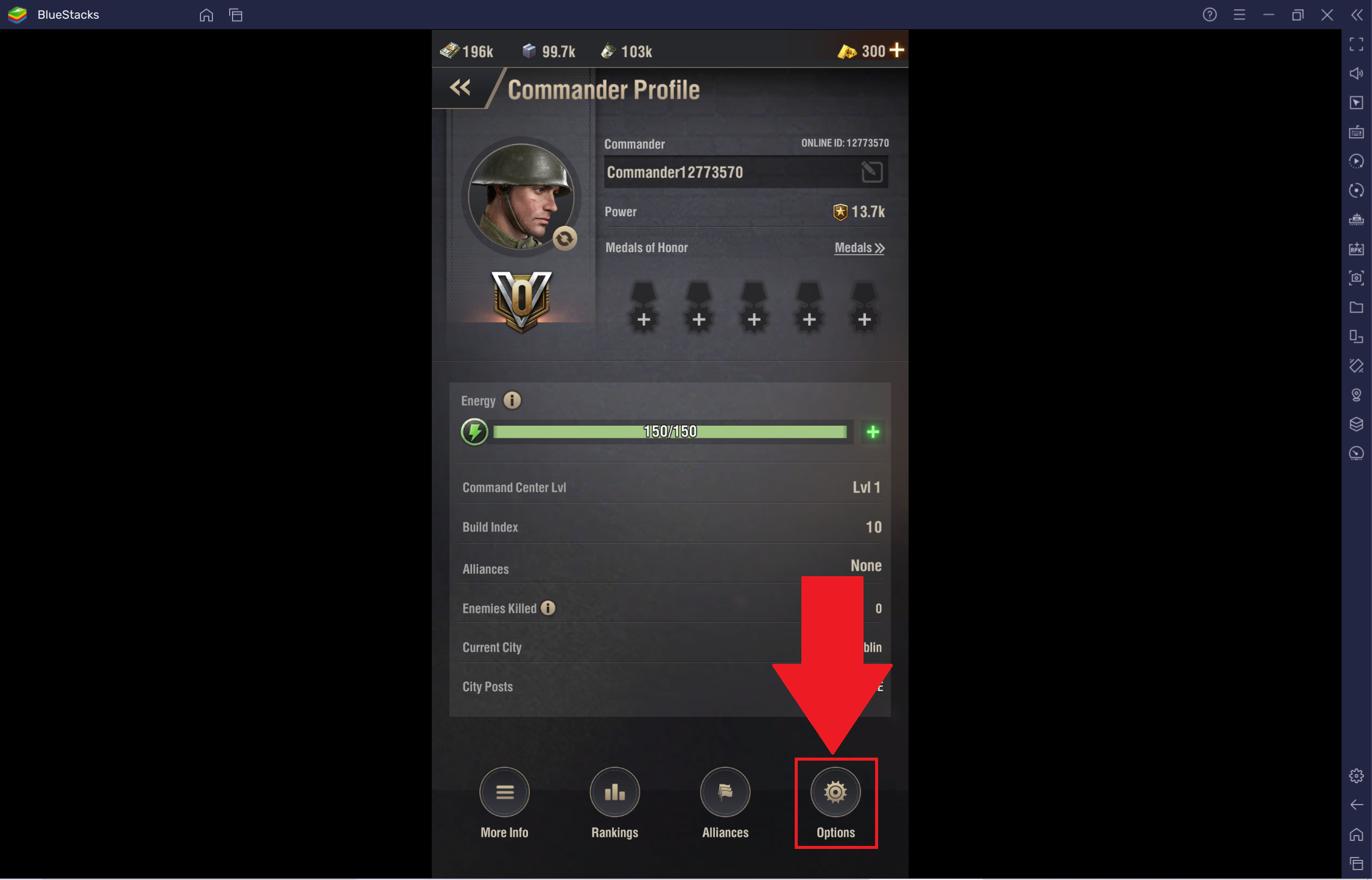
  3. 画面右下の「設定」をクリックします。Step_3.png
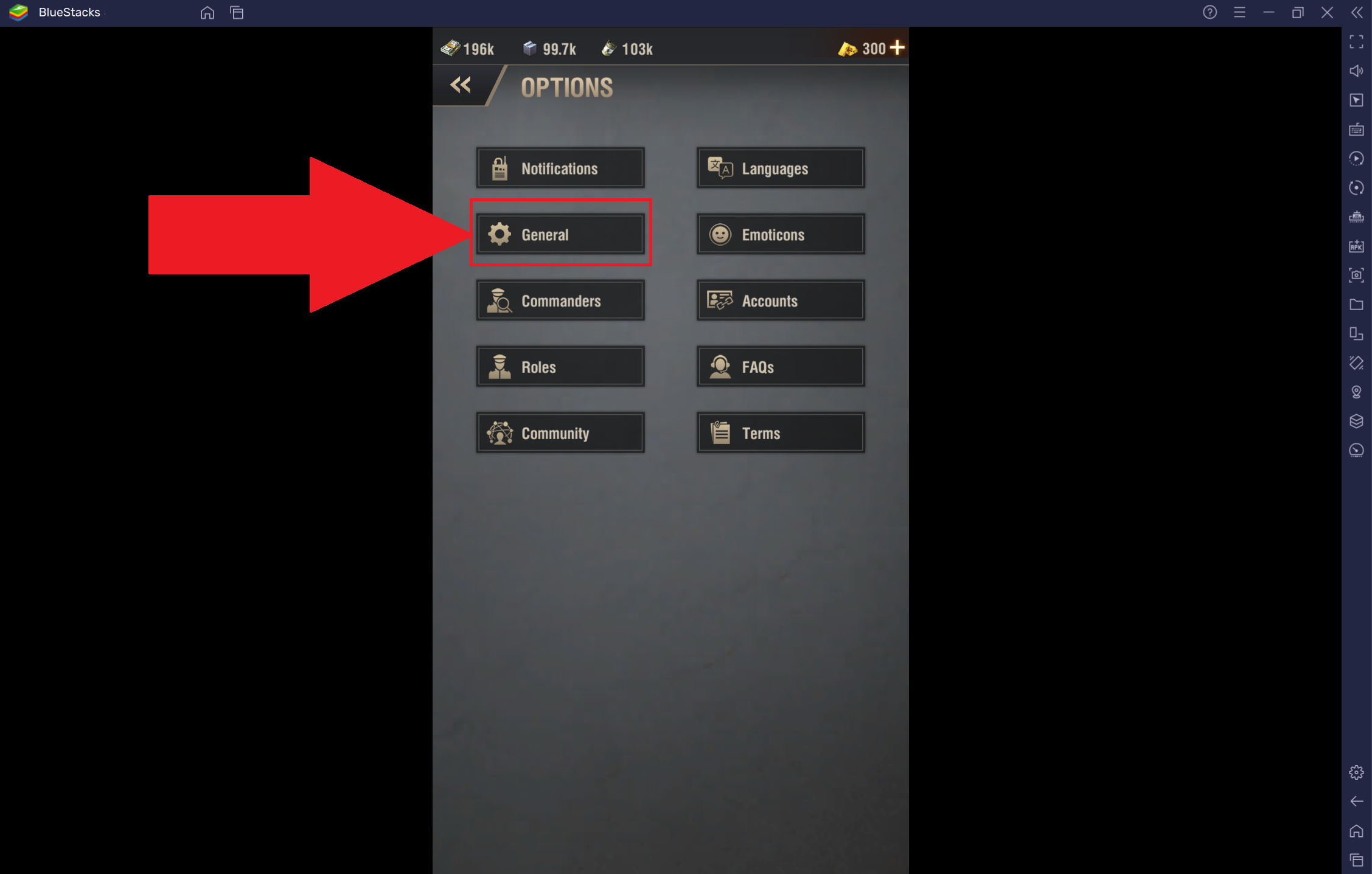
  4. メニューから「共通」を選択します。Step_4.png
  5. デフォルトの「スクリーン設定」を「横スクリーンにロック(テスト中)」に変更します。Setp_5.png
  6. スクリーン設定が完了したら、次のオプションを「高」に設定することで、ゲームを60FPSでプレイできるようになります。
  • 「画像クオリティ」
  • 「フレームレート設定」Step_6.png
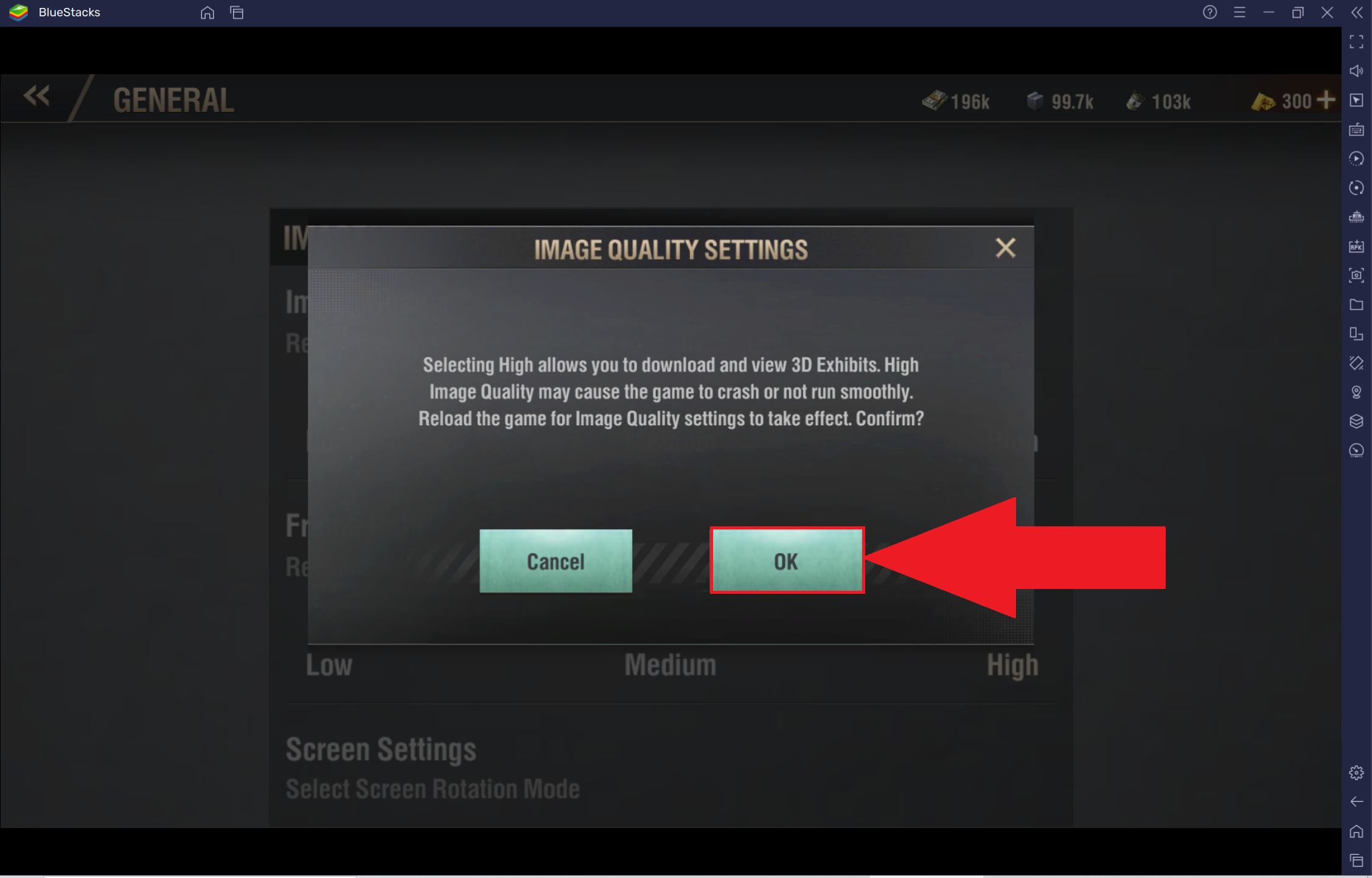
  1. 「画像クオリティ」を変更すると、確認メッセージが表示されます。

「OK」をクリックします。Step_7.png
これで、ゲームが自動でリロードされ、60FPSかつ横スクリーンで『Warpath』がプレイできます。
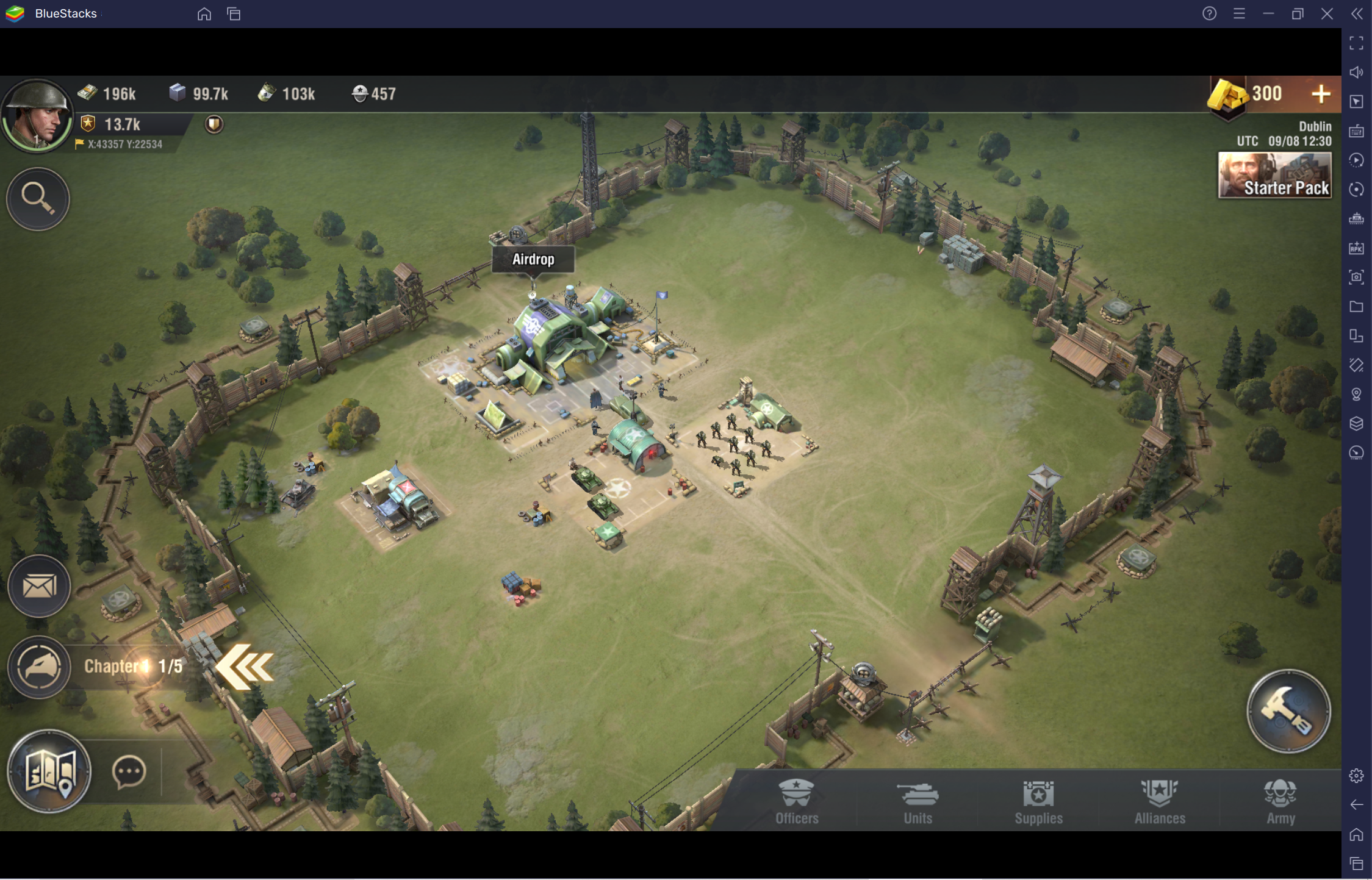
Final.png

ご不明な点がございましたら、support@bluestacks.comまでお問い合わせください。Happy Gaming!

更新日:2021年9月21日

この記事は役に立ちましたか?
19人中6人がこの記事が役に立ったと言っています
Reach out to us on Reddit (Join Reddit) or Discord (Join Discord) or at support@bluestacks.com with your questions.

We’d love to hear from you! Please take a moment to share your thoughts on the BlueStacks Help Center via this survey.
Subscribe to BlueStacks Weekly!
Get updates on new releases, features, and fixes. Discover trending games & enjoy exclusive gift codes!
By subscribing, I agree to receive weekly updates from the BlueStacks Help Center.
Thank you for subscribing to BlueStacks Weekly
Keep an eye on your inbox for updates on the latest features, gaming trends, bug fixes, gift codes, and much more!