무엇에 대한 가이드인가요?
이 가이드에서는 BlueStacks 4.40.0.1109의 설정 메뉴를 사용자가 지정하는 절차를 설명합니다.
설정을 사용자 정의하려면 어떻게하나요?
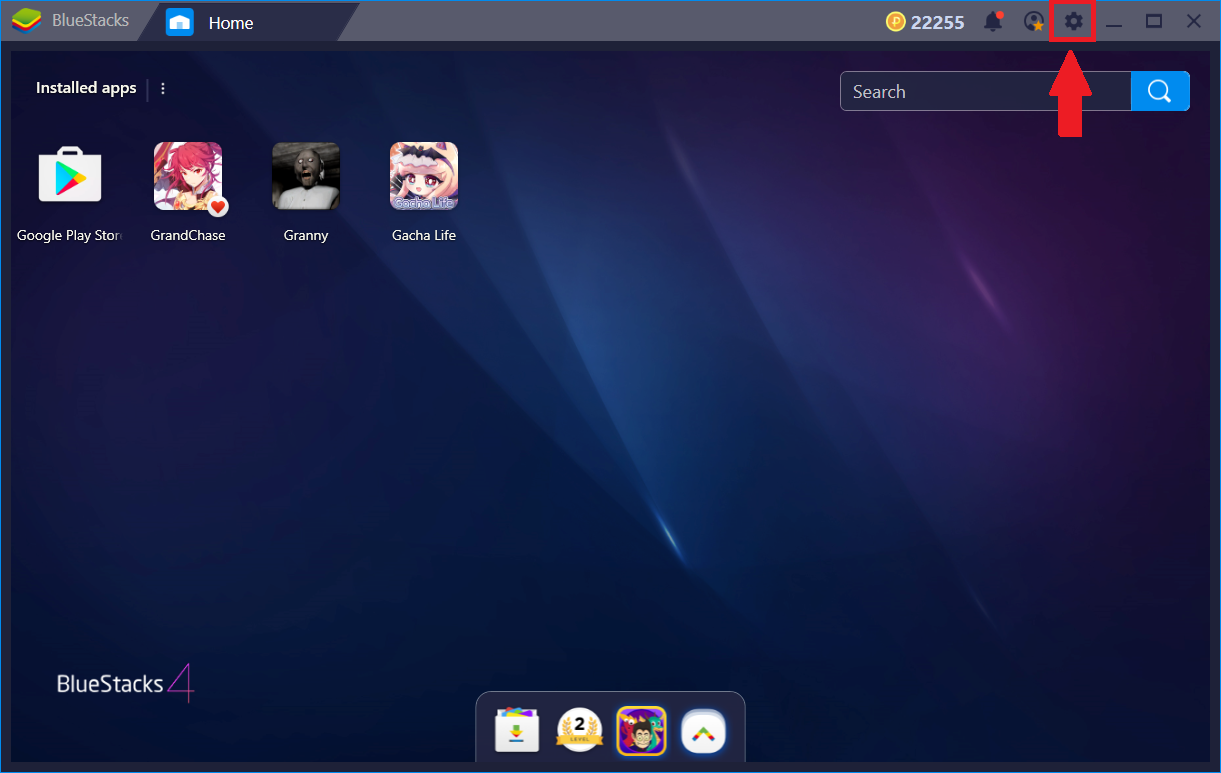
- 아래 그림과 같이 상단 바의 톱니 바퀴 아이콘을 클릭하십시오.
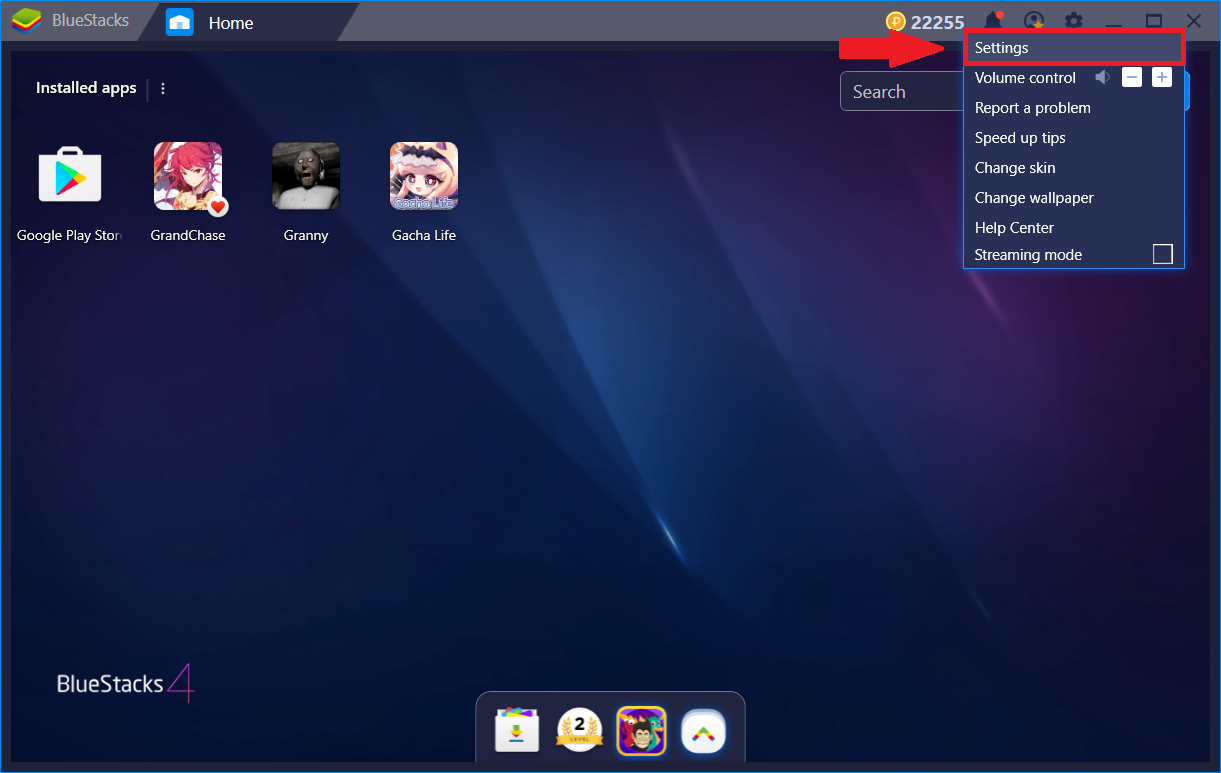
- 설정을 눌러주세요.
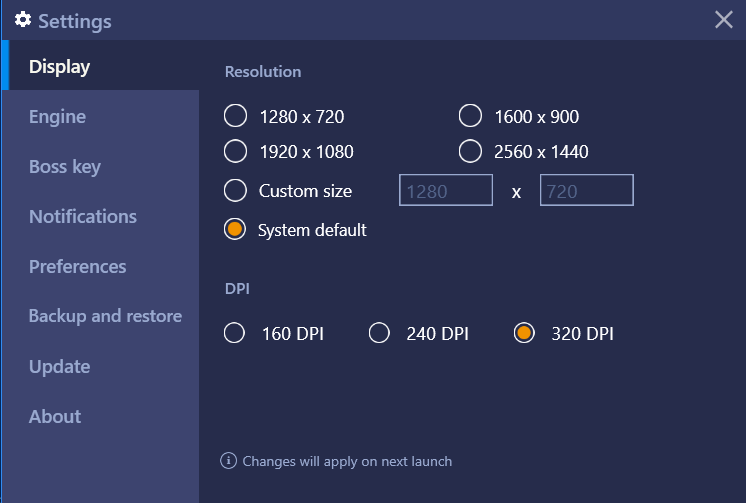
1. 디스플레이 : 디스플레이 설정 메뉴를 통해 해상도와 DPI를 맞춤 설정하여 BlueStacks에서보기 및 플레이 환경을 향상시킬 수 있습니다. BlueStacks를 닫고 다시 시작하여 해상도와 DPI 설정을 효과적으로 적용하세요.
2. 엔진(고급 사용자용): BlueStacks가 실행되는 그래픽 모드를 변경할 수 있습니다. 여기서 CPU 코어와 RAM을 필요에 따라 할당할 수도 있습니다. BlueStacks에서 그래픽 모드를 어떻게 바꿀 수 있습니까?
해당 링크 글을 참조해 주십시오.
아래로 스크롤하면 아래 스크린 샷과 같이 FPS를 조정할 수있는 슬라이더가 나타납니다. FPS에 대한 자세한 내용은 이 가이드를 참조하십시오.
참고 : 엔진 설정 변경은 BlueStacks 재시작시 적용됩니다.
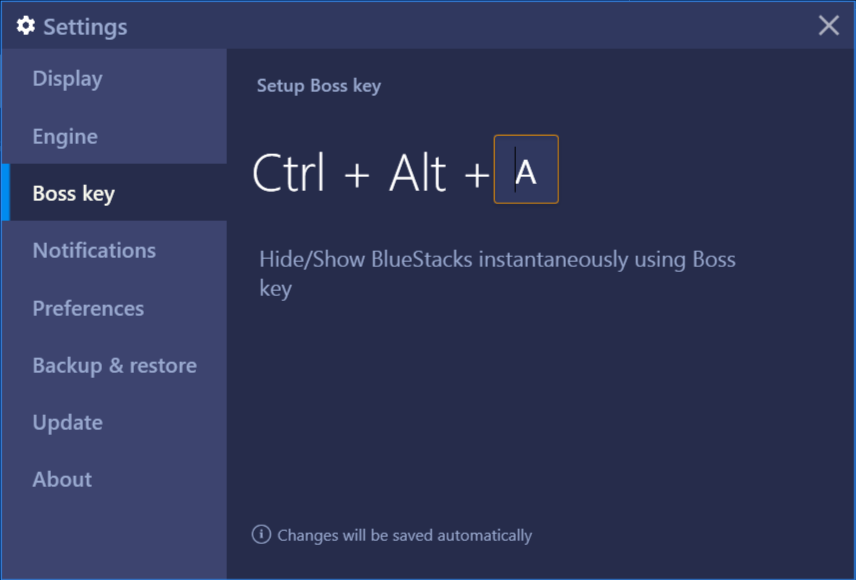
3. 보스 키 : "보스 키"를 사용하여 BlueStacks를 즉시 숨기거나 표시 할 수 있습니다. ctrl 키 및 alt 키 와 알파벳 키를 사용하여 이 기능을 사용할 수 있습니다.
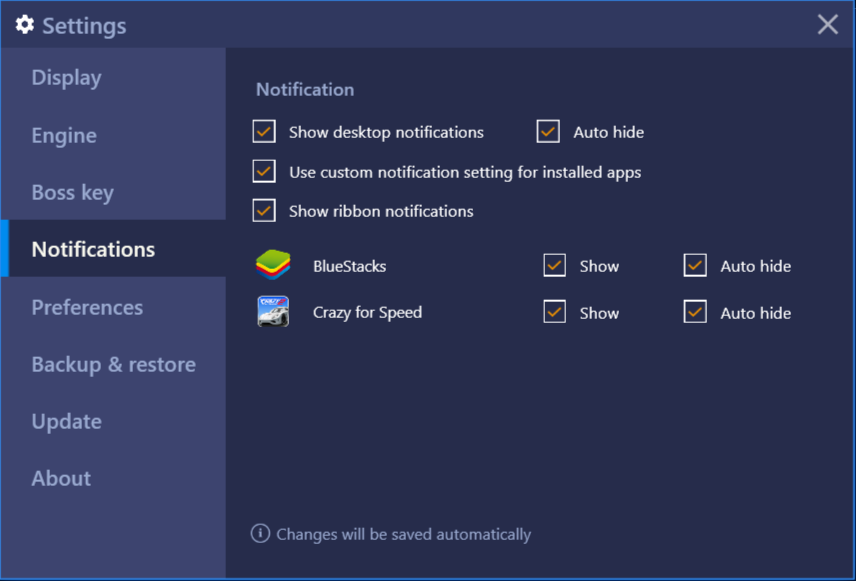
4. 알림 : BlueStacks 4에서 알림을 관리할 수 있습니다. 이에 대한 자세한 사항은 BlueStacks에서 알림 관리하는 방법 가이드를 참조해 주세요.
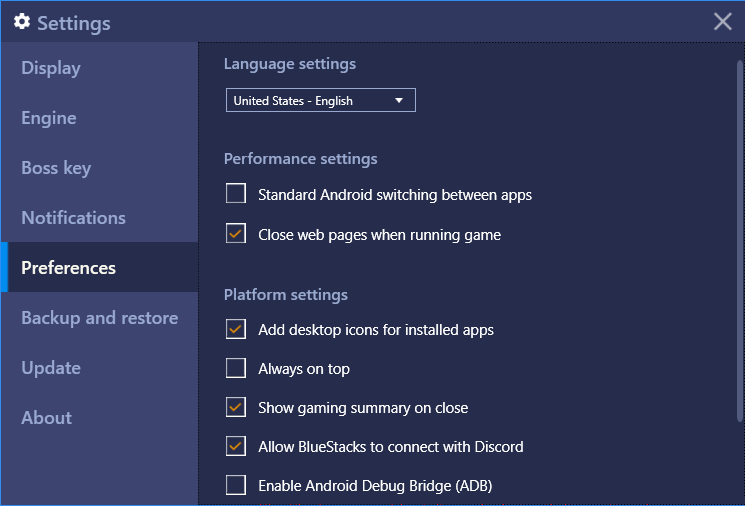
5. 기본 설정 : 이것은 설치된 응용 프로그램의 바탕 화면 아이콘을 추가할 수 있게 합니다. 여기에서 성능 및 플랫폼 관련 설정을 사용자가 정의할 수 있습니다.
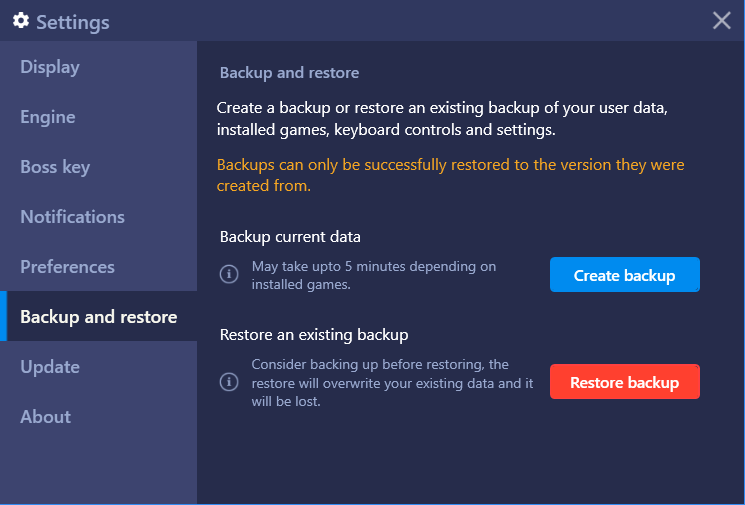
6. 백업 및 복원 :이 옵션을 사용하면 백업을 생성하고 복원하여 모든 BlueStacks 데이터를 복구할 수 있습니다. 자세한 내용은 BlueStacks에서 백업 및 복원을 사용하는 방법을 참조하십시오.
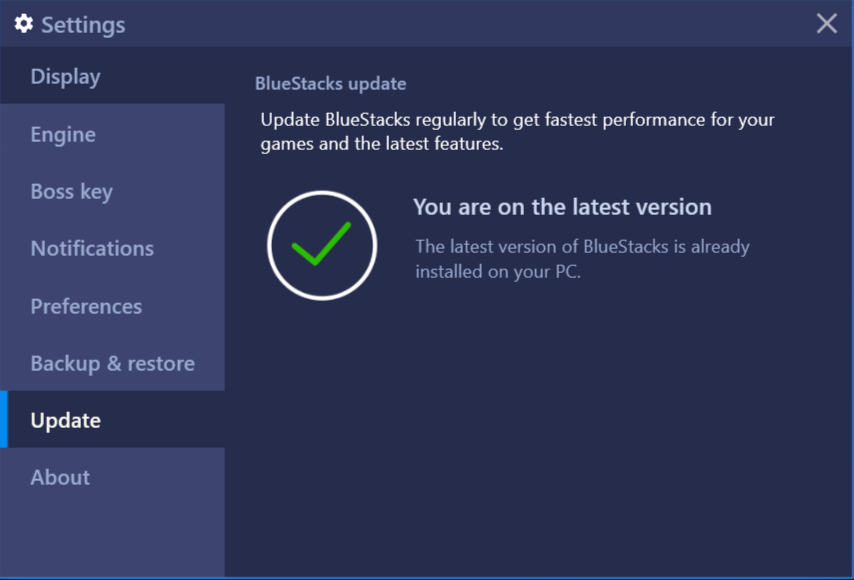
7. 업데이트 : 최신 BlueStacks 버전을 사용할 수 있는지 확인할 수 있습니다. 최신 버전으로 최신 정보를 얻을 수 있습니다. "업데이트 확인"을 클릭하여 사용 가능한 업데이트가 있는지 확인하십시오.
8. 정보 : PC에 설치된 BlueStacks 버전에 대한 정보를 제공합니다.
블루스택을 사용해 주셔서 감사합니다. 블루스택 사용중 문제가 있으시면 support@bluestacks.com 으로 메일을 보내주시거나, 카카오 오픈쳇 https://open.kakao.com/o/
마지막 업데이트 09-08, 2020.