안녕하세요!
MMORPG에 최적화된 모바일 게이밍 플랫폼 '블루스택'입니다.
스크립트는(키 클릭, 마우스 클릭, 딜레이 등) 특정 키에 의해 수행되는 일련의 동작을 말합니다. 이미 존재하는 키맵핑 컨트롤을 확장시키는 중요한 기능입니다. 자신만의 특별한 키를 사용하여 어떤 동작 시퀀스든 정의하고 활성화하는 것이 가능합니다.
설명 전에 아래 비디오를 통해 BlueStacks 새로운 스크립트 게임 컨트롤을 사용하는 방법을 참고하세요.
이제 스크립트를 생성하기 위해, BlueStacks에서 사용 가능한 명령 스크립트를 확인해주세요.
| 키워드 |
구문 |
요약 |
| # |
# this is a comment |
코멘트는 #로 시작합니다. 줄의 마지막 부분까지 코멘트로 간주되어 무시됩니다.
코멘트는 줄 자체가 될 수도 있고 같은 줄의 명령어 뒤에 올 수도 있습니다. |
| keyDown |
keyDown key
e.g.
keyDown TAB |
keyup이 같은 키를 만날때까지 키가 계속 눌러집니다.
키를 맵핑하는 것은 키가 있을 경우에 실행가능합니다. 그렇지 않다면, keydown 입력은 안드로이드로 전송됩니다. |
| keyDown2 |
keyDown2 key
e.g.
keyDown2 TAB |
keyup이 같은 키를 만날때까지 키가 계속 눌러집니다.
맵핑은 실행되지 않으며 keydown 입력은 안드로이드로 전송됩니다. |
| keyUp |
keyUp key
e.g.
keyup TAB |
키가 놓아집니다. 맵핑은 존재하는 경우 실행됩니다. 그렇지 않다면, keyup 입력은 안드로이드로 전송됩니다. |
| keyUp2 |
keyup2 key
e.g.
keyup2 TAB |
키가 놓아집니다. 맵핑은 실행되지 않으며 keyup 입력은 안드로이드로 전송됩니다. |
| mouseDown |
mouseDown x y
e.g.
mouseDown 44.0 55.5 |
마우스 왼쪽 버튼이 x, y 위치에서 눌러집니다. 모든 위치가 스크린 백분율로 표시되어 동일한 스크립트가 다른 해상도에서도 작동하도록 합니다. |
| mouseUp |
mouseUp |
마우스 왼쪽 버튼이 놓아집니다. 좌표는 필요하지 않습니다. |
| mouseMove |
mouseMove x y
e.g.
mouseMove 4.56 5.67 |
마우스가 새로운 x, y 위치로 이동합니다. |
| touch |
touch x1 y1 x2 y2 x3 y3
e.g.
# 3 fingers
touch 4 5 6 7 8 9
# 3rd finger lifted
touch 4 5 6 7
# fingers 1 and 2 move
touch 5 6 7 8
# fingers 1 and 2 lifted
touch |
현재 터치 지점과 함께 터치 정보가 입력됩니다. 터치 명령어 시리즈가 임의의 다중 터치 입력을 생성하는데 사용됩니다.
16개의 터지 지점까지 지원됩니다. 다른 컨트롤에서의 다른 터치 지점들은 안드로이드로 전송되기 전 집계된다는 것을 명심하십시오. |
| text |
text “text”
text backspace 2
e.g.
text “hello world” |
텍스트 입력을 안드로이드로 전송합니다. 모든 언어로 가능합니다. 형식은 utf8이어야 합니다. |
| mouseWheel |
mouseWheel x y d
mouseWheel 44.0 55.5 1
mouseWheel 44.0 55.5 -1 |
각각 줌하거나 스크롤하는 것으로 변환되도록 키맵핑에 마우스휠 결과를 전송합니다. |
| wait |
wait msecs
e.g.
wait 24 |
다음 명령어를 실행하기 전에 지정된 밀리세컨드 동안 기다립니다. |
고 레벨 용
| 키워드 |
구문 |
요약 |
| onMouseMove |
onMouseMove |
이를 통해 스크립트 실행을보다 세밀하게 제어 할 수 있습니다. 마우스를 움직일 때 실행하기 위해 다양한 명령 세트를 제공 할 수 있습니다.
onMouseMove 명령 다음에 오는 명령은 트리거 키를 누르고 마우스 커서를 움직일 때 실행됩니다
|
| dTouch |
dTouch x+a y+b x+c y+d… x+u x+v
# take two touch points x+3 y x-3 y
dTouch x+3 y x-3 y
|
dTouch를 사용하여 현재 마우스 위치 x y로 오프셋 된 화면에서 터치 제스처를 만들 수 있습니다. 터치 포인트를 생성하기 위해 여러 포인트를 지정할 수 있습니다.
a, b, c, d는 현재 마우스 위치 x y로부터의 터치 포인트의 오프셋입니다.
|
| abort |
abort |
스크립트 실행을 중단하십시오.
|
| tap |
tap x1 y1 x2 y2 … xn yn delay |
탭 제스쳐를 수행합니다. 하나 혹은 다중의 터치 지점이 지정될 수 있습니다. 터치 지점은 지정된 딜레이 시간 동안 유지됩니다. 딜레이가 따로 지정되지 않은 경우 50밀리세컨드로 간주됩니다.
16개의 터지 지점까지 지원됩니다. 다른 컨트롤에서의 다른 터치 지점들은 안드로이드로 전송되기 전 집계된다는 것을 명심하십시오. |
| swipe |
swipe x1 y1 x2 y2 … xn yn delay
e.g.
# swipe 4,5 to 40,45
# take 100msecs
swipe 4 5 40 45 100 |
스와이프(밀기) 제스쳐를 실행합니다. 스와이프가 다중 지점에서 실행될 수 있습니다.
딜레이는 밀리세컨드 단위로 지정됩니다. 전체 스와이프 제스쳐에 소요되는 시간입니다. |
| loop / loopEnd |
loop n
.
.
loopEnd |
loopEnd가 일정 n번 실행될 때까지 순환 명령어를 따릅니다.
n을 지정하지 않으면 무제한 반복되거나 매크로 트리거 키가 풀릴 때까지 반복됩니다. |
| onRelease |
onRelease |
스크립트 실행을 더욱 정교하게 컨트롤해줍니다. 트리거키나 눌렸다 풀릴 때 다양한 명령어 세트가 실행에 제공됩니다.
트리거 키를 누르면 스크립트 상단부터 모든 명령어가 해제 명령어 전까지 실행됩니다. 해제 명령어에 이어지는 명령어들은 트리거 키가 풀릴 때 실행됩니다. |
| enterShoot |
enterShoot |
FPS 게임 플레이에 사용되는 슈팅 모드를 입력합니다. 팬 컨트롤이 현재 스킴에서 존재하지 않는다면 무시됩니다. 슈팅 모드가 이미 가능하면 영향이 없습니다. |
| exitShoot |
exitShoot |
슈팅 모드에서 나갑니다. 팬 컨트롤이 현재 스킴에서 존재하지 않는다면 무시됩니다. 슈팅 모드가 불가능하면 무시됩니다. |
| toggleShoot |
toggleShoot |
슈팅 모드로 전환합니다. 팬 컨트롤이 현재 스킴에서 존재하지 않는다면 무시됩니다. |
스크립트 생성 단계
1) 스크립트 생성을 원하는 앱/게임을 시작합니다.
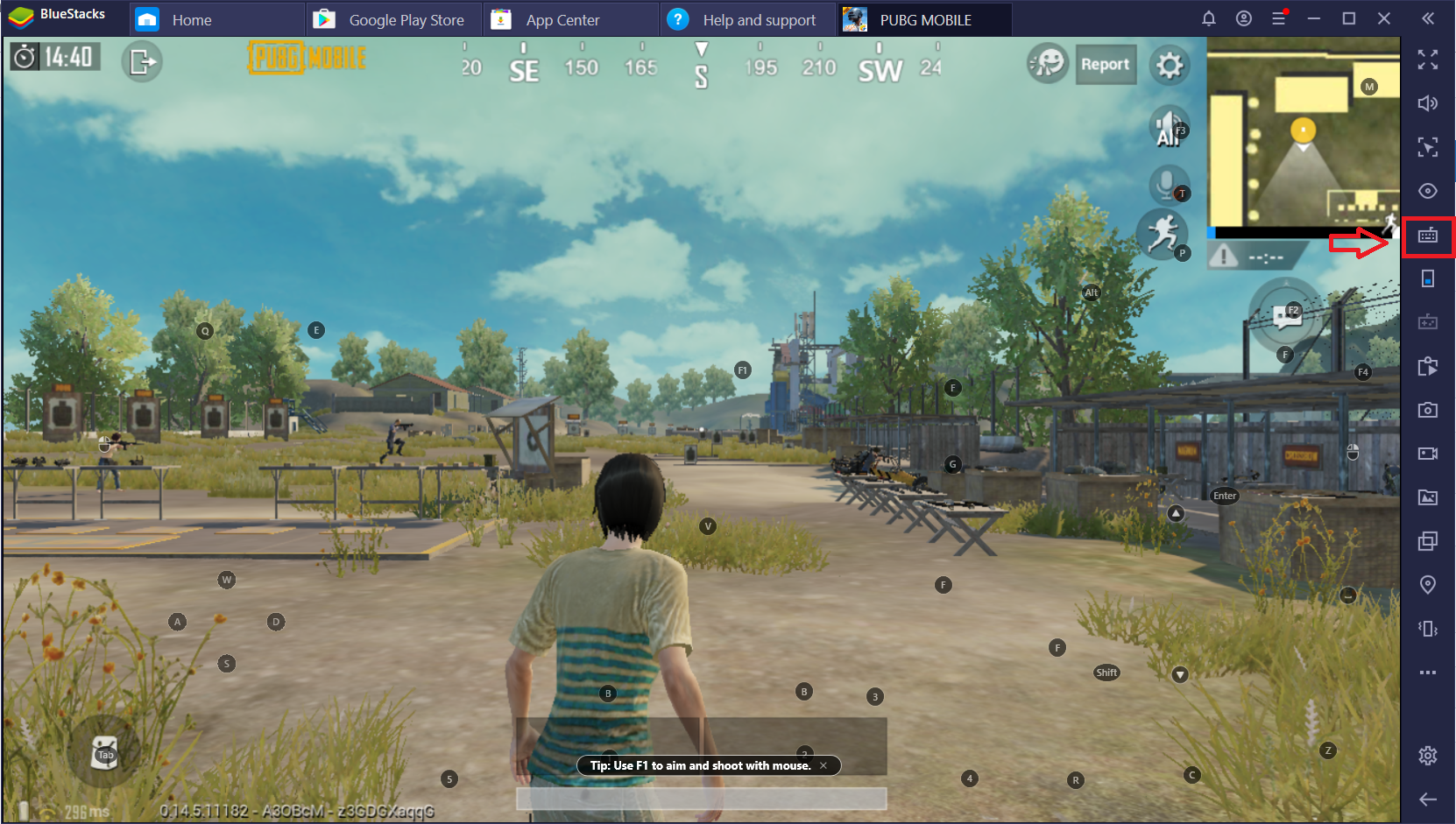
2) 아래 스크린샷에 보이는 사이드 패널의 키보드 컨트롤 UI 아이콘을 클릭합니다.
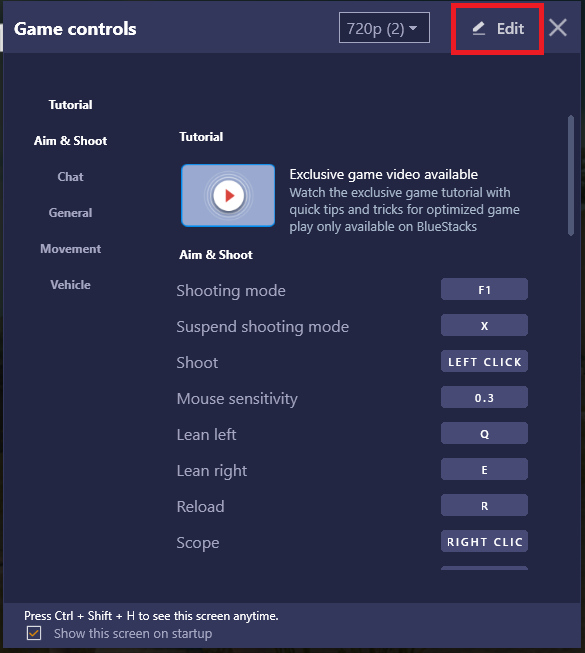
3) 아래 스크린샷에 보이는 팝업의 우측 상단의 편집 버튼을 클릭합니다.
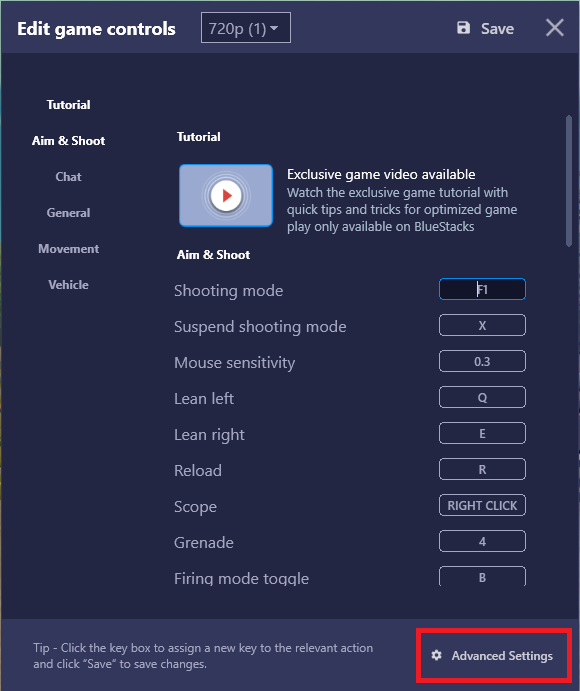
4) 팝업의 우측 하단 코너의 개선된 설정 버튼을 클릭합니다.
5) 게임 컨트롤이 열린 뒤, 스크립트 버튼을 드래그하여 아래 스크린샷의 좌측 하단 코너의 가방 아이콘에 드랍합니다.
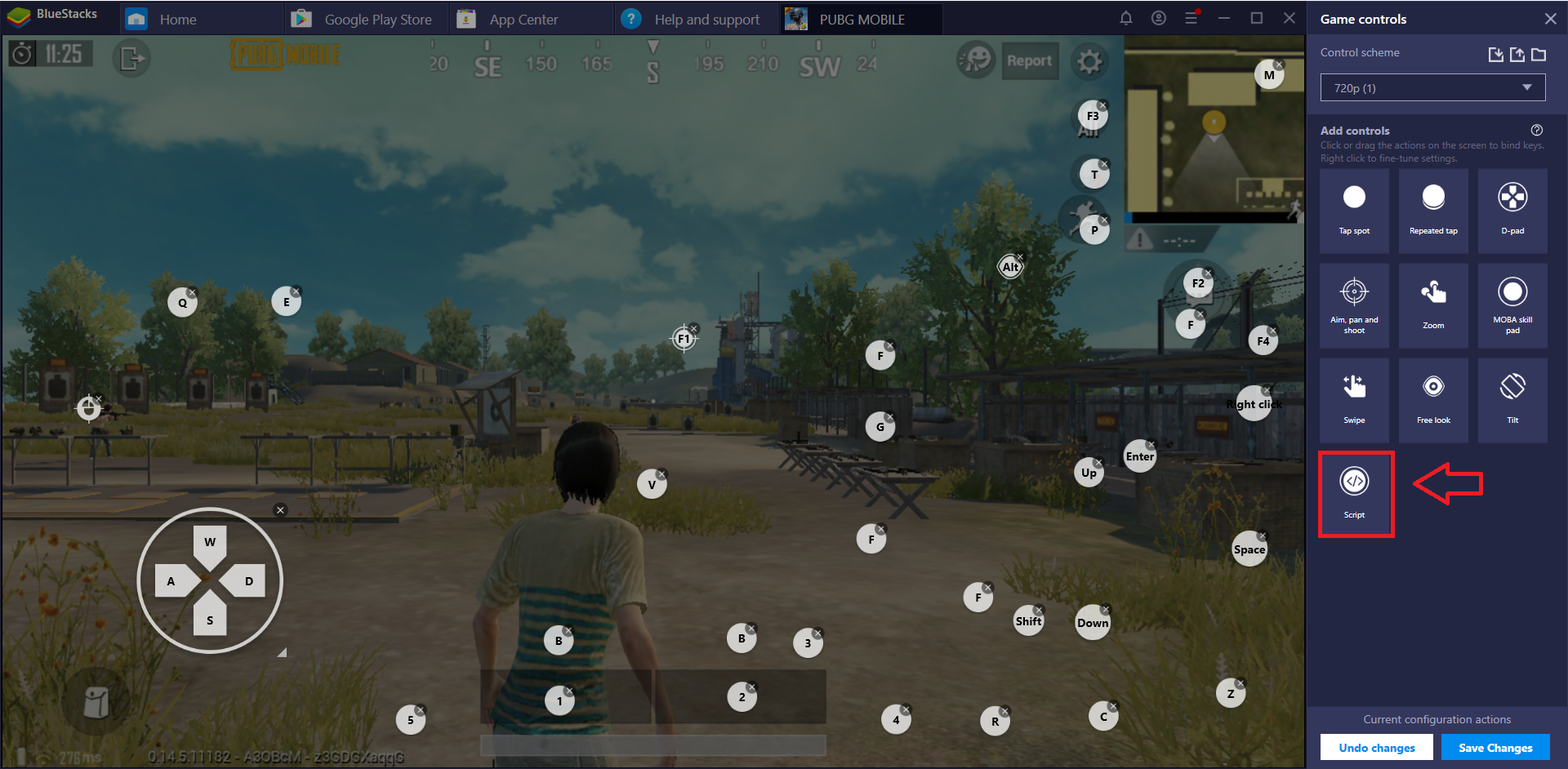
여기에서 탭 버튼이 지정되어 스크립트에 추가된대로 명령어를 시작합니다.
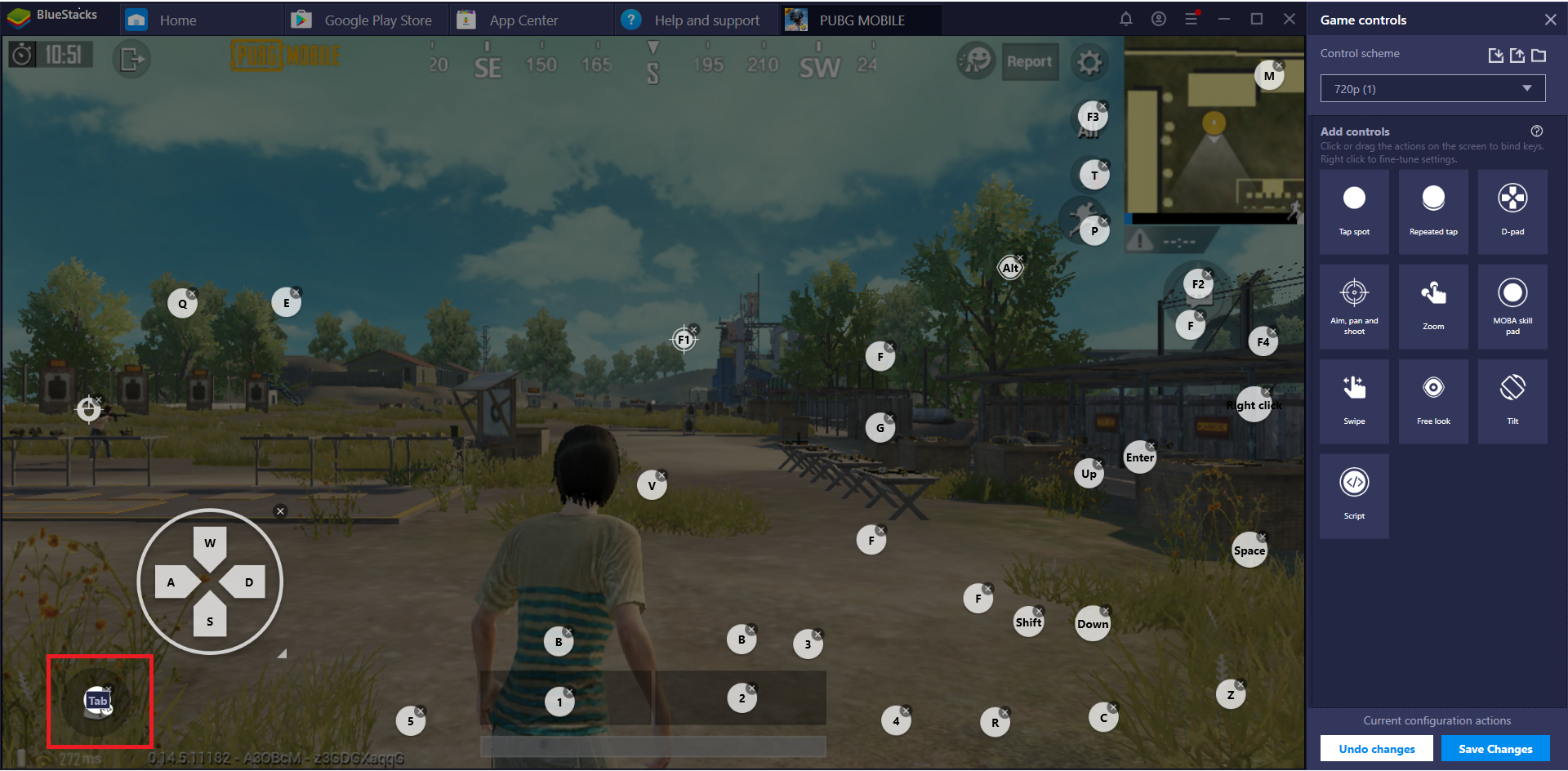
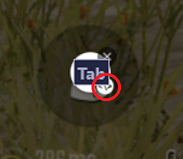
6) 스크립트 버튼 아래의 "<\>" 아이콘을 클릭하여 스크립트에 명령어를 추가하기 시작합니다.
7) "<\>" 아이콘을 클릭하면 커서 좌표가 스크린에 표시되고, 좌클릭하면 좌표가 아래처럼 스크립트 에디터에 표시될 것입니다.
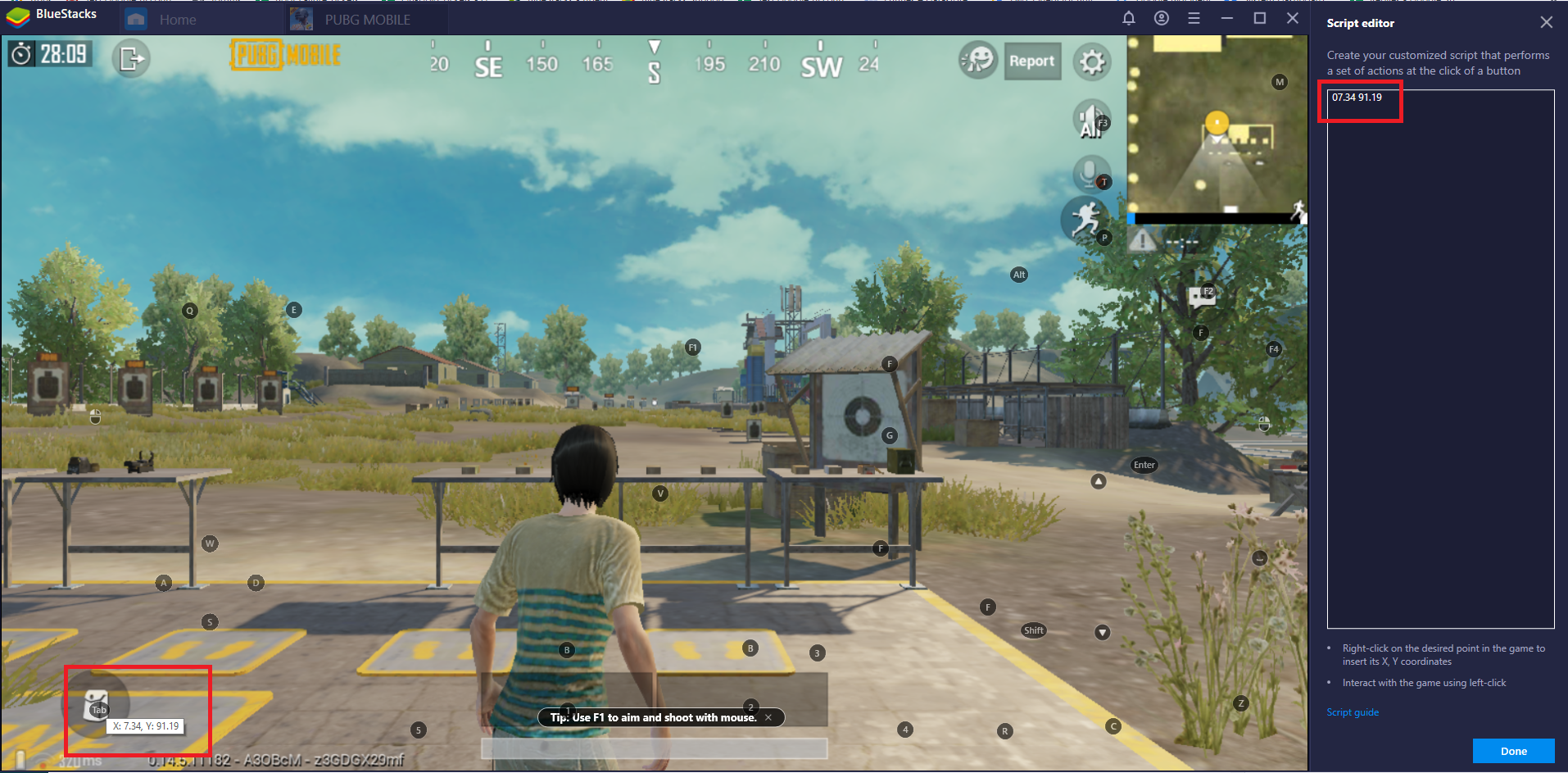
여기에서, 좌가방 아이콘에 좌클릭이 실행되었습니다.
8) 표시된 좌표에 스크립팅 명령어를 추가하기 시작할 수 있습니다.
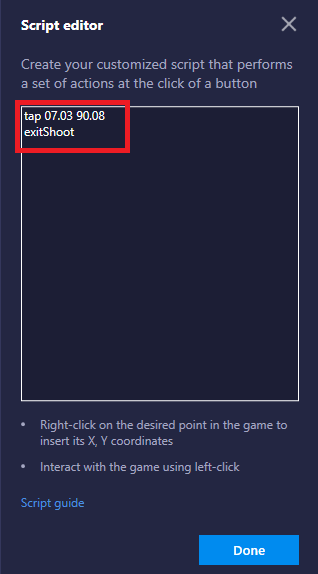
여기의 명령어를 참조하십시오 :
좌표에 tab하기는 TAB을 누를 경우 가방 아이콘을 한번 탭한다는 것을 의미합니다.
좌표에 exitShoot하기는 TAB을 누를 경우 게임의 슈팅 모드를 나간다는 것을 의미합니다.
명령어를 추가했다면, 완료 버튼을 클릭합니다.
9) 변경사항 저장을 클릭합니다.
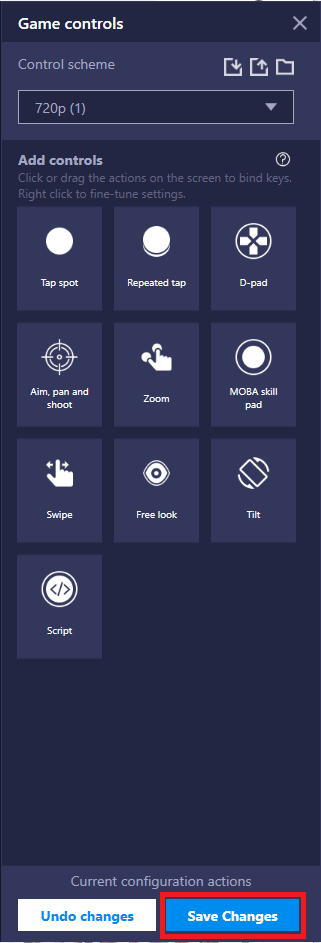
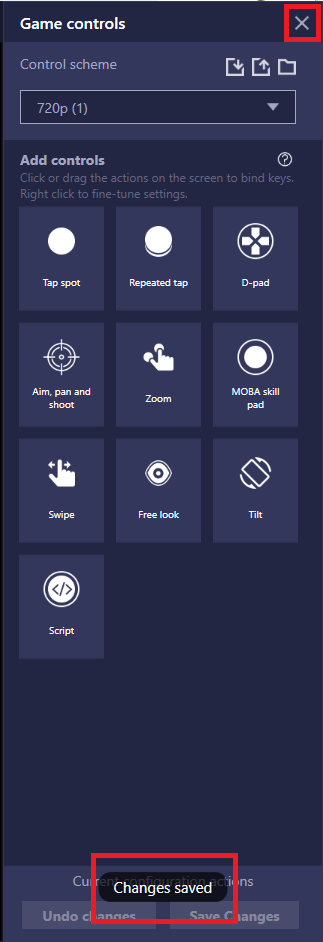
10) 변경사항이 저장되었다는 팝업이 뜨면, 게임 컨트롤 콘솔을 종료할 수 있습니다.
11) 위의 단계들이 완료되면, 게임에 변경사항이 반영된 것을 볼 수 있습니다.
아래 스크린샷에서 플레이어는 슈팅 모드에 있습니다.
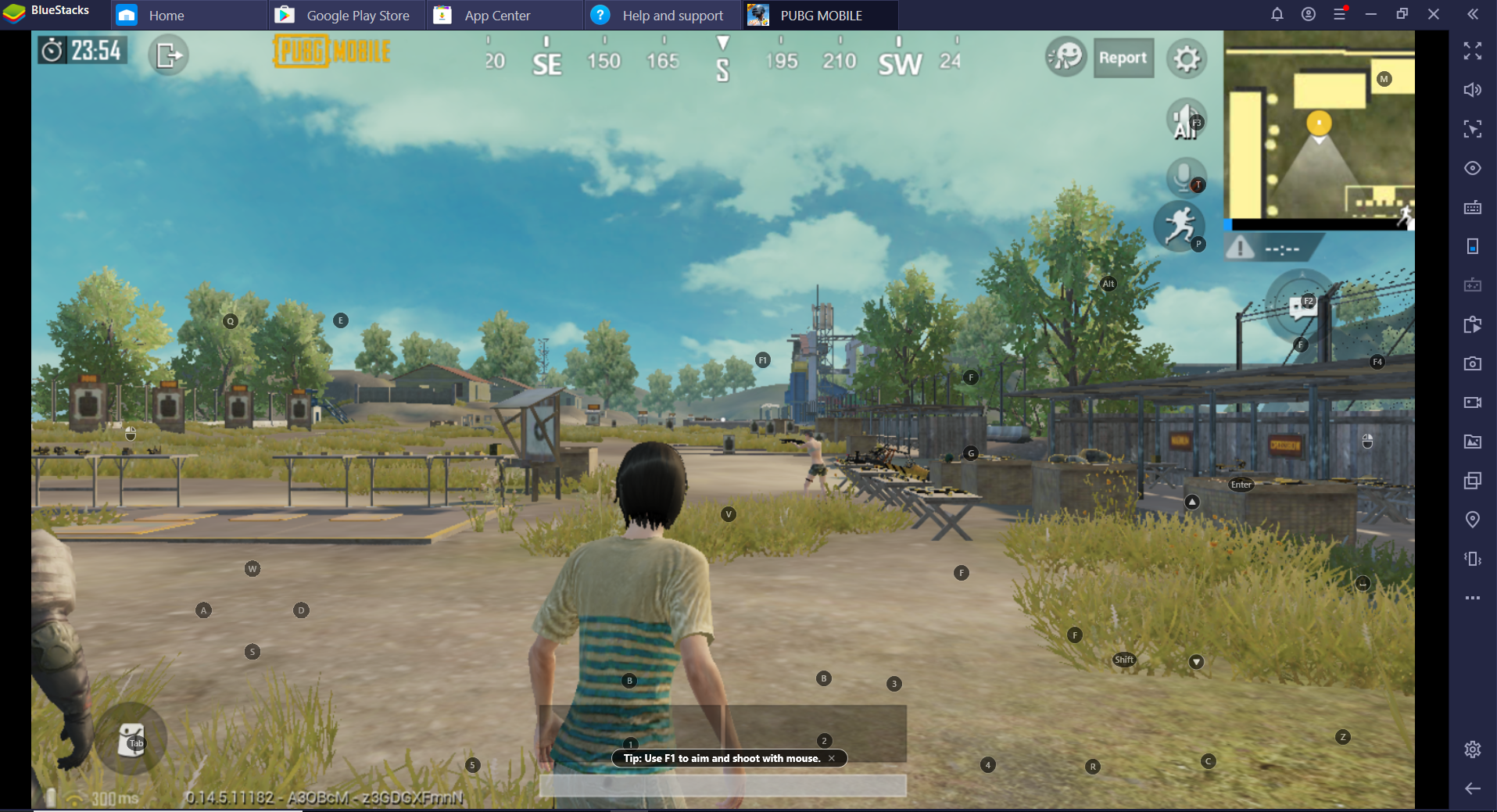
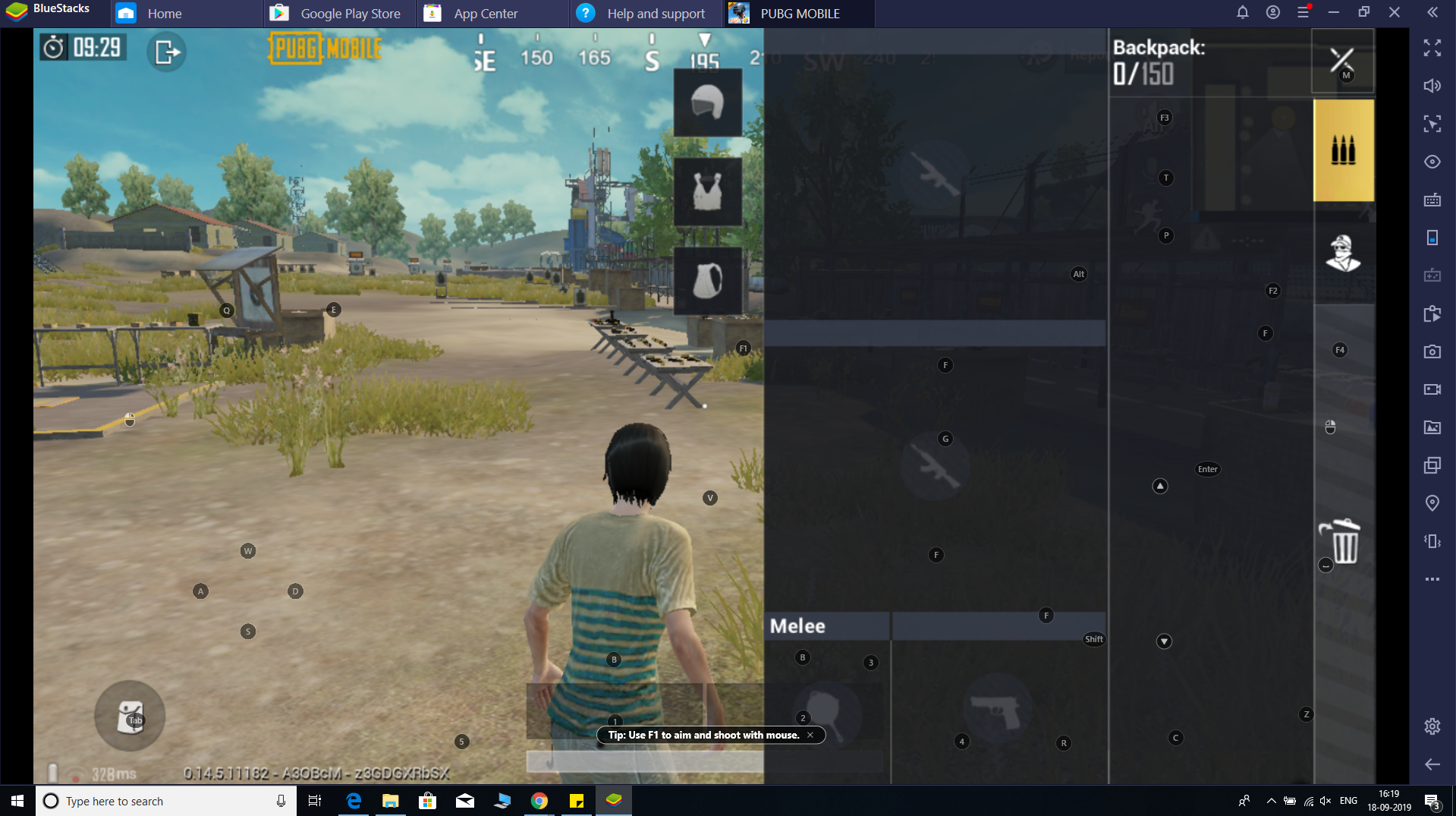
TAB을 누르면 가방이 열리고 플레이어가 슈팅모드에서 나오게 됩니다.
블루스택을 사용해 주셔서 감사합니다. 즐겁게 이용해주시기를 바랍니다. 혹시라도 사용중에 문제가 있다면 support@bluestacks.com 으로 메일을 보내주시거나, https://cafe.naver.com/bluestackskr 을 방문해 주세요!