안녕하세요!
MMORPG에 최적화 된 모바일 게이밍 플랫폼 블루스택입니다.
해당 글은 BlueStacks 4.190 이하버전에서 그래픽 모드를 변경하는 방법입니다.
BlueStacks 4.205 이상을 사용하는 경우 여기를 클릭해주세요.
설정 메뉴의 새로운 기능을 보려면 여기를 클릭해주세요.
1. 아래와 같이 오른쪽 바 하단부에 톱니바퀴 모양 아이콘을 클릭하십시오 :
2. 그래픽 모드를 변경하려면 '엔진 설정(Engine Settings)'를 클릭하십시오.
엔진 설정
- 그래픽 모드: "엔진"탭으로 가십시오. DirectX 혹은 OpenGL로 "그래픽 모드"로 변경하거나 BlueStacks 4를 재시작하십시오.
- 고급 그래픽 모드: "고급 그래픽 엔진 모드" 체크박스를 사용하면 고급 그래픽 지원 사용이 가능합니다.
- 컴퓨터 그래픽 전용: 컴퓨터에서 전용 GPU를 사용하기 때문에, 이 글을 참고하거나 간단히 "컴퓨터 전용 그래픽 사용하기" 옵션 체크박스를 선택하십시오.
- CPU 코어와 RAM: BlueStacks에 CPU 코어 RAM 을 좀 더 할당할 수 있습니다. BlueStacks가 좀 더 효과적으로 작동됩니다.
스크롤을 내리면 아래 스크린샷처럼 FPS를 조정하는 슬라이더를 확인하실 수 있습니다. FPS에 관한 좀 더 많은 정보를 원하신다면, 이 글을 참고하십시오.
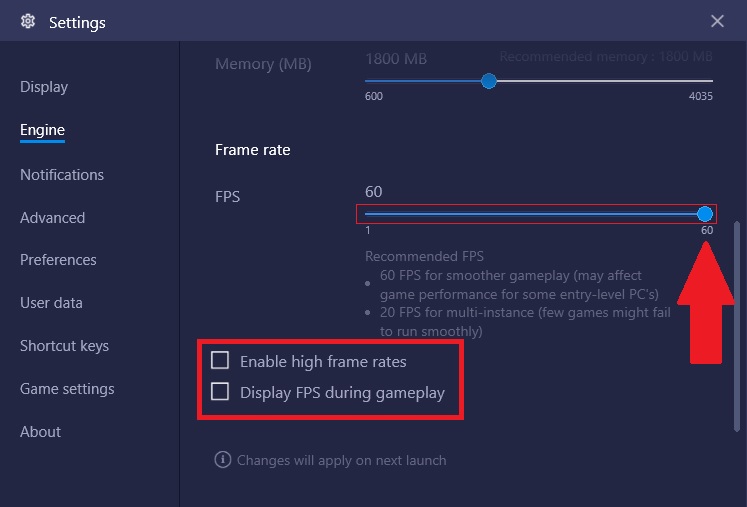
공지: 엔진 설정 변경은 BlueStacks 재시작할 때적용됩니다.
블루스택을 사용해 주셔서 감사합니다. 즐겁게 이용해주시기를 바랍니다. 혹시라도 사용중에 문제가 있다면 support@bluestacks.com 으로 메일을 보내주시기 바랍니다.
마지막 업데이트일 2019년 10월 3일.