안내가 어떻게 도움이 되나요?
블루스택의 미디어 매니저를 소개합니다. 앱간에 미디어를 쉽게 공유하고 Windows에서 블루스택로 미디어 파일을 가져 오거나 그 반대로 가져옵니다.
블루스택 미디어 매니저
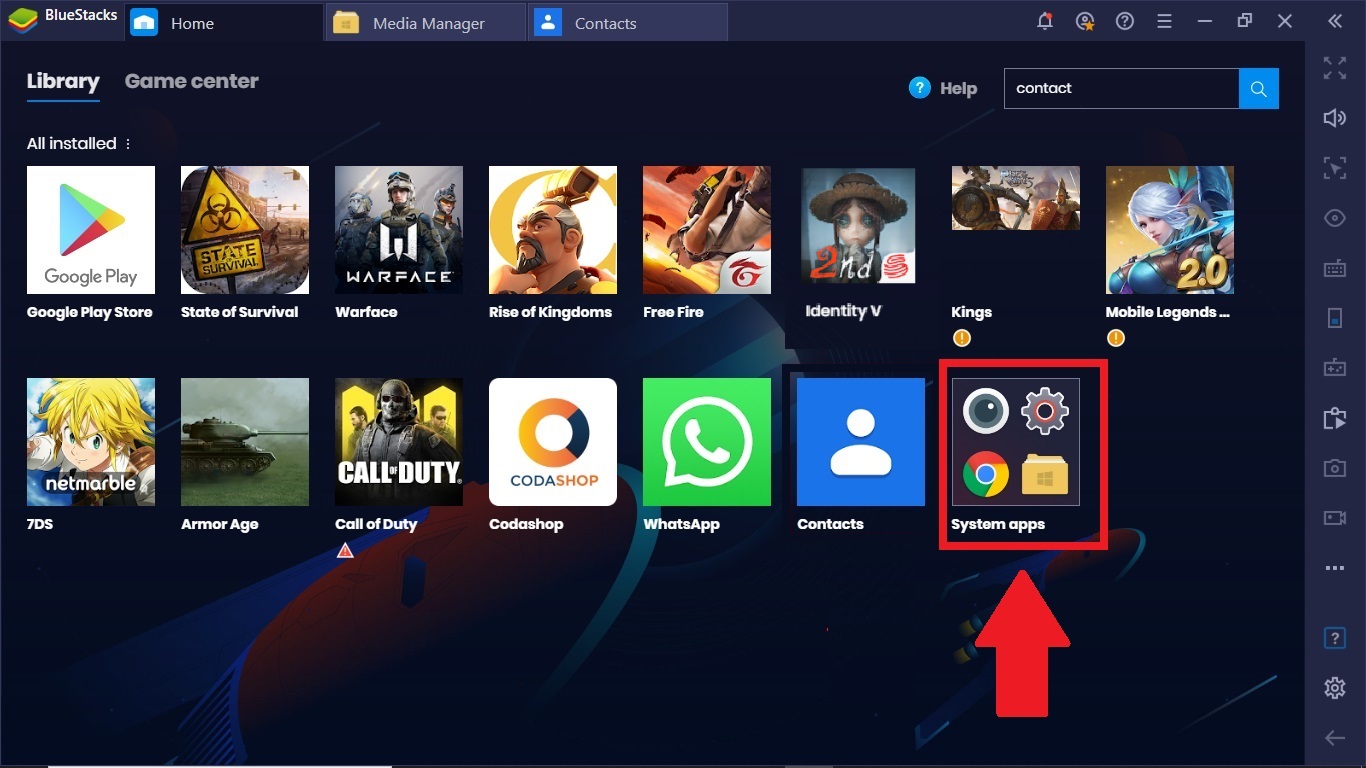
블루스택 4.200 이하에서는 아래와 같이 더 많은 앱 아이콘에서 블루스택 미디어 매니저앱을 찾을 수 있습니다.
블루스택 4.205 이상에서 미디어 센터는 시스템 앱에서 사용할 수 있습니다.
앱을 실행하면 아래와 비슷한 화면이 표시됩니다. 각 섹션을 하나씩 살펴보고 사용법을 설명합니다.
갤러리
갤러리 탭은 휴대 전화의 안드로이드 갤러리와 유사합니다. 미디어 파일에 액세스하는 데 사용됩니다. 또한 앱에서 다운로드 한 모든 지원 파일 또는 Windows에서 가져온 파일도 포함합니다.
여기에서 사용 가능한 파일의 아이콘을 길게 누르면 다음 기능을 수행 할 수 있습니다.
a) 앱으로 전송하기 위해 선택
b) Windows로 내보내기.
아래는 Windows로 선택하여 내 보낸 .jpg 파일의 예입니다. 삭제 버튼을 사용하여 파일을 삭제할 수도 있습니다. 여러 파일을 선택하고 공통 작업을 수행 할 수도 있습니다.
앱 미디어
앱 미디어에는 다양한 앱 폴더가 있으며이 앱에서 다운로드 한 미디어 파일이 포함되어 있습니다. 아래는 WhatsApp에서 다운로드 한 이미지의 예입니다.
Imported Files 가져온 파일
가져온 파일에는 PC에서 블루스택으로 복사된 모든 파일이 포함됩니다. 이 파일은 이제 블루스택의 다른 앱에서 사용할 수 있습니다.
탐색
탐색 탭은 블루스택 내의 파일 탐색기를 엽니 다. 이를 통해 블루스택에서 Windows로 또는 블루스택 내에서 다른 앱으로 파일을 보거나 내보낼 수 있습니다.
예를 들어, 블루스택의 다른 앱에서 Whatsapp 미디어를 사용하려면 탐색을 클릭하고 아래와 같이 WhatsApp 폴더를 선택하십시오. 이 폴더에는 사진, 오디오 및 비디오를 포함한 모든 Whatsapp 미디어가 저장됩니다.
블루스택에서 파일을 가져 오거나 내보내는 방법을 보려면 여기를 클릭하십시오.
블루스택을 사용해 주셔서 감사합니다. 즐겁게 이용해주시기를 바랍니다. 혹시라도 사용중에 문제가 있다면 support@bluestacks.com 으로 메일을 보내주시거나, https://cafe.naver.com/bluestackskr 을 방문해 주세요!
마지막 업데이트일 2020년 5월 15일.