무엇에 대한 가이드인가요?
이 가이드에서는 PC에서 고성능 전원 관리 옵션으로 전환하여 블루스택5 속도를 높이는 방법을 보여줍니다. 방법을 알아보려면 아래 링크를 클릭하십시오.
고성능 전원 플랜을 찾을 수 없는 경우 아래 링크를 클릭하여 사용 방법을 알아보십시오.
참고: 최적의 성능을 위해 고성능 플랜을 사용하는 동안 PC를 전원에 연결한 상태로 유지해주세요.
시스템 트레이를 사용하여 고성능 전원 플랜 선택하기
참고: 아래 단계는 윈도우 10 전용입니다. 다른 윈도우 버전에서는 다를 수 있습니다.
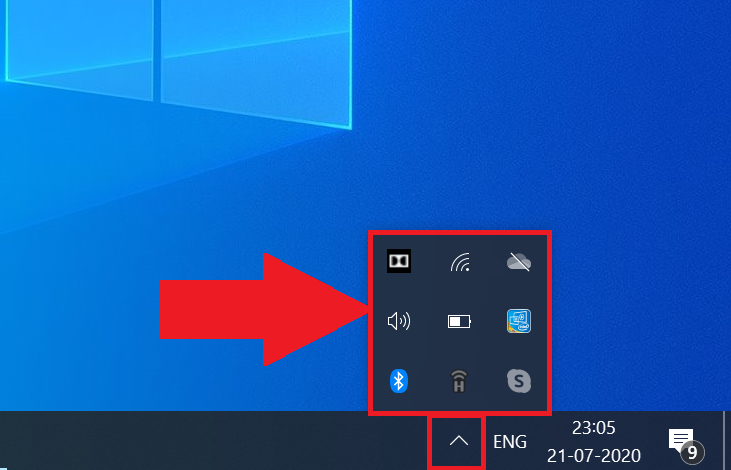
1. PC를 켜고 아래 그림과 같이 작업 표시 줄의 화살표 버튼을 마우스 오른쪽 버튼으로 클릭하여 시스템 트레이를 엽니다.
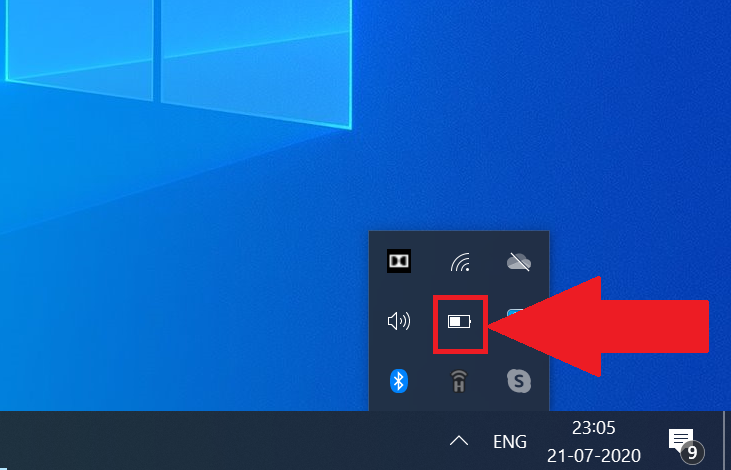
2. 이제 배터리 아이콘을 마우스 오른쪽 버튼으로 클릭합니다.
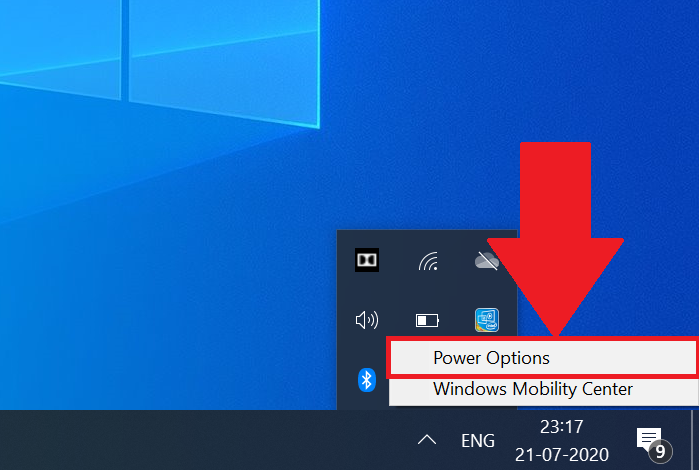
3. 드롭 다운 메뉴가 나타납니다. 여기에서 "전원 옵션"을 클릭하십시오.
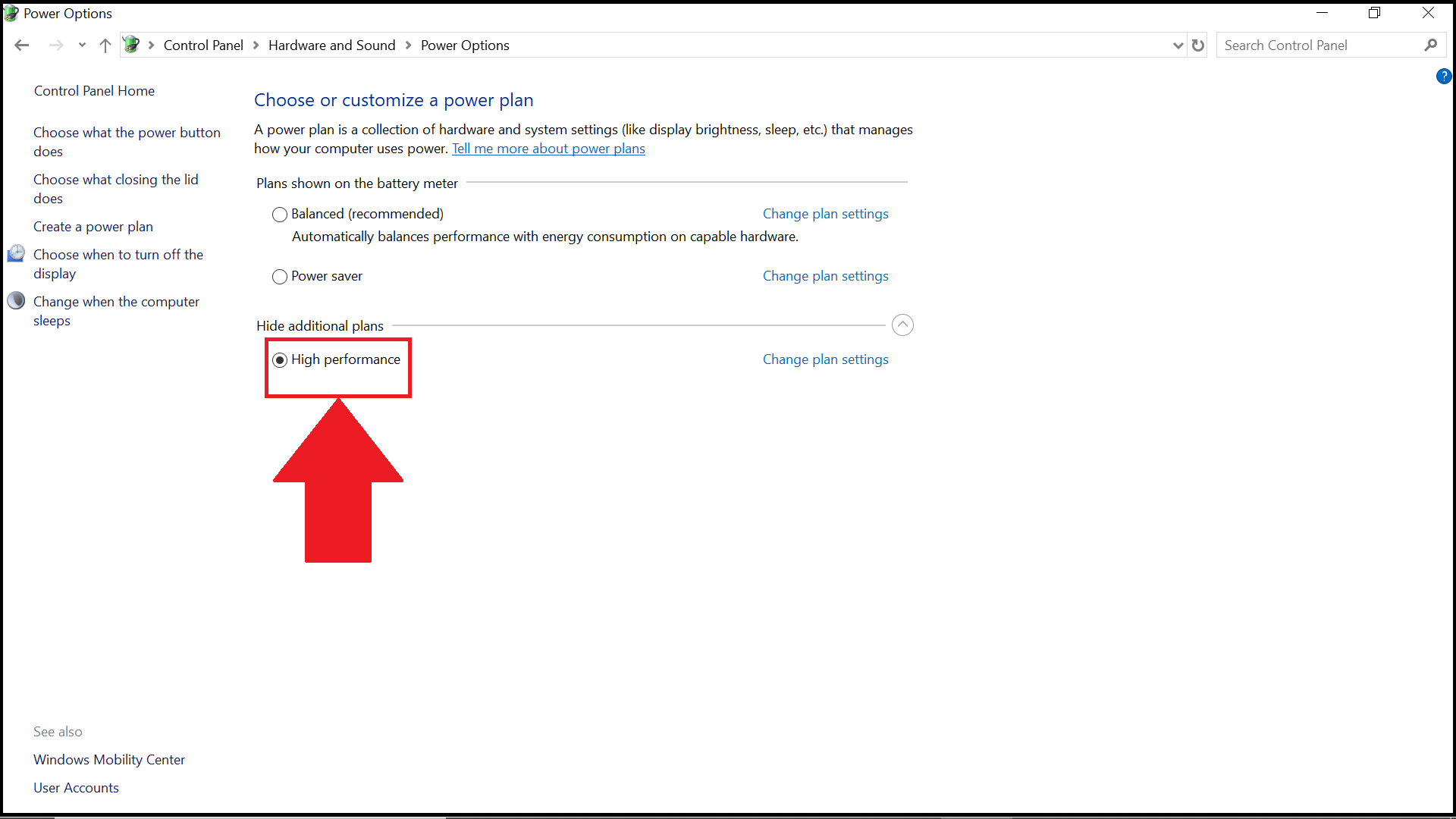
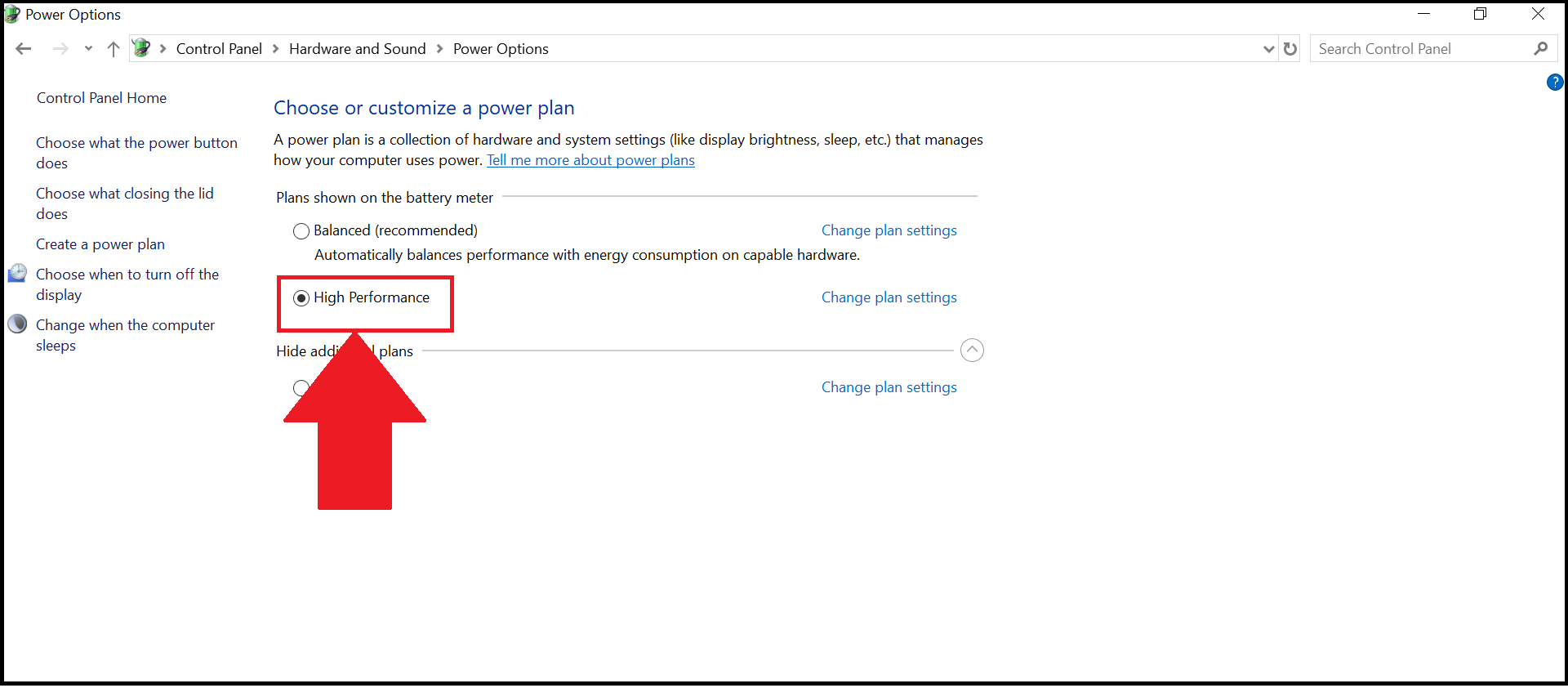
4. 전원 옵션 설정이 열립니다. 여기에서 "추가 플랜 표시" 옆에 있는 드롭 다운 버튼을 클릭합니다.
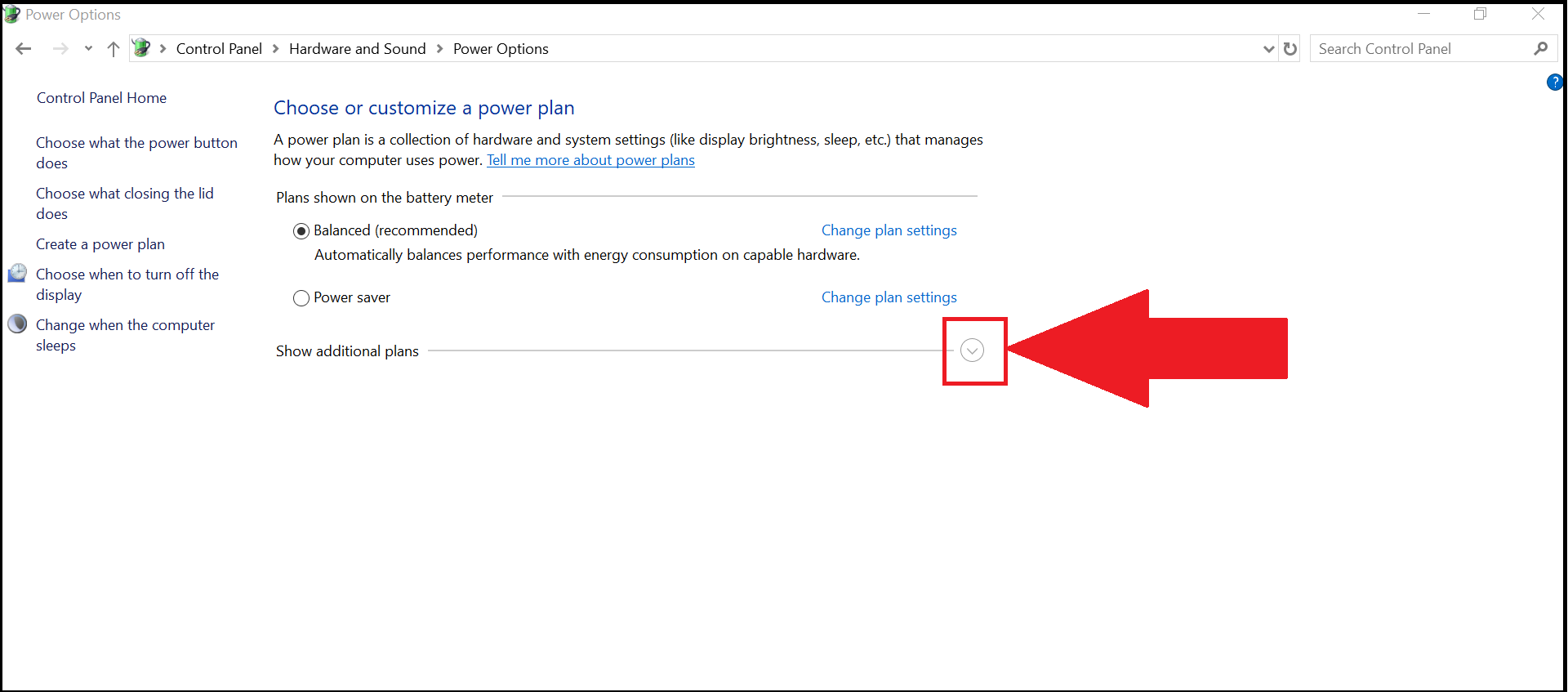
5. 이제 고성능 전원 플랜을 선택할 수 있습니다.
제어판을 사용하여 고성능 전원 플랜 선택하기
1. PC를 켜고 작업 표시 줄에 있는 검색 상자를 클릭합니다.
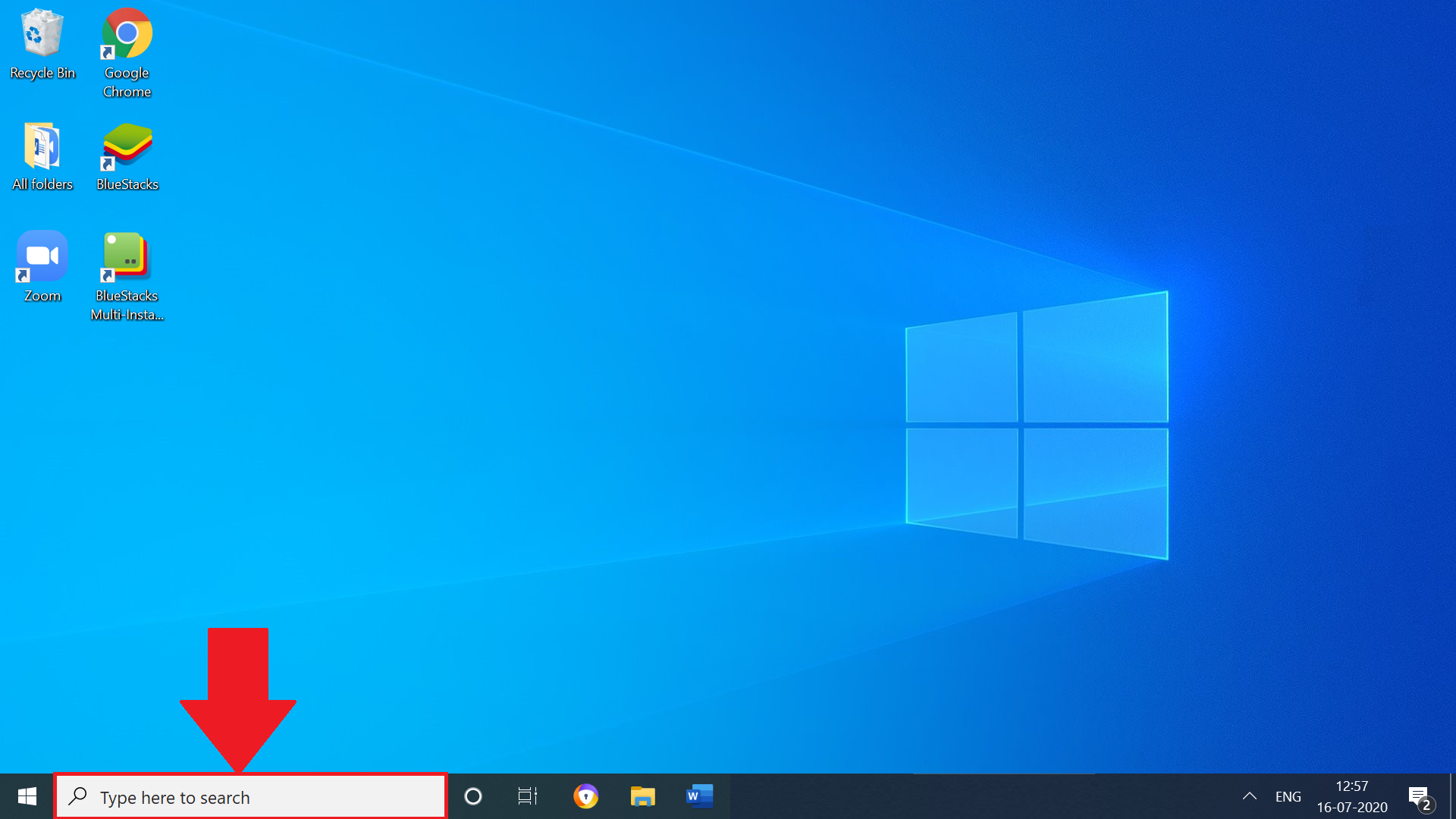
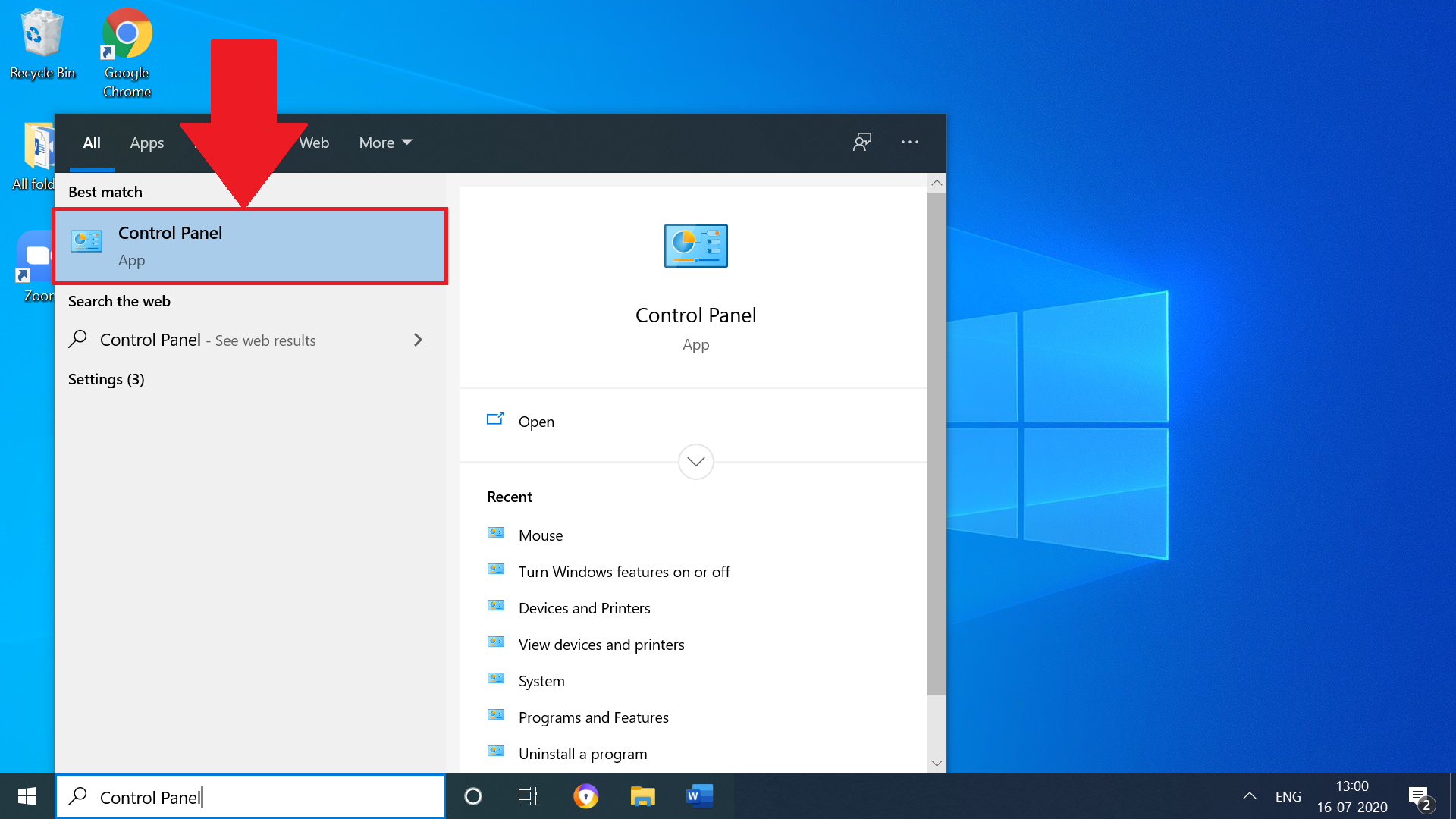
2. 이제 '제어판'을 검색하고 아래와 같이 엽니다.
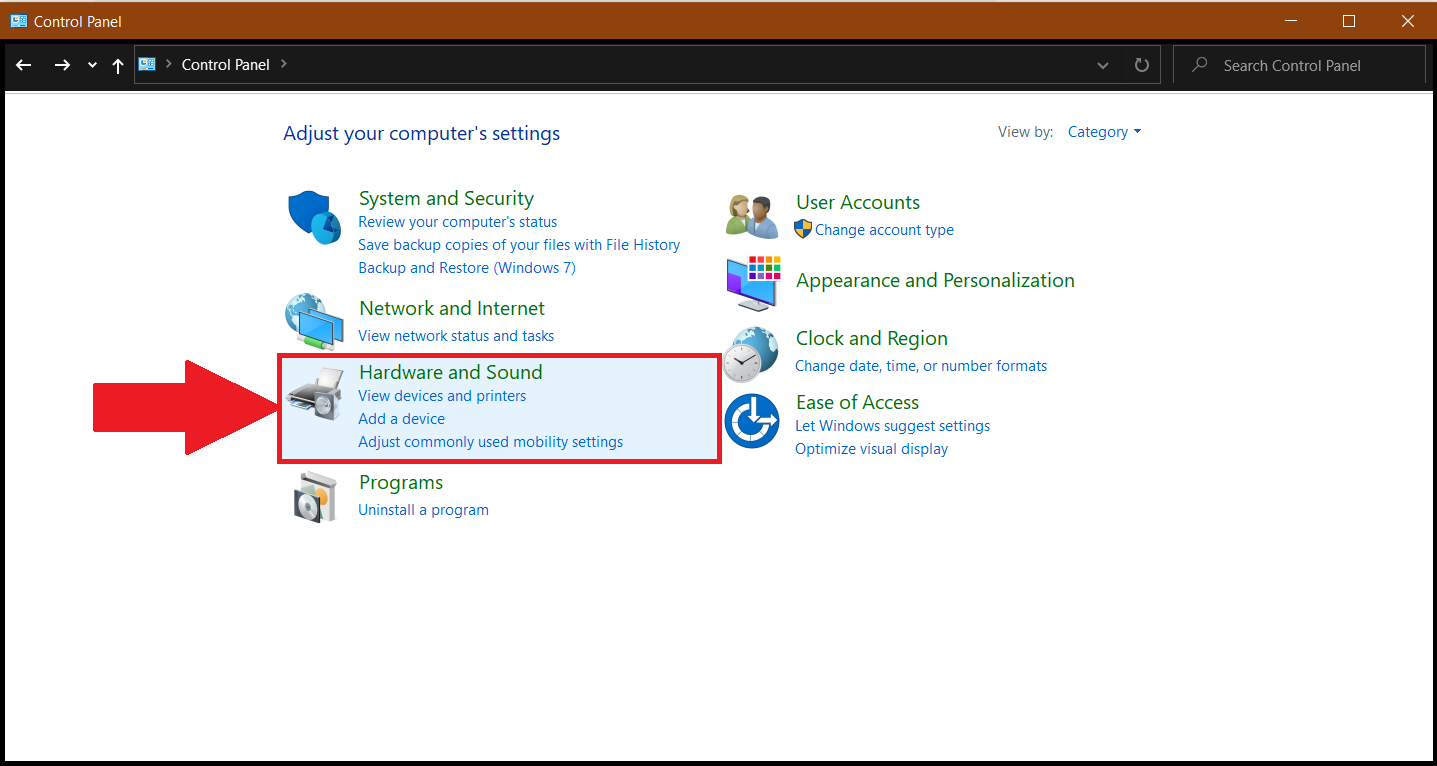
3. 제어판에서 '하드웨어 및 소리' 설정을 더블 클릭합니다.
4. 다음으로 '전원 옵션'을 클릭합니다.
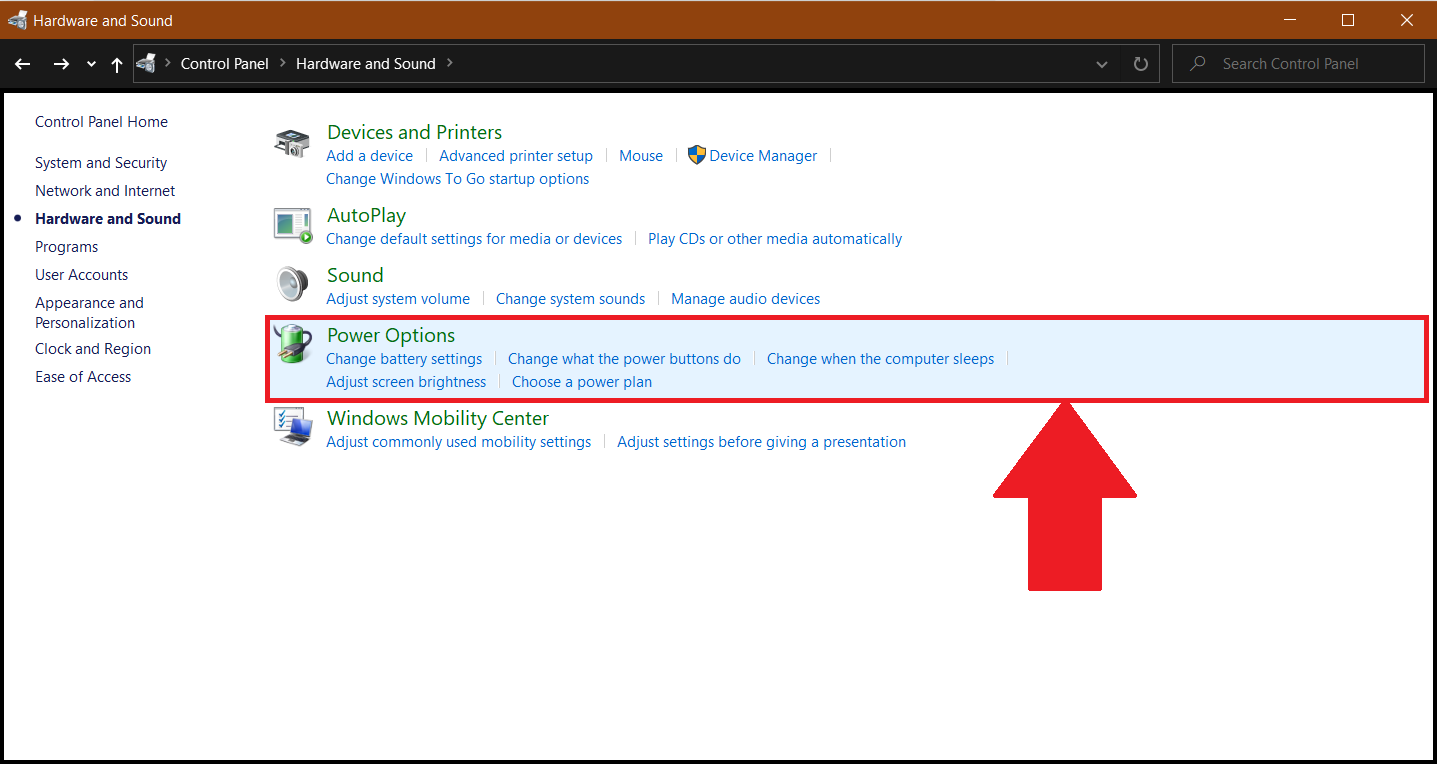
5. "전원 옵션" 설정이 열립니다. 여기에서 "추가 계획 표시" 옆에 있는 드롭 다운 버튼을 클릭합니다.
6. 이제 고성능 전원 플랜을 선택할 수 있습니다.
고성능 전원 플랜을 사용할 수 없는 경우 어떻게 해야 하나요?
일부 PC에서는 "전원 옵션"설정에서 고성능 계획을 쉽게 사용할 수 없습니다. 이러한 경우 아래 단계에 따라 사용을 시작할 수 있습니다.
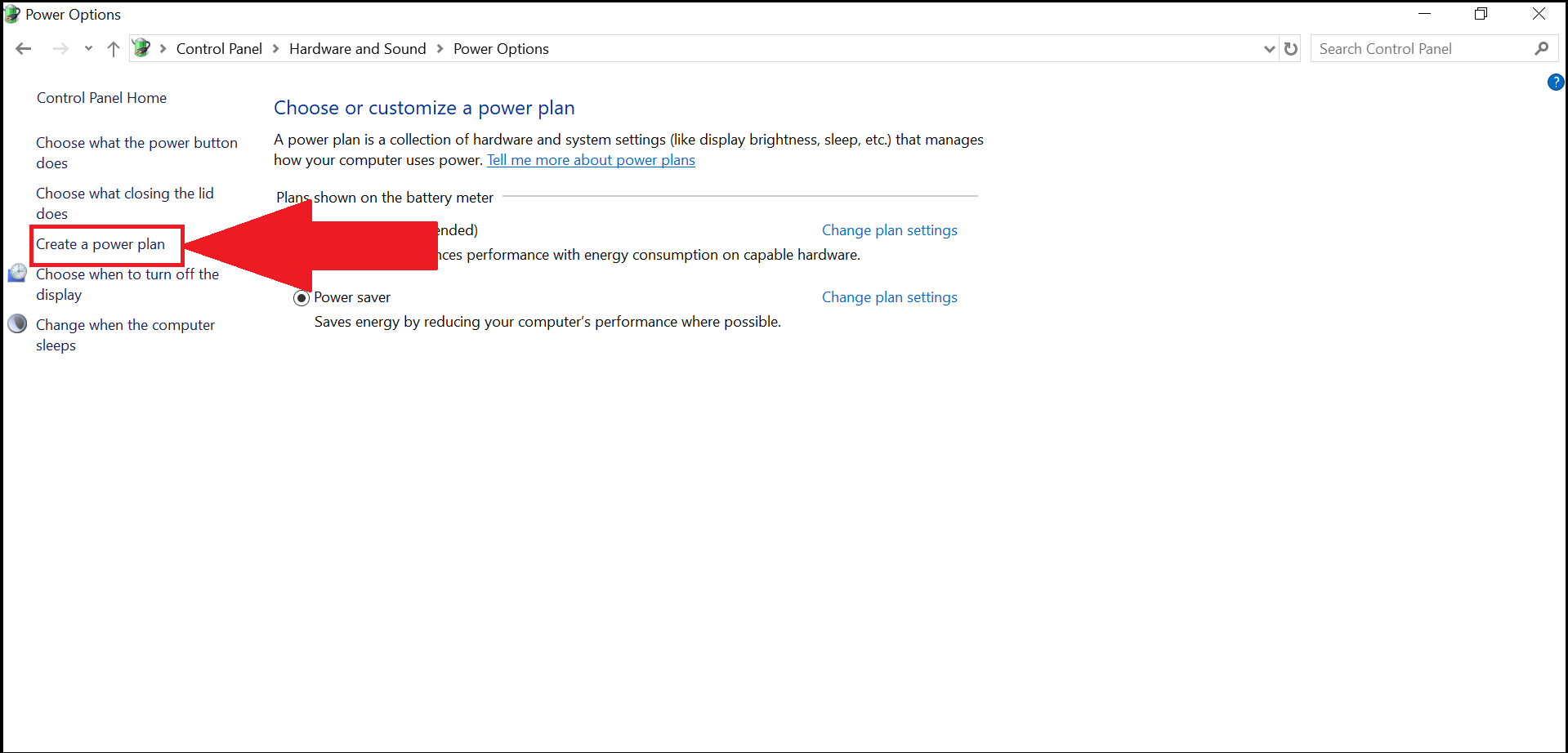
1. 아래와 같이 전원 옵션에서 "전원 플랜 만들기"를 클릭합니다.
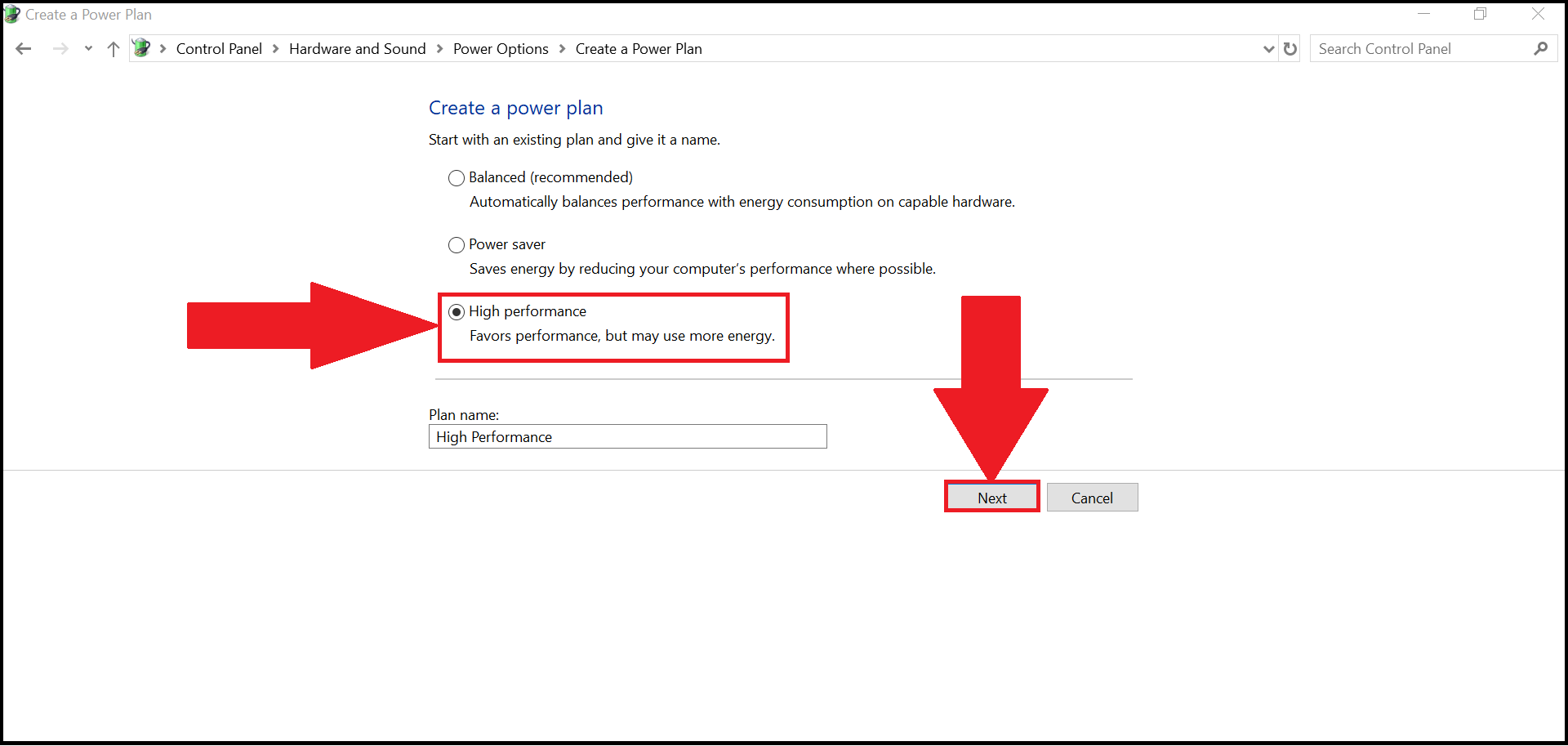
2. 이제 "고성능"옵션을 선택하고 "다음"을 클릭합니다.
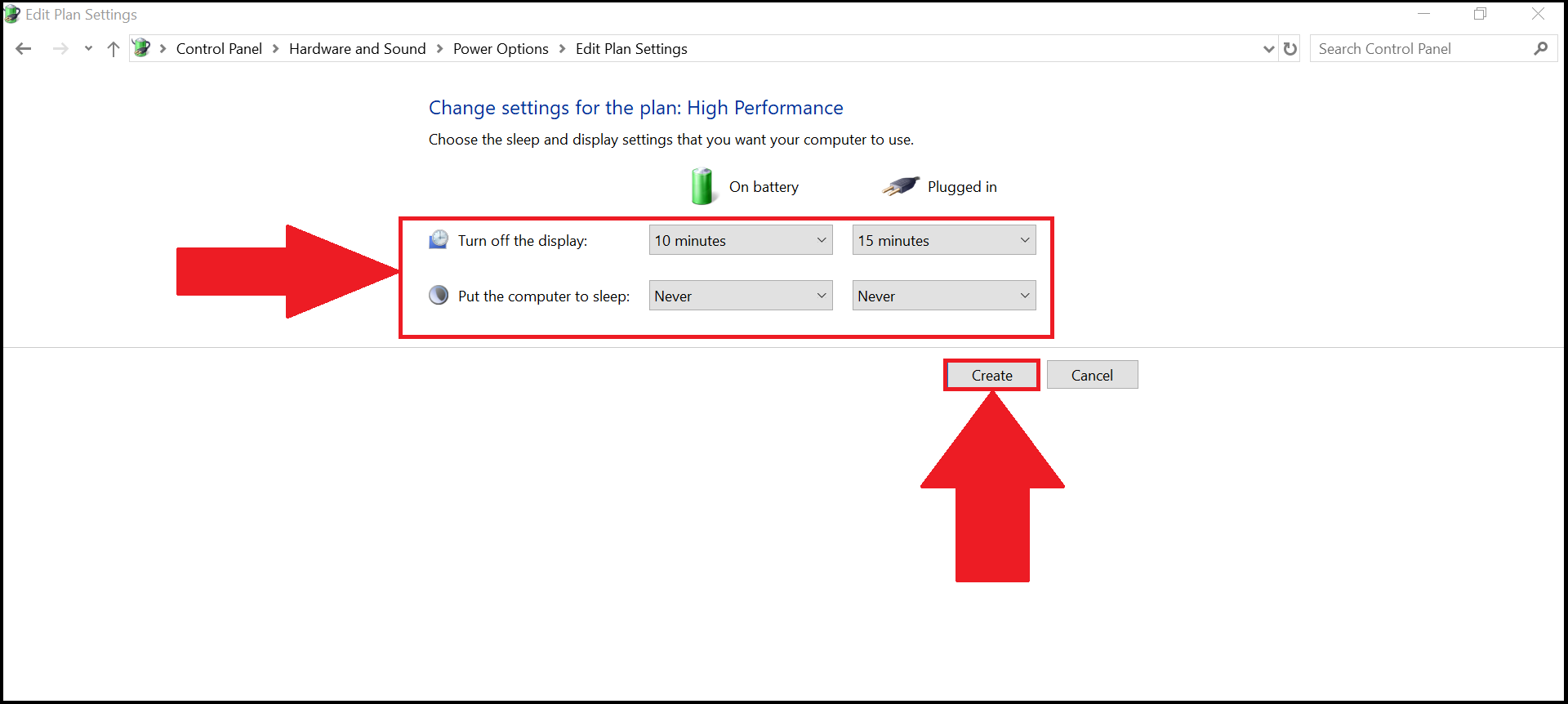
3. 다음으로 원하는 수면 및 디스플레이 설정을 선택하고 "만들기"를 클릭합니다.
4. 이제 고성능 전원 플랜 사용을 시작할 수 있습니다.
블루스택을 사용해 주셔서 감사합니다. 블루스택 사용중 문제가 있으시면 support@bluestacks.com 으로 메일을 보내주시거나, 카카오 오픈쳇 https://open.kakao.com/o/
마지막 업데이트 05-26, 2021.