Jak to pomoże?
Z tego artykułu dowiesz się, jak dostosować menu ustawień w BlueStacks 4.40.0.1109.
Kroki:
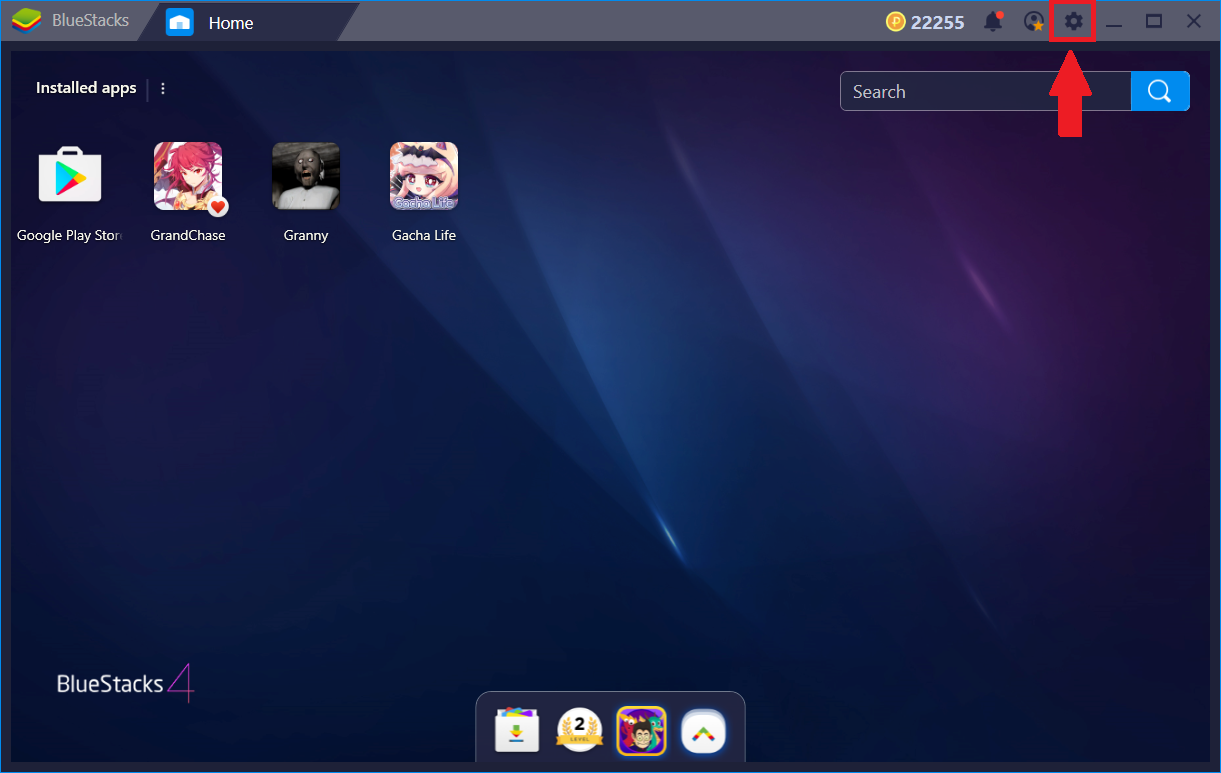
- Kliknij na ikonę na górnym pasku.
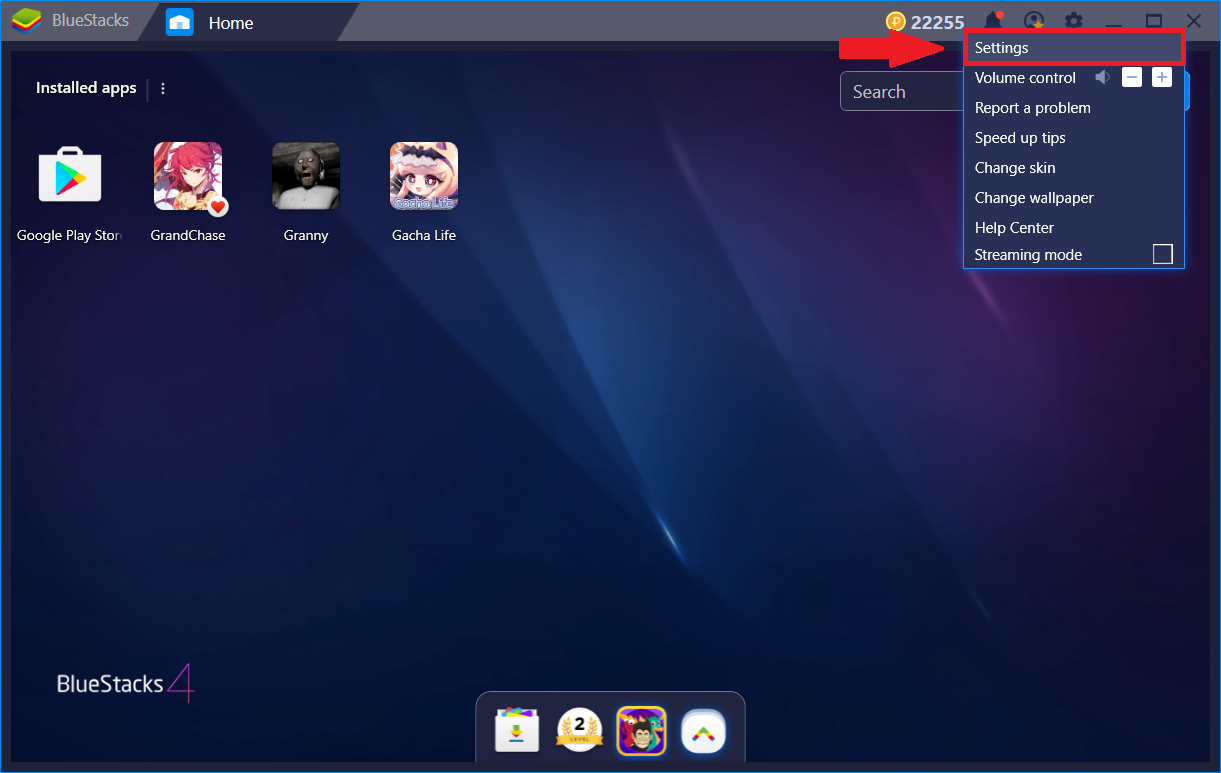
- Kliknij na Ustawienia.
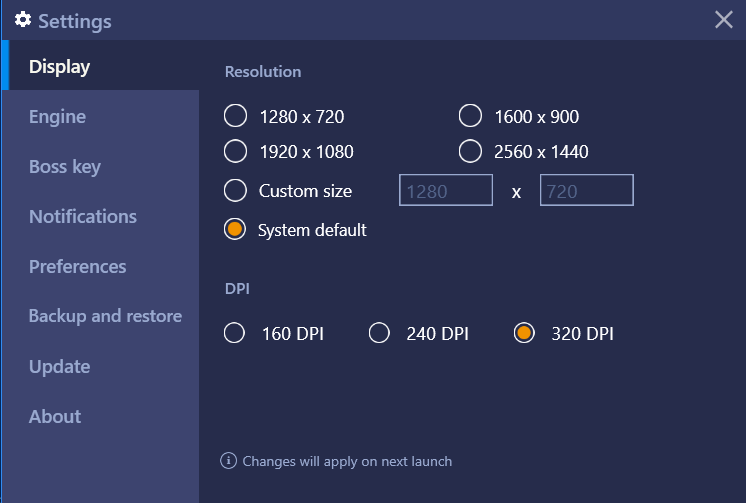
1. Ekran: Możesz tu zmienić ustawienia rozdzielczości oraz DPI.
2. Silnik: Tutaj możesz zmienić tryb graficzny oraz przypisać rdzenie procesora i RAM do BlueStacks. Więcej informacji znajdziesz w tym artykule?
Niżej znajdziesz suwak FPS, dokładnie opisany w tym artykule.
Ważne: Zmiany zostaną zastosowane po ponownym uruchomieniu BlueStacks.
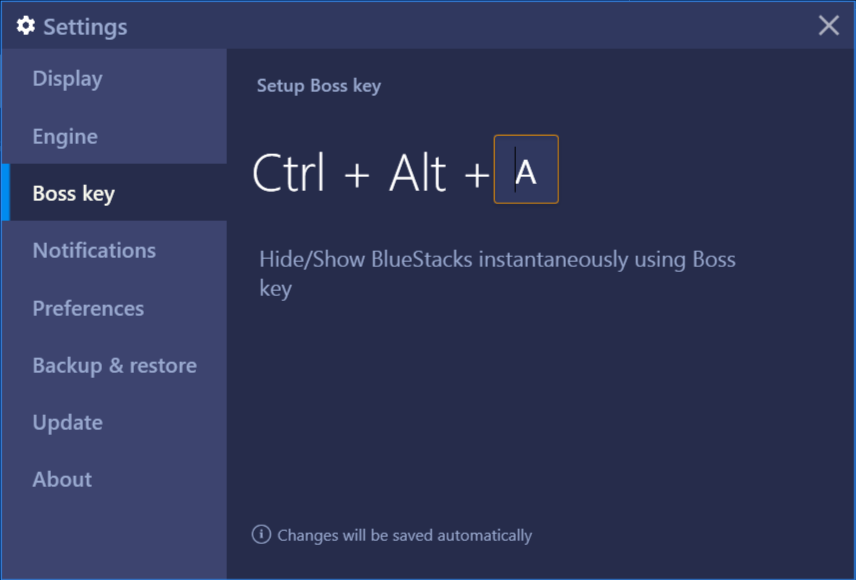
3. Klawisz Szefa: Dzięki niemu możesz błyskawicznie ukrywać i przywracać BlueStacks.
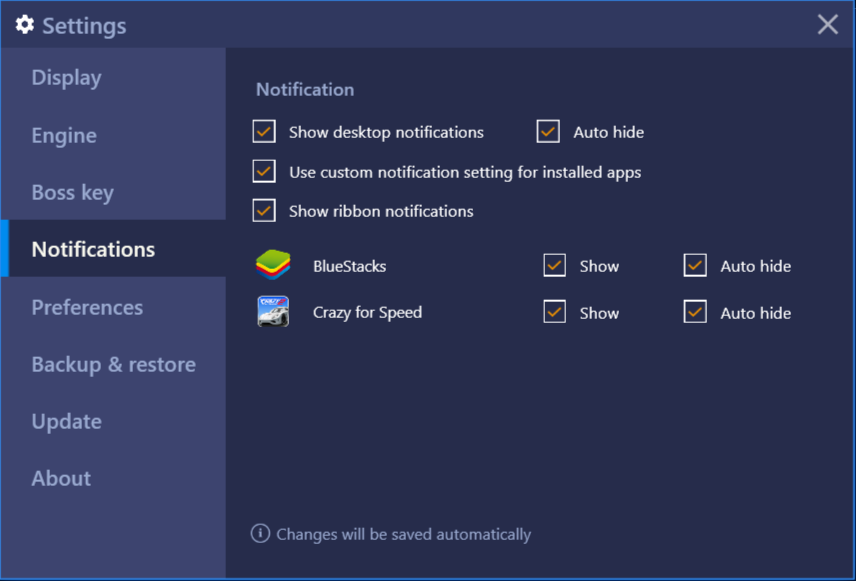
4. Notyfikacje: Możesz zarządzać notyfikacjami w BlueStacks 4. Więcej informacji w tym artykule.
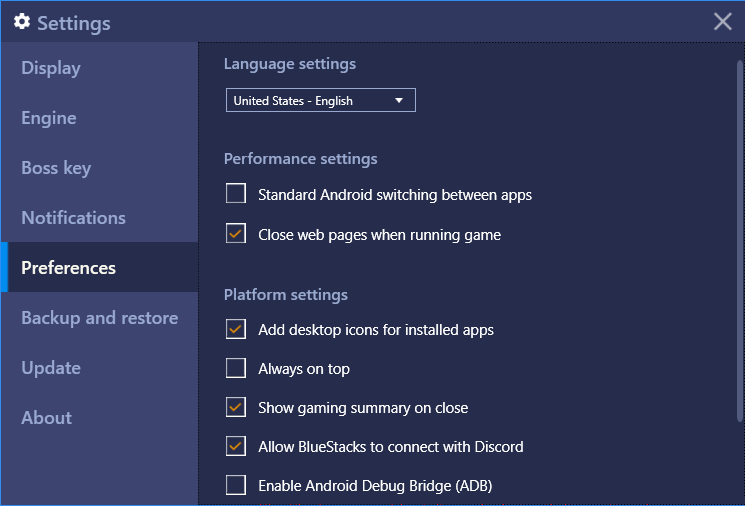
5. Preferencje: Tutaj możesz dodać ikony aplikacji na pulpicie oraz skonfigurować podstawowe funkcje platformy.
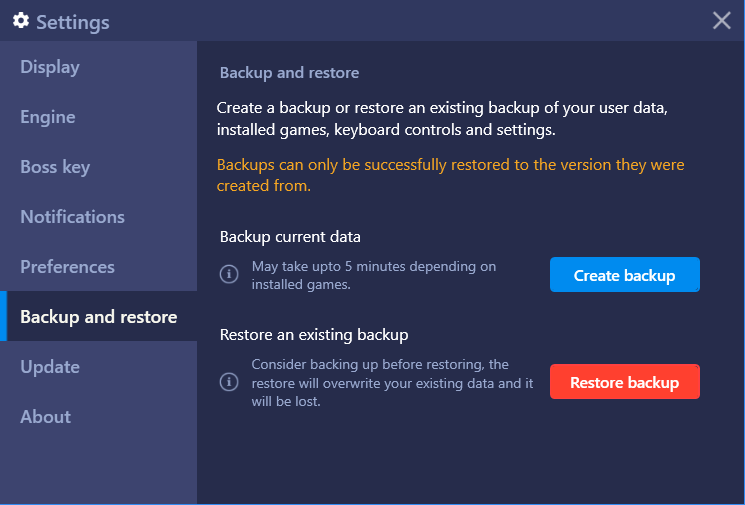
6. Kopia zapasowa: W tej sekcji możesz tworzyć i przywracać dane z kopii zapasowej. Więcej informacji znajdziesz w tym artykule.
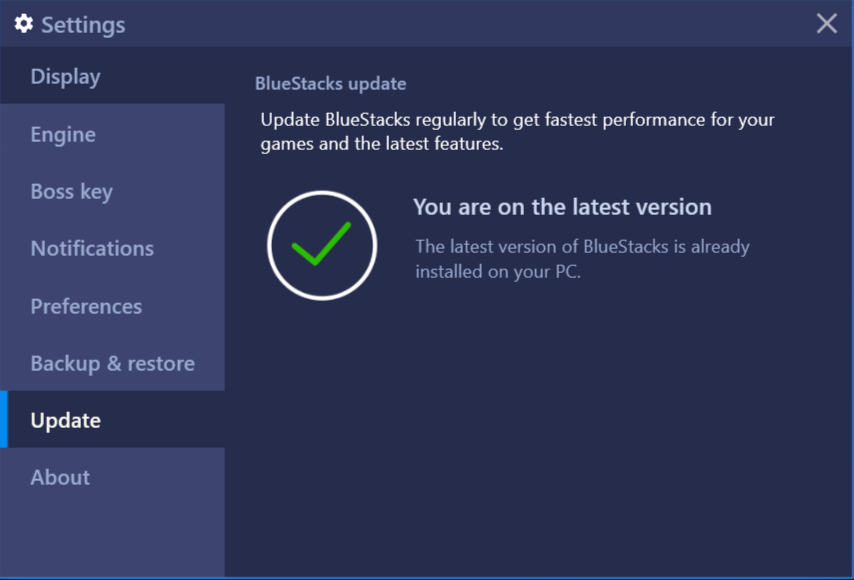
7. Aktualizacja: pozwala sprawdzić czy posiadasz najnowszą wersję BlueStacks.
8. O BlueStacks: informacje o wersji BlueStacks zainstalowanej na twoim PC.
Dziękujemy za korzystanie z BlueStacks. Jeśli masz jeszcze jakieś pytania napisz do nas na support at bluestacks dot com. Dziękujemy.
Ostatnia aktualizacja 7 stycznia, 2019.