Cel
Skrypty to sekwencje działań (takich jak naciśnięcia klawiszy, kliknięcia myszą, opóźnienia itp.), Które mogą być uruchamiane przez określony klawisz. Jest to potężna funkcja rozszerzająca istniejącą kontrolę mapowania klawiszy. Możesz zdefiniować dowolną sekwencję akcji i aktywować ją za pomocą własnego specjalnego klawisza.
Korzyści
Pomaga to poprawić wrażenia, tworząc intuicyjne skrypty do różnych działań wykonywanych podczas gry.
Zanim przejdziesz dalej, obejrzyj poniższe wideo, aby dowiedzieć się, jak korzystać z nowej kontrolki gry skryptowej w BlueStacks.
Teraz zacznijmy tworzyć skrypty, spójrzmy na polecenia dostępne dla skryptów w BlueStacks:
| Keyword |
Syntax |
Krótki Opis |
| # |
# komentarz |
Komentarze zaczyna się od #. Wszystko do końca linii jest uważane za komentarz i jest ignorowane.
Komentarz może znajdować się w wierszu sam w sobie lub może być umieszczony na końcu polecenia w tym samym wierszu. |
| keyDown |
keyDown klawisz
np.
keyDown TAB |
Klawisz zostanie naciśnięty i nie zostanie zwolniony, dopóki nie zostanie napotkane naciśnięcie klawisza dla tego samego klawisza.
Mapowanie klawisza jest wykonywane, jeśli taki istnieje; w przeciwnym razie dane z klawiatury są przekazywane do Androida.
|
| keyDown2 |
keyDown2 klawisz
np.
keyDown2 TAB |
Klawisz zostanie naciśnięty i nie zostanie zwolniony, dopóki nie zostanie napotkane naciśnięcie klawisza dla tego samego klawisza.
Mapowanie nie jest wykonywane, a dane wejściowe z kluczem są przekazywane do Androida.
|
| keyUp |
keyUp klawisz
np.
keyup TAB |
Klawisz został zwolniony. Mapowanie jest wykonywane, jeśli takie istnieje; w przeciwnym razie dane wejściowe są przekazywane do Androida. |
| keyUp2 |
keyup2 klawisz
np.
keyup2 TAB |
Klawisz został zwolniony. Mapowanie nie jest wykonywane, a dane wejściowe „key up” są przekazywane do Androida. |
| mouseDown |
mouseDown x y
np.
mouseDown 44.0 55.5 |
Lewy przycisk myszy jest wciśnięty w miejscu x, y. Wszystkie lokalizacje są w procentach ekranowych, dzięki czemu ten sam skrypt może działać w różnych rozdzielczościach. |
| mouseUp |
mouseUp |
Lewy przycisk myszy jest zwolniony. Nie są wymagane żadne współrzędne. |
| mouseMove |
mouseMove x y
np.
mouseMove 4.56 5.67 |
Mysz przesuwa się w nowe miejsce x, y |
| touch |
touch x1 y1 x2 y2 x3 y3
np.
# 3 dotknięcie
palcami 4 5 6 7 8 9
# 3rd palec uniesiony podczas dotknięcia 4 5 6 7
# Palec 1 i 2 poruszanie podczas dotknięcia 5 6 7 8
# Palec 1 i 2 uniesiony podczas dotknięcia |
Wprowadzanie dotykowe z określonym bieżącym zestawem punktów kontaktowych. Serii poleceń dotykowych można użyć do utworzenia dowolnego wprowadzania wielodotykowego.
Obsługiwanych jest do 16 punktów styku. Pamiętaj jednak, że inne punkty styku z innych elementów sterujących są agregowane przed wysłaniem do Androida.
|
| text |
text “text”
text backspace 2
np.
text “hello world” |
Wyślij dany tekst na Androida. Może być w dowolnym języku. Format powinien być utf8. |
| mouseWheel |
mouseWheel x y d
mouseWheel 44.0 55.5 1
mouseWheel 44.0 55.5 -1 |
Wyślij zdarzenie kółka myszy do mapowania klawiszy, które przekonwertuje je, aby odpowiednio powiększyć lub przewinąć |
| wait |
wait msecs
np.
wait 24 |
Czeka na określoną liczbę milisekund przed wykonaniem następnego polecenia. |
Prymitywy wyższego poziomu.
| Keyword |
Syntax |
Krótki Opis |
| tap |
tap x1 y1 x2 y2 … xn yn delay |
Wykonuje gest stuknięcia. Można określić pojedynczy lub wiele punktów styku. Punkty kontaktowe są utrzymywane przez określone opóźnienie. Jeśli opóźnienie nie jest określone, przyjmuje się, że wynosi 50 ms.
Opóźnienie jest określone w milisekundach. Jest to czas, jaki zajmuje cały gest przeciągnięcia.
Obsługiwanych jest do 16 punktów styku. Pamiętaj jednak, że inne punkty styku z innych elementów sterujących są agregowane przed wysłaniem do Androida.
|
| swipe |
swipe x1 y1 x2 y2 … xn yn delay
np.
# swipe 4,5 to 40,45
# take 100msecs
swipe 4 5 40 45 100 |
Wykonaj gest przeciągnięcia. Można określić wiele punktów, przez które przechodzi machnięcie.
Opóźnienie jest określone w milisekundach. Jest to czas, jaki zajmuje cały gest przeciągnięcia.
|
| loop / loopEnd |
loop n
.
.
loopEnd |
Polecenia następujące po poleceniu pętli, aż loopEnd jest wykonywany n razy.
Jeśli n nie zostanie określone, pętla będzie kontynuowana przez czas nieokreślony lub do momentu zwolnienia klawisza wyzwalacza makr.
|
| onRelease |
onRelease |
Zapewnia to lepszą kontrolę nad wykonywaniem skryptu. Można podać inny zestaw poleceń do wykonania po naciśnięciu i zwolnieniu klawisza wyzwalacza.
Wszystkie polecenia od początku skryptu do momentu uruchomienia komendy onrelease są wykonywane po naciśnięciu klawisza wyzwalacza. Komendy następujące po komendzie onrelease są wykonywane po zwolnieniu klawisza wyzwalacza.
|
| enterShoot |
enterShoot |
Przejdź do trybu strzelania używanego do grania w gry FPS. Jeśli kontrola Pan nie istnieje w bieżącym schemacie, jest on ignorowany. Jeśli tryb strzelania jest już włączony, nie ma to żadnego znaczenia. |
| exitShoot |
exitShoot |
Wyjdź z trybu strzelania. Jeśli kontrola Pan nie istnieje w bieżącym schemacie, jest on ignorowany. Jeśli tryb strzelania jest wyłączony, jest on również ignorowany. |
| toggleShoot |
toggleShoot |
Przełącz tryb strzelania. Jeśli kontrola Pan nie istnieje w bieżącym schemacie, jest on ignorowany. |
| onMouseMove |
onMouseMove |
Zapewnia to lepszą kontrolę nad wykonywaniem skryptu. Można udostępnić różne zestawy poleceń do wykonywania po przesunięciu myszy.
Polecenia następujące po komendzie onMouseMove są wykonywane po naciśnięciu klawisza wyzwalacza i przesunięciu kursora myszy
|
| dTouch |
dTouch x+a y+b x+c y+d… x+u x+v
# take two touch points x+3 y x-3 y
dTouch x+3 y x-3 y
|
dTouch może być użyty do wykonania gestu dotykowego na ekranie z przesunięciem do bieżącej lokalizacji myszy x y. Można określić wiele punktów, aby wygenerować punkt styku.
a, b, c, d są przesunięciami punktów styku z bieżącym położeniem myszy x y.
|
| abort |
abort |
Przerwij wykonywanie skryptu.
|
Kroki, aby utworzyć skrypt
1) Uruchom dowolną aplikację/grę, dla której chcesz tworzyć skrypty.
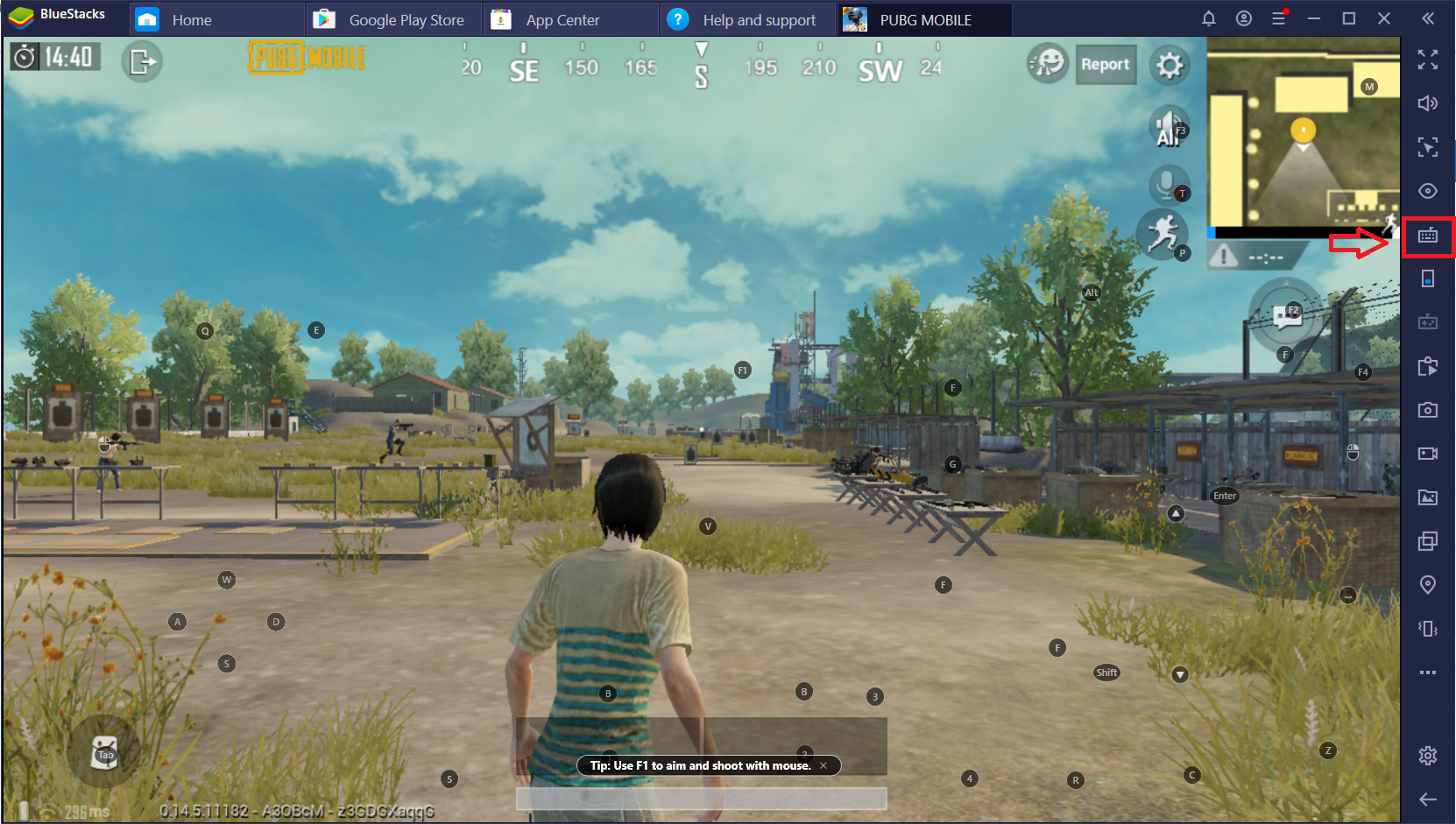
2) Kliknij ikonę interfejsu sterowania klawiatury dostępną na panelu bocznym, jak pokazano na zrzucie ekranu poniżej.
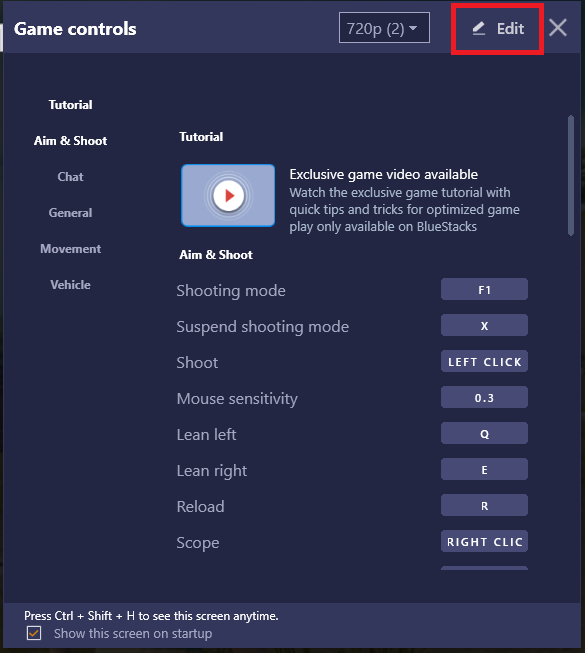
3) Kliknij przycisk "Edytuj" w prawym górnym rogu okna podręcznego, jak pokazano na zrzucie ekranu poniżej.
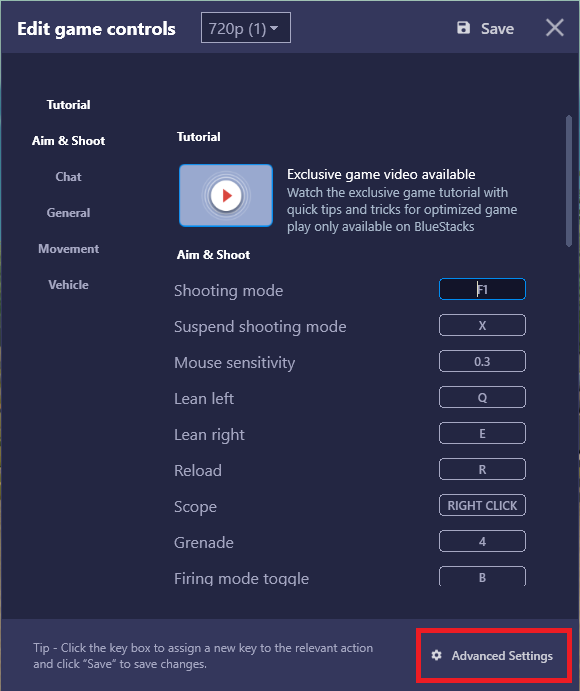
4) Kliknij przycisk "Ustawienia zaawansowane" w prawym dolnym rogu wyskakującego okienka.
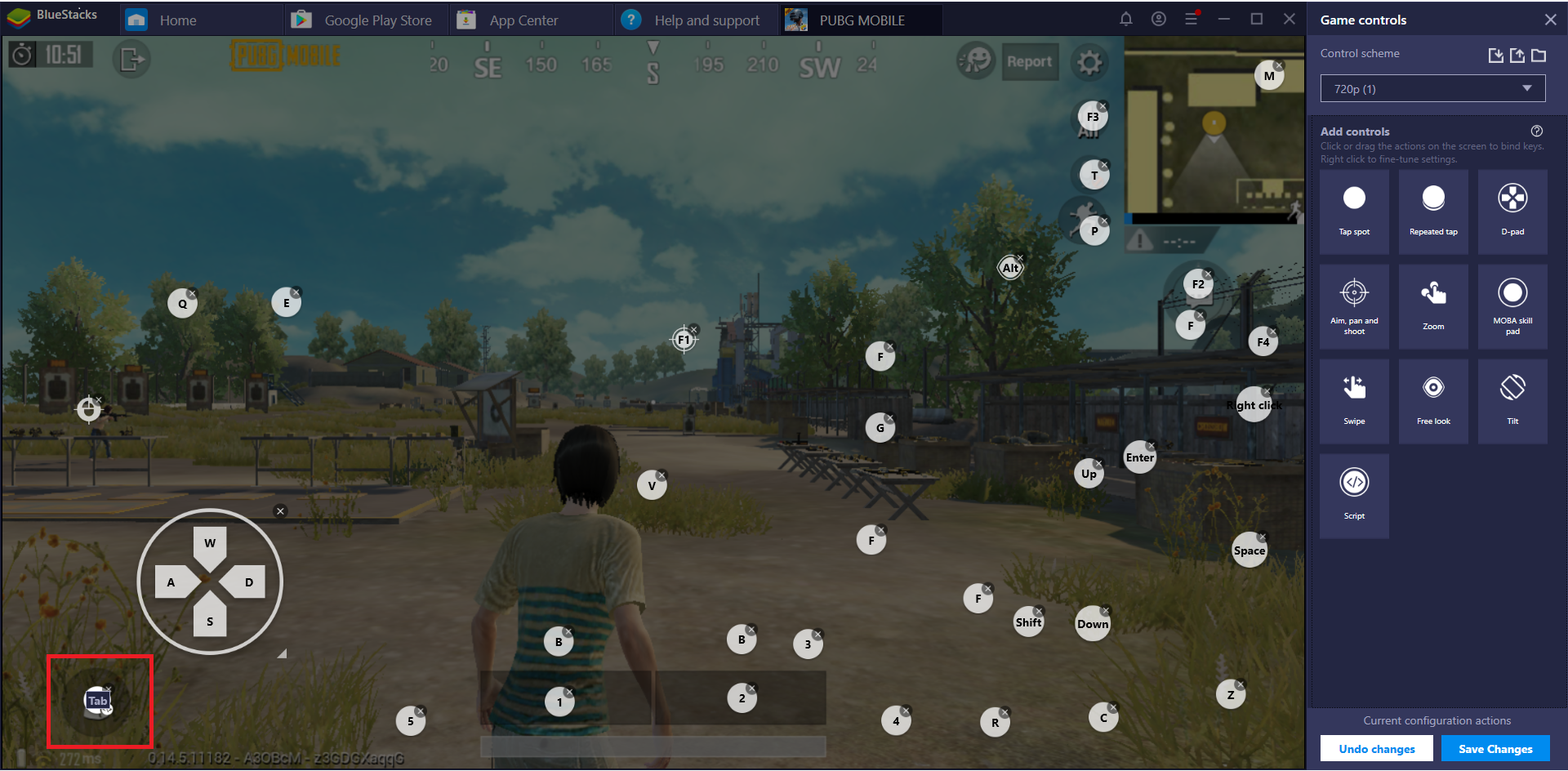
5) Po otwarciu "Kontroli gry" możesz przeciągnąć przycisk skryptu i upuścić go w lewym dolnym rogu ikony torby, jak pokazano na zrzutach ekranu poniżej.
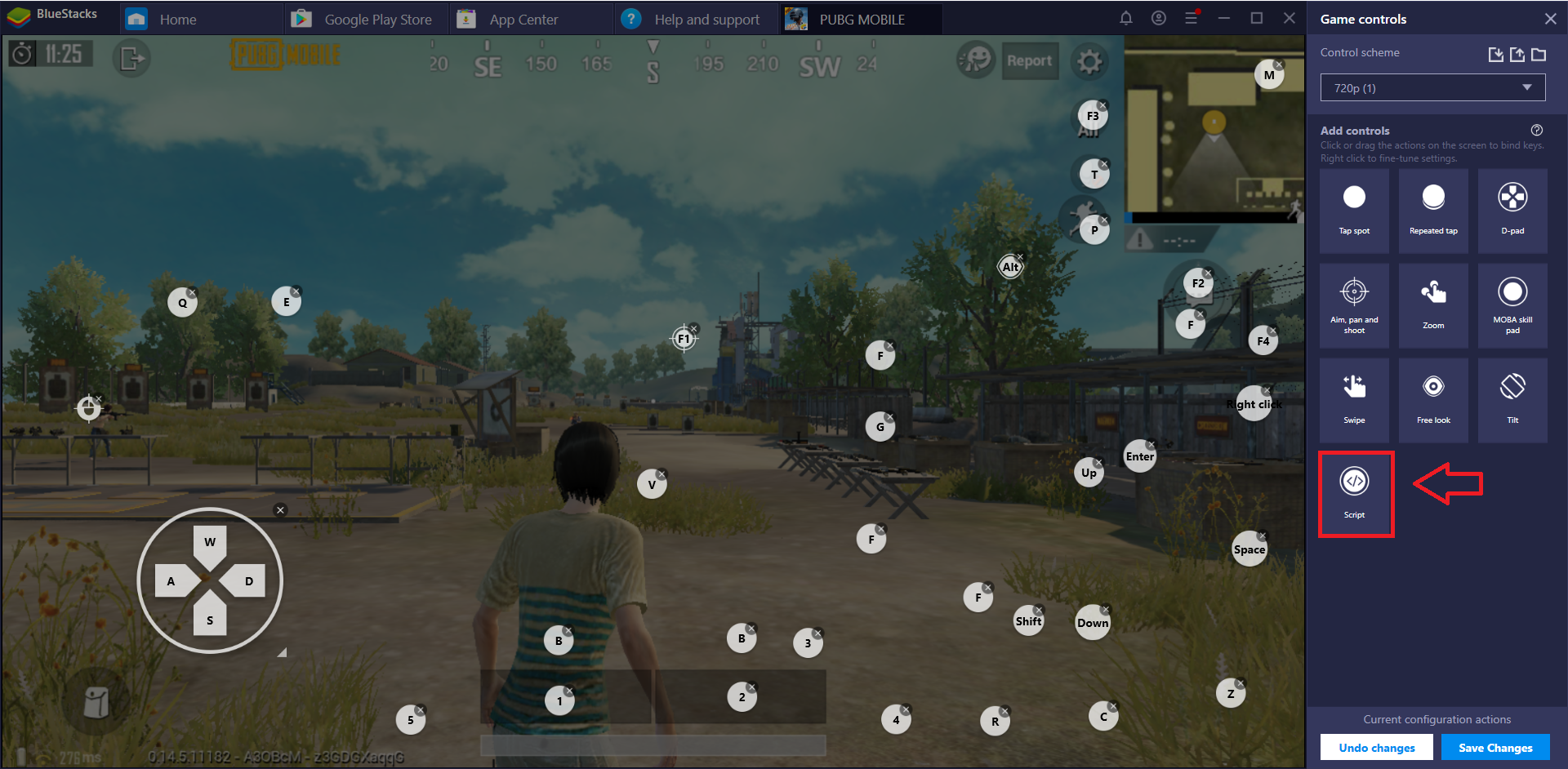
Tutaj przypisany jest przycisk TAB, aby zainicjować polecenie dodane jako skrypt.
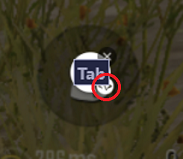
6) Kliknij ikonę „<\>” pod przyciskiem skryptu, aby rozpocząć dodawanie poleceń dla tego skryptu.
7) Po kliknięciu ikony „<\>” współrzędne kursora zostaną wyświetlone na ekranie, a po kliknięciu lewym przyciskiem współrzędne zostaną wyświetlone w edytorze skryptów, jak pokazano poniżej.
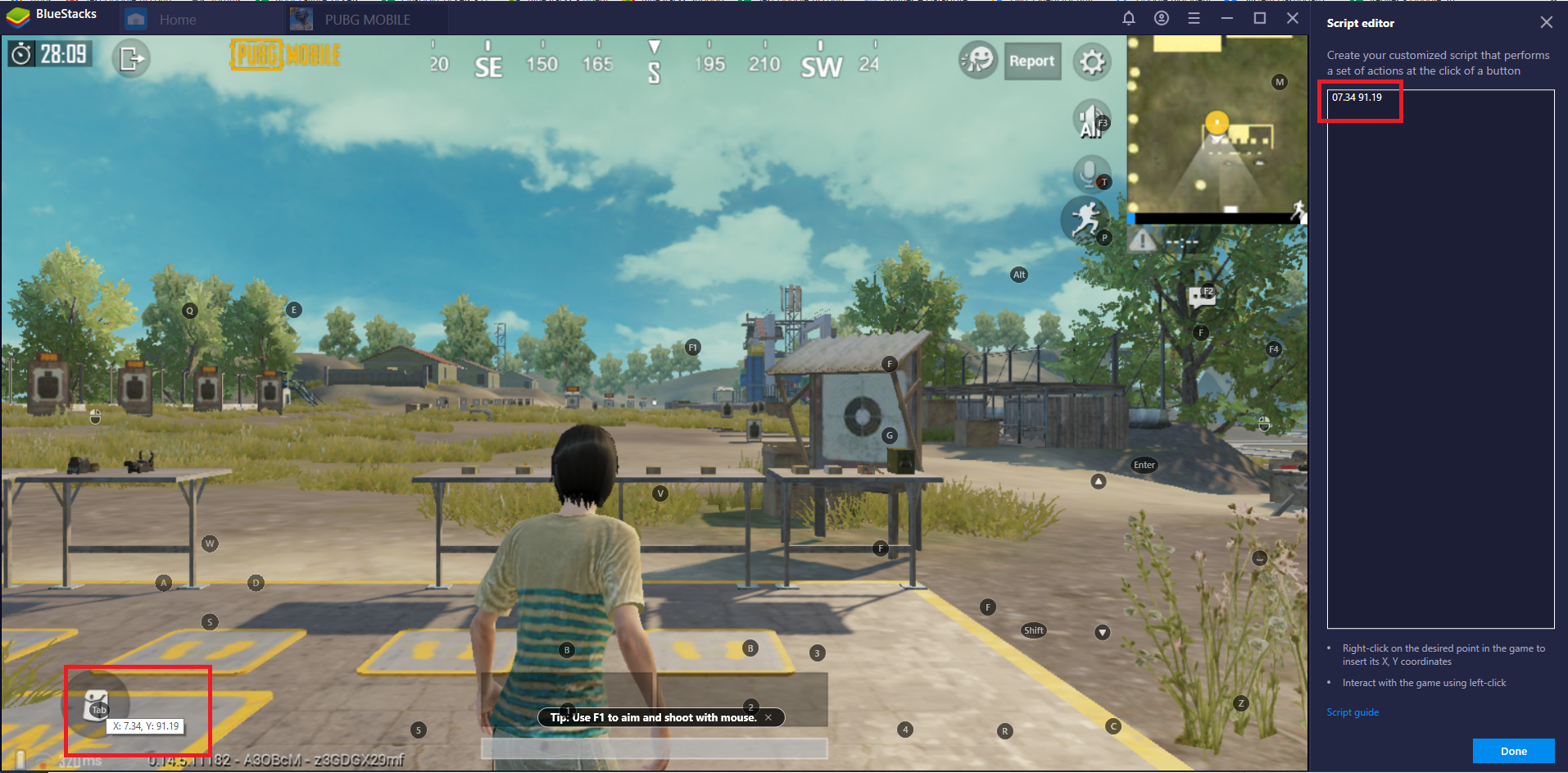
Na wyżej przedstawionym zrzucie ekranu kliknięto lewym przyciskiem myszy na ikonę torby.
8) Możesz rozpocząć dodawanie poleceń skryptowych względem wyświetlanych współrzędnych.
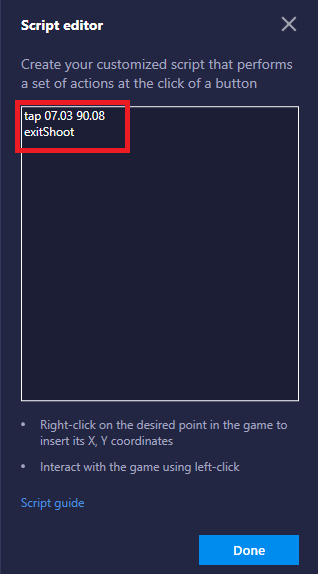
Polecenie skryptu:
stuknięcie w stosunku do współrzędnych oznacza, że po naciśnięciu klawisza TAB stuknie się raz w ikonę torby.
exitShoot względem współrzędnych oznacza, że po naciśnięciu klawisza TAB nastąpi wyjście z trybu strzelania w grze.
Po dodaniu poleceń kliknij gotowy przycisk.
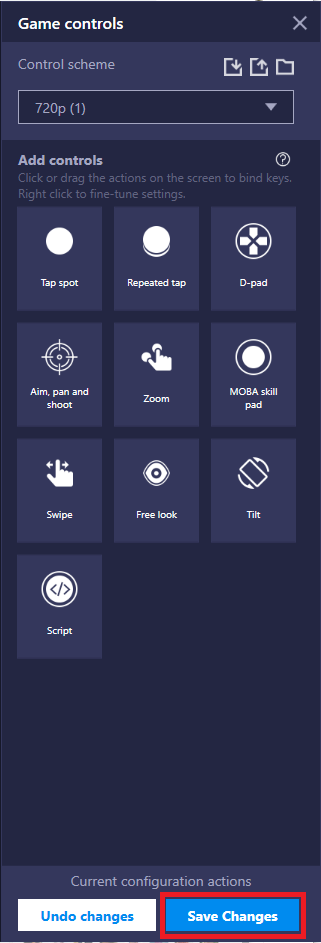
9) Kliknij Zapisz zmiany.
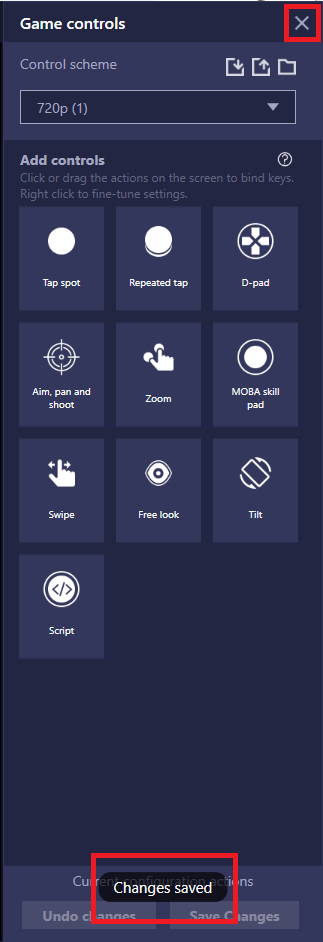
10) Po pojawieniu się zapisanych zmian pojawi się wyskakujące okienko. Możesz zamknąć konsolę Sterowania gry.
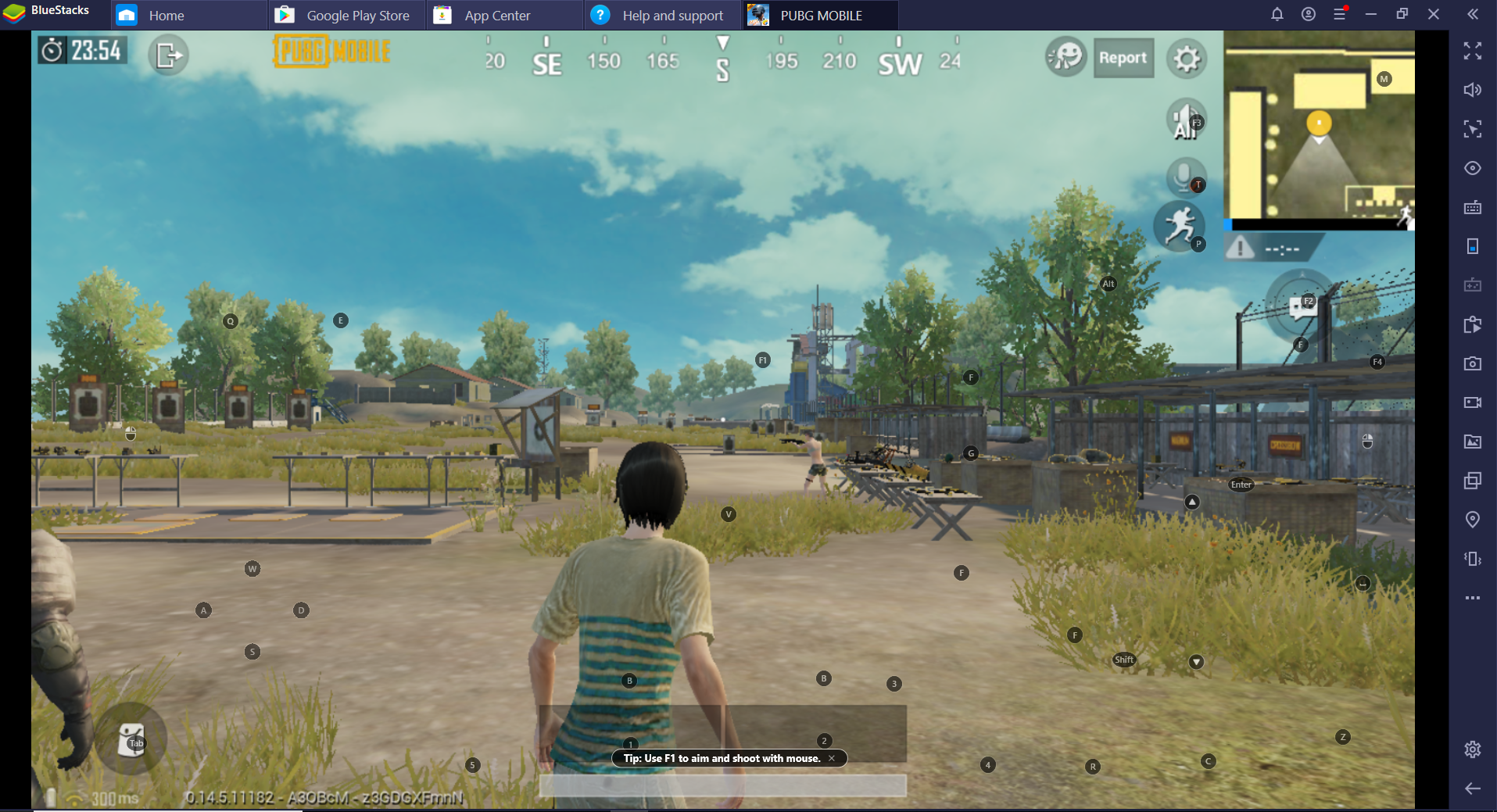
11) Po wykonaniu powyższych kroków zobaczysz, że zmiany odzwierciedlają się w grze.
Na poniższym zrzucie ekranu odtwarzacz jest w trybie strzelania.
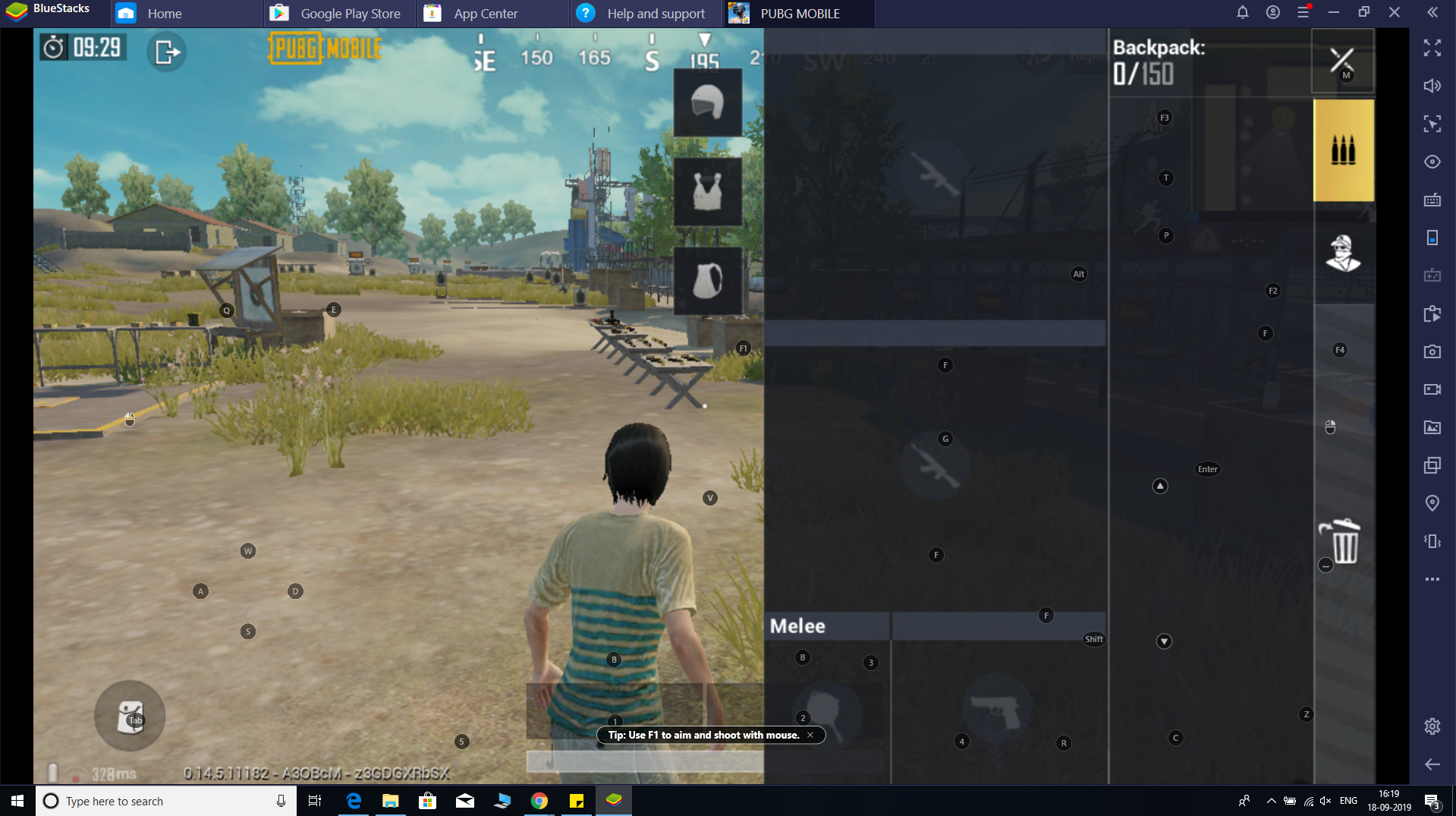
Po naciśnięciu klawisza TAB twój ekwipnuek się otworzy i gracz wyjdzie z trybu strzelania.
Dziękujemy za wsparcie BlueStacks. Mamy nadzieję, że podoba się Państwu nasza aplikacja. W razie jakichkolwiek pytań prosimy o kontakt z działem wsparcia BlueStacks.
Zaktualizowane w dniu, 24 Lutego 2020